このトピックでは、ワークブック編集ページでワークブックを設定する方法を説明します。
前提条件
Quick BI コンソールにログインし、ワークブックが作成されている必要があります。詳細については、「ワークブックの作成」をご参照ください。
上部メニュー
上部メニューでは、以下の操作を実行できます:

① ワークブック名をカスタマイズします。
② ワークブックをお気に入りに追加します。
③ PC ビューと Mobile ビューを切り替えます。
④ ワークブックをロックまたはロック解除します。
⑤ データセットを置換します。
⑥ ワークブックのグローバルパラメーターを設定します。
⑦ ページ設定
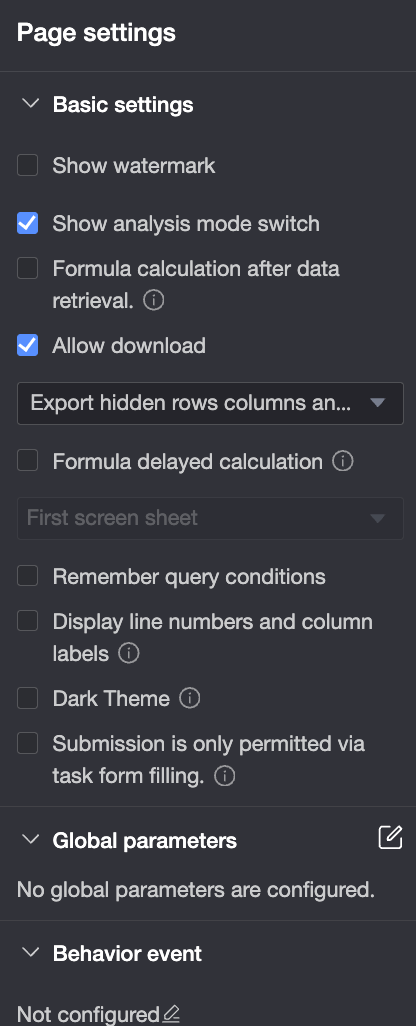
ウォーターマークの表示:ワークブックにウォーターマークを表示します。
分析モードスイッチの表示:プレビューで分析モードを切り替えるスイッチを追加します。
データ取得後に数式を計算:クエリコントロールからデータを取得した後、すべての数式を計算します。
ダウンロードを許可:ユーザーはワークブックをエクスポートし、非表示の行と列のエクスポート方法を設定できるようになります。以下の 3 つのオプションから 1 つを選択できます:
非表示の行/列と数式をエクスポート:非表示の行と列を、その計算式を含めてエクスポートします。
非表示の行/列をエクスポートして値のみを保持:非表示の行と列をエクスポートしますが、数式を結果の値に変換します。
非表示の行/列をエクスポートしない:非表示の行と列をエクスポートから除外します。
数式計算の遅延:すべての依存データセットがロードされるまで数式の計算を待機します。これは最初の表示シートまたはワークブック全体に適用できます。
クエリ条件を記憶:現在のクエリ条件を次回以降のセッションのために保存します。
行と列のヘッダーを表示:プレビューモードで行番号と列文字を表示します。

ダークテーマ:ワークブックとそのチャートにダークテーマを適用します。
データ入力タスク経由でのみ送信を許可:データ送信をデータ入力タスクに制限します。ユーザーはワークベンチから、またはワークブックを直接開いてデータを送信することはできません。
グローバルパラメーター:ワークブックのグローバルパラメーターを設定します。
⑧ ワークブックのプレビューモードと編集モードを切り替えます。
[Preview] をクリックしてプレビューモードに入ります。このモードは PC ビューと Mobile ビューの両方に対応しています。
グループ設定を構成している場合、プレビューモードでこれらを表示し、必要に応じて表示/非表示を切り替えることができます。

⑨ 保存
⑩ ワークブックを保存して公開、または再公開します。
⑪ ワークブックのエクスポート:ワークブックを Excel または PDF ファイルとしてエクスポートし、オフラインで表示します。
 アイコンをクリックして、[Export] ダイアログボックスで以下の設定を構成できます。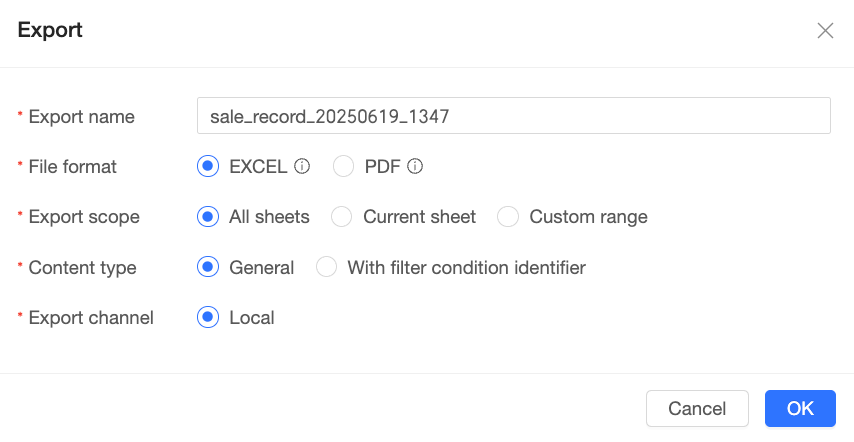
パラメーター
説明
Export Name
エクスポートされるワークブックファイルの名前です。この名前は自動的に生成され、変更できません。命名規則は [Export Control] の設定によって異なります。詳細については、「エクスポートコントロール」をご参照ください。
File Format
エクスポートされるファイルの形式です。オプションは Excel または PDF です。
Excel:チャートコンポーネントは、視覚的なチャートとしてではなく、データとしてエクスポートされます。互換性を最大限に高めるため、エクスポートされたファイルは Microsoft Excel で開くことを推奨します。
PDF:クロスオリジンアクセスが許可されていない埋め込みページや画像はエクスポートできません。テキストのグラデーションには対応しておらず、ダウングレードされます。
Export Scope
ワークブックからエクスポートするシートです。
すべてのシート:現在のワークブックのすべてのシートをエクスポートします。
現在のシート:現在アクティブなシートのみをエクスポートします。
カスタム範囲:ドロップダウンリストからエクスポートする特定のシートを選択します。
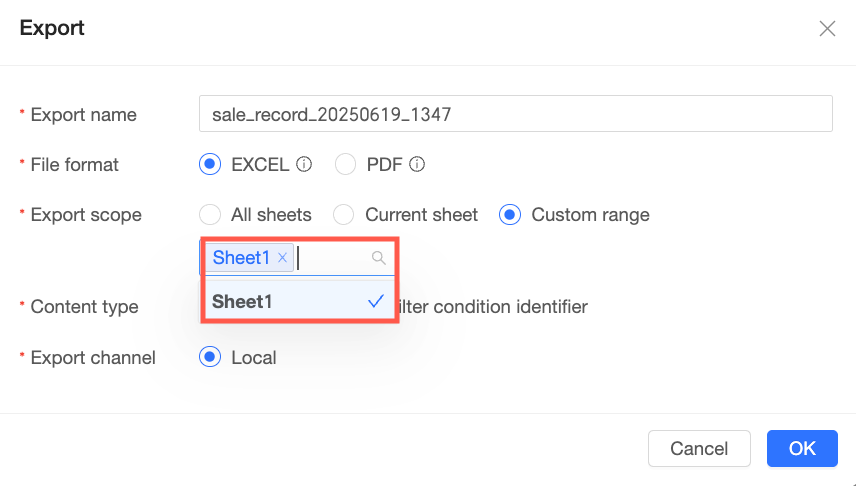
Content Scope
ワークブックからエクスポートするコンテンツを選択します。
General:適用されているフィルターを無視し、ワークブックの生データをエクスポートします。
Include screenshot of query controls:シートのクエリコントロール (日付や製品タイプのフィルターなど) のスクリーンショットをエクスポートに含めます。
Export Channel
エクスポートされるファイルの宛先です。利用可能なチャネルは [Export Control] の設定によって決まります。詳細については、「エクスポートコントロール」をご参照ください。
⑫ 名前を付けて保存、バージョンの復元、新しいタブで開く、認可、オフラインにする、およびライトテーマとダークテーマの切り替え。
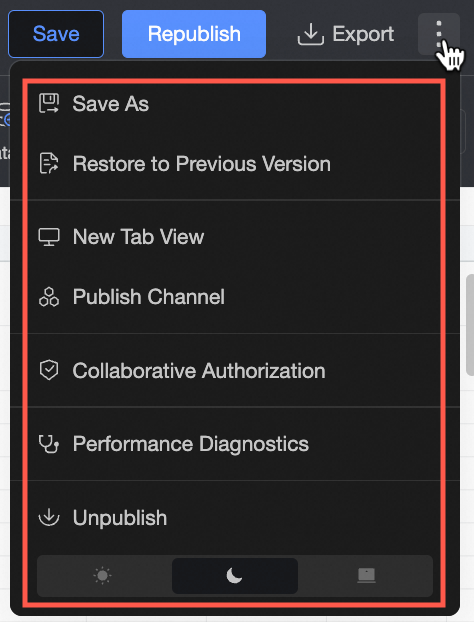
メニュー
メニューでは、以下のオプションを利用できます。
② 編集
③ フォーマット
④ データ
⑤ 表示
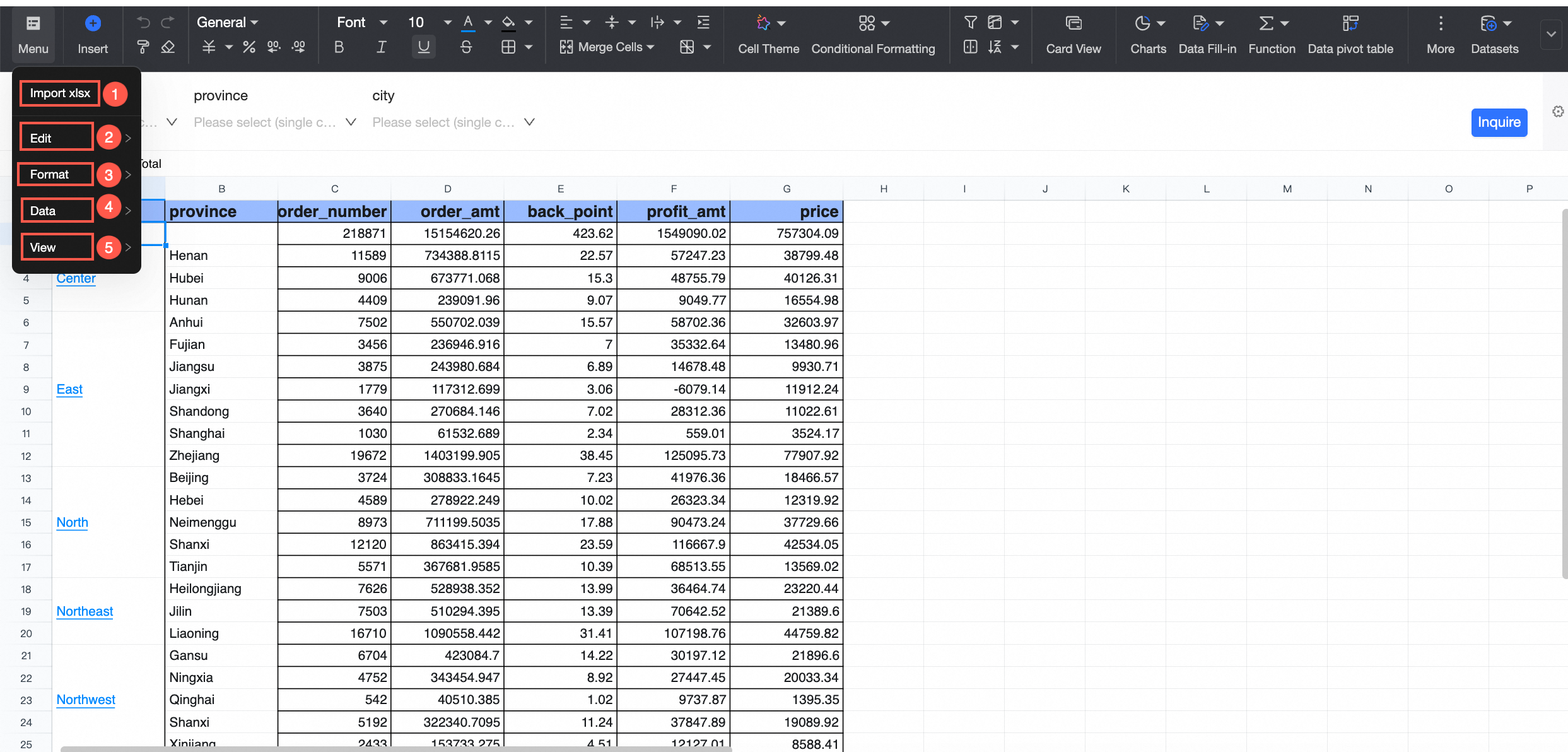
xlsx のインポート
.xlsx ファイルをインポートします。これにより、現在のワークブック内のすべてのデータが上書きされます。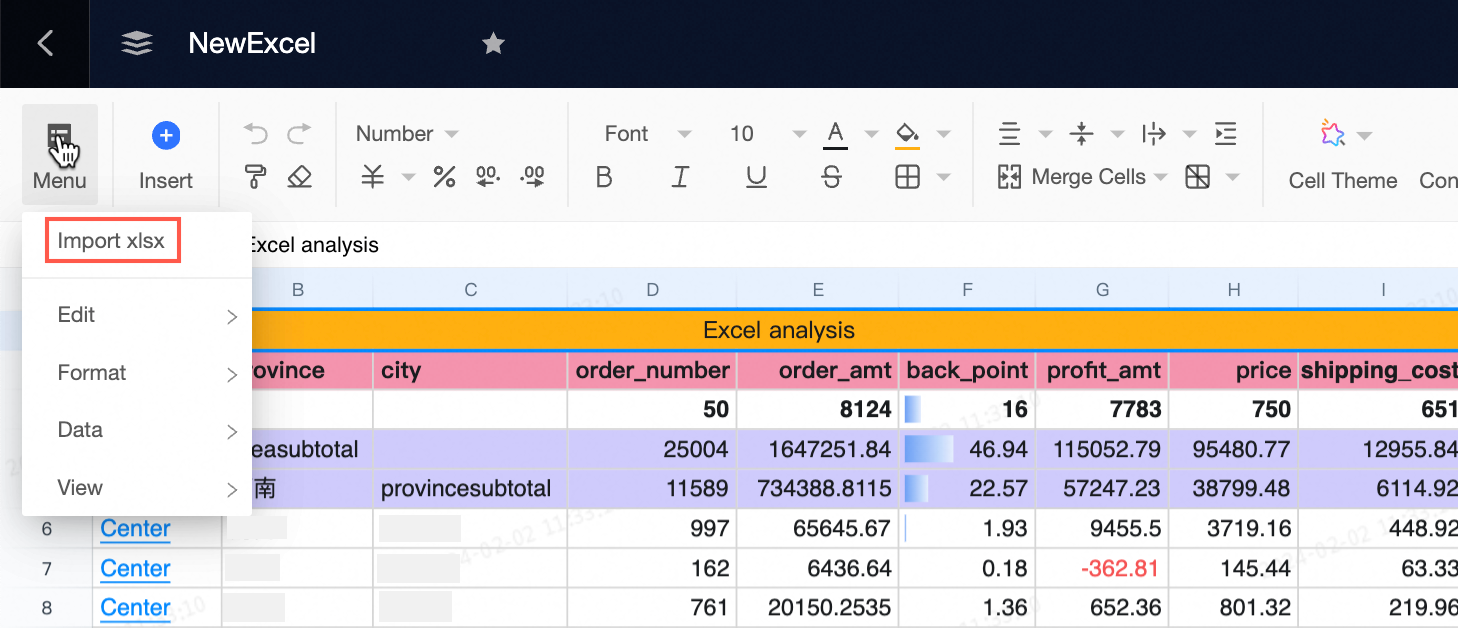
編集
ワークブック内のデータに対して、以下の編集操作を実行できます。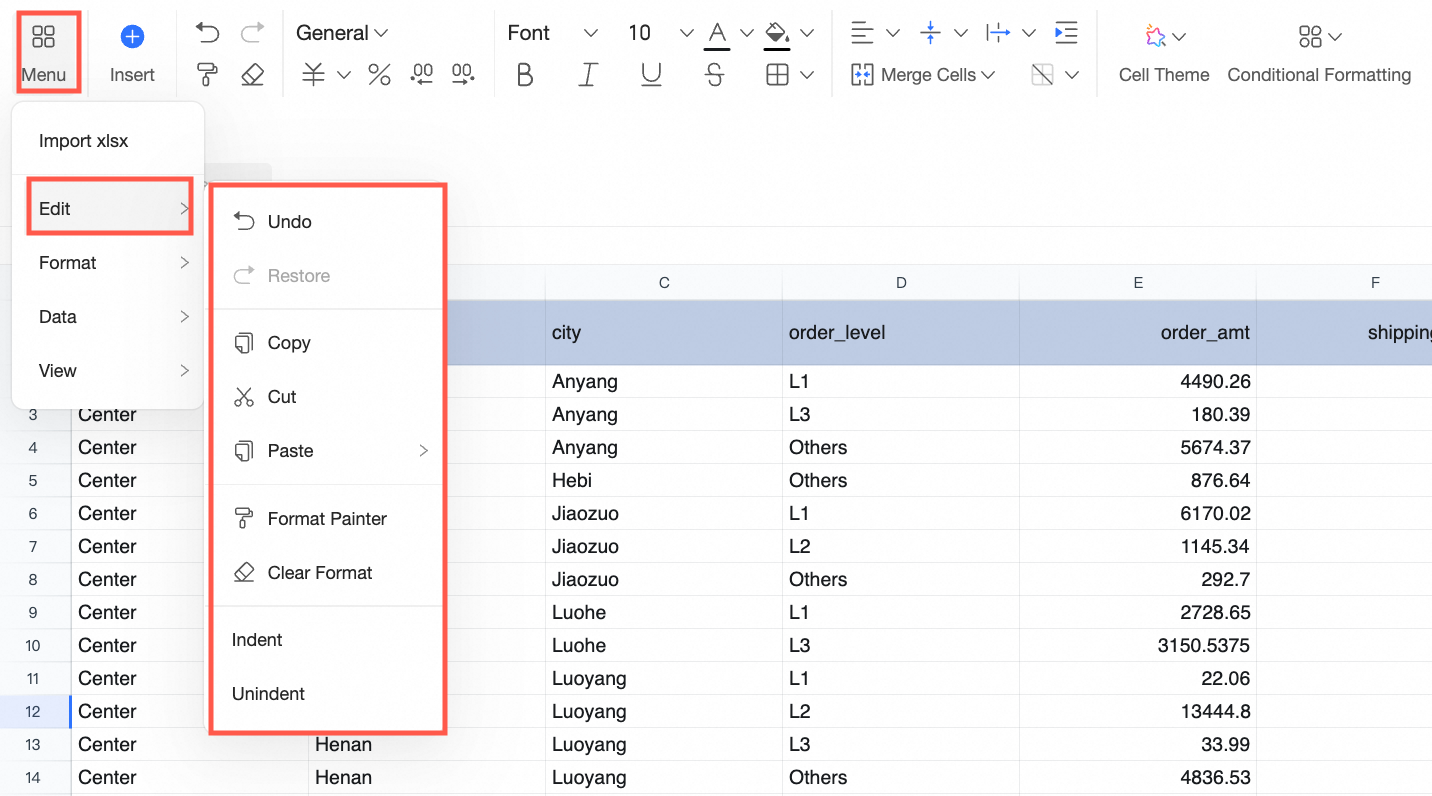
挿入
ワークブックでは、以下の挿入操作を実行できます。

データセットテーブル
詳細については、「データセットテーブルの挿入」をご参照ください。
フリーレイアウトセル
詳細については、「フリーレイアウトセルの挿入」をご参照ください。
ピボットテーブル:ピボットテーブルを挿入します。
詳細については、「ピボットテーブルの挿入」をご参照ください。
チャート:ワークブックにチャートを挿入します。
折れ線グラフ、縦棒グラフ、円グラフ、ゲージ、レーダーチャート、散布図、ファネルチャート、ポーラーエリアチャートのチャートタイプに対応しています。詳細については、「チャートの挿入」をご参照ください。
データ入力テーブル
詳細については、「テーブルデータ入力」をご参照ください。
データ入力コントロール
詳細については、「データ入力コントロール」をご参照ください。
関数:ワークブックに関数を挿入します。
詳細については、「ワークブックでサポートされる関数」をご参照ください。
画像: フローティング画像 または セル画像 を挿入できます。
説明Ctrl+V や Command+V などの ショートカットキー を使用して、セルに画像を貼り付けることができます。
挿入する画像は 3 MB を超えないようにしてください。
PNG、JPG、GIF 形式に対応しています。
ハイパーリンク:ワークブックにハイパーリンクを追加します。
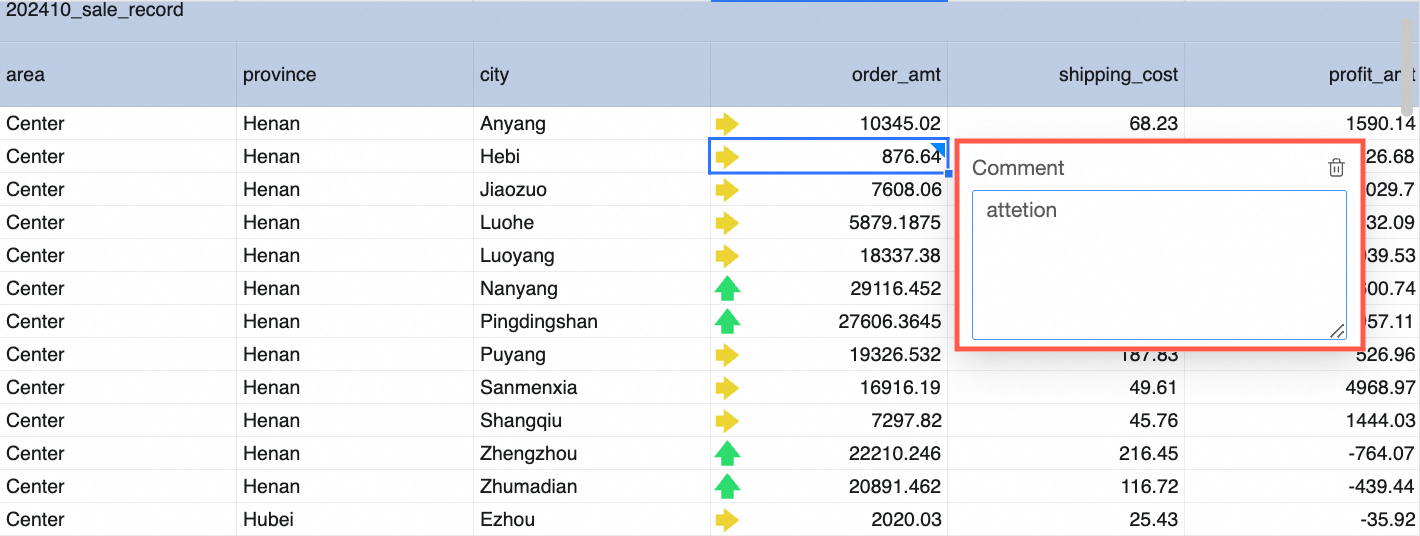
コメント:ワークブックにコメントを追加します。
ドロップダウンリスト:ワークブック内のセルにカスタム値を設定します。
詳細については、「ドロップダウンリストの追加」をご参照ください。
フォーマット
ワークブック内のコンテンツの書式を設定できます。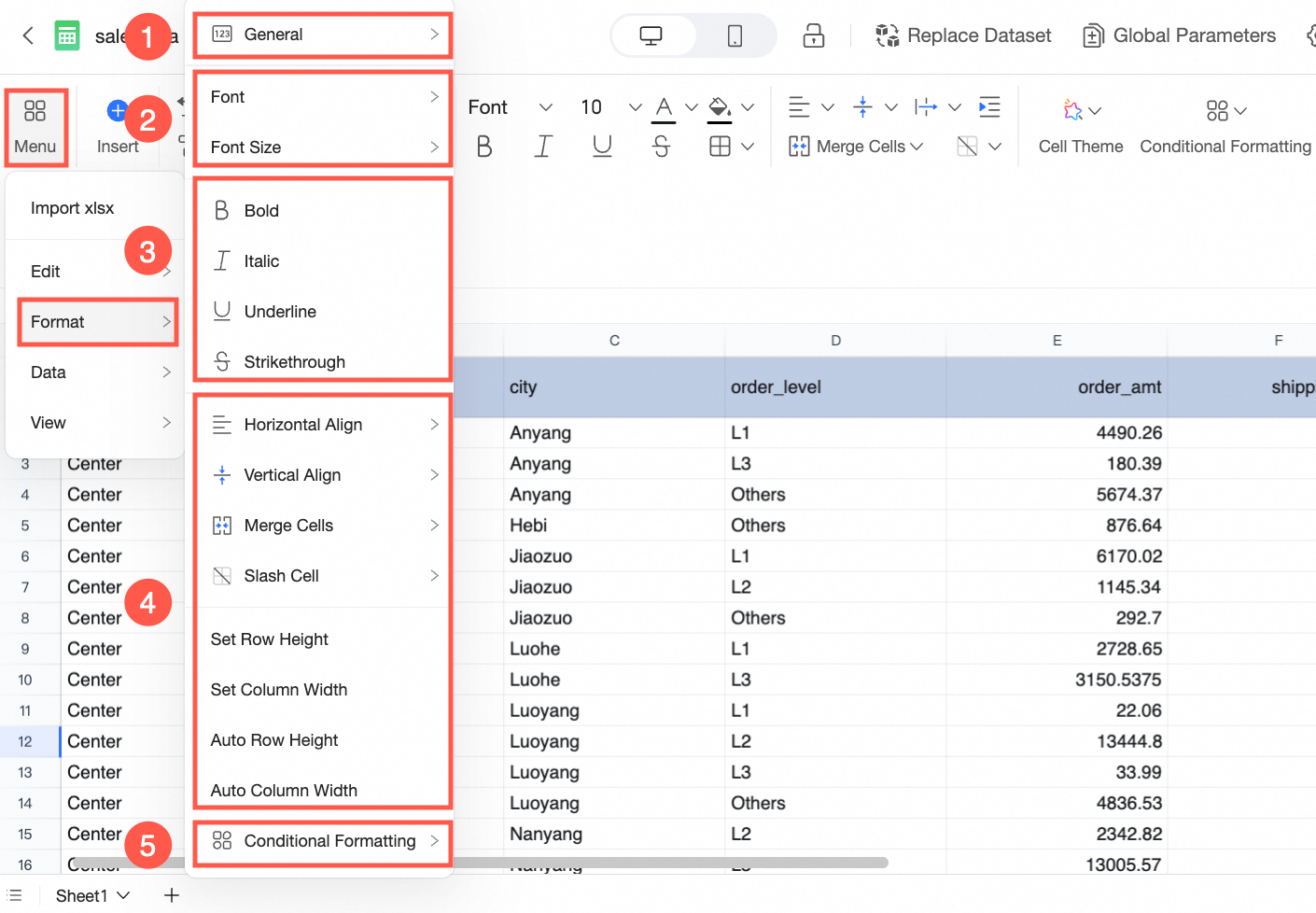
① データ形式として、標準、テキスト、数値、通貨、日付、時刻、日時、パーセンテージ、カスタムを設定できます。 | ② フォントとフォントサイズを指定します。 | ③ テキストスタイルを指定します。 |
④ セルスタイルを指定します。 | ⑤ 条件付き書式:セルの値に基づいて書式ルールを適用します。 | - |
データ
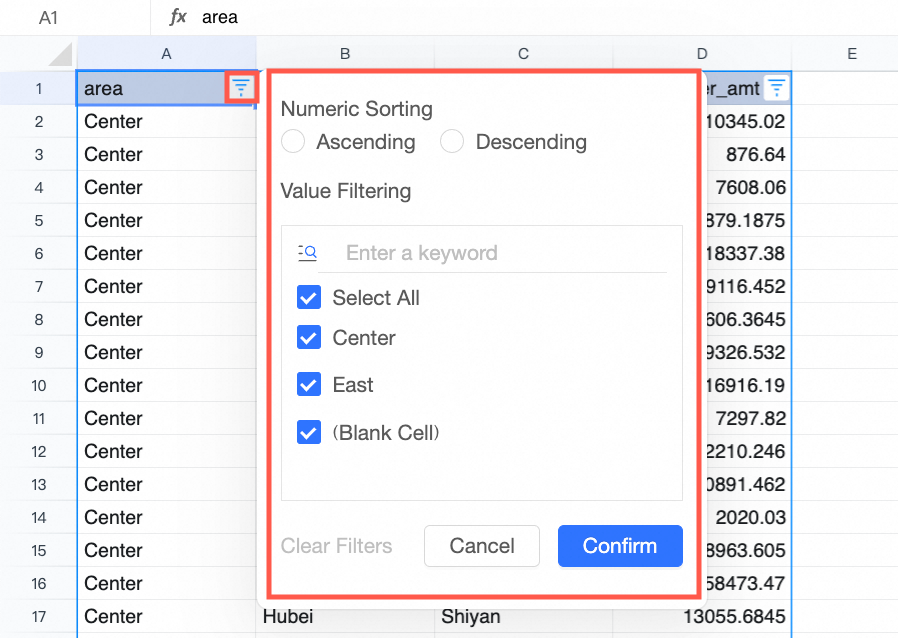
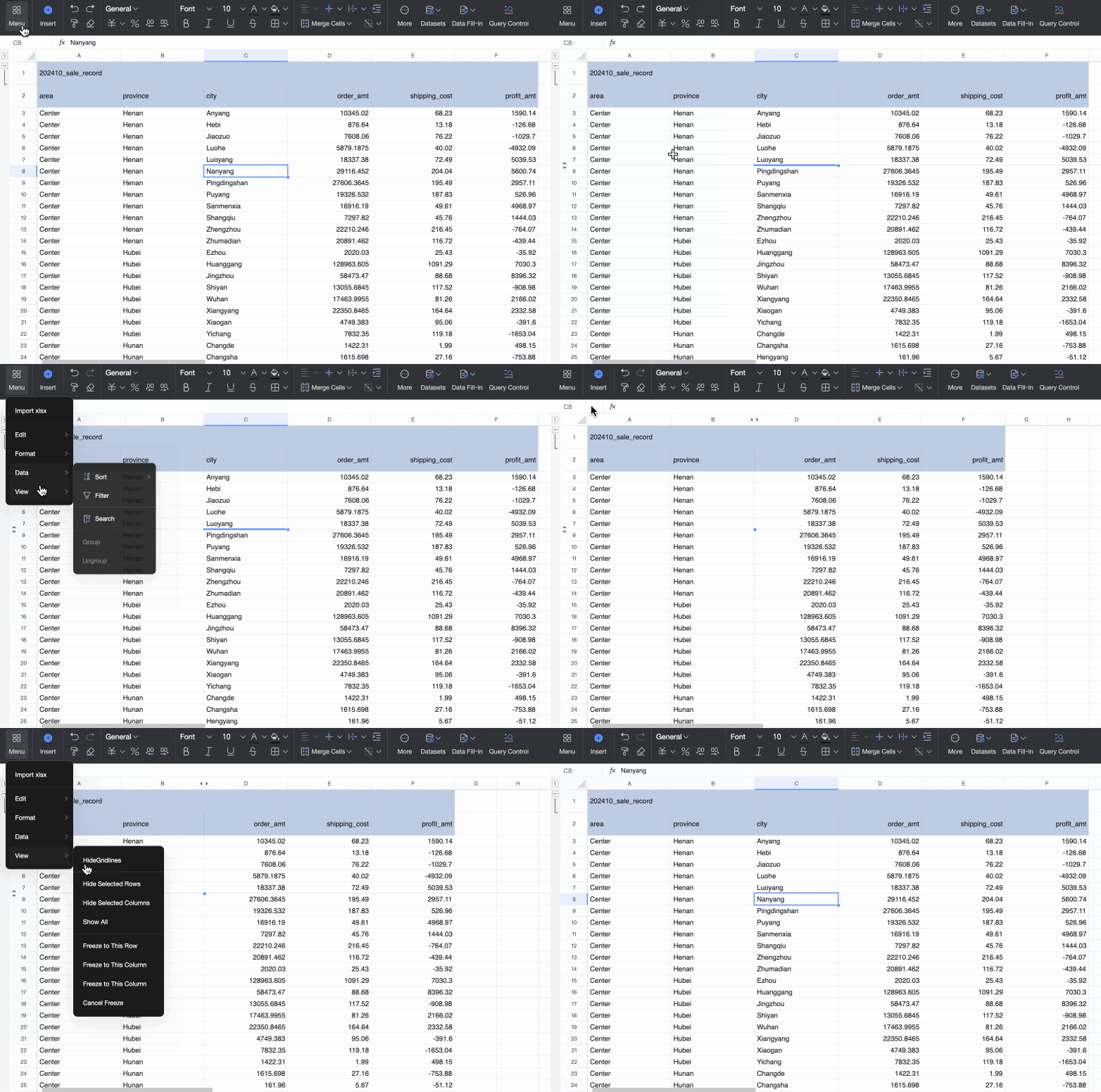
データの並べ替え、フィルタリング、検索を行うことができます。
パラメーター | 説明 |
並べ替え | 昇順、降順、カスタム並べ替えに対応しています。詳細については、「並べ替え」をご参照ください。 |
フィルター | テーブル内のデータをフィルタリングし、数値を昇順または降順で並べ替えることができます。
|
データ検索 | キーワードを入力してデータを検索できます。
|

表示
ワークブックで、以下の表示操作を行うことができます。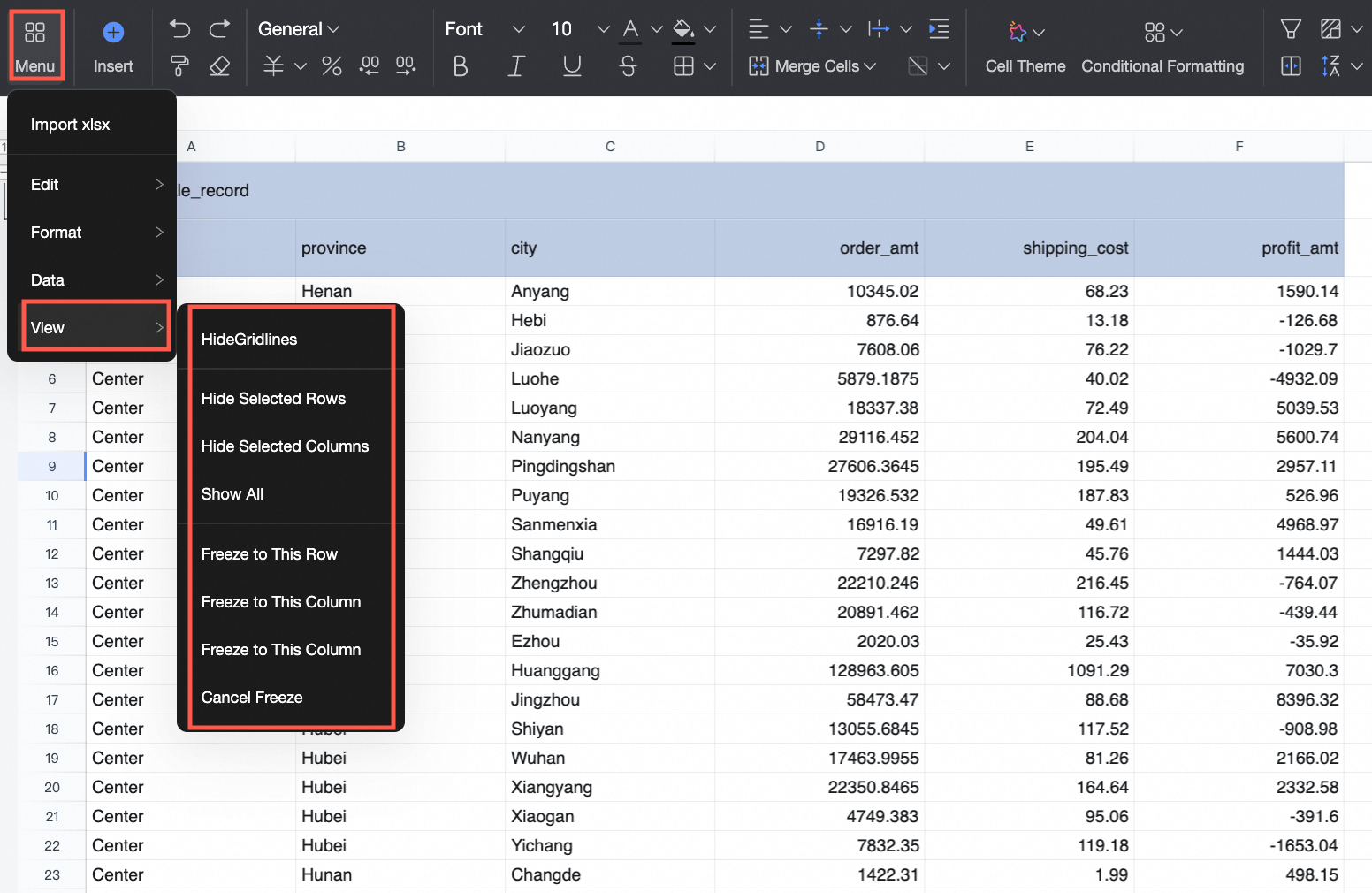
パラメーター | 説明 |
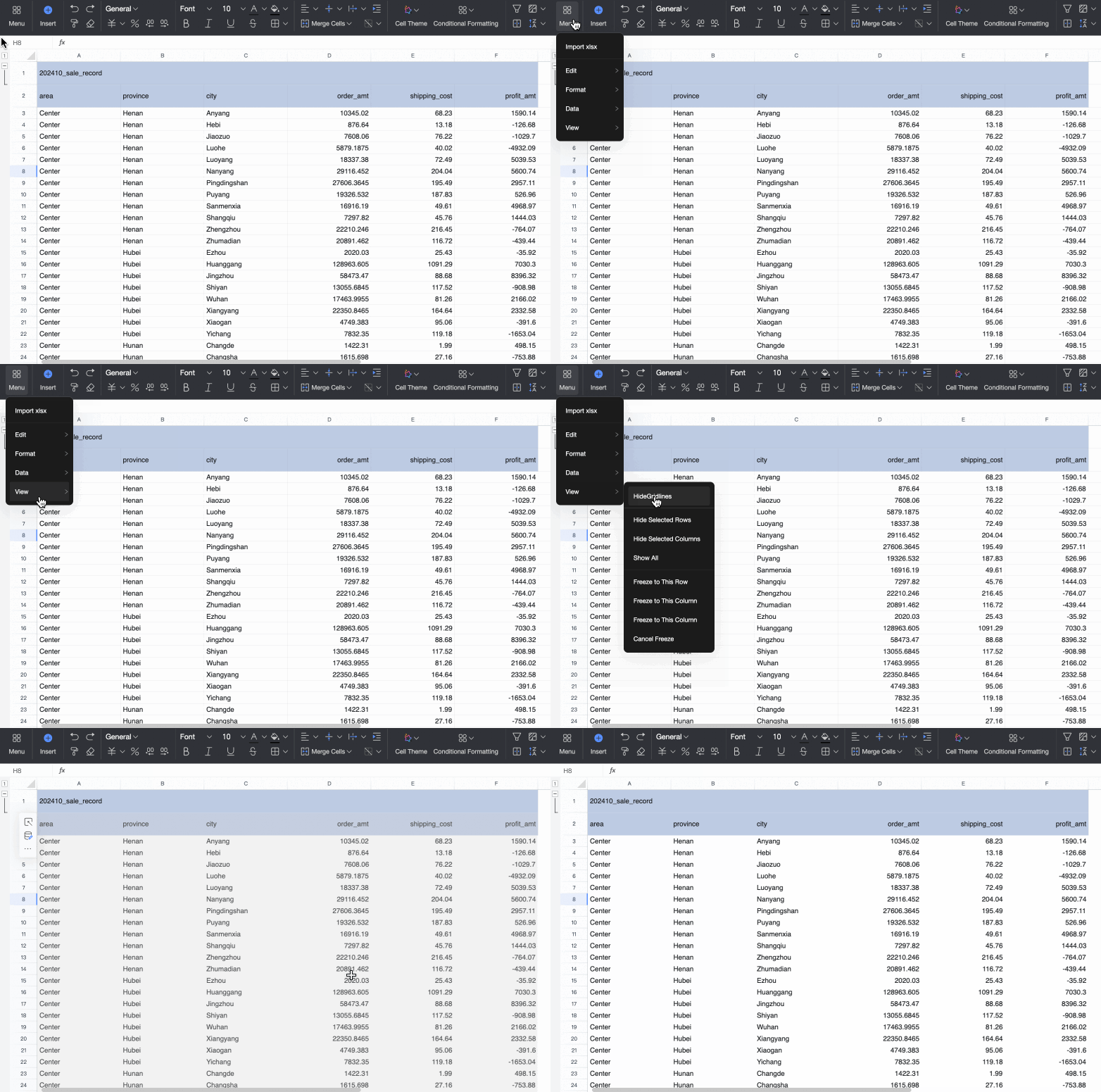
枠線の表示/非表示 | 枠線を表示または非表示にできます。
説明 枠線の表示設定は保存できます。 |
選択した行/列の表示/非表示 | 選択した行と列を表示または非表示にします。
|
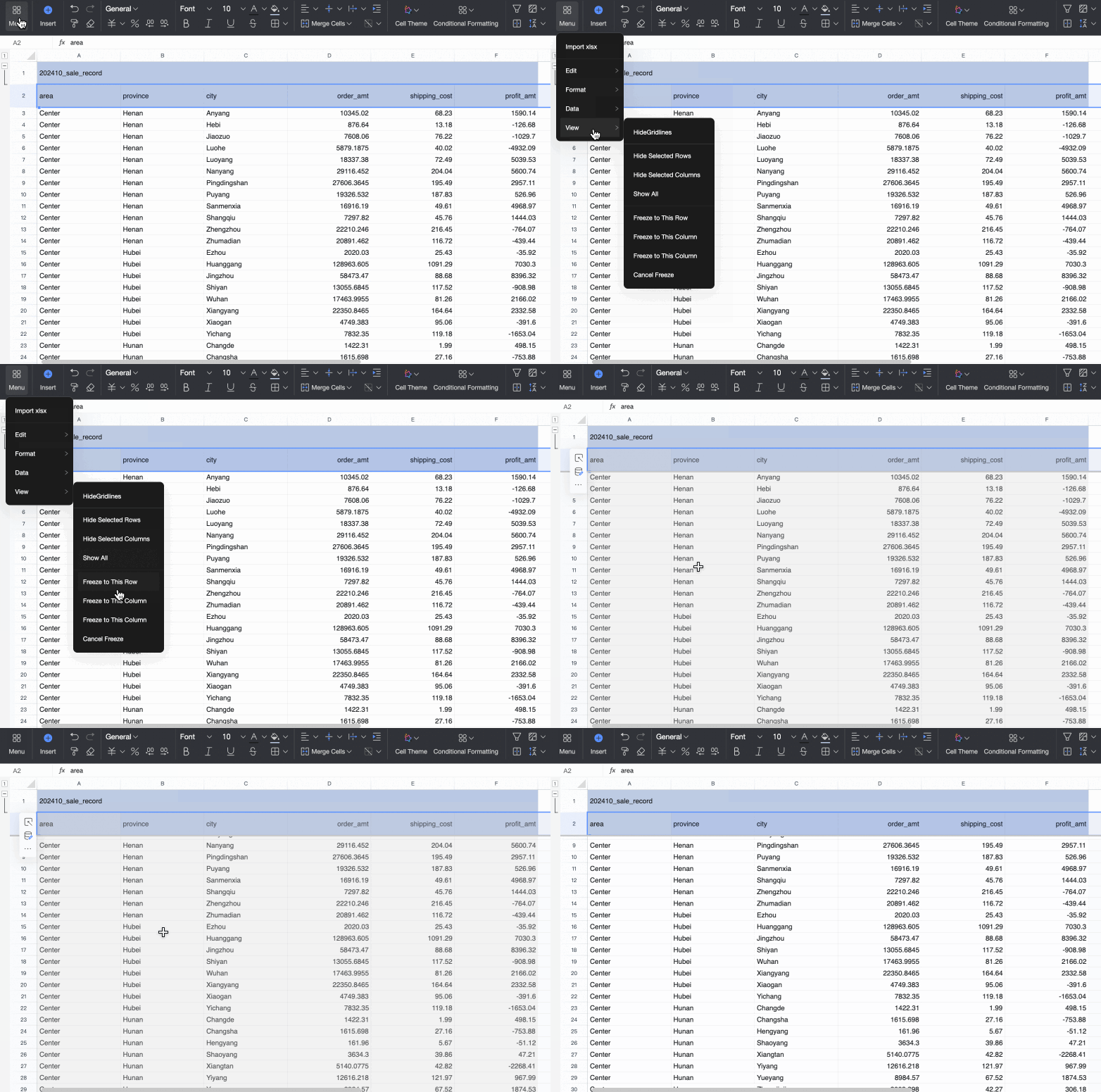
現在の行まで固定 | 現在の行を固定し、縦方向にスクロールしても表示されたままになります。
|
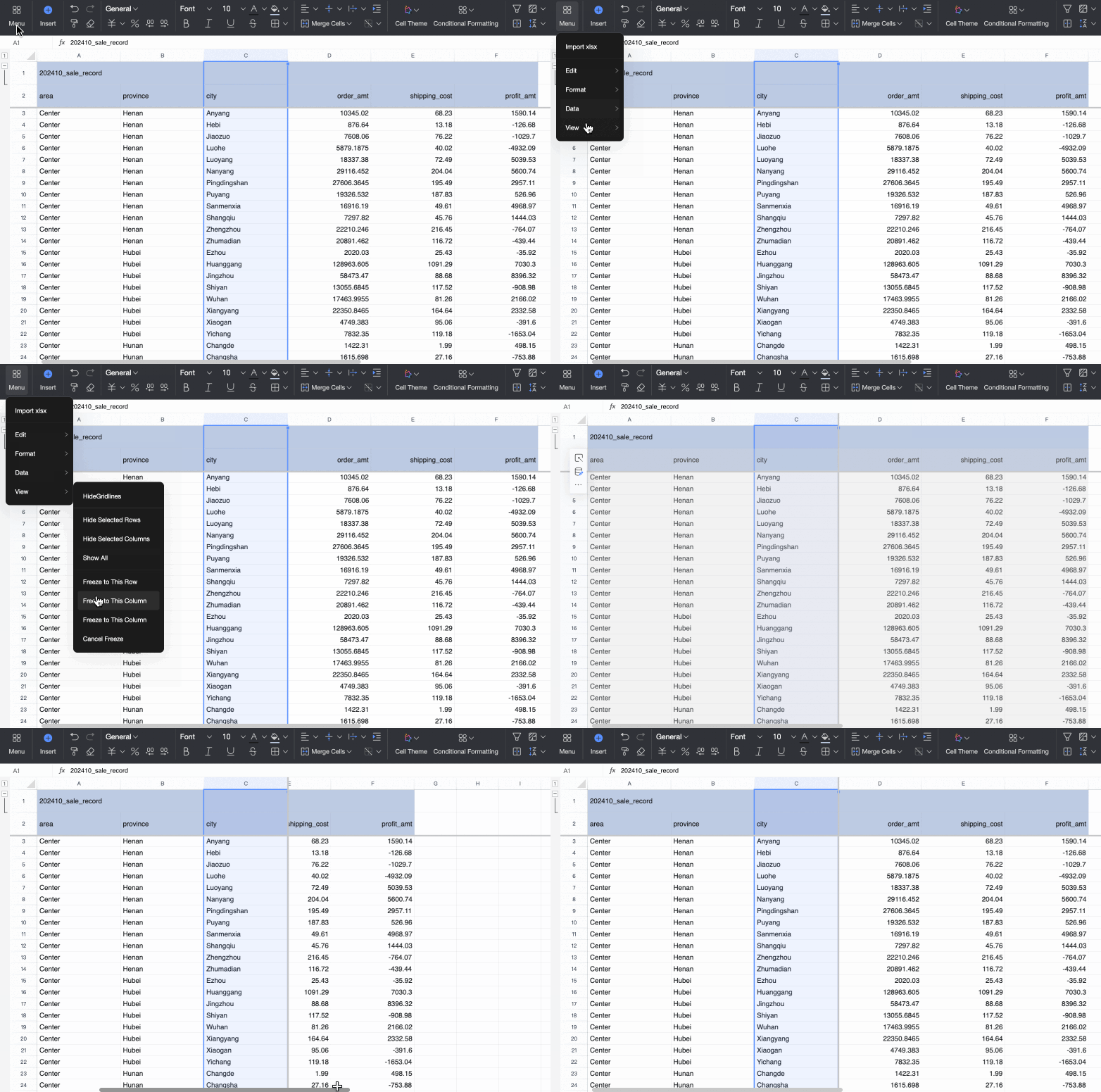
現在の列まで固定 | 現在の列を固定し、横方向にスクロールしても表示されたままになります。
|
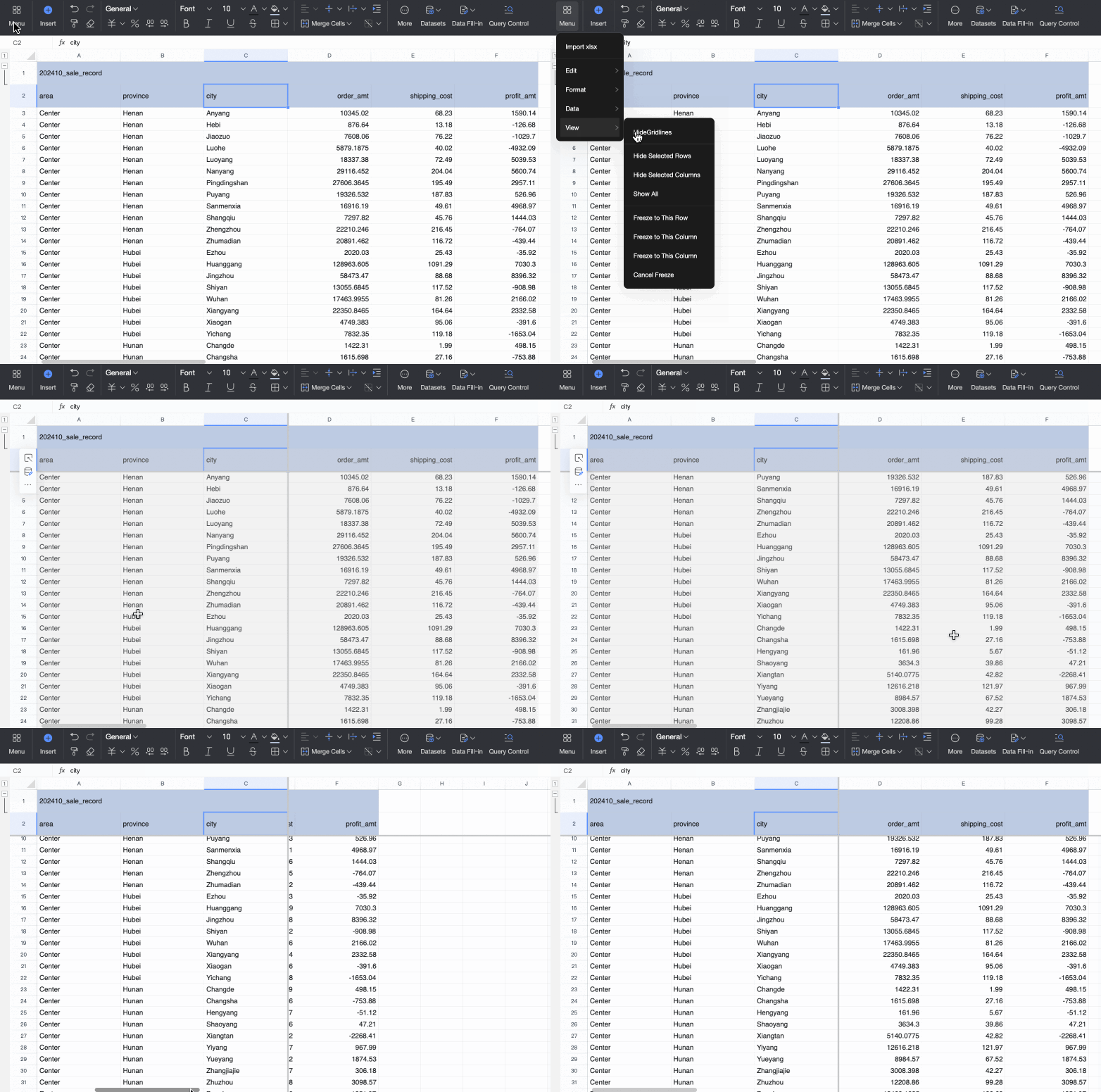
現在の行と列まで固定 | 現在の行と列を固定し、スクロールしても表示されたままになります。
|
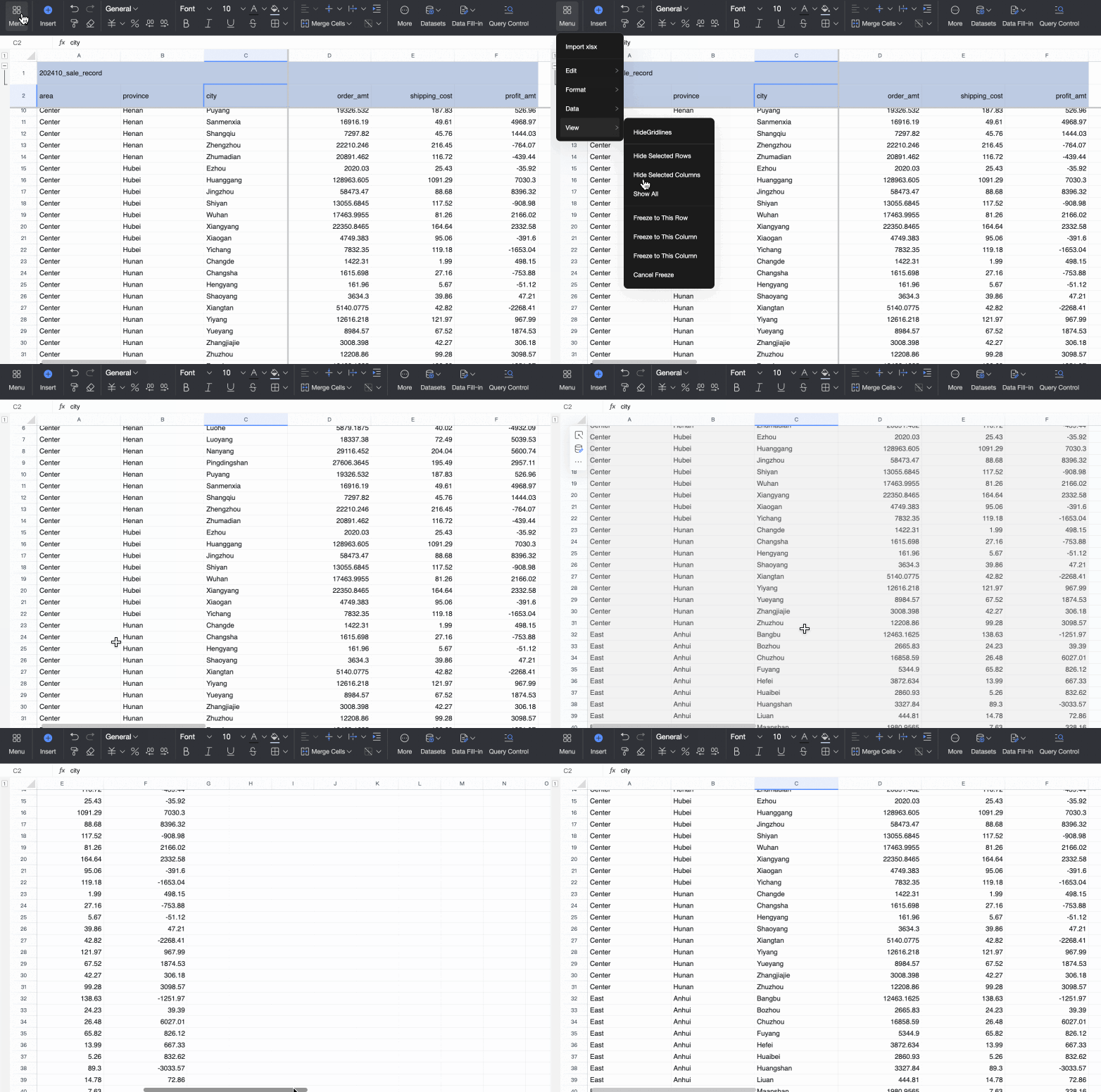
固定解除 | すべての行と列の固定を解除します。
|
ツールバー
ツールバーでは、以下の追加操作を行えます。

① 元に戻す、やり直し、書式のコピー/貼り付け、書式のクリア。
② データ形式の設定。
③ テキスト形式の設定。
④ セルのスタイル (色の塗りつぶし、セルの結合など) の設定。
⑤ セルのテーマの設定。
⑥ 条件付き書式の設定。
⑦ フィルター、ソート、ウィンドウ枠の固定、ページネーションの作成。
⑧ カードビューの作成。
⑨ その他の機能 (ピボットテーブル、画像、ドロップダウンリスト、ハイパーリンク、コメント、ブロックの配置、検索)。
⑩ データセットの挿入:データセットテーブルまたはフリーレイアウトセルを挿入できます。詳細については、「ワークブックの作成」をご参照ください。
⑪ データ入力の設定。
⑫ クエリコントロールの追加。
⑬ AI 機能の使用。
シート設定
ワークブックのシートは、以下のように設定できます。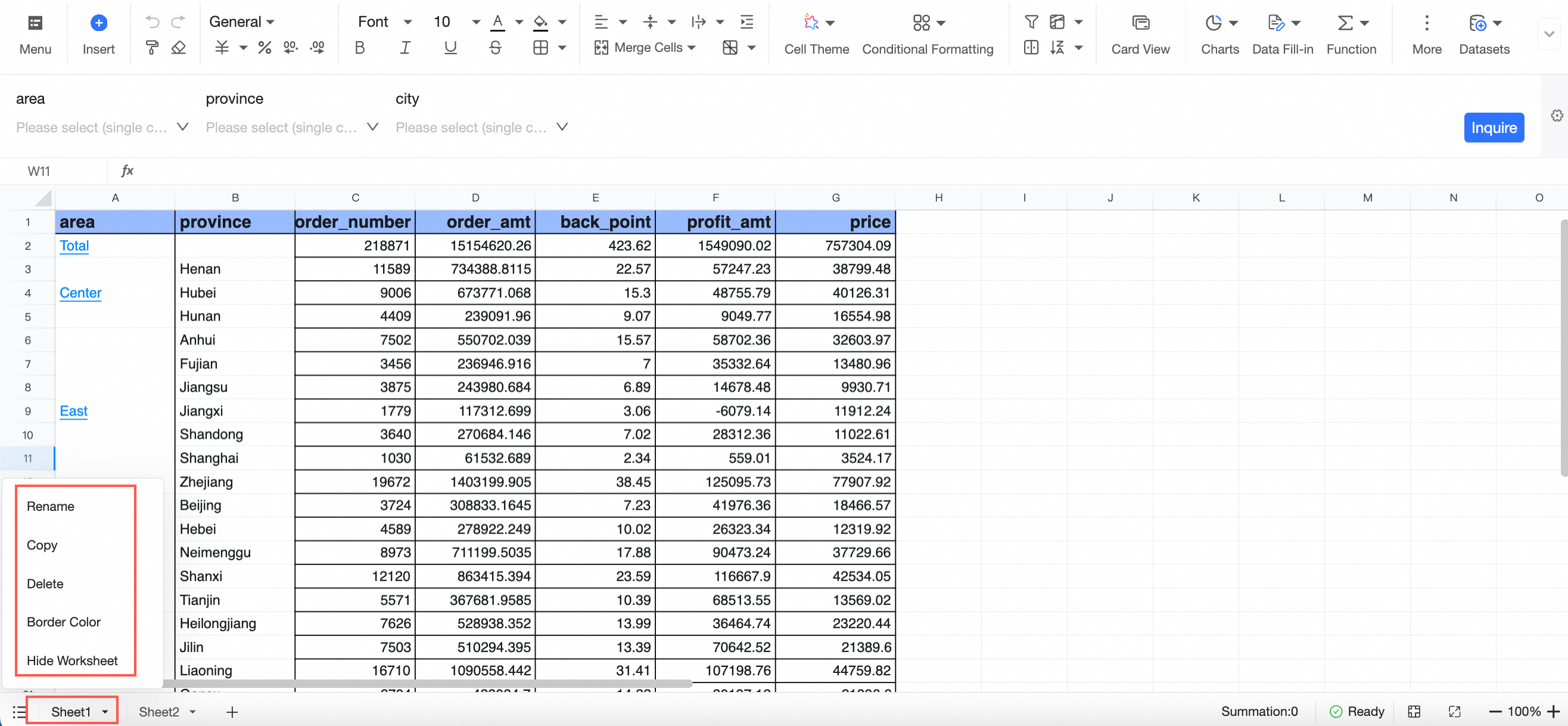
パラメーター | 説明 |
[名前の変更] | 現在のシートの名前を変更します。 説明 シート名にスペースを含めることはできますが、スペースのみの名前にすることはできません。 |
[コピー] | 現在のシート全体 (データブロック、書式、関数、データソース接続を含む) をコピーして、新しいシートを作成します。 |
[削除] | 現在のシートを削除します。 |
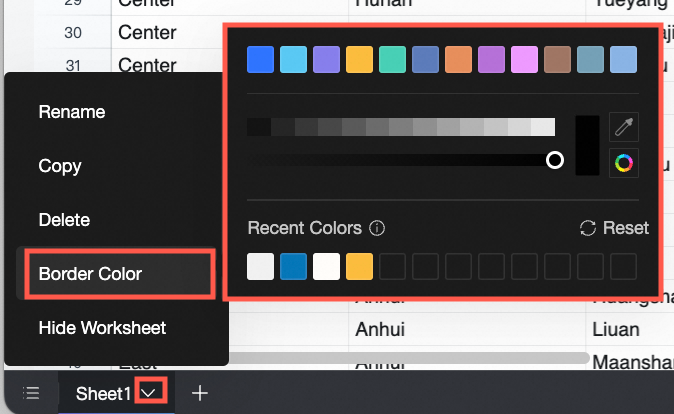
[タブの色] | 現在のシートのタブの色を設定します。
|
[シートを非表示] | 現在のシートを非表示にします。 |
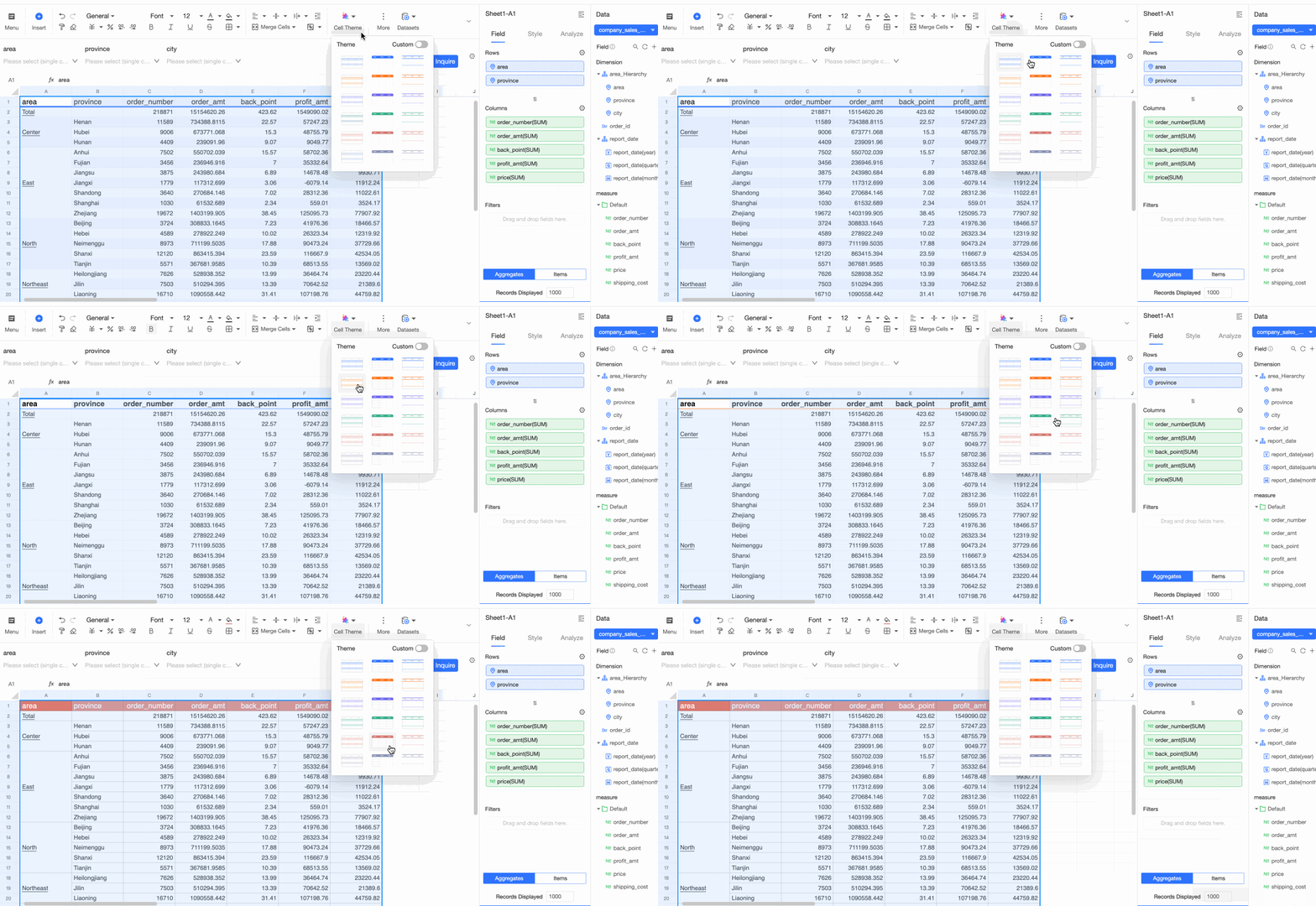
セルテーマ
組み込みシステムテーマを設定できます。
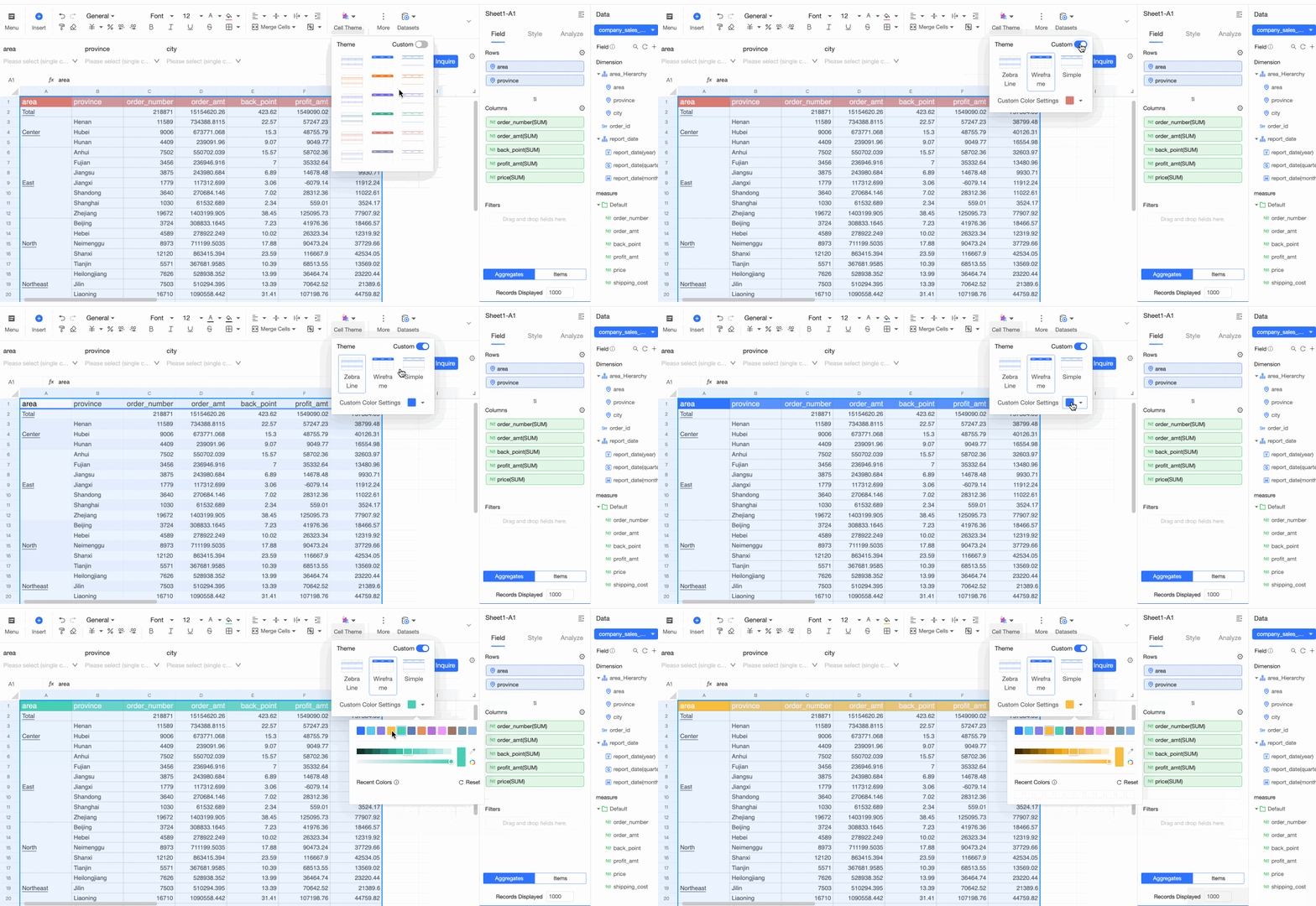
カスタムテーマも設定できます。
条件付き書式
条件ルールを作成することで、特定の条件を満たすセルに書式を適用できます。
ルールの作成
ワークブックで、条件付き書式を適用するセル範囲またはデータセットフィールドを選択します。
範囲の種類
選択方法
セル範囲
テーブル内の対象セル範囲を選択し、ツールバーで [条件付き書式] > [ルールの追加] をクリックします。
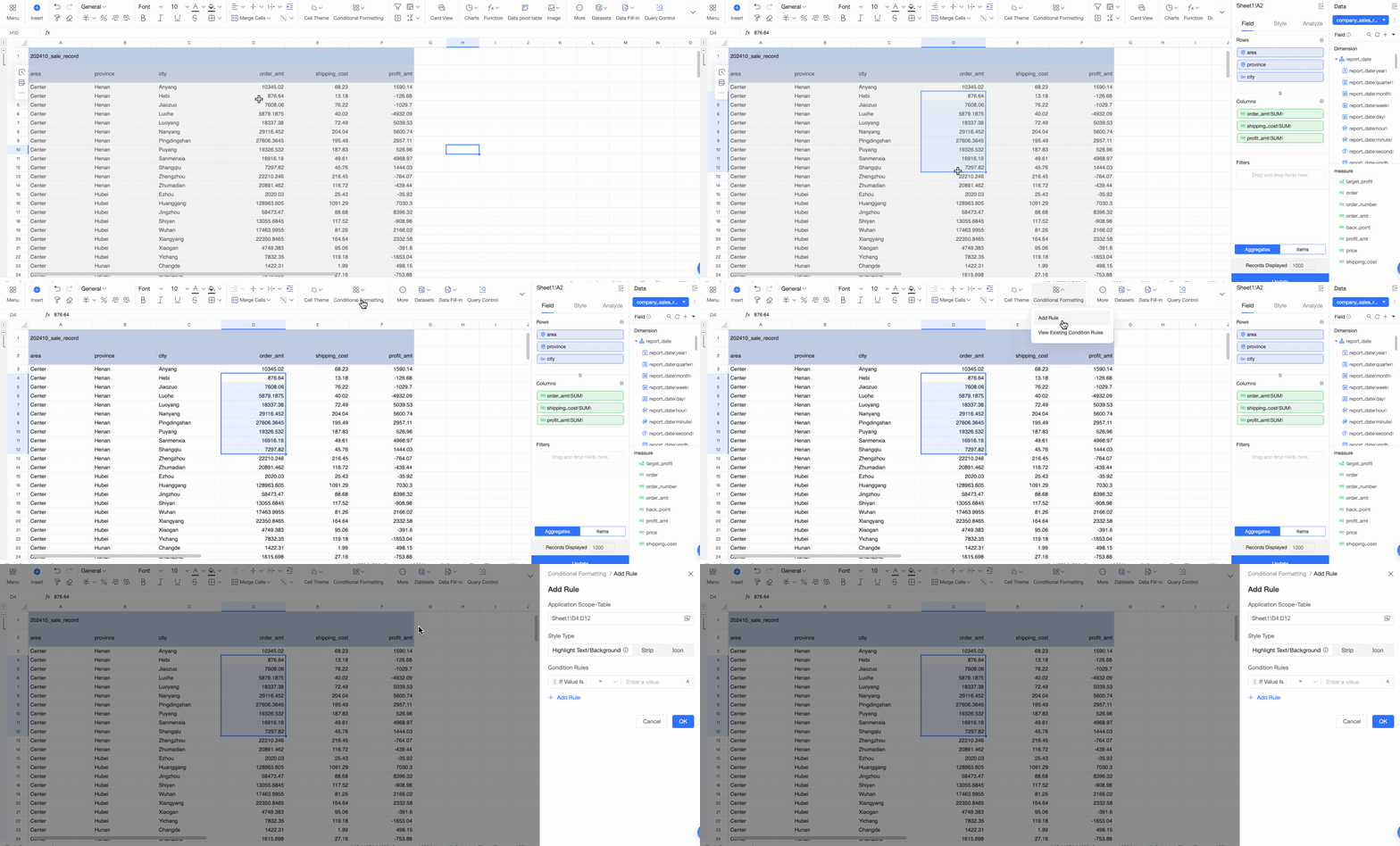
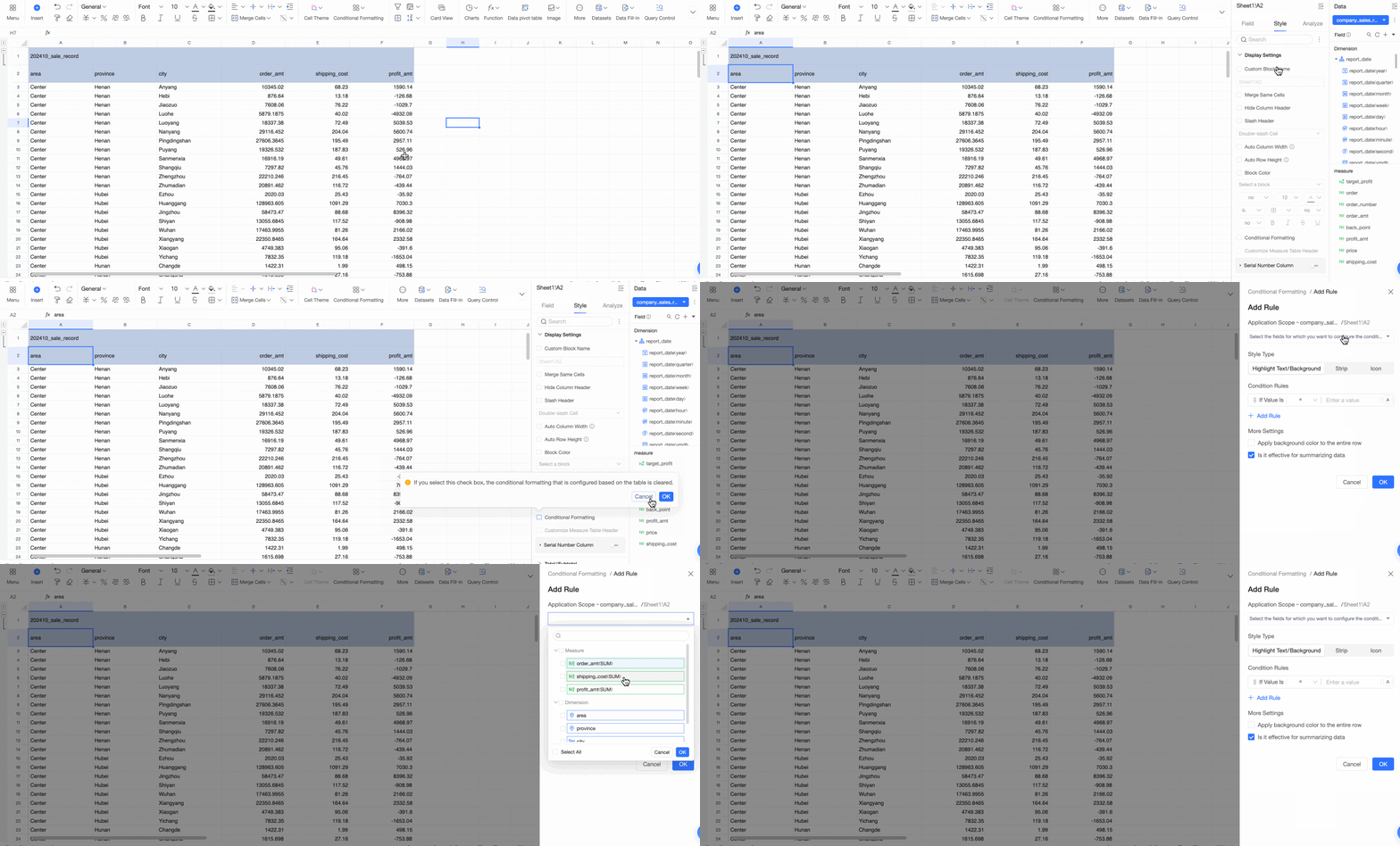
データセットフィールド
データセットの [スタイル] パネルで、条件付き書式を有効にし、書式設定するフィールドを選択します。
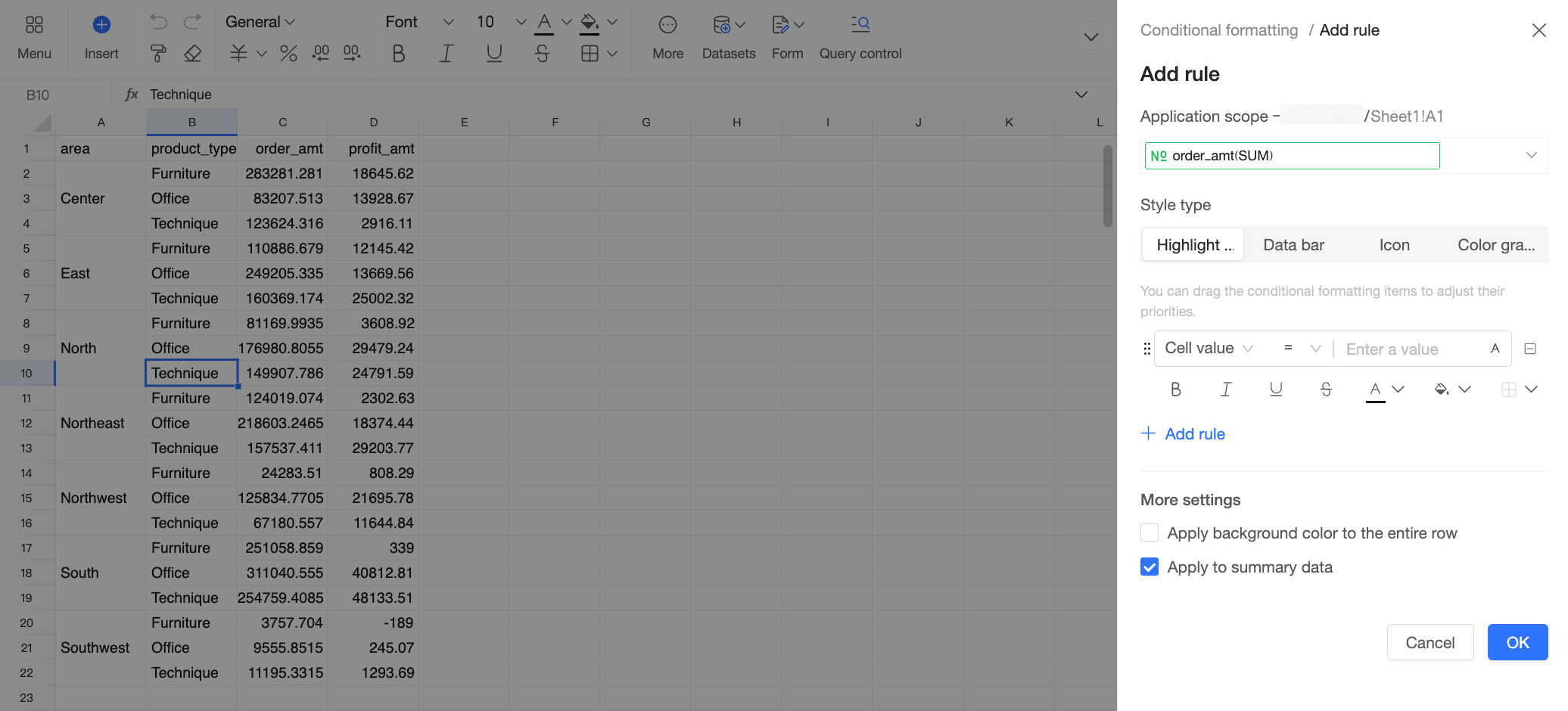
[新しいルール] ウィンドウで、スタイルの種類や条件ルールなど、条件付き書式の具体的なルールを設定します。
スタイルの種類
説明
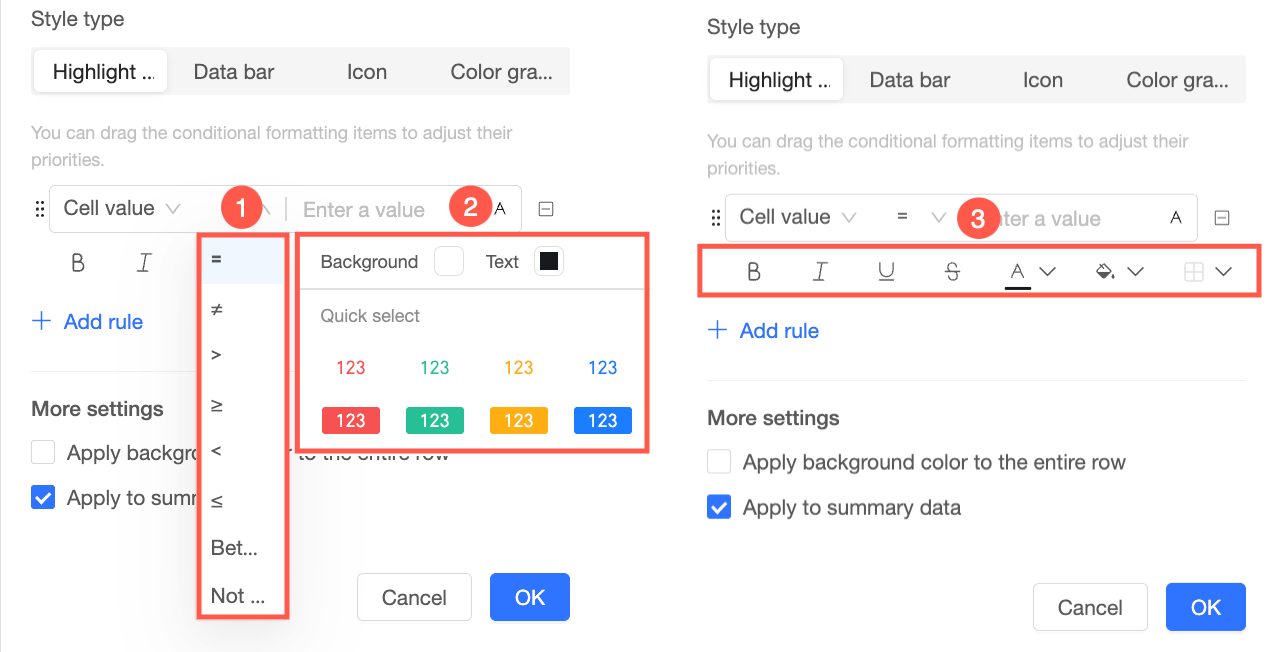
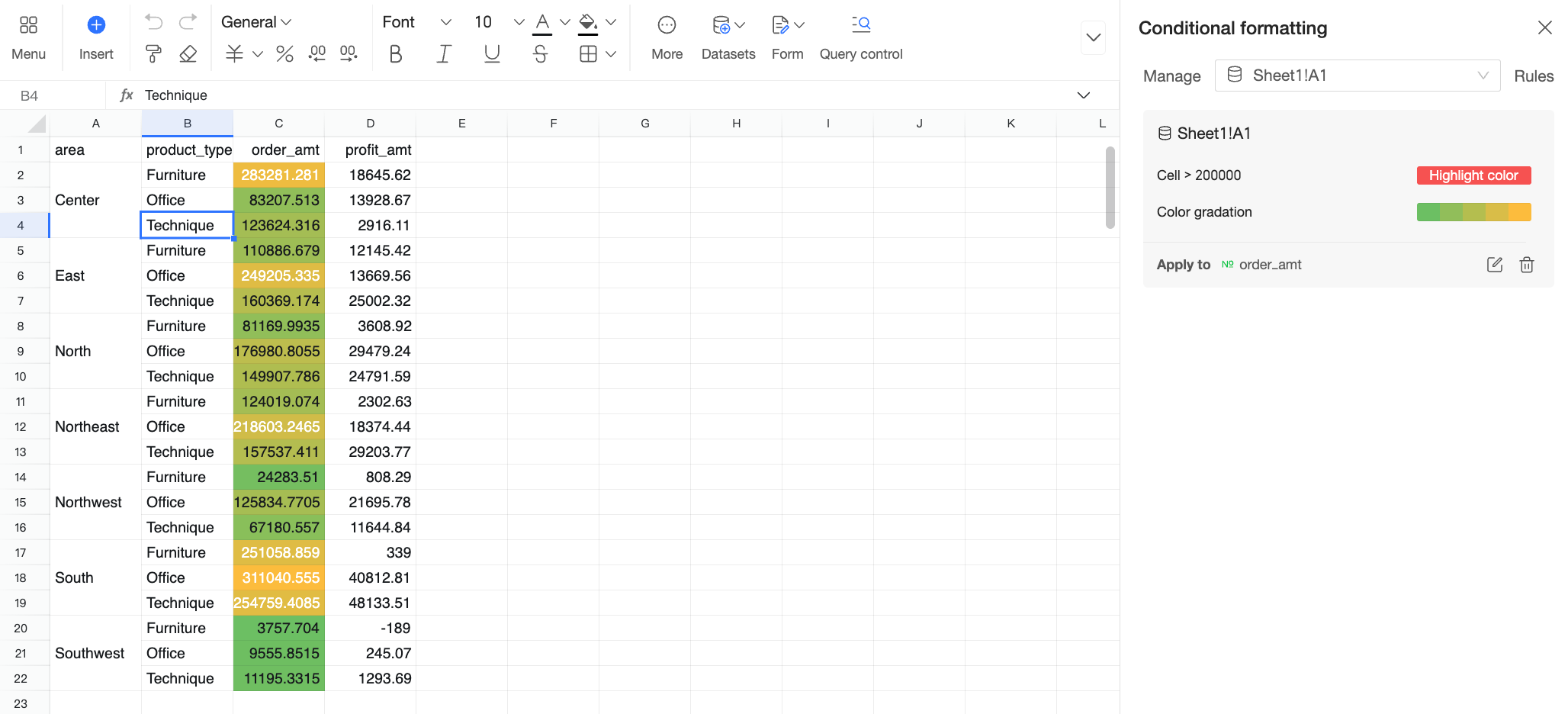
テキスト/背景の強調表示
ユースケース:セルのテキストまたは背景を強調表示して、重要なデータを目立たせます。
手順:計算方法 (①)、テキストと背景の色 (②)、テキストとセルの枠線スタイル (③) を設定できます。カスタム数式を使用することもできます。詳細については、「カスタム数式の一般的な用途」をご参照ください。
その他の設定:データセットフィールドを書式設定する場合、背景色のルールを行全体に素早く適用したり、集計データに適用するかどうかを選択したりできます。
データバー
ユースケース:データバーの長さと色を使用して、数値の相対的な大きさを視覚化します。
手順:最小値と最大値 (①)、データバーのグラデーション効果の有効化 (②)、正の値と負の値の色 (③) を設定できます。
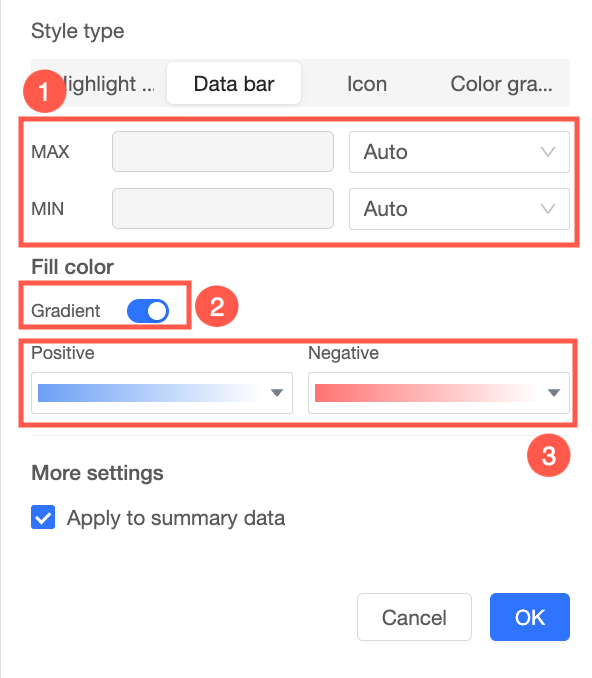
その他の設定:データセットフィールドを書式設定する場合、集計データにルールを適用するかどうかを選択できます。
アイコンセット
ユースケース:数値の比較に基づいてセルに特定のアイコンを表示し、現在のデータと目標値の関係を明確に示すことで、データの傾向を視覚化します。
手順:アイコンスタイルのセット (①) を選択し、比較ルールと目標値 (②) を設定するか、各ルールのアイコンをカスタマイズ (③) できます。

その他の設定:データセットフィールドを書式設定する場合、集計データにルールを適用するかどうかを選択できます。
カラースケール
ユースケース:セル全体にカラーグラデーションを適用して、データの分布と傾向を視覚化し、最小値、最大値、中間値を識別しやすくします。
手順:カラースケールのスタイル (①) を選択し、最小値、中間値、最大値の基準を定義し、対応するセルの塗りつぶし色 (②) を設定できます。

その他の設定:データセットフィールドを書式設定する場合、集計データに適用するかどうかを選択できます。
(オプション) [条件付き書式] ダイアログボックスで、ルールの表示、編集、削除、または追加できます。
カスタム数式の一般的な用途
スタイルの種類として [テキスト/背景の強調表示] を選択した場合、計算方法を [カスタム数式] に設定できます。これにより、特定のビジネスロジックに合った数式を入力できます。以下の例では、企業の売上収益テーブルを例に、一般的なユースケースを説明します。
カスタム数式を記述する際は、以下の点に注意してください。
数式を記述する前に、条件付き書式を適用するセル範囲またはデータセットフィールドを選択していることを確認してください。たとえば、セル I3 から始まる売上列に書式を適用する場合は、その列の範囲を選択します。
数式は通常、= 記号で始まり、TRUE または FALSE (またはそれに相当する 1 または 0) のブール値を返す必要があります。数式が TRUE を返す場合に書式が適用されます。
セルまたは範囲を正しく指定するために、相対参照 (
A1など) または絶対参照 ($A$1など) を使用する必要がある場合があります。相対参照は、数式が異なるセルに適用されるときに自動的に調整されますが、絶対参照は常に同じセルを指します。

シナリオ 1: セル間の値を比較
目標売上の 50% 以下の売上セルを強調表示します。
数式:
=I3<=(H3*0.5)説明:この数式は標準的な比較演算子を使用しています。参照は各行に合わせて調整する必要があるため、相対参照を使用します。最初のデータ行のルールのみを記述すれば十分です。
結果:カスタム数式を入力し、セルのテキストと背景色を設定したら、[OK] をクリックします。条件付き書式が選択したセル範囲に適用されます。

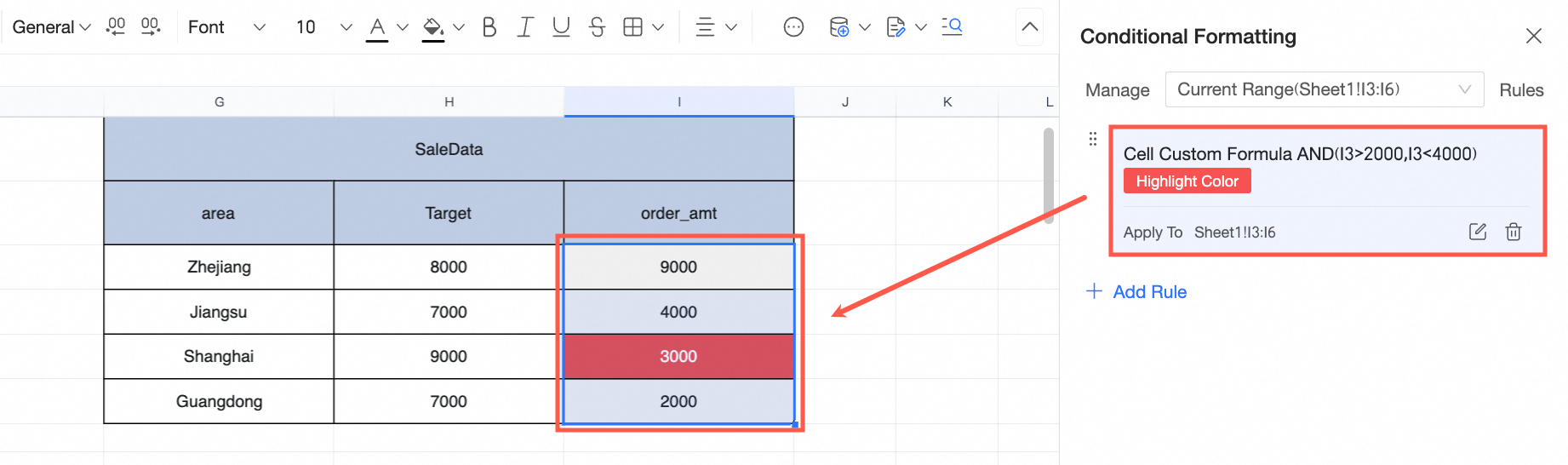
シナリオ 2: 範囲内の値を強調表示
売上が 2,000 万を超え、4,000 万未満のセルを強調表示します。
数式:
=AND(I3>20000000,I3<40000000)説明:AND 関数を使用して、複数の論理条件を指定します。各行に正しくルールを適用するため、相対参照を使用します。
結果:カスタム数式を入力し、セルのテキストと背景色を設定したら、[OK] をクリックします。条件付き書式が選択したセル範囲に適用されます。
シナリオ 3: 上位 N 件の値を検索
売上の上位 2 件を強調表示します。
数式:
=I3>=LARGE(I:I,2)説明:この数式は LARGE 関数を使用して、列 I (売上列) の 2 番目に大きい値を検索します。列 I のセルで、この数値以上の値を持つセルは上位 2 件と見なされます。条件チェックには相対参照を使用します。
結果:カスタム数式を入力し、セルのテキストと背景色を設定したら、[OK] をクリックします。条件付き書式が選択したセル範囲に適用されます。

ソート
昇順、降順、カスタムソートに対応しています。

昇順と降順のソートでは、選択範囲を拡張するか、現在の選択範囲のみをソートするかを選択できます。
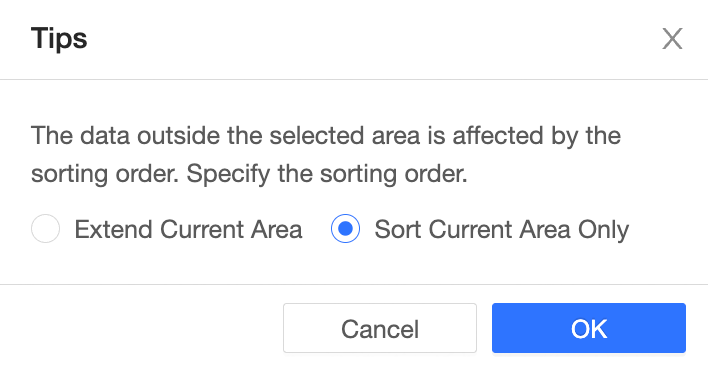 説明
説明垂直に結合されたセルを含む範囲では、選択範囲を拡張してソートすることはできません。このオプションを使用するには、まずセルの結合を解除してください。
カスタムソート
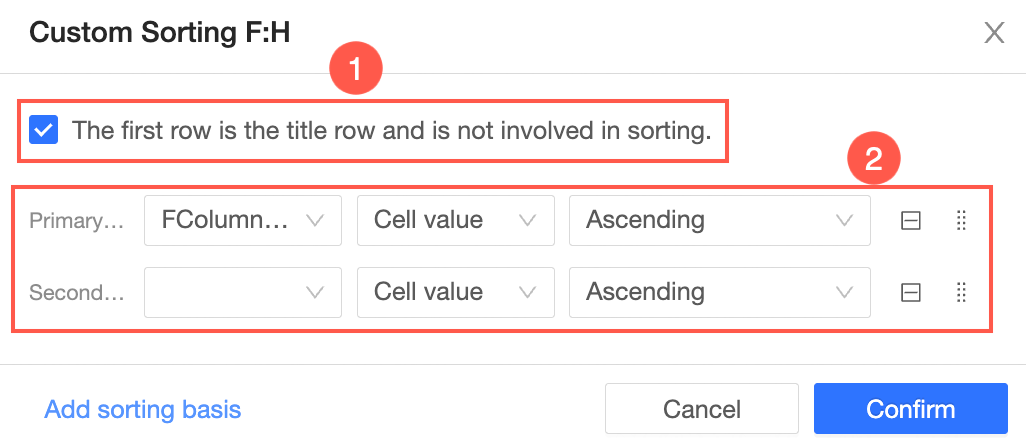
① 最初の行をソートに含めるかどうかを指定できます。選択した場合、最初の行はヘッダーとして扱われ、ソートされません。
② プライマリソートキーを設定し、複数のセカンダリキーを追加できます。キーをドラッグして並べ替えることができます。
ページネーション
ツールバーの
 アイコンをクリックして、ページネーションを設定します。
[パラメーター]
[説明]
[データセットを選択]
ページネーションを作成するデータセットを選択します。
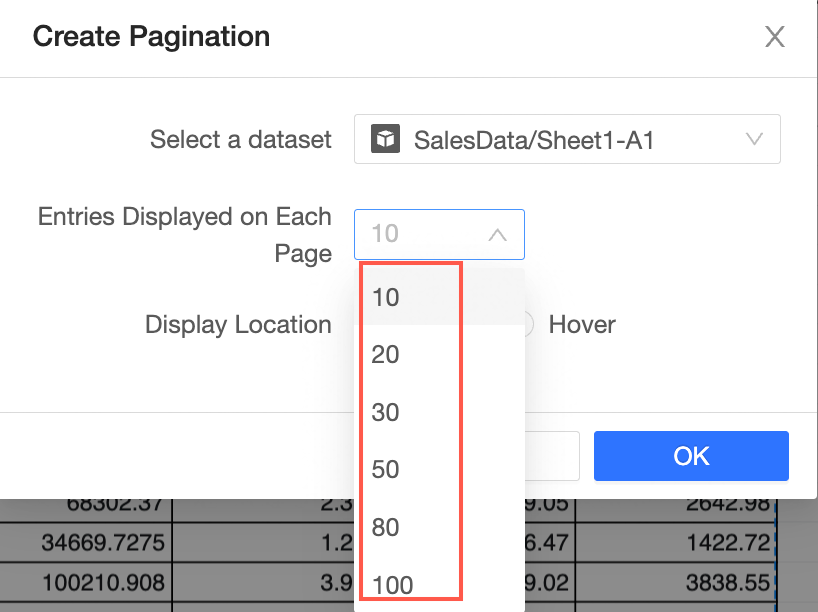
[ページあたりの項目数]
1 ページあたりに表示する項目数を設定します。オプションは 10、20、30、50、80、100 です。
[表示位置]
表示モードを [常に表示] または [ホバー時に表示] に設定します。
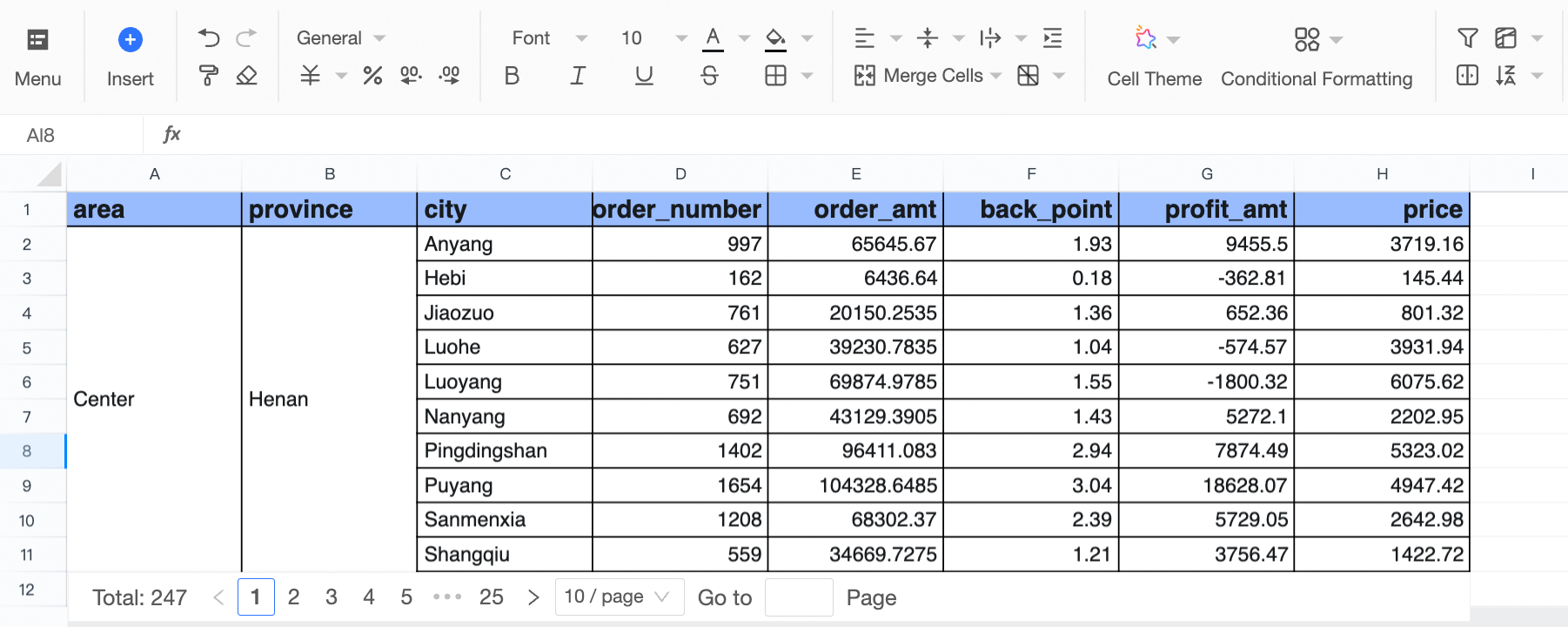
[常に表示]:
[ホバー時に表示]:
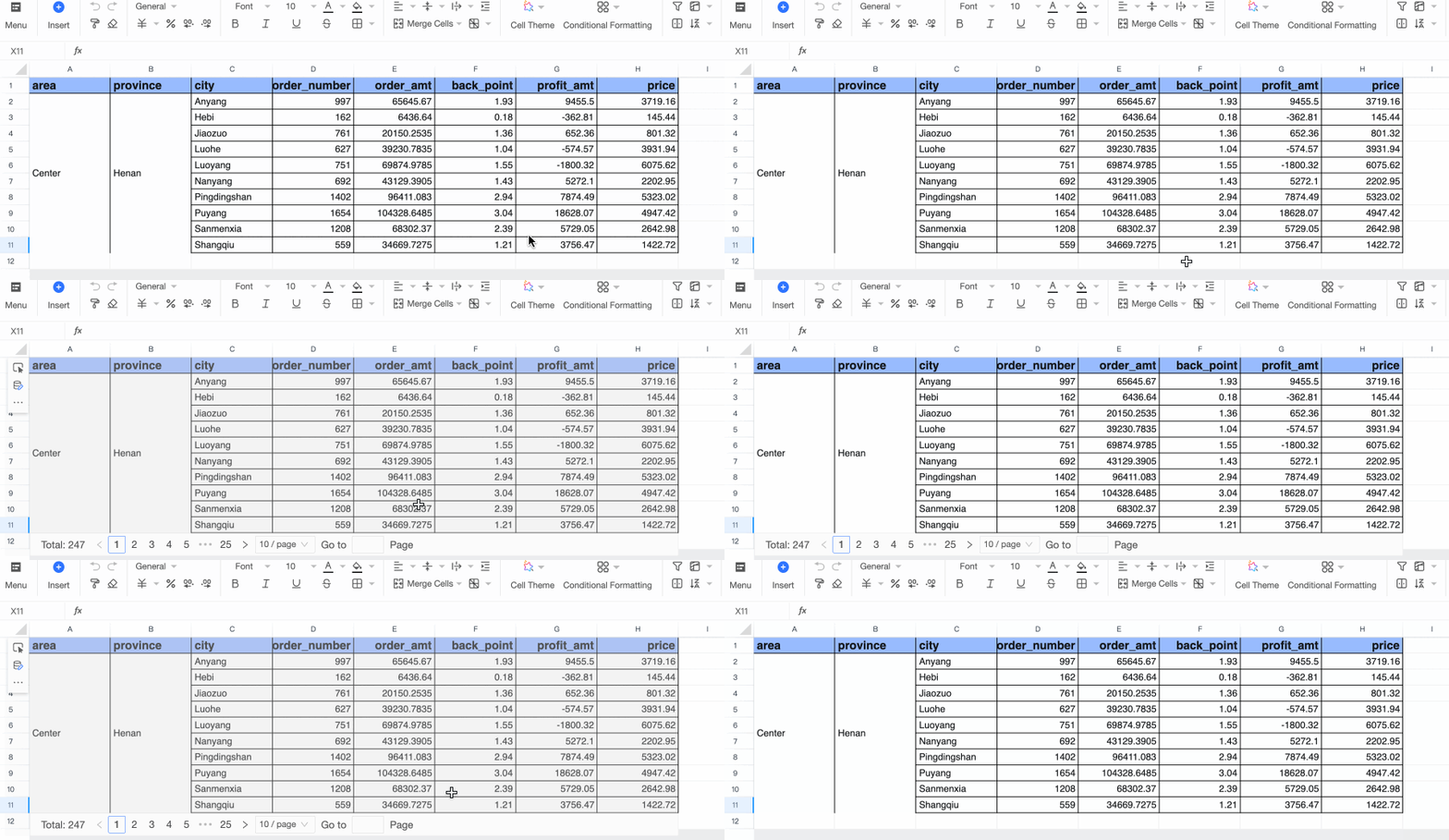
図のように、ページネーターを編集できます。
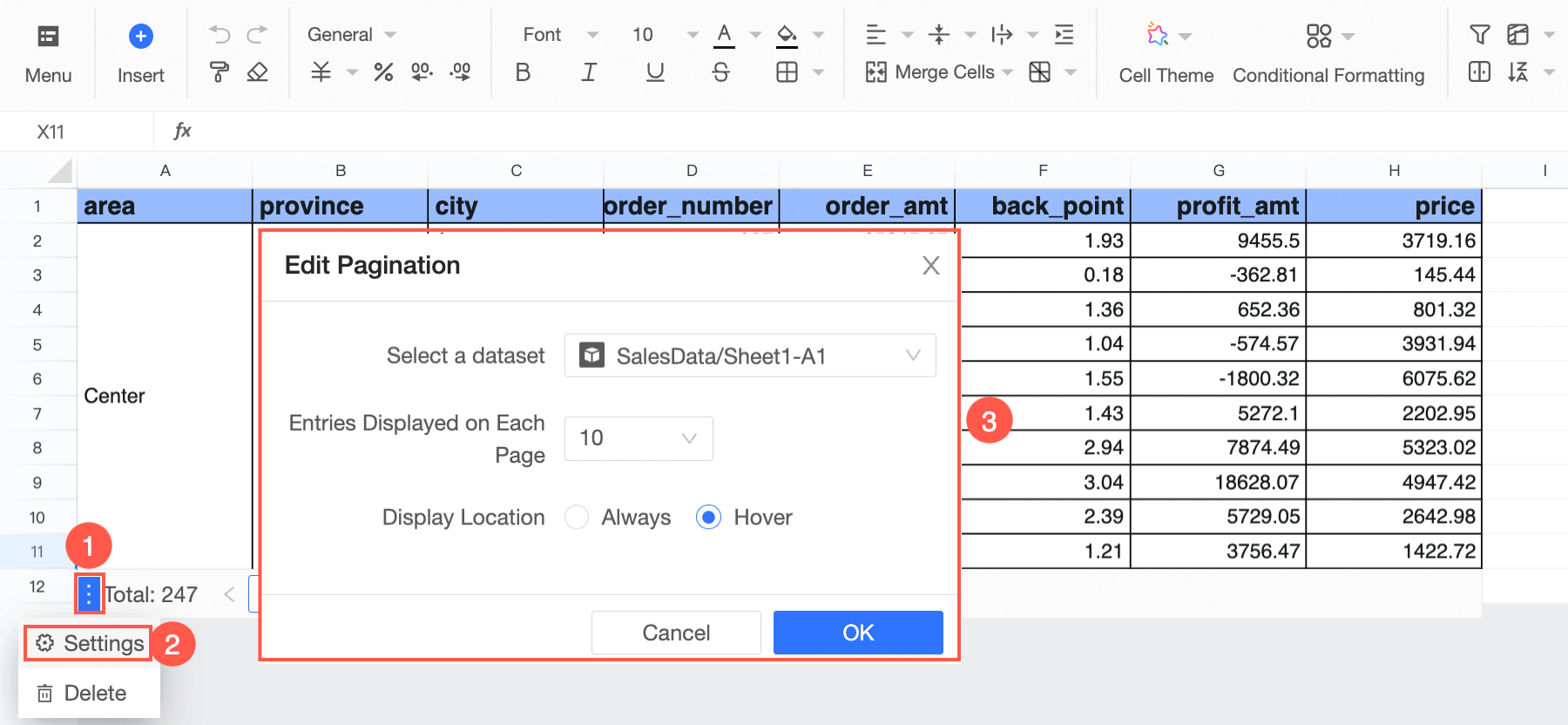
図のように、ページネーターを削除することもできます。

ドロップダウンリストの挿入
ドロップダウンリストを使用すると、事前定義済みの値のセットからすばやく選択できます。追加するには、次の手順を実行します。
① ワークブック編集ページのツールバーで、[Drop-Down List] をクリックします。
② [Drop-Down List Settings] ページで、データアイテムのラベルを追加します。
③ [OK] をクリックします。
結果は次のとおりです。
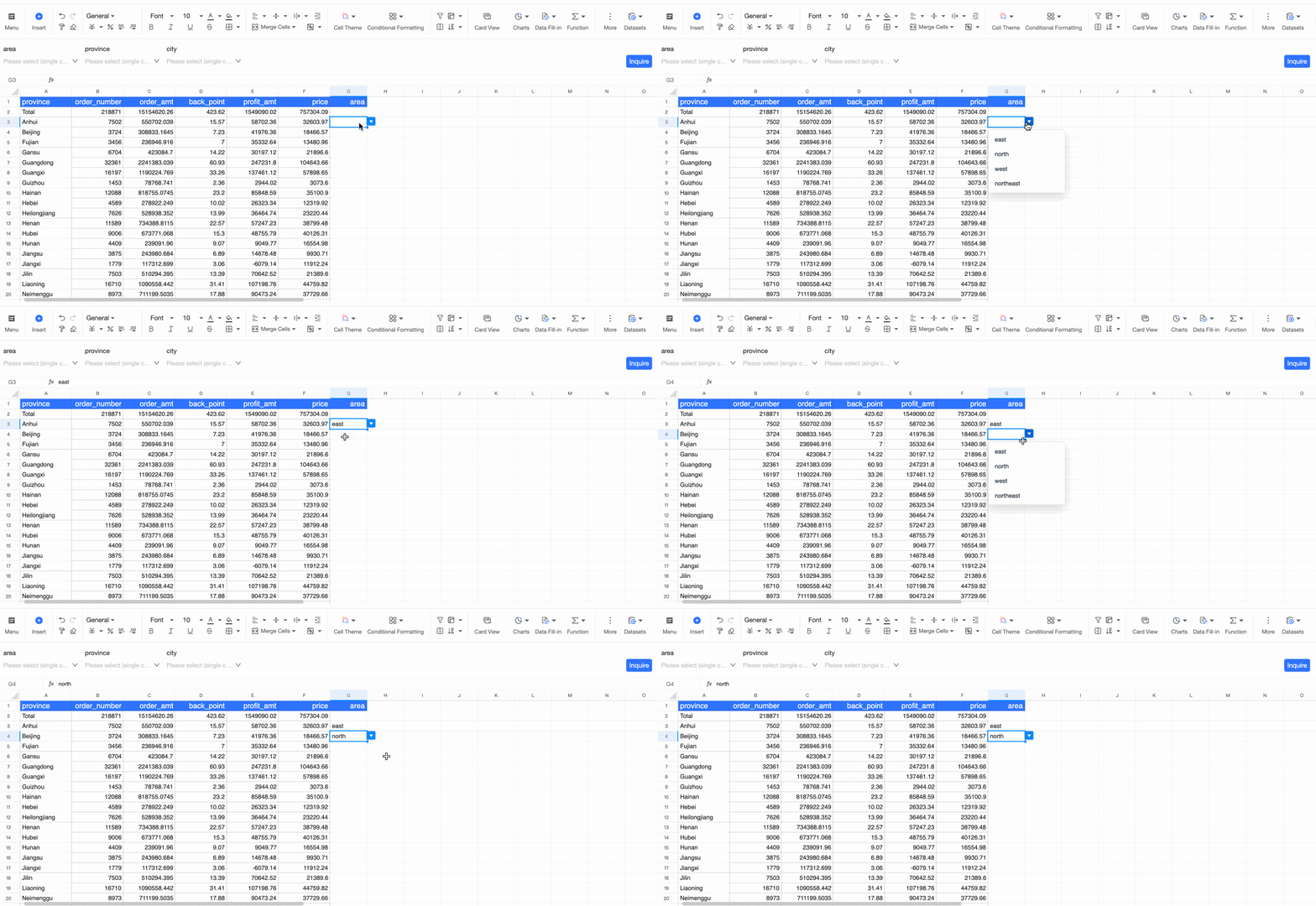
複数のラベルはカンマ (,) で区切ってください。
[This operation is not allowed because it may affect the data of nearby datasets!] というメッセージが表示された場合は、コンテンツをワークブックの別のエリアにコピーしてから、操作を繰り返すことができます。
ブロックアラインメント
同じビジネスドメインのデータは、複数のデータセットに分散していることがよくあります。このデータを 1 つのビューにまとめるには、ブロックアラインメントを使用できます。この機能は、定義したアラインメントルールに基づいて、異なるブロックのデータをマッチングします。「ベースブロック」のデータは固定されたままで、「マッチングブロック」のデータはそれに合わせて並べ替えられ、一貫性のあるテーブルとして表示されます。
ユースケースの例:2 つのデータセットがあるとします。データセット A には、一部の従業員の従業員名、従業員 ID、部署、年齢が含まれています。データセット B には、すべての従業員の従業員 ID とパフォーマンス評価が含まれています。データセット A の名前、ID、部署と、データセット B の対応するパフォーマンス評価を同じシートに表示したいとします。
まず、データセットテーブル機能を使用して、両方のデータセットのデータをシートに挿入できます (左の画像を参照)。ブロック A には、データセット A の従業員名、ID、部署が含まれ、ブロック B には、データセット B の従業員 ID とパフォーマンス評価が含まれています。
データを読み込んだ後、問題に気づきます。ブロック A とブロック B では、同じ行にあるデータが、同一従業員に対応していません。また、ブロック B はブロック A よりも多くの従業員を表示していますが、データセット A に存在する従業員のみに焦点を当てたいとします。
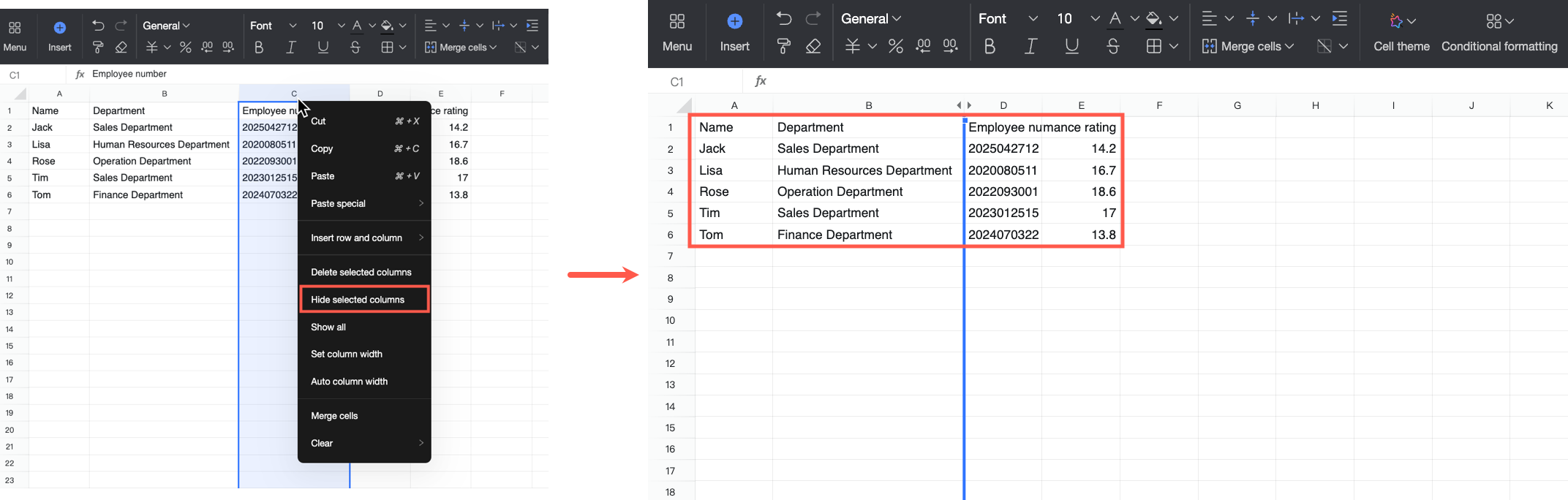
ブロックアラインメントは、ブロック A の各従業員 ID に対してブロック B のパフォーマンス評価を見つけ、対応する行に配置し、一致しないデータを削除することで、この問題を解決します。右の画像は最終的な結果を示しています。

ワークブック編集ページで、ツールバーの [その他] > [ブロックアラインメント] に移動します。
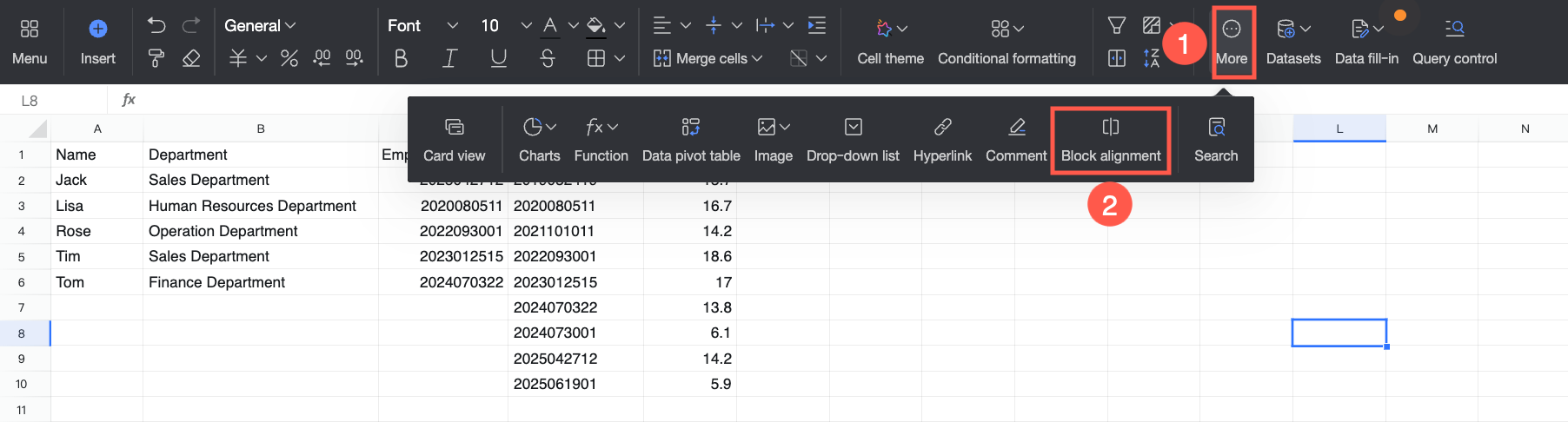
または、データセットテーブル設定パネルで、[分析] > [詳細設定] を選択し、[ブロック間アラインメント] の横にある
 アイコンをクリックします。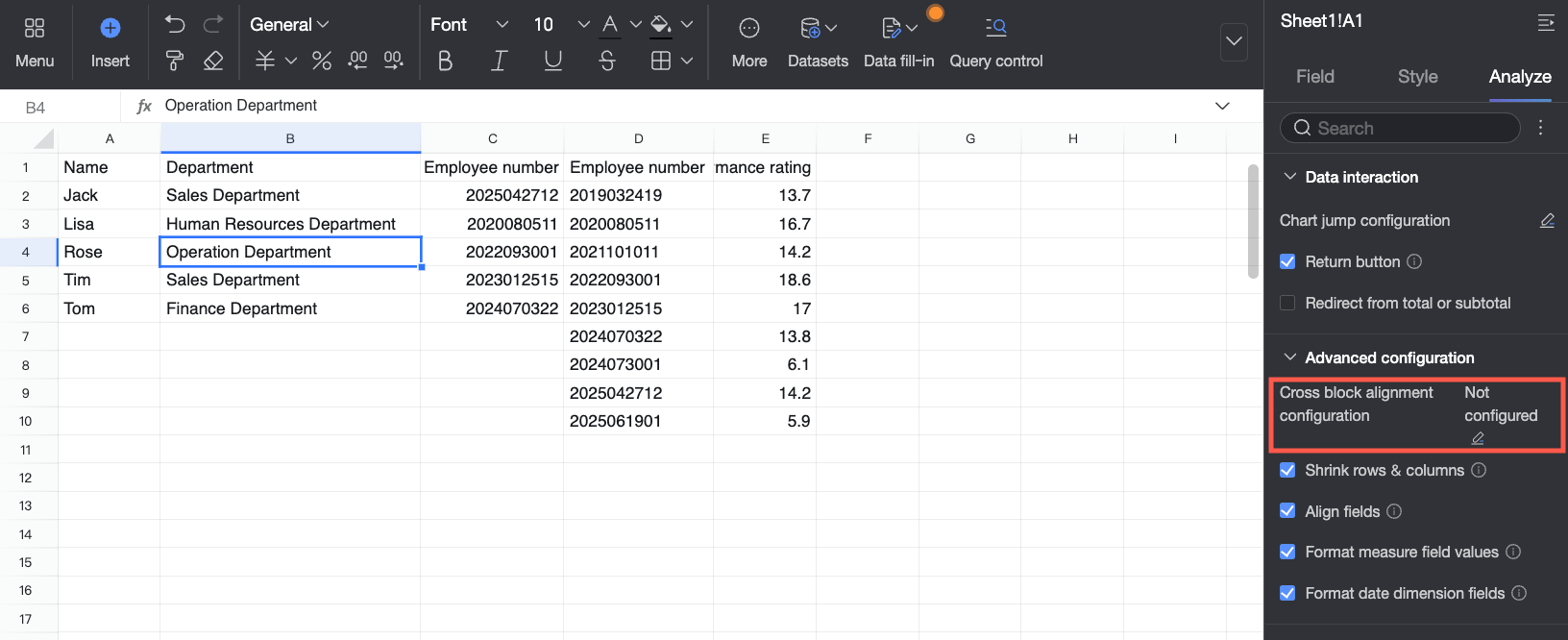
[ブロック間アラインメント設定] ウィンドウで、ドロップダウンリストからシートを選択します (①)。利用可能なデータセットブロック (②) がそれに応じて更新されます。
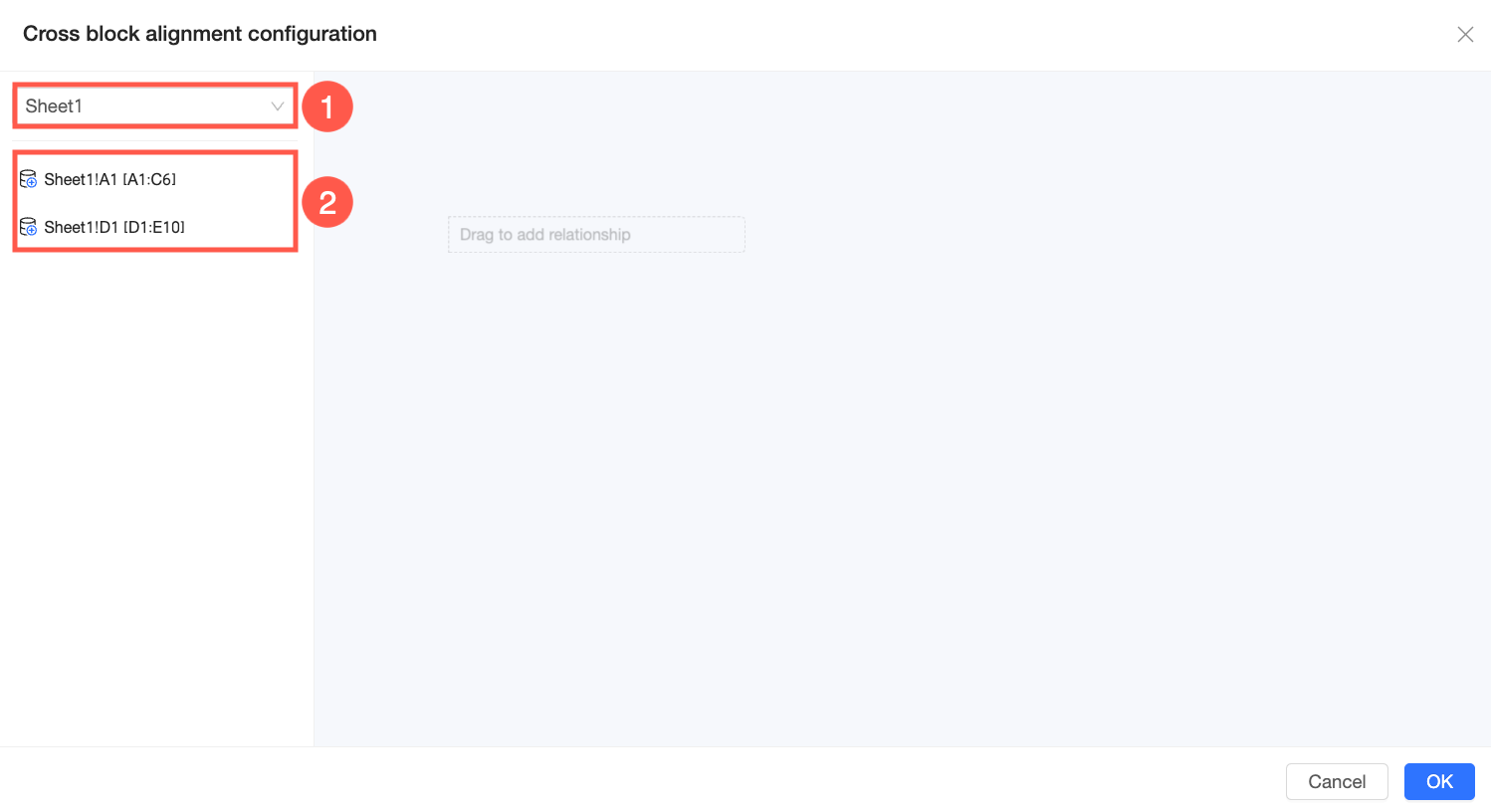 説明
説明表示されているシートのみを選択できます。
行ディメンションが設定されているデータセットブロックのみを選択できます。
対象のデータセットブロックをキャンバスにドラッグします。この例では、まずブロック A (
Sheet1!A1[A1:C6]) をドラッグします。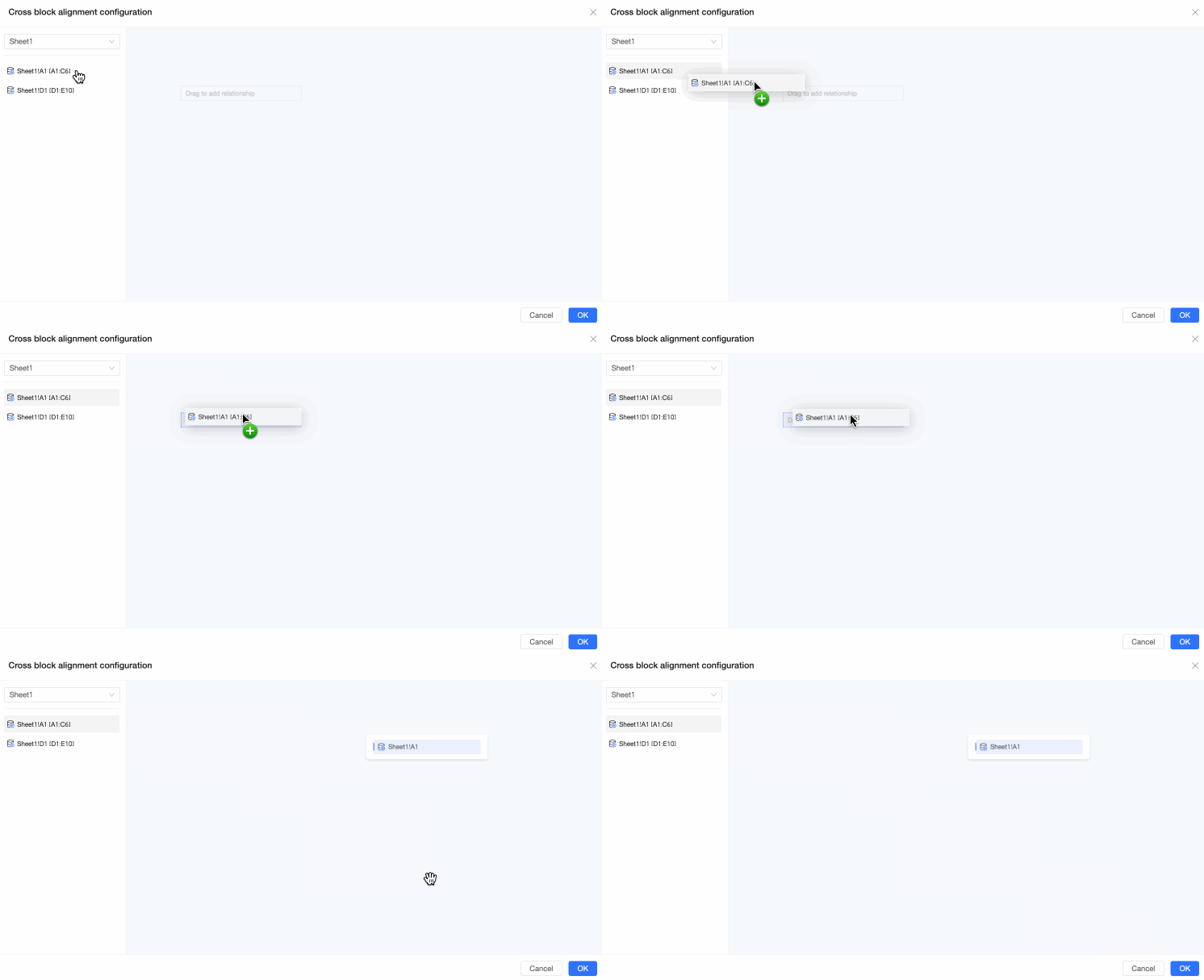
次に、アラインメントするデータセットブロックをドラッグします。3 つのエリアのいずれかに配置できます。

エリア 1 (ベースブロック):このブロックは、既存のブロックのベースとして機能します。アラインメントの際、このブロックの内容が他のブロックを調整する基準となります。
エリア 2 (新しい独立ブロック):このブロックは、キャンバス上の既存のブロックとは関連付けられず、新しい独立したベースブロックとして機能します。
リージョン 3 (一致ブロック): このブロックは、既存のブロックに対する一致ブロックであり、チェーンの最後のブロックとなります。その内容は、ベースブロックの内容に基づいて調整されます。
説明A maximum of 5 blocks can be configured for alignment on a single sheet.
A maximum of three levels of alignment is supported, meaning an alignment chain can have at most 3 blocks.
この例では、ブロック B はマッチングブロックである必要があるため、ブロック B (
Sheet1!E1[E1:F10]) を エリア 3 にドラッグします。ブロック間のコネクタ上の
 アイコンをクリックします。右側の [アラインメントルールマッチング] エリアで、アラインメントの連携フィールドを設定します。この例では、共通フィールドである [従業員 ID] をアラインメントルールとして使用するため、ベース列とマッチング列の両方で [従業員 ID] フィールドを選択します。説明
マッチングブロックに 2 つ以上のディメンションフィールドがある場合、最大 2 つのアラインメントルールを追加できます。
2 つのアラインメントルールがあり、第 1 レベルのフィールドの値が同じ場合、アラインメントは第 2 ルールのフィールドに基づいて行われます。
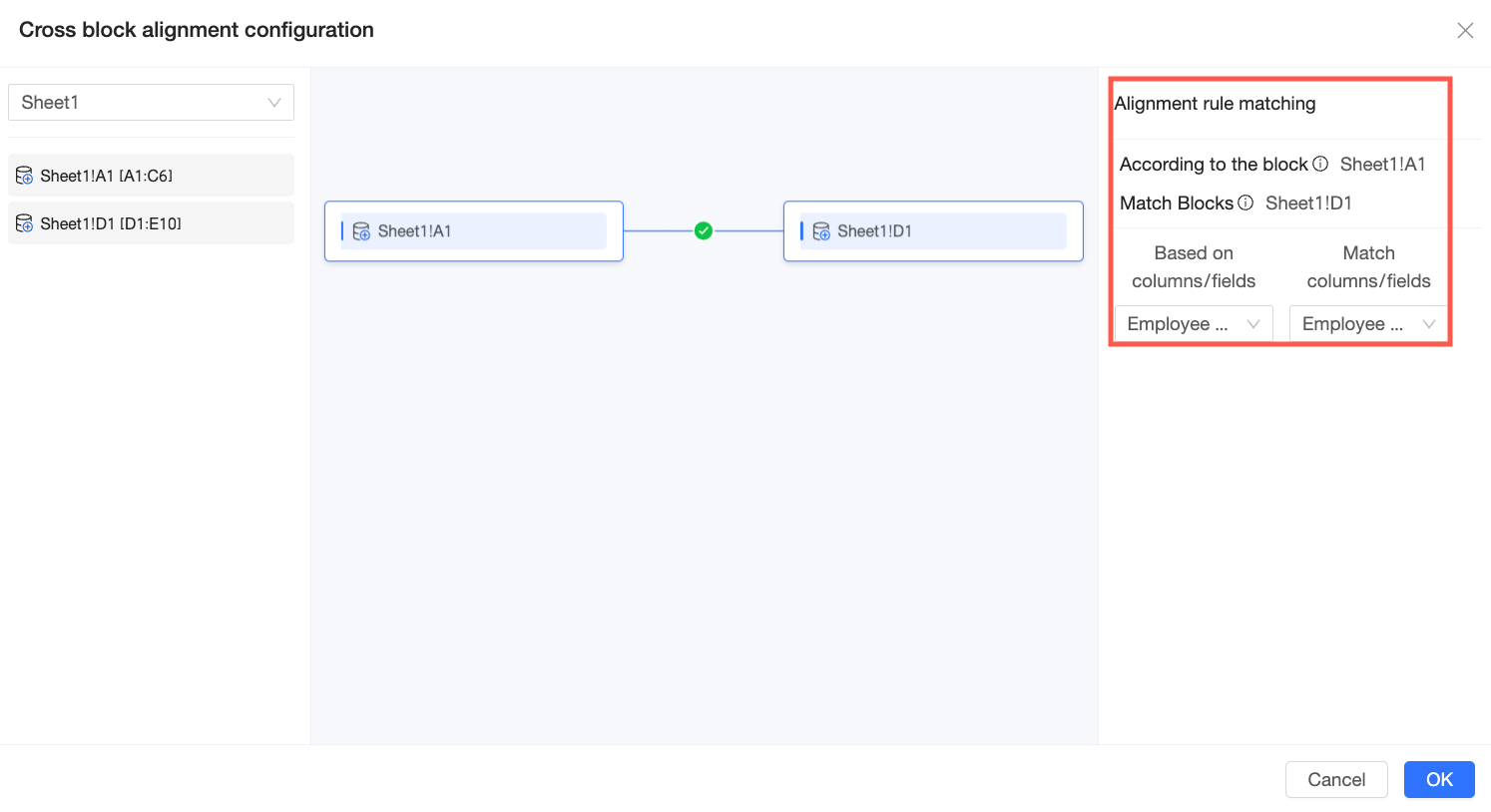
[OK] をクリックして、設定を完了します。ブロック B の内容がブロック A に基づいてアラインメントされ、5 人の従業員のパフォーマンススコアが表示されます。余分なデータは自動的に削除されます。
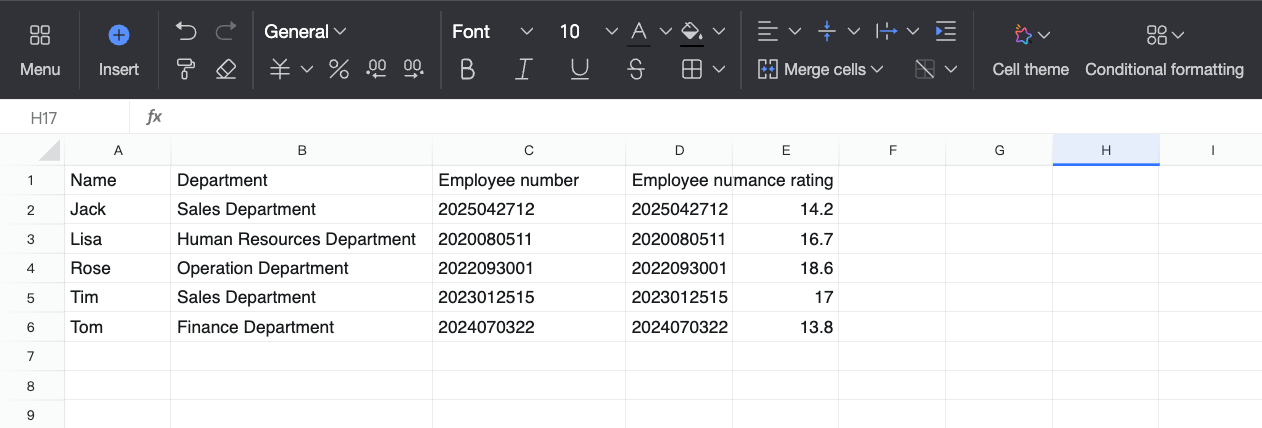
(オプション) ブロック B の重複している [従業員 ID] 列を選択したまま、右クリックして、コンテキストメニューから [選択した列を非表示] を選択し、重複列を非表示にして、完全で明確な評価記録テーブルを作成します。
チャートの挿入
ワークブック内のデータに基づいてチャートを挿入できます。挿入できるチャートの種類は、折れ線グラフ、縦棒グラフ、円グラフ、ゲージ、レーダーチャート、散布図、ファネルチャート、ポーラーエリアチャートです。
ワークブックのデータ表示セクションで、データ範囲を選択します。
ワークブックにチャートを挿入します。
方法 1:[挿入] > [チャート] の順にクリックし、チャートを選択します。
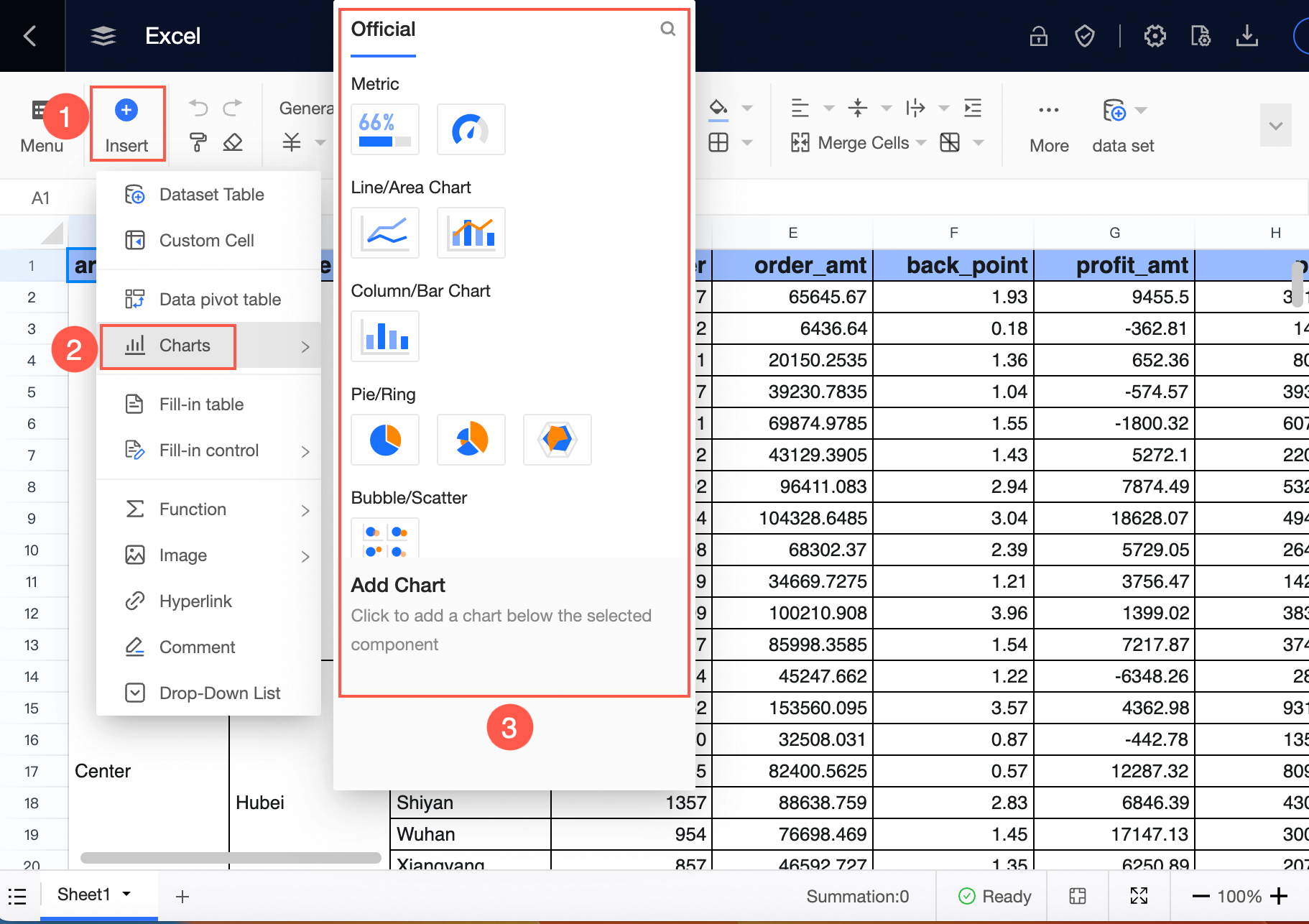
方法 2:ツールバーの [チャートの挿入] をクリックし、チャートを選択します。
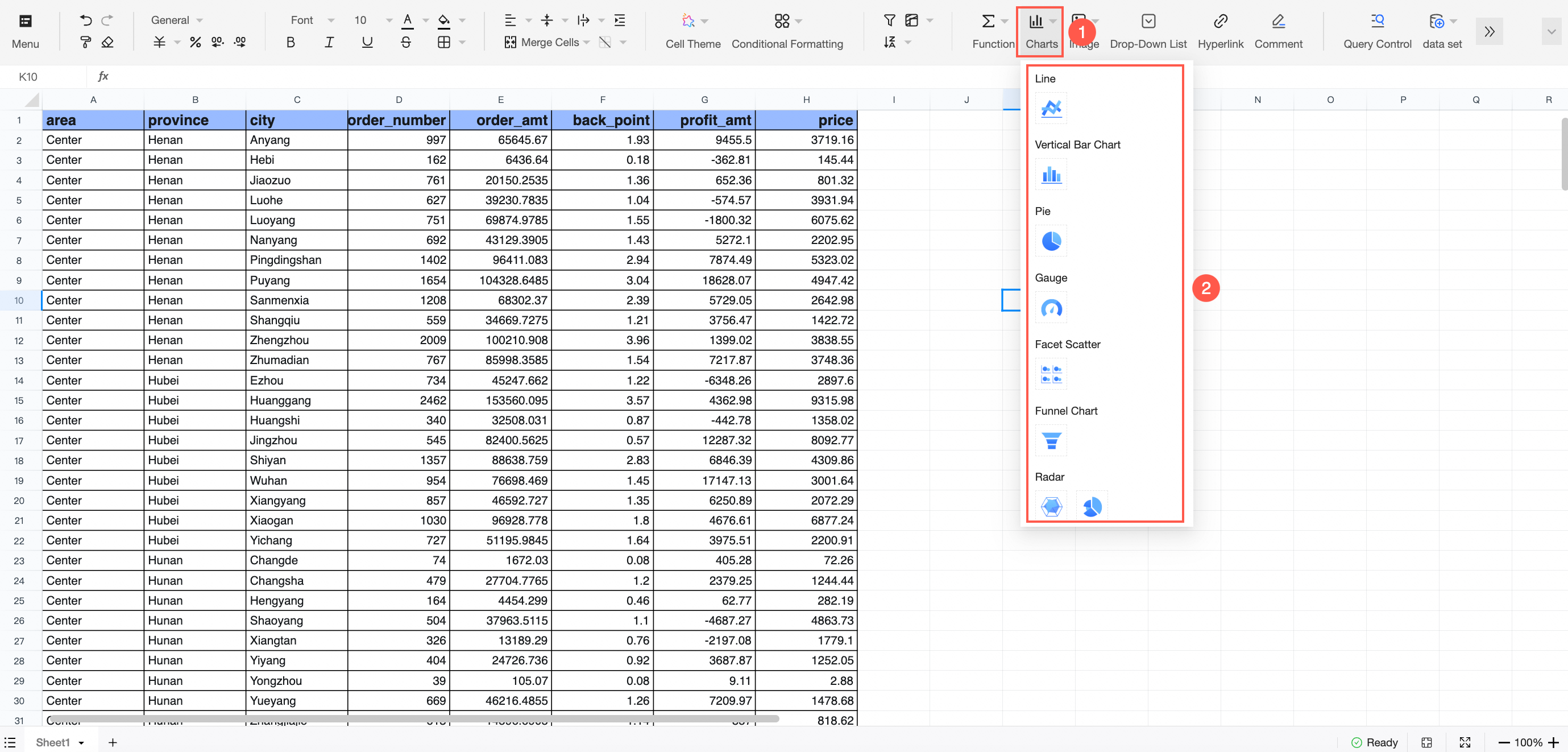
チャートがワークブックに自動的に表示されます。右側の [チャートデザイン] パネルで、チャートスタイルを設定します。
この例では、円グラフを選択しています。

詳細については、「チャートの概要」をご参照ください。
ピボットテーブルの挿入
ピボットテーブルを使用すると、Excel のピボットテーブルと同様に、データの計算、集計、分析を行うことができます。
ワークブックでデータ範囲を選択します。
ツールバーでピボットテーブルを作成します。
方法 1:ツールバーで [メニュー] > [挿入] > [ピボットテーブル] の順にクリックします。

方法 2:ツールバーで [その他] > [ピボットテーブル] の順にクリックします。

[ピボットテーブルの作成] ダイアログボックスで、以下のようにピボットテーブルを作成できます。

① 分析するデータを選択します。
範囲は、ステップ 1 で選択したものがデフォルトで設定されています。ボックス内で直接範囲を変更するか、
 アイコンをクリックして範囲を再選択できます。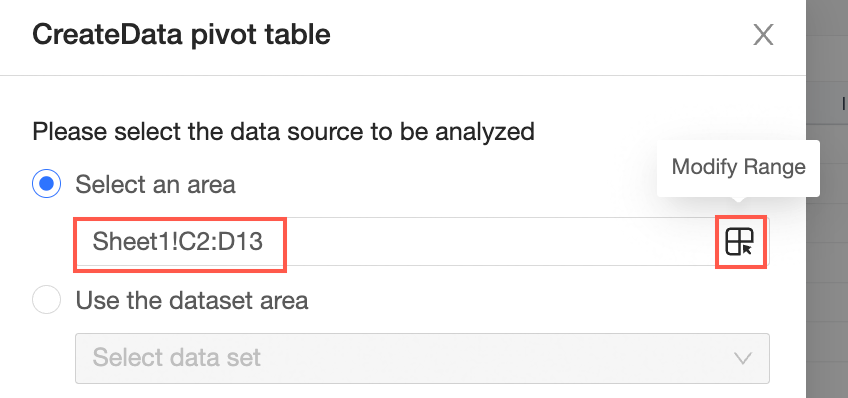
データセットを使用してピボットテーブルを作成することもできます。
② ピボットテーブルを配置する場所を選択します。
新しいシートまたは既存のシートを選択できます。既存のシートの場合は、場所を直接入力するか、
 アイコンをクリックして範囲を選択できます。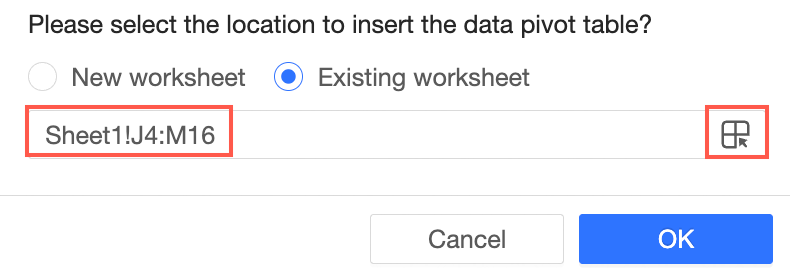
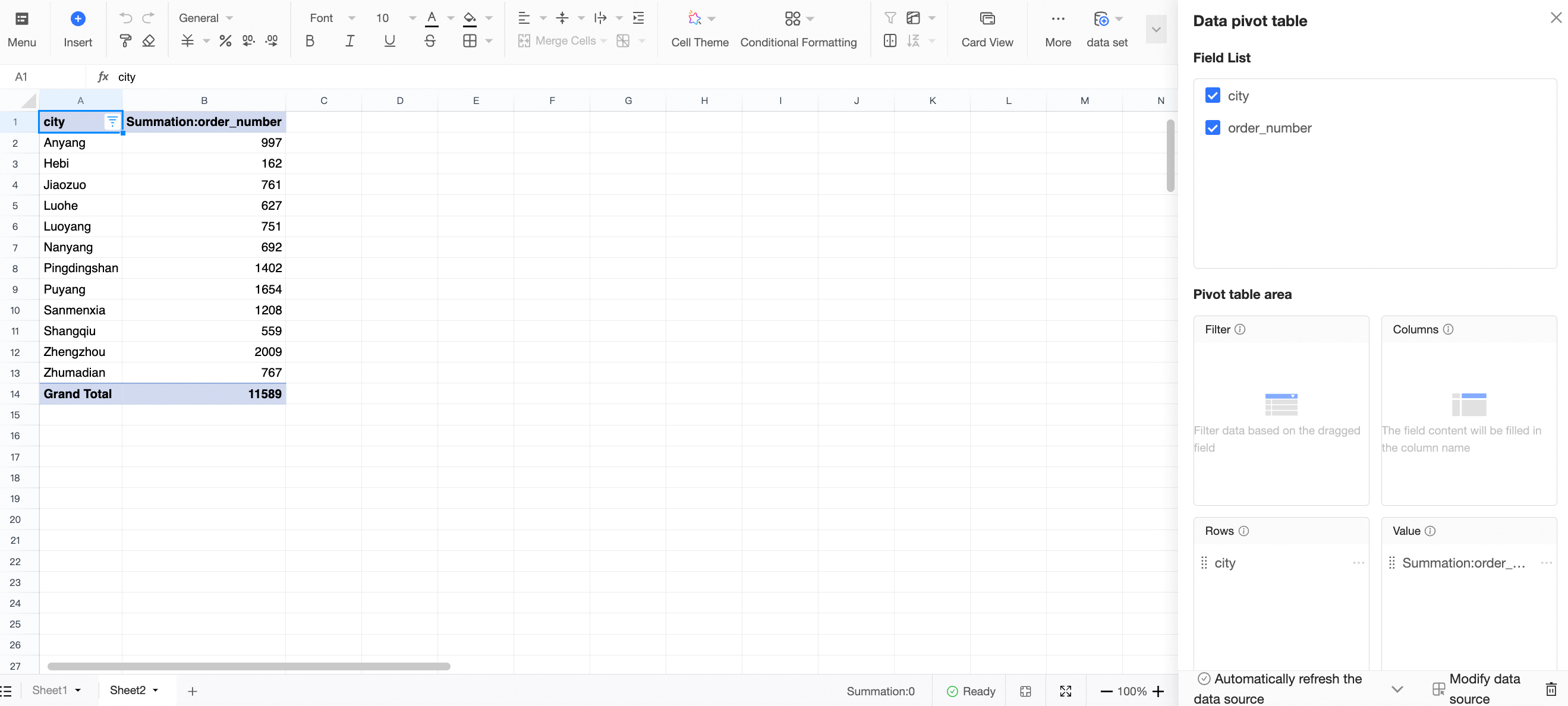
[OK] をクリックしてピボットテーブルを作成します。
その後、Excel と同様の計算、集計、分析を実行できます。
右クリックメニュー
セルまたは範囲を右クリックすると、[切り取り]、[コピー]、[貼り付け]、行や列の挿入・削除、[クリア]、[コメントの追加] などのオプションのあるコンテキストメニューが表示されます。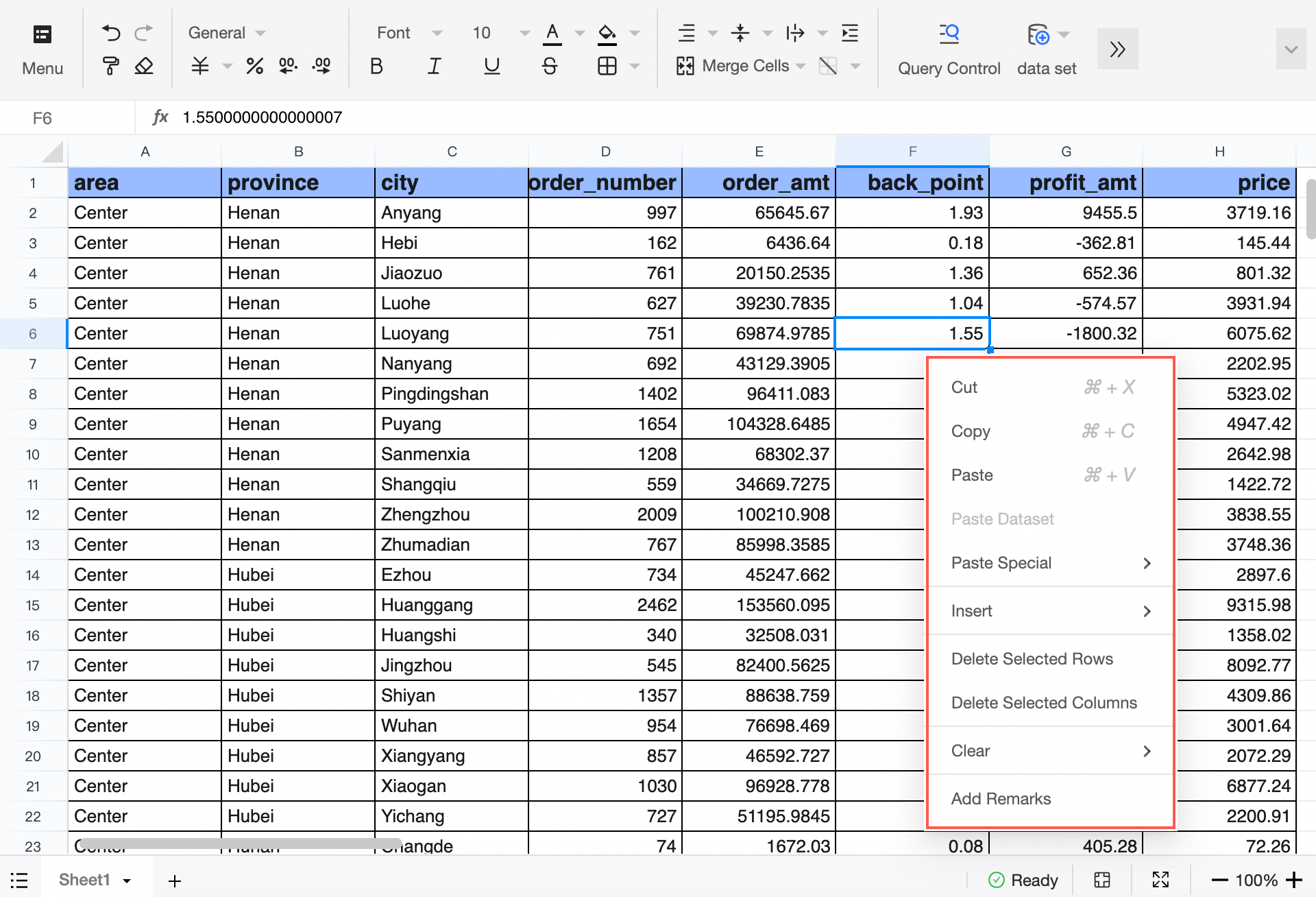
パラメーター | 説明 |
切り取り/コピー/貼り付け | 選択したセルまたは範囲のデータを切り取り、コピー、または貼り付けます。 |
形式を選択して貼り付け | コピーしたセルから値、書式、または数式のみを貼り付けます。 |
行/列の挿入 | 上または下に行を挿入するか、左または右に列を挿入します。 |
選択した行/列の削除 | 選択した行または列を削除します。 |
クリア | すべて、コンテンツ、書式、コメントのいずれかをクリアします。 |
コメントの追加 | 特定のセルにコメントを追加します。
|
プレビュー
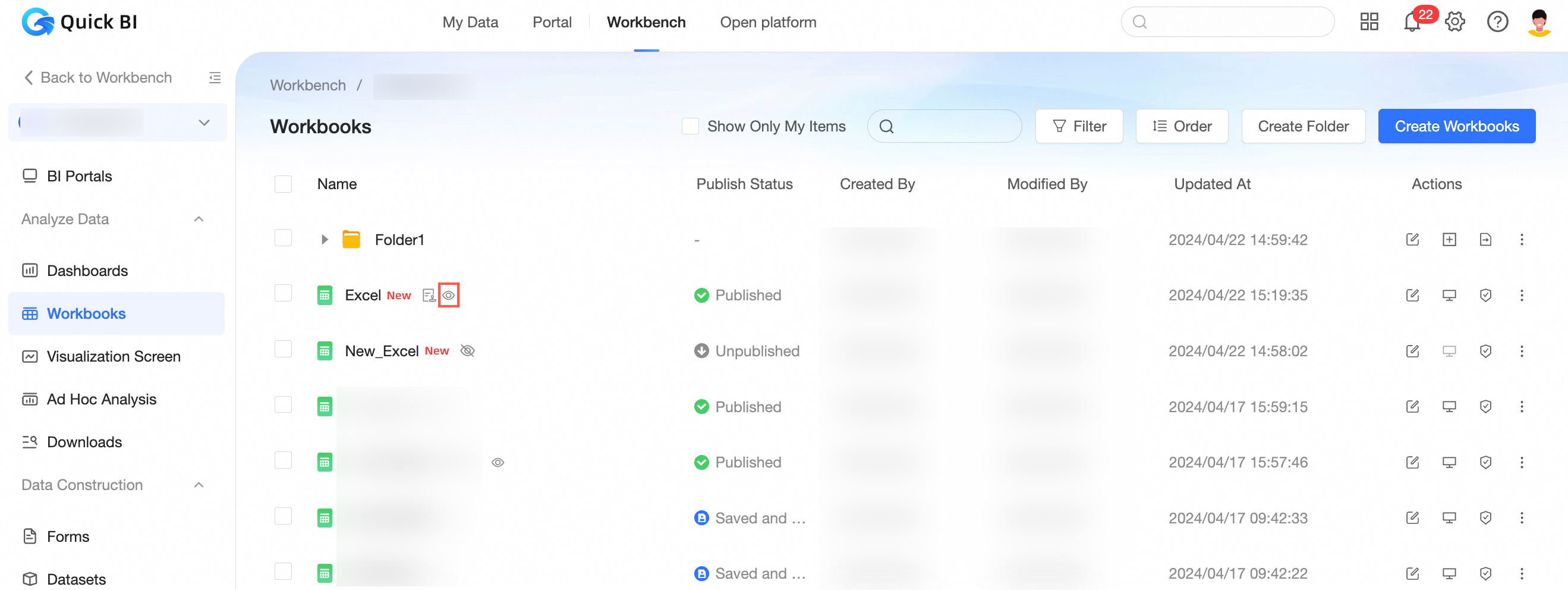
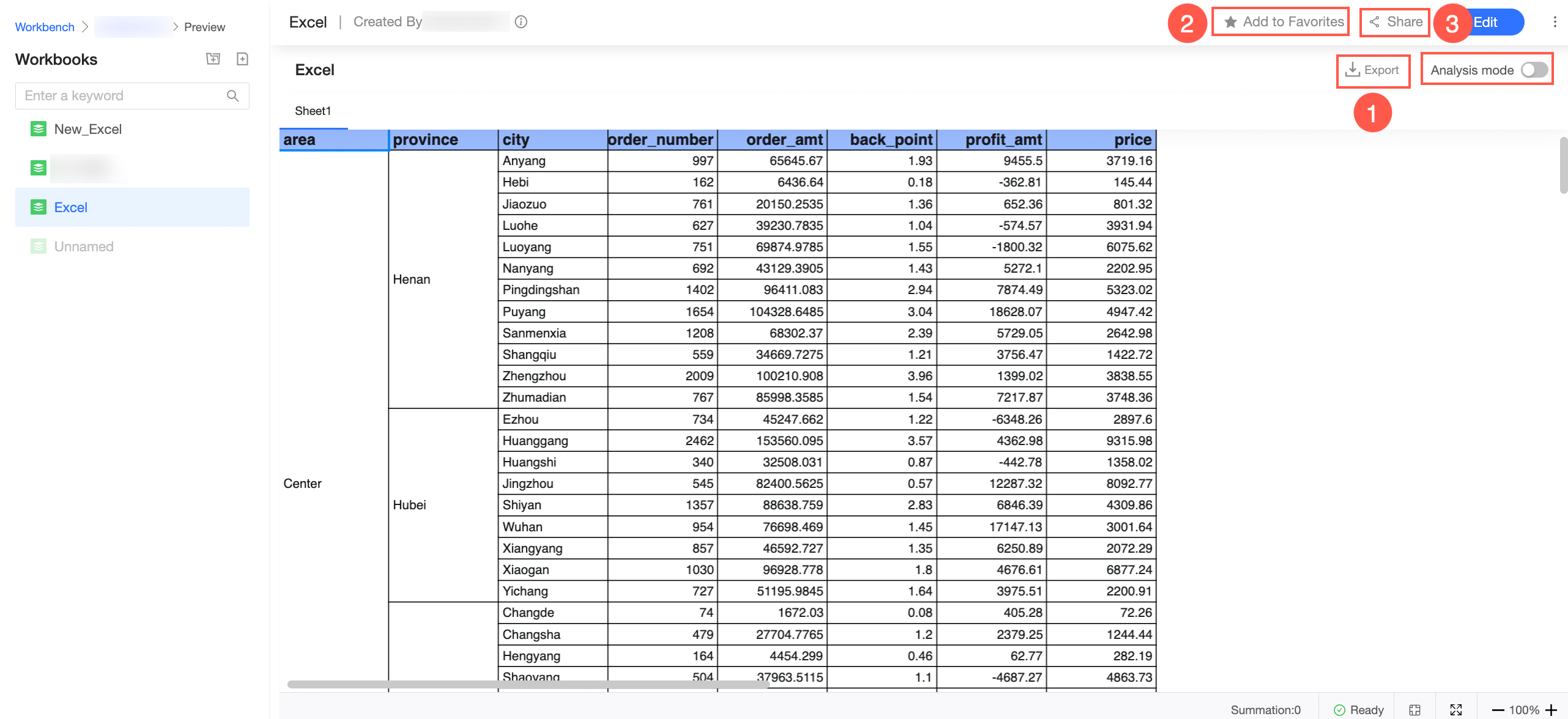
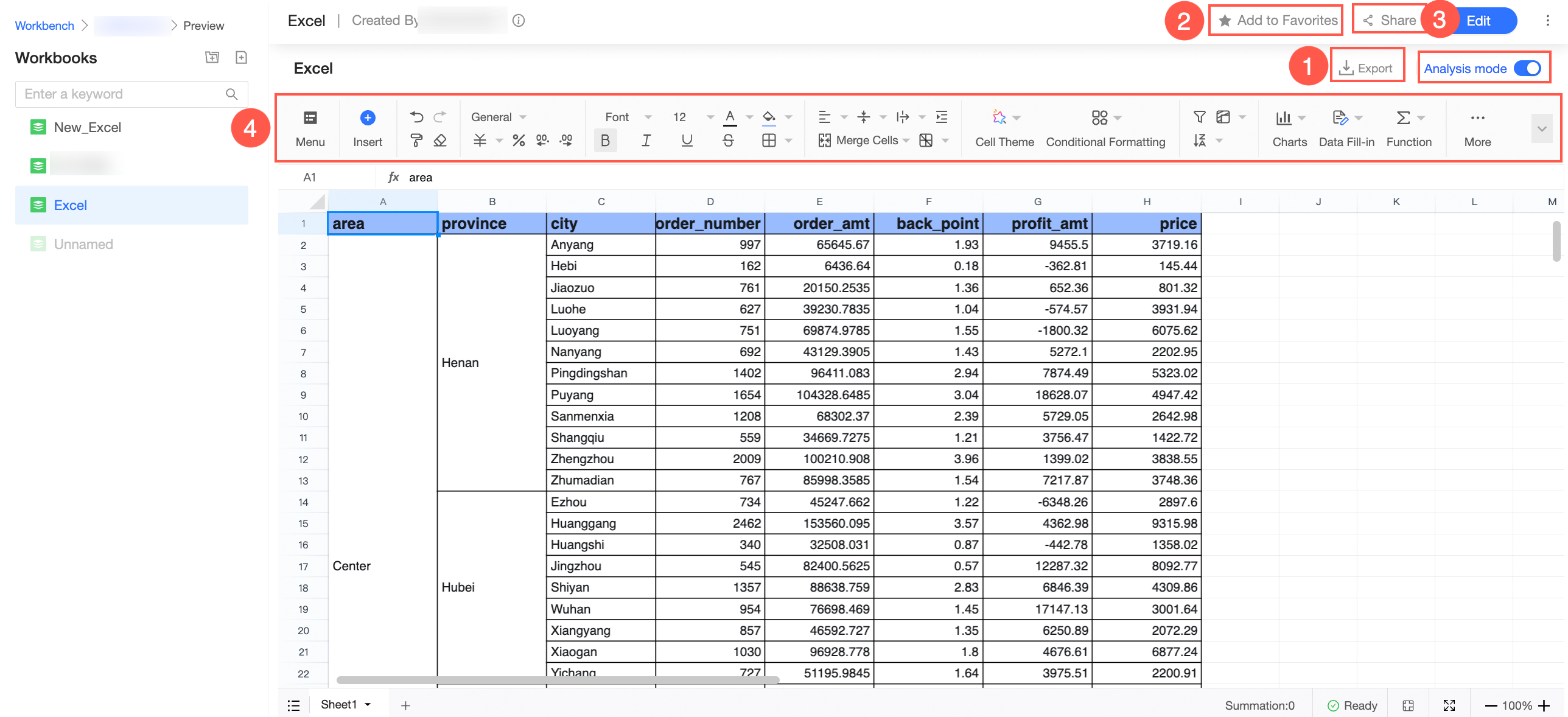
ワークブックを公開した後、 アイコンをクリックしてプレビューできます。
ワークブックをプレビューする際、分析モードを有効または無効にできます。
ライトテーマとダークテーマ
ワークブックページに移動します。
ワークブックの編集ページで、右上隅の
 アイコンをクリックし、下部にあるテーマ切り替えアイコンで、ライトテーマとダークテーマを切り替えます。
 説明
説明テーマはアカウントレベルで設定され、組織レベルのデフォルトテーマよりも優先して、ワークブックやダッシュボードなどすべてのモジュールに適用されます。
① ライトモード

② ダークモード

③ システムに従う
カスタム設定で定義されたシステムスタイルに従います。

詳細については、「システムテーマのカスタマイズ」をご参照ください。
説明モジュールレベルで設定されたテーマは、組織レベルの設定より優先されます。