ワードクラウドチャートは、大量のテキストデータを、単語で構成されたカラフルな雲のようなグラフィックとして可視化します。例えば、ユーザープロファイルの構築、ユーザーのクラスター化、詳細なマーケティングの実現に利用できます。このトピックでは、ワードクラウドチャートにデータを追加し、そのスタイルを構成する方法について説明します。
前提条件
ダッシュボードを作成済みであること。詳細については、「ダッシュボードの作成」をご参照ください。
概要
シナリオ
ワードクラウドチャートを使用して、ウェブサイト上のキーワード (タグ) や自由形式のテキストを可視化できます。これにより、単語の相対的な重要性を比較するのに役立ちます。
利点
可視化: ワードクラウドの形状として、長方形、三角形、ハート、楕円から選択できます。
注釈と対話性: メトリックにコメントや文末脚注を追加します。対話型操作のために、外部システムへのハイパーリンクを構成します。
例
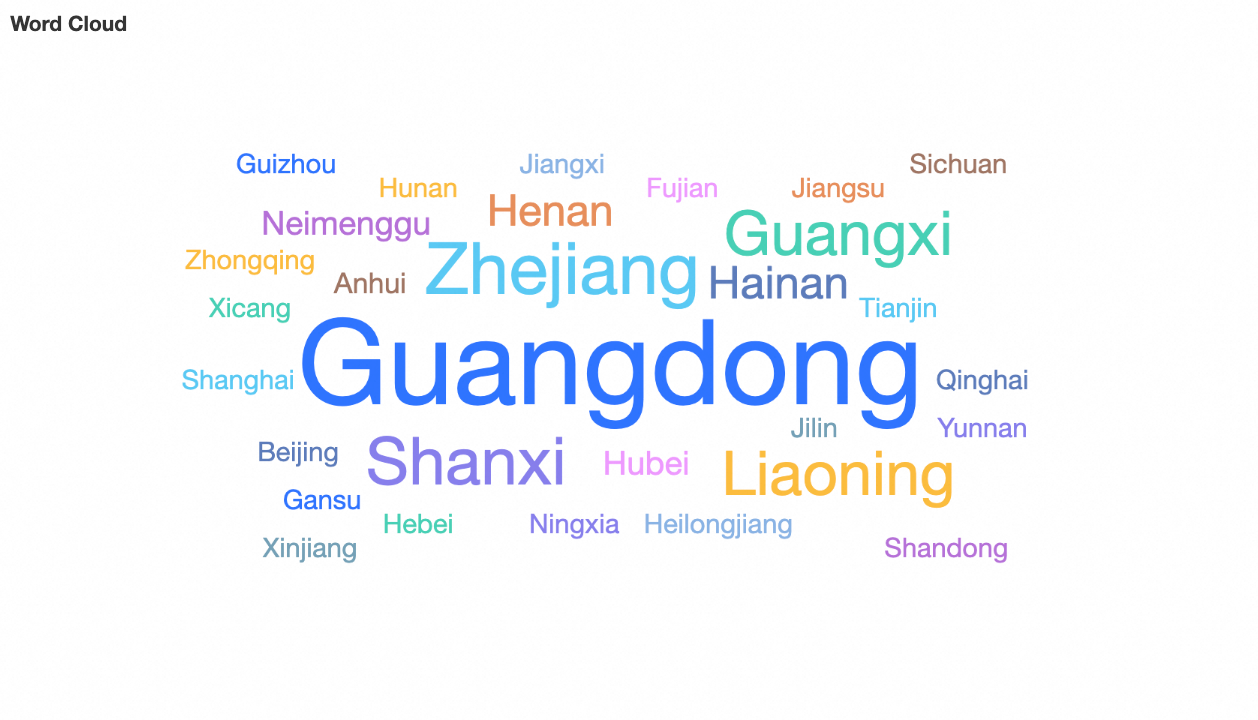
チャートデータの構成
ワードクラウドチャートは、[単語/ディメンション] と [ワードサイズ/メジャー] で構成されています。
[フィールド] タブで、ワードクラウドチャートにデータを追加するために必要なディメンションフィールドとメジャーフィールドを選択します。
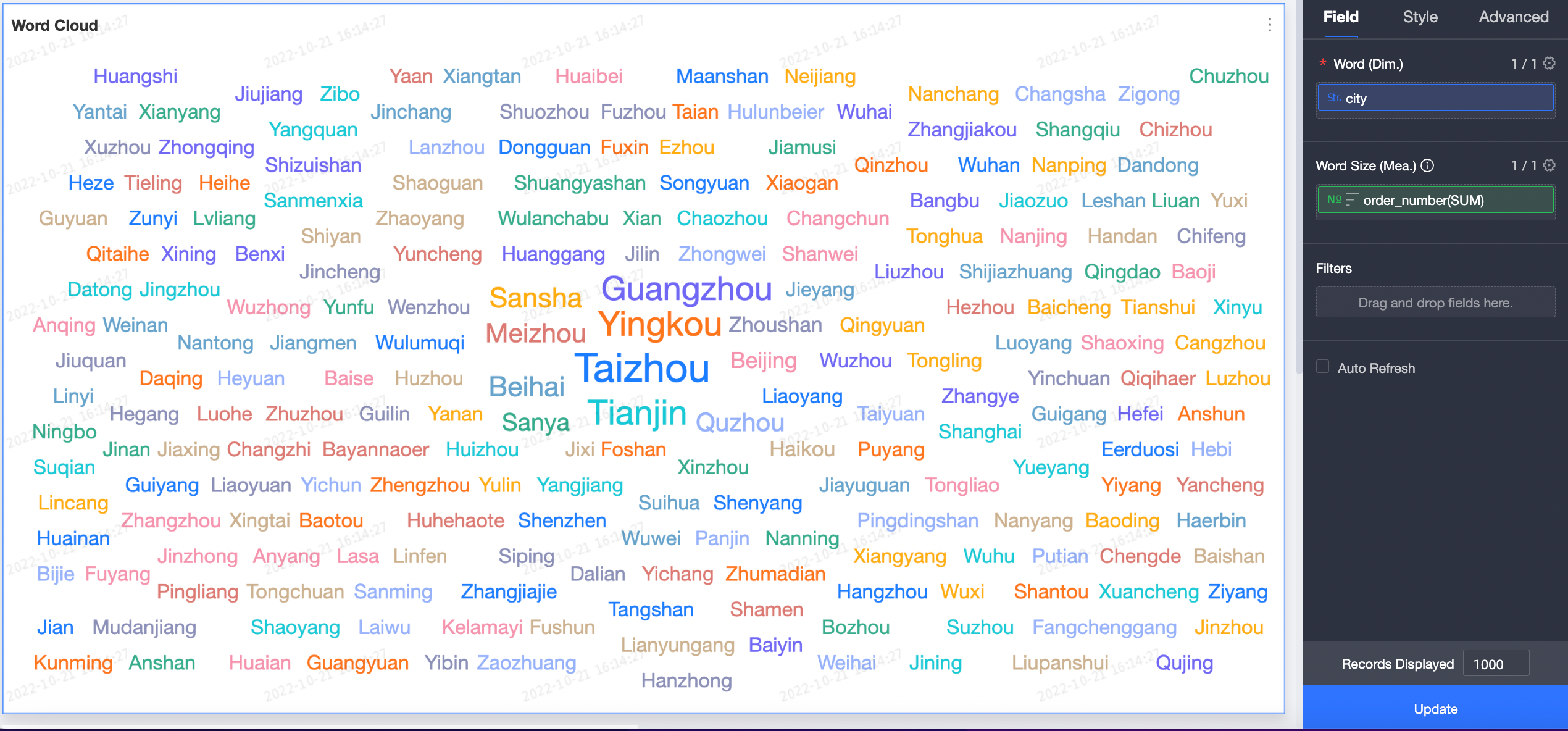
方法 1: ワードサイズはメジャーの値を反映します。ディメンションとメジャーの両方を次のように追加します。
チャートの右側にある[フィールド] タブで、必要なディメンションとメジャーのフィールドを選択します。
「[次元]」リストで都道府県を見つけ、ダブルクリックするか、「[ワード/次元]」エリアにドラッグします。
[メジャー] リストで [金額] を見つけ、ダブルクリックするか、[単語のサイズ/メジャー] エリアにドラッグします。
[更新] をクリックします。チャートが自動的に更新されます。
更新されたチャートは次のようになります。
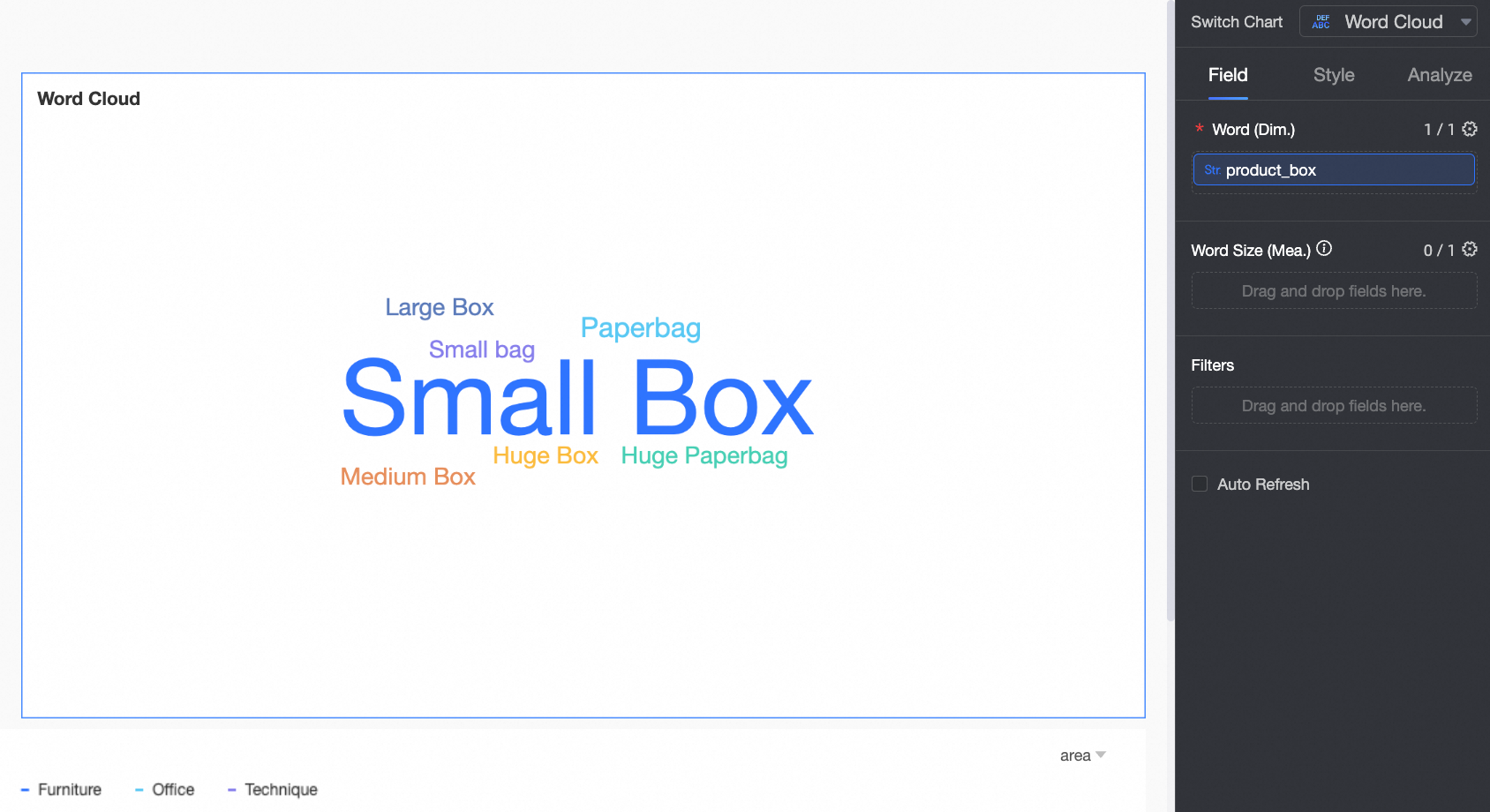
方法 2: ワードサイズは単語の頻度を反映します。ディメンションのみを次のように追加します。
チャートの右側にある[フィールド]タブで、必要なディメンションフィールドを選択します。
[次元] リストで、[製品パッケージ] を見つけてダブルクリックするか、[ワード/次元] エリアにドラッグします。
[更新] をクリックします。チャートが自動的に更新されます。
更新されたチャートは次のようになります。
 キーワードを素早く特定するには、文が長すぎる場合、単語分割モードを使用して主要な用語をハイライト表示します。詳細については、「単語分割モード」をご参照ください。
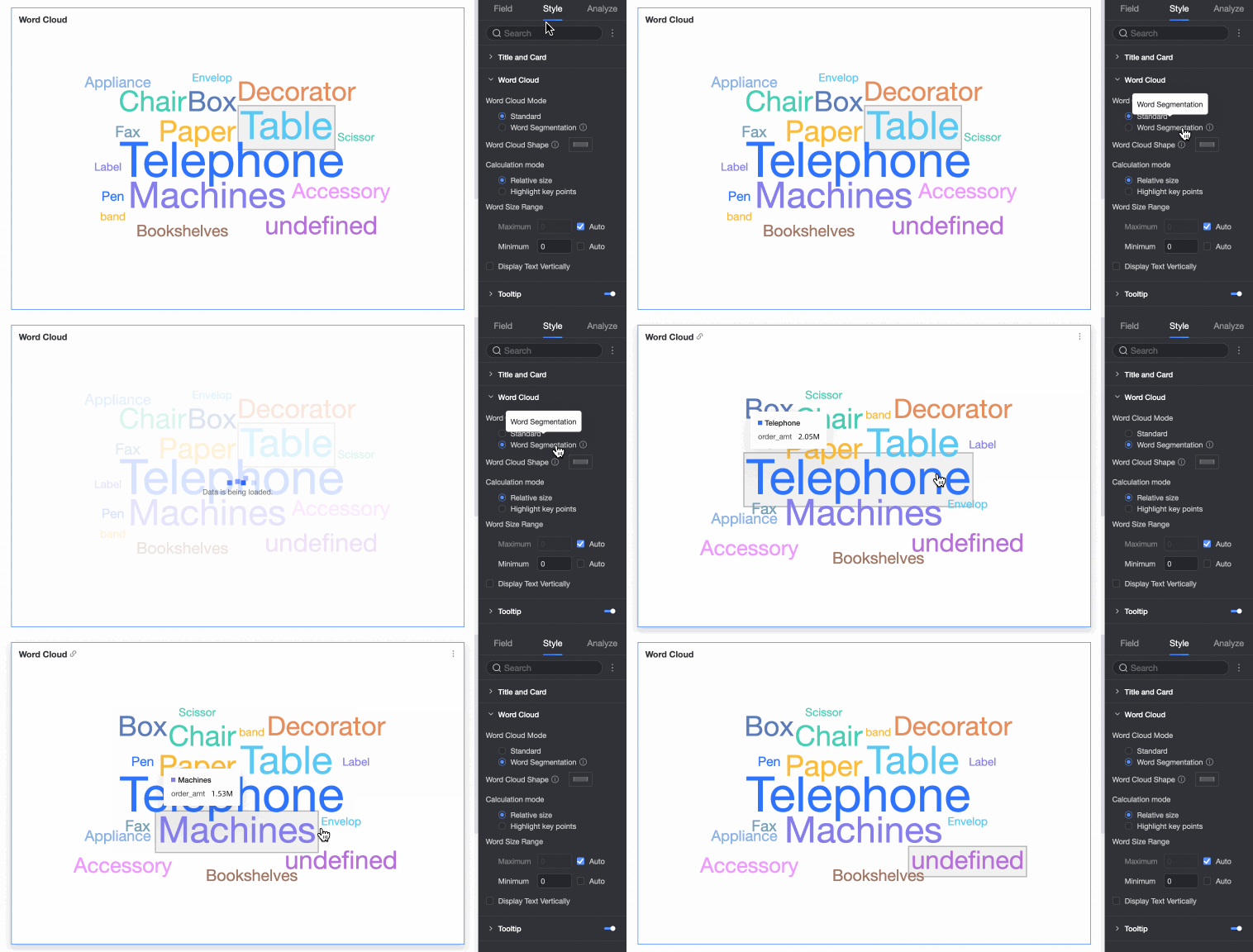
単語分割モード
単語分割モードは、サンプル文をインテリジェントに分割します。
ディメンションフィールドのみを追加した場合、ワードサイズは各分割された単語の頻度を反映します。
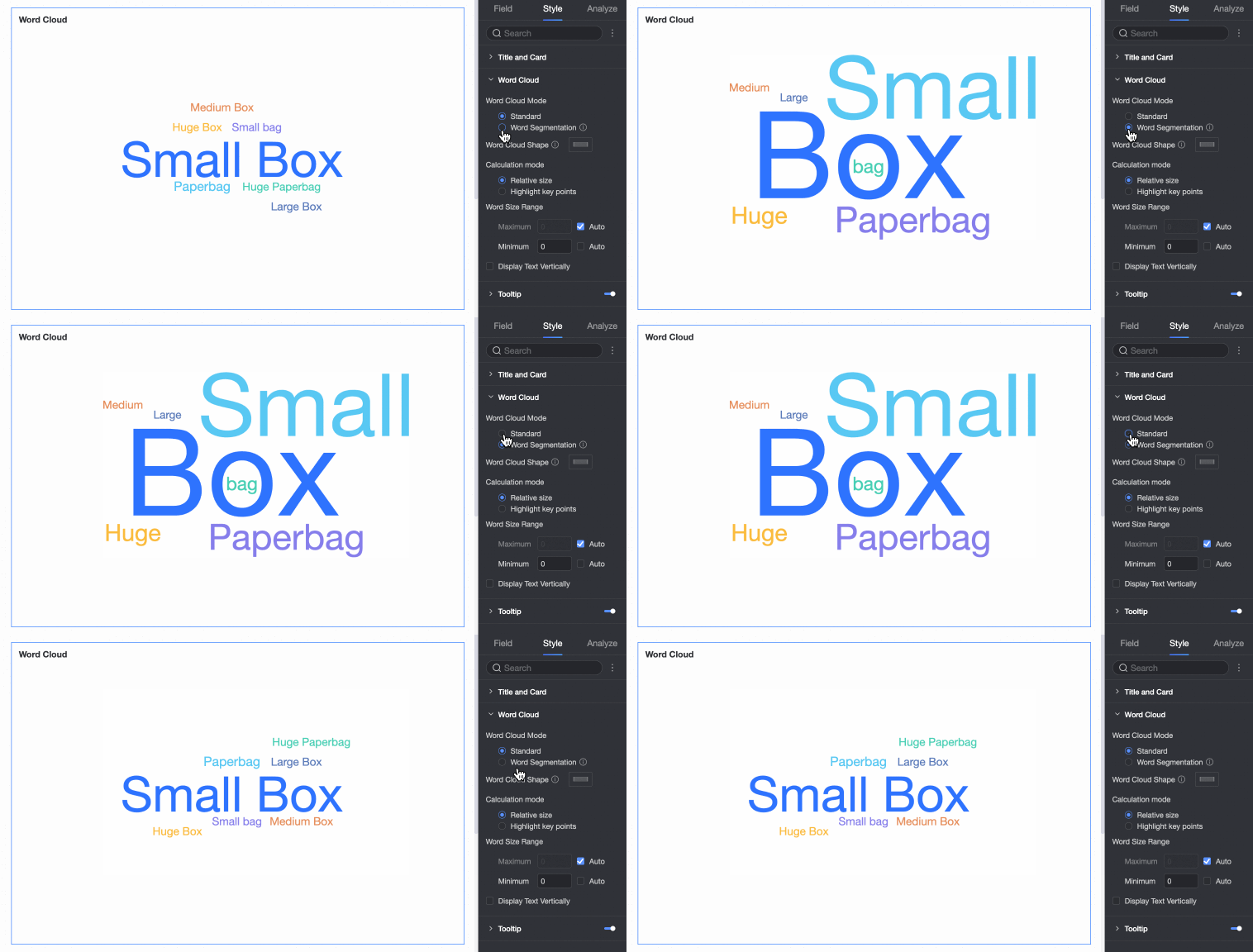
ディメンションフィールドとメジャーフィールドを追加した場合、トークン化モードでは、システムはサンプル文をインテリジェントに分割し、トークンサイズを表示します。
チャートスタイルの構成
このセクションでは、ワードクラウドチャートのスタイルを構成する方法について説明します。チャートタイトルとカードスタイルの構成手順については、「チャートタイトルの構成」をご参照ください。
[スタイル] タブの [チャートスタイル] エリアで、チャートの外観を構成します。
設定項目 | 設定項目例 |
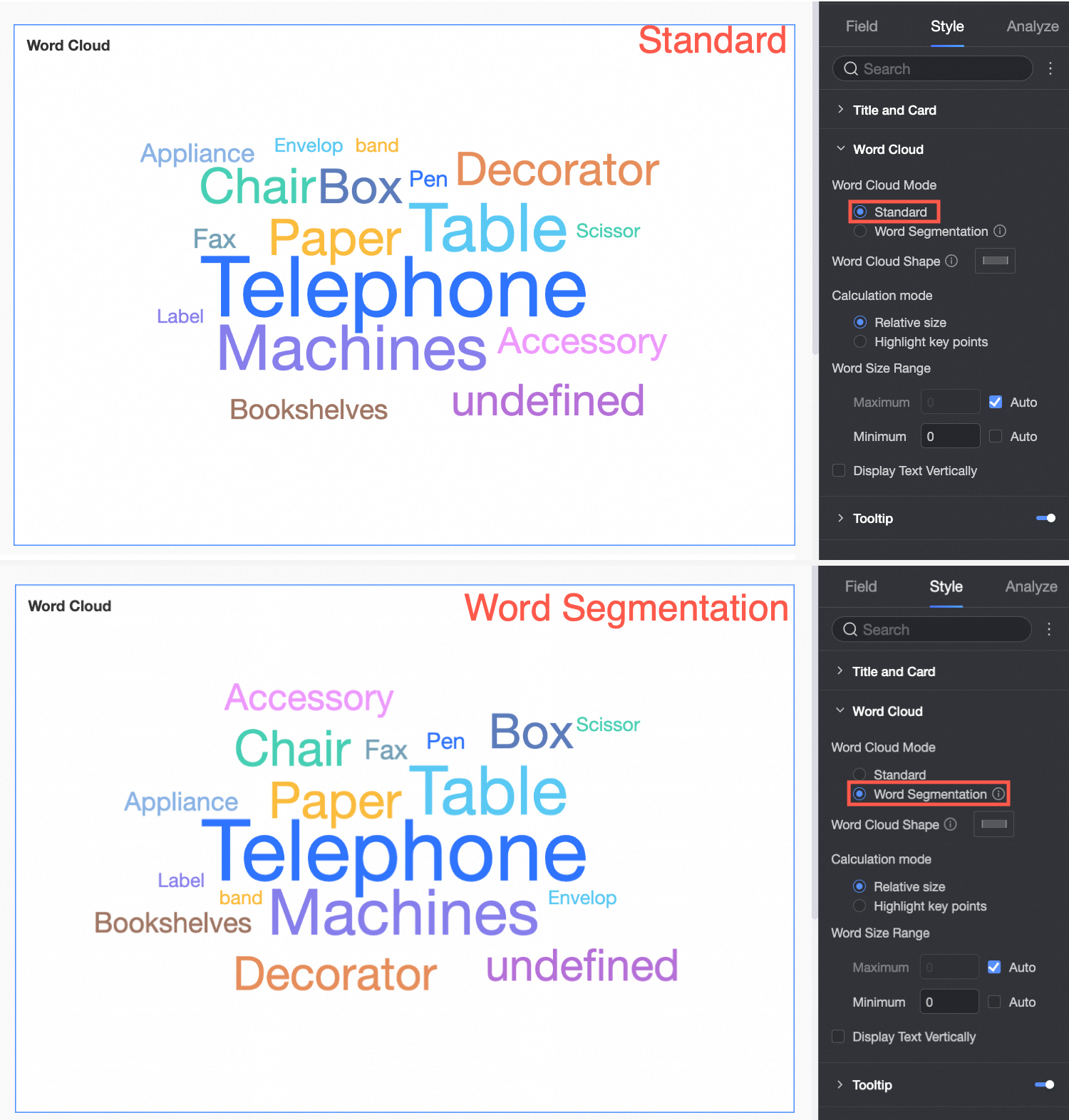
ワードクラウドモード | [標準モード] と [単語分割モード] をサポートします。
|
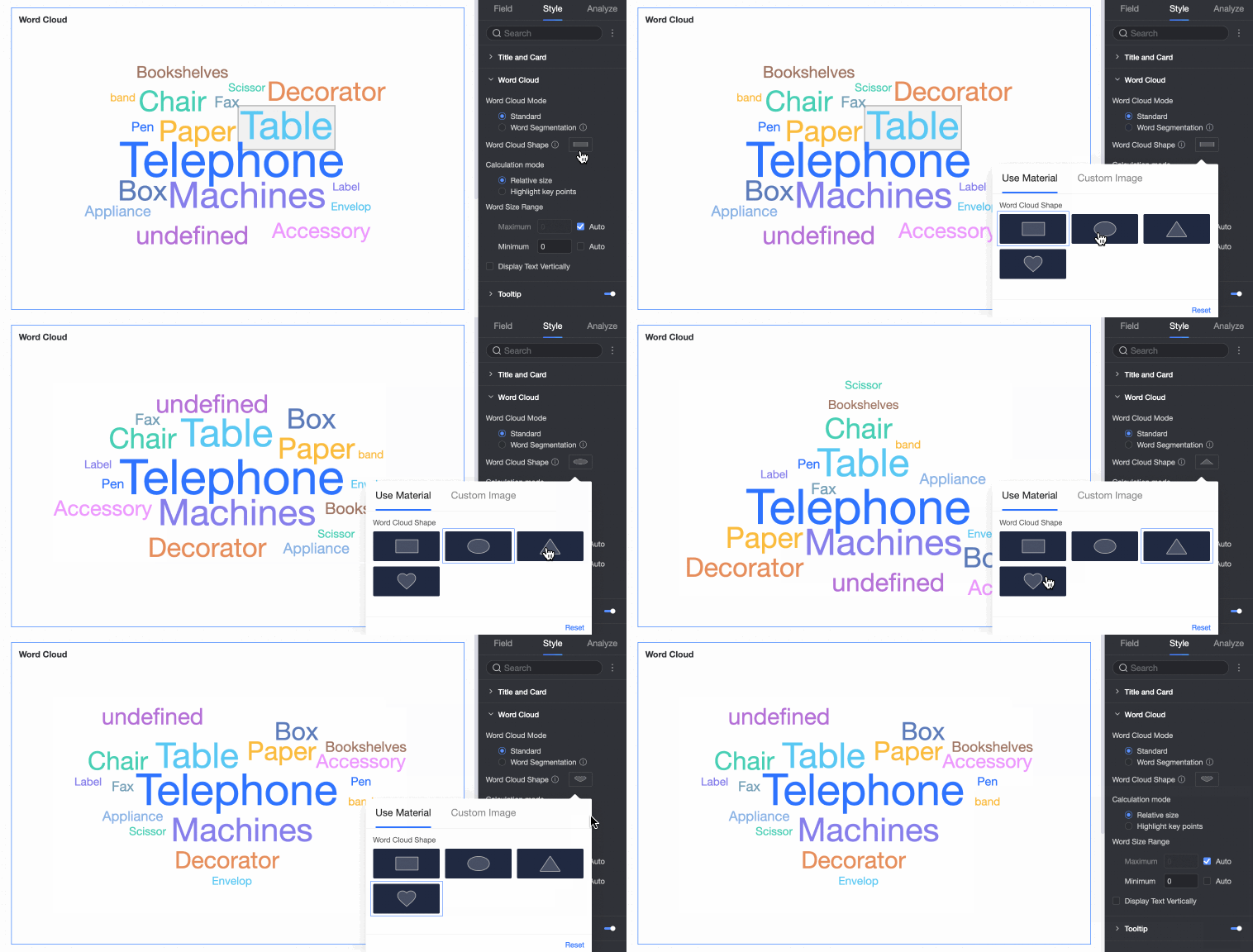
ワードクラウド形状 | 四角形、円、三角形、ハートの 4 つの形状をサポートします。
|
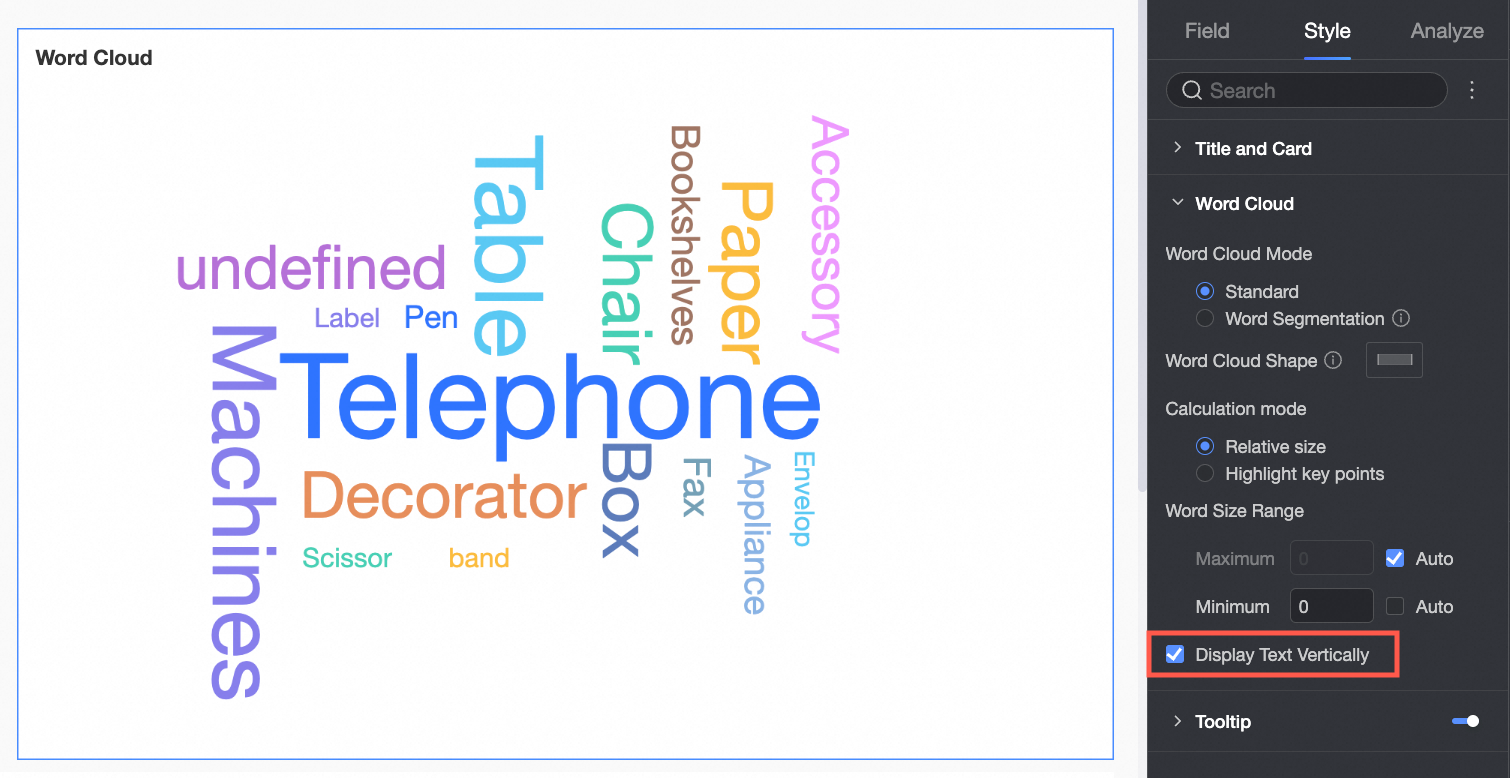
縦書き | テキストを縦向きで表示します。
|
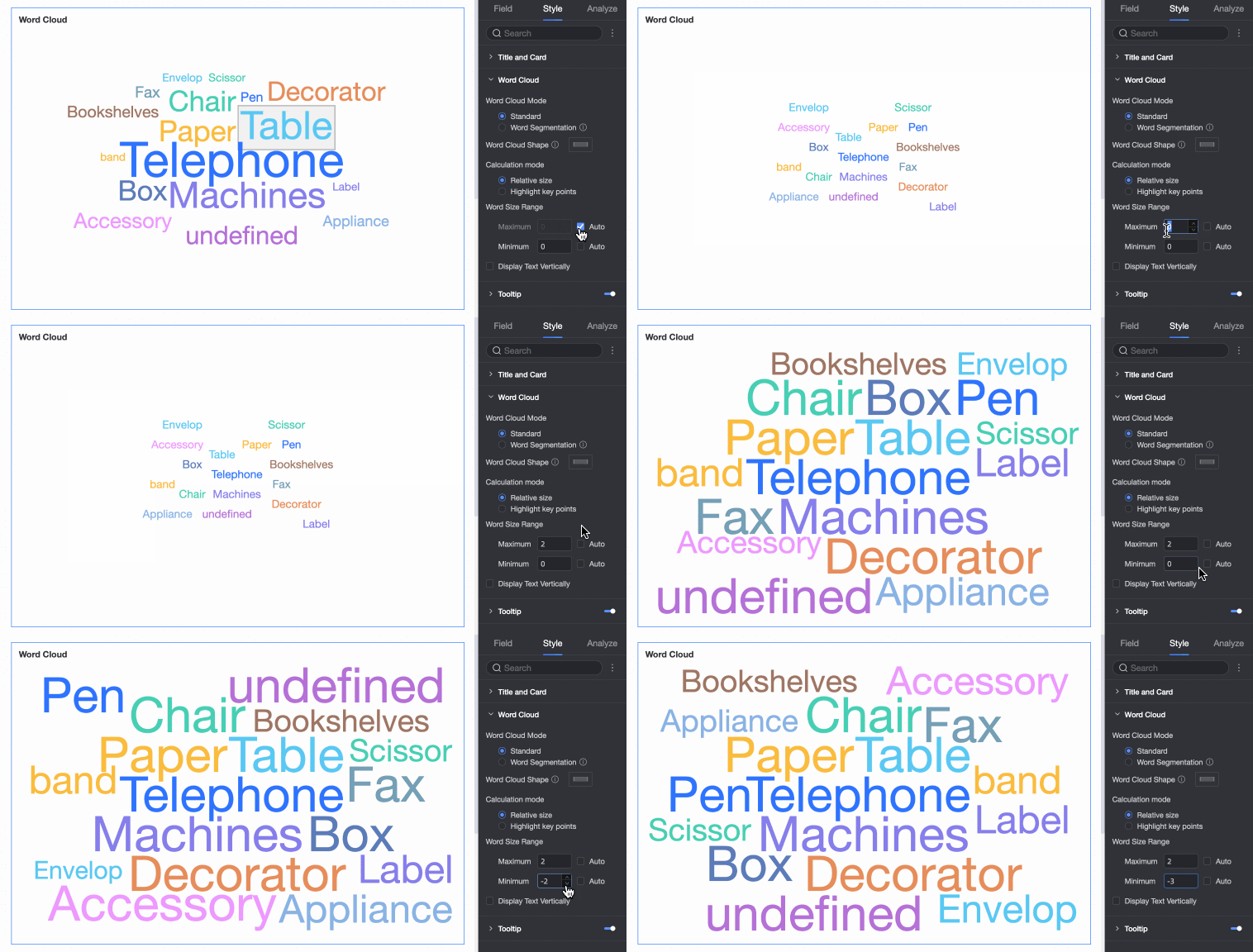
単語サイズ範囲 | 単語間の違いをより明確にするために、フォントサイズをカスタマイズします。
|
[ツールチップ] |
説明 PC とモバイルのツールチップ設定は独立しています。モバイルツールチップを構成するには、ダッシュボードエディターの上部にある PC/モバイル切り替えボタン ( |
 アイコンをクリックしてツールチップを有効にし、そのスタイルを構成します。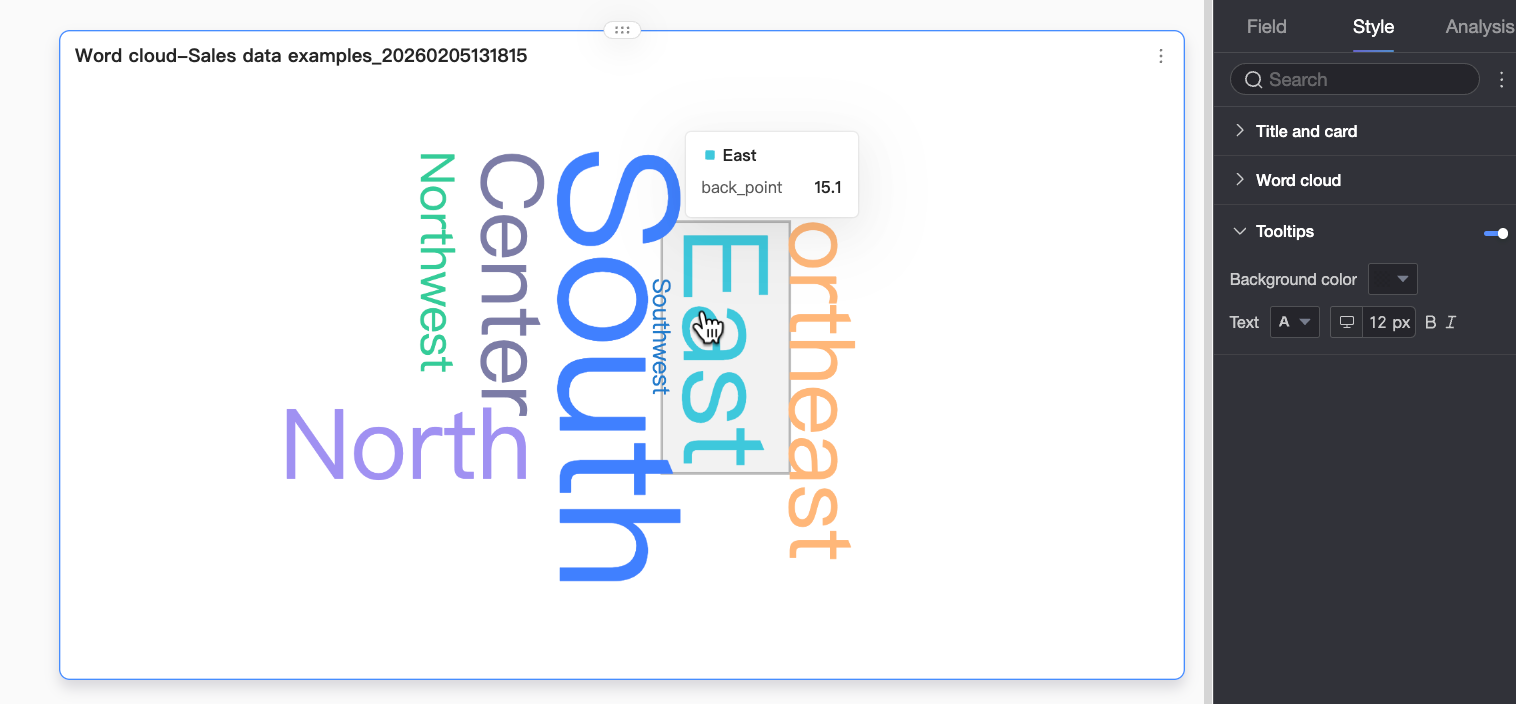
 ) を使用してモバイル編集ビューに切り替えます。フォントサイズは PC とモバイルで個別に設定できますが、その他のすべてのツールチップスタイルは普遍的に適用されます。
チャート分析の構成
名前 | 説明 |
[フィルターの相互作用] | データが複数のチャートにまたがる場合、フィルターの相互作用を介してそれらをリンクし、データをまとめて分析します。設定手順については、「フィルターの相互作用」をご参照ください。 |
[ナビゲーション] | データが複数のダッシュボードにまたがる場合、ナビゲーションを介してそれらを接続し、統合分析を行います。ナビゲーションは、パラメーターベースのナビゲーションと外部リンクをサポートします。設定手順については、「ナビゲーション」をご参照ください。 |
[注釈] | 色、アイコン、コメント、またはマーカーを使用して、異常または重大なデータポイントをハイライト表示し、問題の特定とアクションの実行に役立てます。設定手順については、「注釈」をご参照ください。 |
制限事項
ワードクラウドチャートにデータを追加する際、次の制限事項に注意してください。
[ワードサイズ/メジャー] はメジャー データに基づきます。メジャーを 1 つ選択するか、何も選択しないでください。
[ワード/ディメンション] はディメンションデータに基づきます。ディメンションを 1 つだけ選択してください。
次のステップ
他のユーザーがご利用のダッシュボードを閲覧できるようにするには、特定のユーザーと共有します。詳細については、「ダッシュボードの共有」をご参照ください。
テーマ分析のための複雑なナビゲーションメニュー対応ポータルを構築するには、ご利用のダッシュボードを BI ポータルに統合します。詳細については、「PC BI ポータルの作成」をご参照ください。