ツリー型ドロップダウンは、複雑な入力フォームに適用できる高度なコントロールです。限定的なオプションデータが選択されるカスケーディング シナリオでよく使用されます。
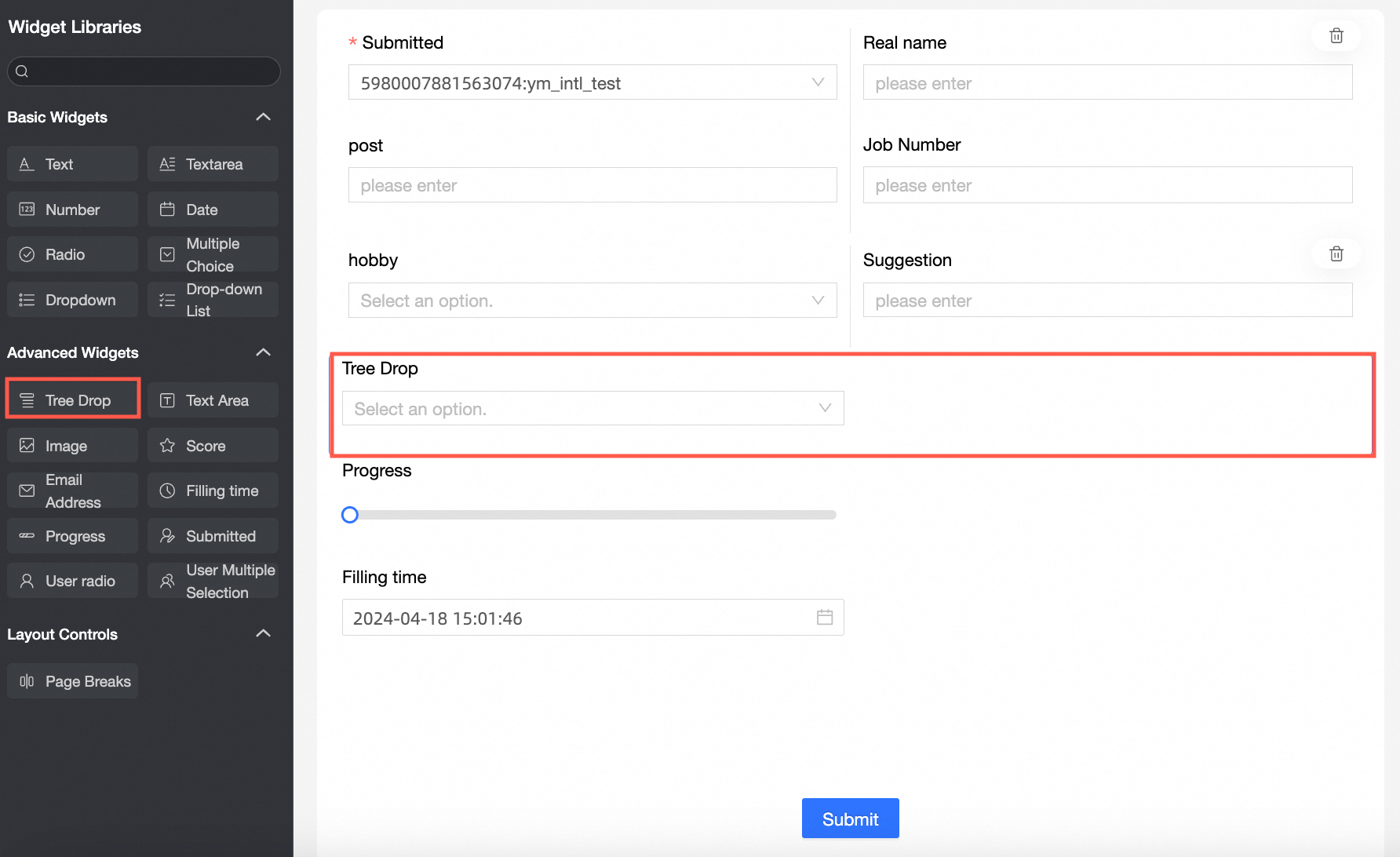
シナリオ
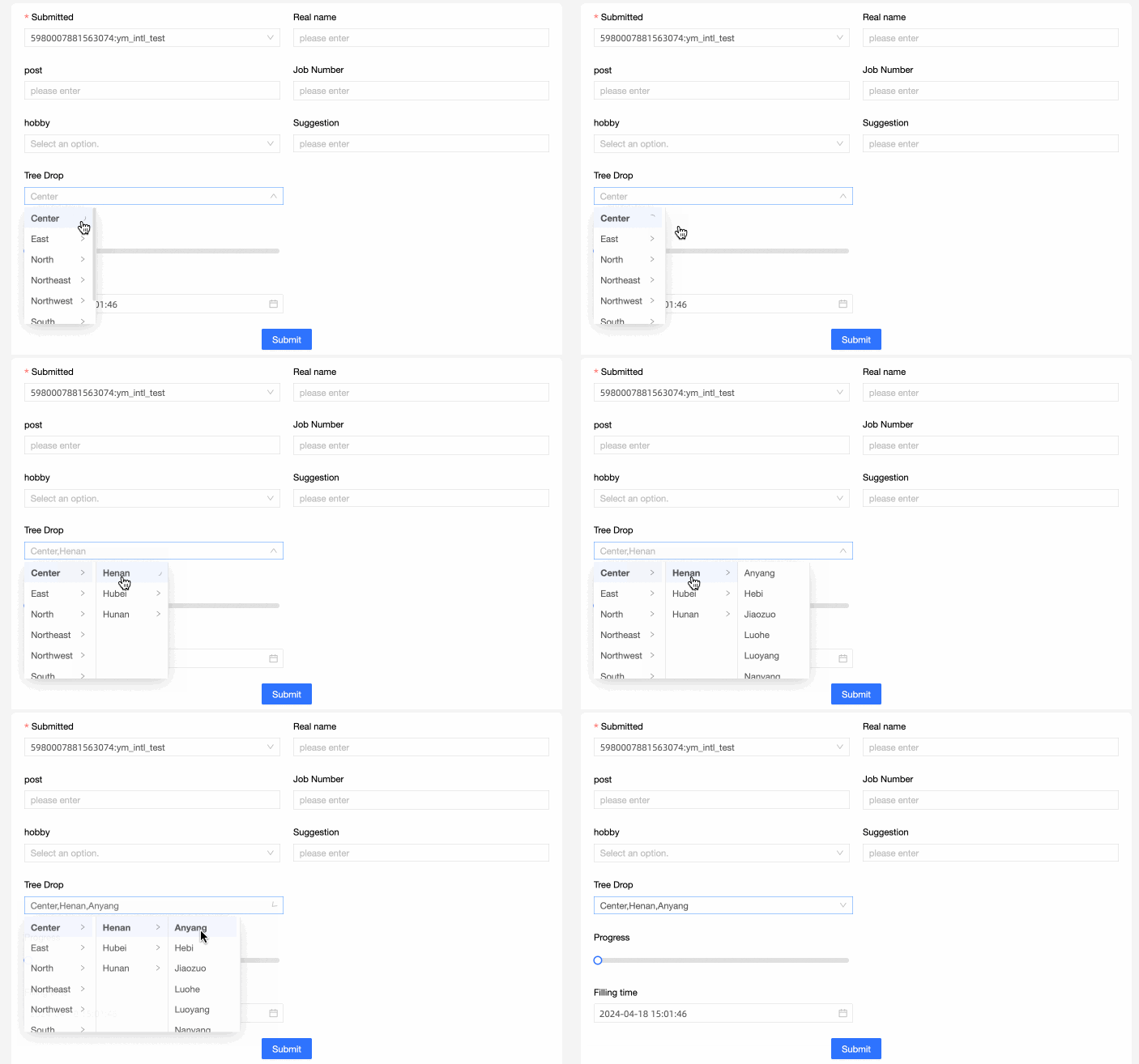
ツリー型ドロップダウン コントロールは、ドロップダウン選択カスケーディング オプションデータが選択されるシナリオでよく使用されます。たとえば、顧客のリージョンと、そのリージョンに対応する都道府県と市区町村を選択する必要がある場合などです。
レンダリング
コントロールの構成
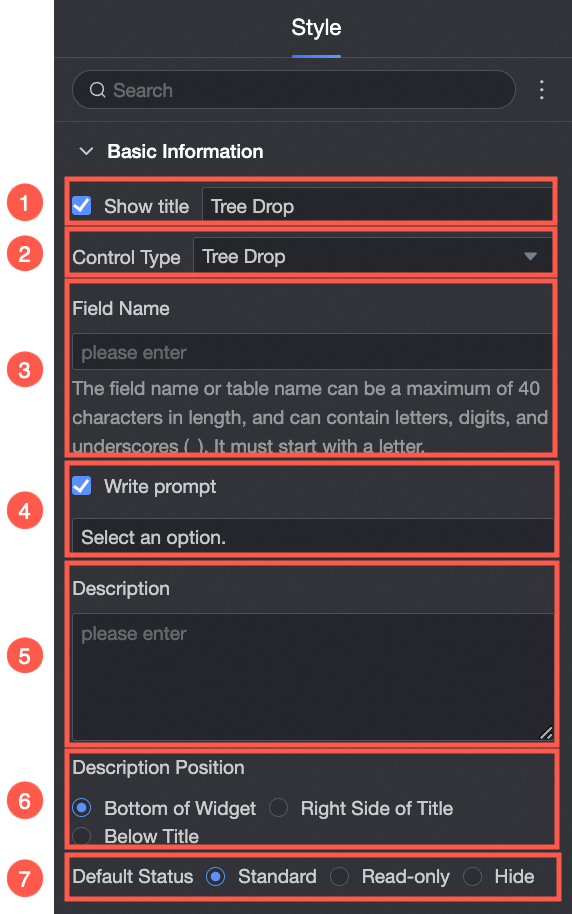
基本パラメーター
パラメーター | 説明 |
| ① 表示タイトル: 単一行テキスト コントロールのタイトルを表示するかどうかを選択します。表示名は、データフォームの列名としてカスタマイズできます。 |
② コントロール タイプ: コントロールを選択した後、コントロール タイプを置き換えることができます。ドロップダウン オプションは、他の基本コントロール タイプおよび高度なコントロール タイプに置き換えることができます。 | |
③ テーブル フィールド名: データフォームに基づいて作成されたテーブル内の対応するフィールドの名前。 説明 フィールド名またはテーブル名は、文字で始まり、文字、数字、およびアンダースコア(_)を含めることができます。名前は最大 40 文字まで使用できます。 | |
④ プロンプト: プロンプトを設定します。たとえば、選択などです。
| |
⑤ 説明: カスタム コントロールの説明。 | |
⑥ 説明情報の場所: 説明情報の場所を指定します。オプションは、下、右、および下です。 | |
デフォルト状態: ウィジェットのデフォルト状態を指定します。有効な値は、標準、読み取り専用、および非表示です。 |

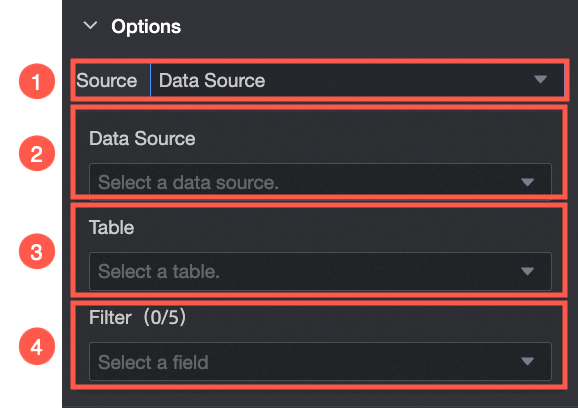
オプション
パラメーター | 説明 |
データソースの選択元。 | ソース: データソースまたはデータセット |
② データソース: ドロップダウン リストからデータソースを選択します。 | |
③ データ テーブル: ドロップダウン リストからデータ テーブルを選択します。 | |
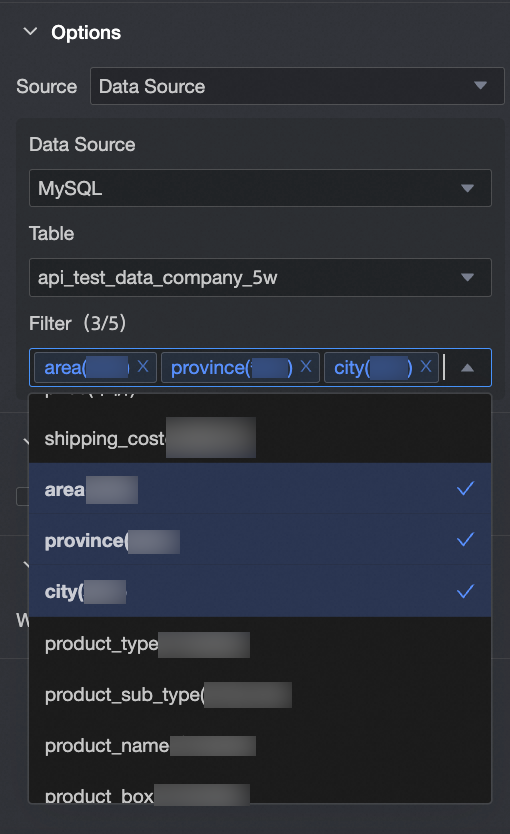
④ リンクするフィールド: ドロップダウン リストからリンクするフィールドを選択します。 説明 ツリー型ドロップダウンのレベルは、データフィールドが追加された順序に基づいて有効になります。
| |
ソースドロップダウン リストからデータセットを選択します。
| ① ソース: データソースまたはデータセットを選択できます。 |
② データセット: ドロップダウン リストからデータセットを選択します。 | |
③ データ フィールド: データ フィールドドロップダウン リストからデータ フィールドを選択します。
|


検証
パラメーター | 説明 |
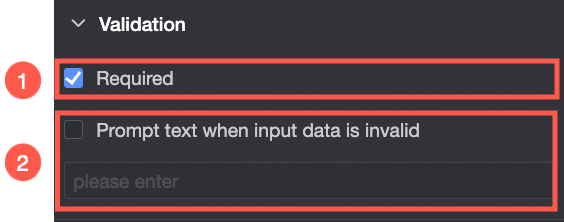
| ① 必須: この設定項目を設定するかどうかを選択します。このオプションを選択すると、コントロールは必須に設定されます。 |
② 入力データが無効な場合のプロンプト テキスト: この設定項目は、検証条件が有効な場合にのみ有効になります。たとえば、必須が選択されていて、オプション値が指定されていない場合は、カスタム エラー コピーが表示されます。 |
セクション
パラメーター | 説明 |
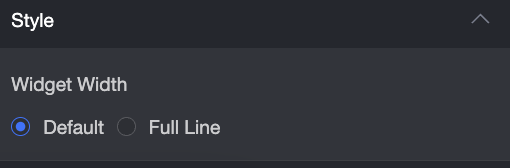
| ウィジェットの幅: デフォルトまたは行全体を選択できます。 説明 手動ドラッグ コントロール ウィジェットを使用して、境界線の幅を調整することもできます。
|