サンキーダイアグラムは、あるグループから別のグループへのデータの流れを可視化します。各ブランチの幅はフローのボリュームを表します。たとえば、サンキーダイアグラムを使用して、エネルギーフロー、物質構成、または金融取引を可視化し、分析します。サンキーダイアグラムは、Quick BI の Premium Edition および Professional Edition のワークスペースでのみサポートされています。
前提条件
ダッシュボードを作成済みであること。詳細については、「ダッシュボードの作成」をご参照ください。
チャートの概要
主な利点
複雑な関係の可視化:複数のエンティティ (ノード) 間の接続を明確に表示します。特にネットワーク構造のデータに有効です。
主要なノードとリンクの強調:ノードのサイズやリンクの太さによって、ネットワーク内で最もアクティブまたは重要なノードとパスを特定できます。
パターンと傾向の発見:コミュニティ構造、ボトルネック、主要なインタラクションパスなど、データ内のパターン、フローの方向、関連性を発見するのに役立ちます。
直感的で効果的:ユーザーが関係データを直感的かつ効果的に探索し、理解する方法を提供します。
一般的なシナリオ
サンキーダイアグラムは、次のような明確なソースからターゲットへの関係を含むシナリオに適しています。
販売データ分析:リージョンやプロダクト間の割り当て関係とボリュームを分析します。
金融市場分析:金融機関間の資金フローや取引関係を可視化します。
交通ネットワーク分析:都市やサイト間の乗客や貨物のフローとボリュームを表示します。
ネットワークセキュリティ分析:異なる IP アドレスやサーバー間の通信パターンとデータトラフィックを分析します。
ソーシャルネットワーク分析:ユーザー間のインタラクション関係を表示します。
可視化の例
制限事項
前提条件:ダッシュボードを作成済みであること。詳細については、「ダッシュボードの作成」をご参照ください。
エディションの制限:Quick BI では、Premium Edition および Professional Edition のワークスペースでのみサンキーダイアグラムを作成できます。
フィールドの設定
ノードカテゴリ/ディメンション
少なくとも 2 つのディメンションフィールドを選択します。
最大 20 のディメンションフィールドを選択できます。
これらのディメンションは、サンキーダイアグラムのノード (例:エリア、プロダクトタイプ、注文レベル) を定義します。
ディメンショングループフィールドがサポートされています。グループ内のすべてのディメンションを表示するか、単一のディメンションを表示するかを選択できます。
ノードの高さ/測定値
最大 1 つのメジャーフィールドを選択できます。
メジャーフィールドを 0 個選択することもできます (この場合、フローのボリュームは実装に応じて、カウントに基づくか、均等に分散されます)。
このメジャーは、各ノードと接続リンクを通過するフローのボリューム (例:注文額、ユーザー数) を定義します。
チャートフィールドの設定
必要なディメンションフィールドとメジャーフィールドを選択します。
[ディメンション] リストで、ディメンションフィールドまたはディメンショングループフィールドをドラッグします。
図に示すように、ディメンショングループフィールドを作成します。
元のフィールド名を [ロケーションディメンション] に設定します。これには、エリア、省、市が含まれます。

[Location Dimensions] ディメンション グループ フィールドと、[Order Level] および [Product Box] ディメンション フィールドを、ノード カテゴリ/ディメンション エリアにダブルクリックまたはドラッグします。
ディメンショングループフィールドでは、すべてのディメンションまたは単一のディメンションを表示できます。この例では、単一のディメンションであるエリアを選択します。

[メジャー] リストで [注文額] を見つけ、ダブルクリックまたはドラッグして [ノードの高さ/メジャー] エリアに移動します。
[更新] をクリックします。チャートは自動的に更新されます。

ディメンショングループが単一のディメンションとして表示されている場合、ディメンションの横にある
 アイコンをクリックして、グループ内の別のディメンションに切り替えることができます。
チャートスタイルの設定
以下では、このチャートに固有のスタイル設定について説明します。一般的なチャートスタイルの設定については、「チャートタイトルの設定」をご参照ください。
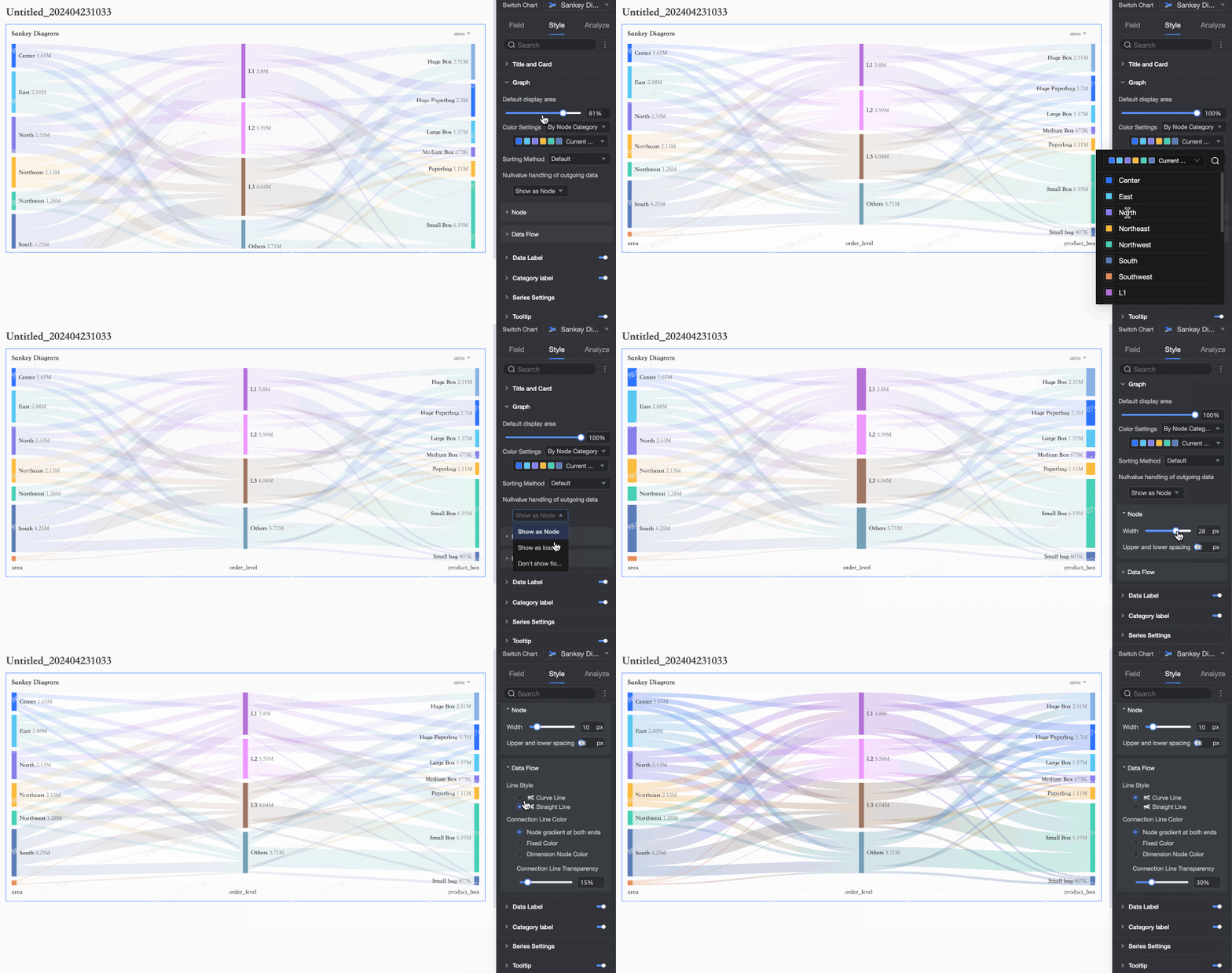
[グラフ] で、[デフォルトの表示エリア]、[色設定]、[ソート方法]、および [送信データにおける Null 値の処理] を設定します。
設定項目
説明
デフォルトの表示エリア
20% から 100% の間で設定します。
色設定
[ノードカテゴリ別] または [モノクロ] を選択します。
ソート方法
デフォルトでは、ソートは適用されません。[ノードの高さ (昇順)] または [ノードの高さ (降順)] でソートできます。
送信データにおける Null 値の処理
デフォルトでは、Null 値は [ノードとして表示] されます。[損失バーとして表示] または [フロー方向を非表示] を選択することもできます。損失バーを使用する場合、その色を設定できます。
ノード
[幅] と [垂直間隔] を設定します。
データストリーム
[線の種類]、[線の色]、[透明度] を設定します。
データラベルで、[すべて表示]、[内容]、[配置]、[テキストスタイル] を設定します。

[カテゴリラベル] で、ラベルの [位置]、[グラフとの間隔]、[テキストスタイル] を設定します。

[系列設定] で、[ノードスタイル] と [ラベルテキスト] を設定します。

設定項目
説明
ノードスタイル
[棒] または [カード] を選択します。
背景色
[カード] を選択した場合、ノードの背景色を設定します。
罫線
[カード] を選択した場合、罫線の太さと色を設定します。
ラベルテキスト
ノード上のディメンションラベルとメジャーラベルのテキストスタイルを設定します。
[ツールチップ] で、
 アイコンをクリックしてツールチップを有効にし、そのスタイルを設定します。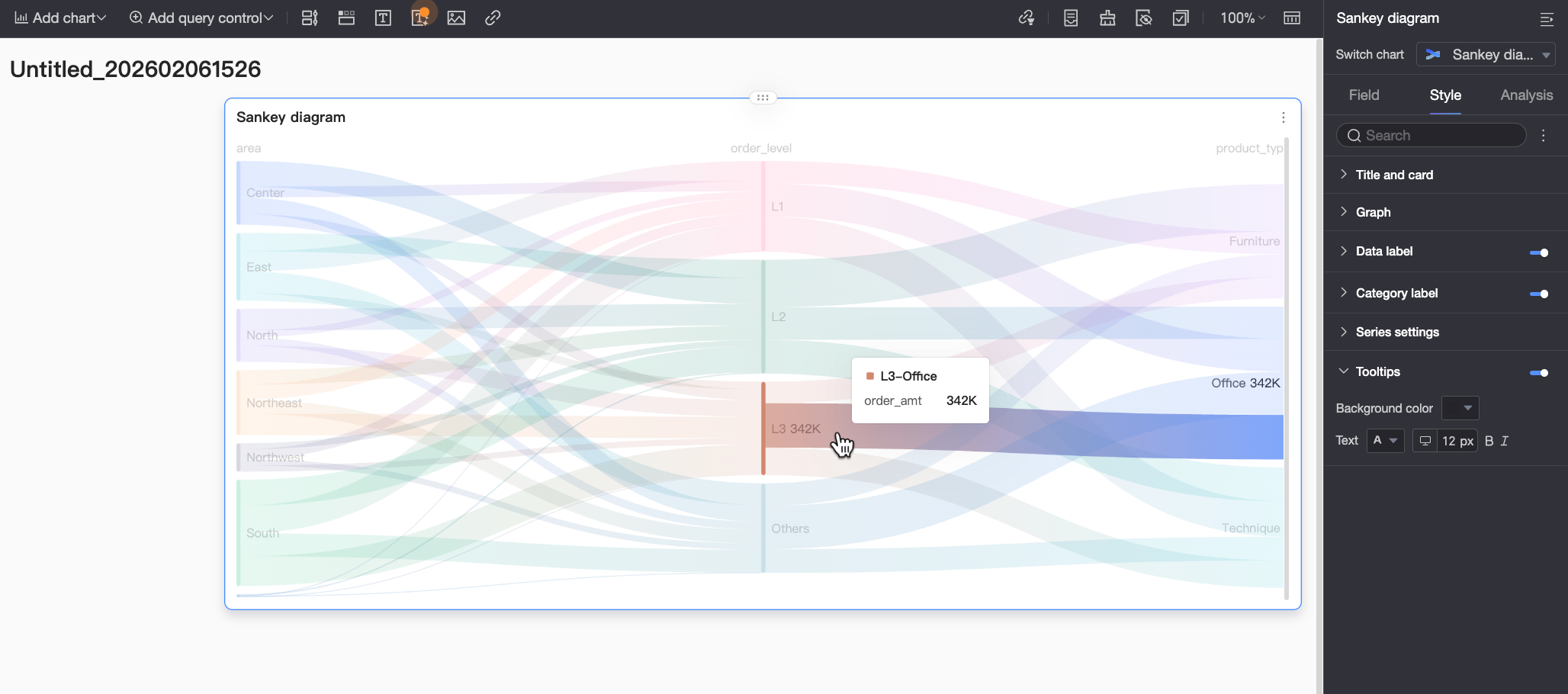
チャート設定項目
設定項目の説明
背景色
ツールチップボックスの背景の塗りつぶし色を設定します。
テキスト
ツールチップボックス内のテキストスタイルを設定します。フォントの色、サイズ、重み、斜体が含まれます。
モバイルツールチップ
PC とモバイルのツールチップの切り替えは独立しています。ダッシュボードエディターの上部にある PC/モバイル切り替えボタン (
 ) を使用してモバイルビューに切り替え、モバイルツールチップを設定します。フォントサイズは PC とモバイルで個別に設定できますが、他のすべてのスタイルは共有されます。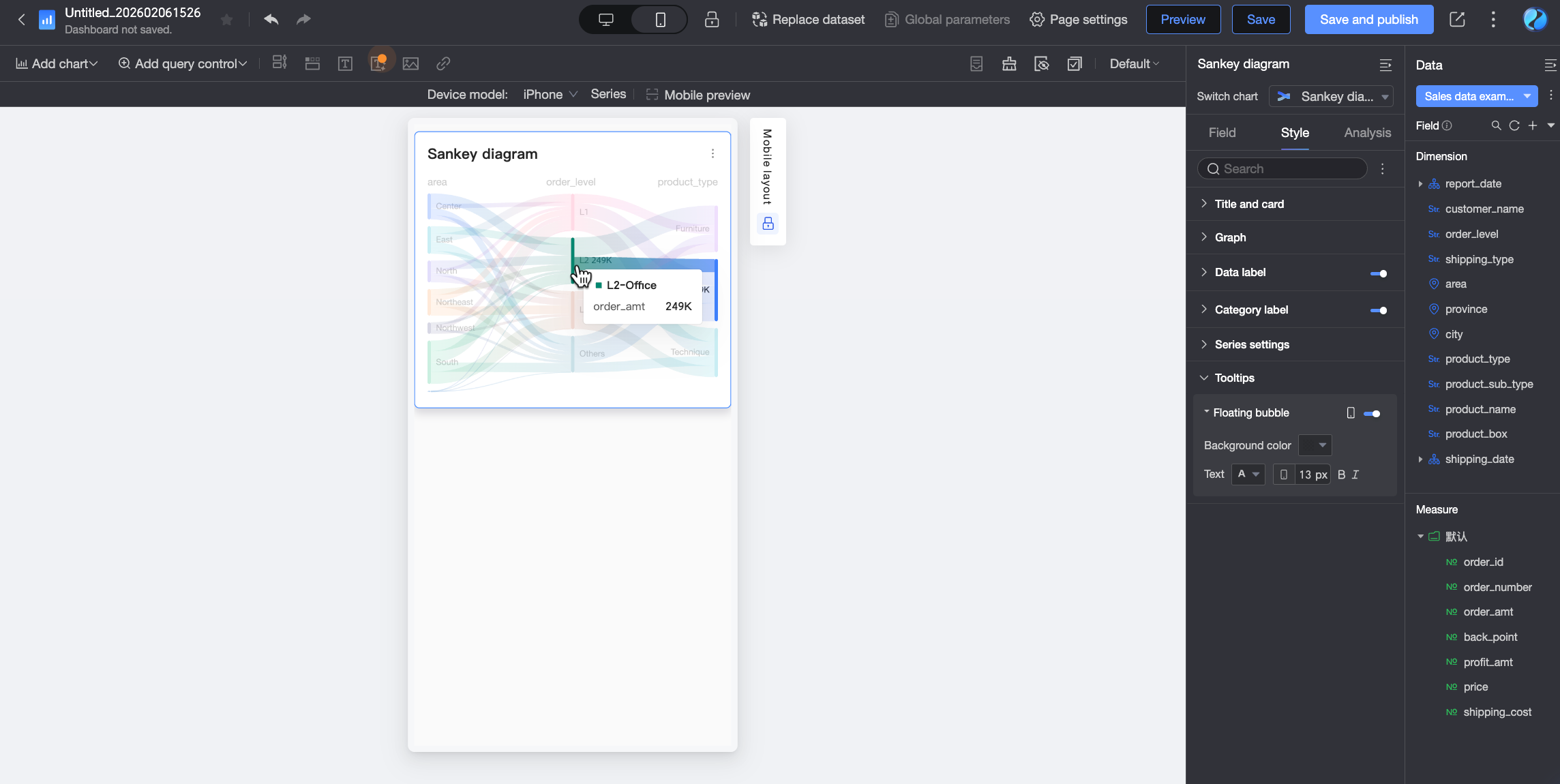
次のステップ
他のユーザーがダッシュボードを閲覧できるようにするには、特定のユーザーと共有します。詳細については、「ダッシュボードの共有」をご参照ください。
テーマ別分析のための複雑なナビゲーションベースのポータルを構築するには、ダッシュボードを BI ポータルに統合します。詳細については、「PC BI ポータルの作成」をご参照ください。