スコアカードは、Quick BI の主要な可視化コンポーネントであり、重要なデータやパフォーマンスメトリックを一目で表示するために使用されます。主要なメトリックを目立つカードで提示するため、ビジネス状況を素早く評価し、問題を特定し、即座に対応できます。スコアカードは、リアルタイムの KPI (Key Performance Indicator) 監視や、単一ディメンション内で1つ以上のメジャーの正確な値が必要な場合に最適です。
概要
シナリオ
単一ディメンションの下で1つ以上のメジャーを表示するためによく使用されます。特に、特定のメトリックの正確な読み取り値が必要なシナリオで役立ちます。
メリット
計算: ワンクリックで前年比および期間比の計算を設定できます。
可視化: ロゴやアイコンを追加し、カスタム背景、フォントサイズ、色を設定できます。
注釈: カスタムテキストやメトリックノートを追加し、外部リンクを追加してデータを他のシステムと接続できます。
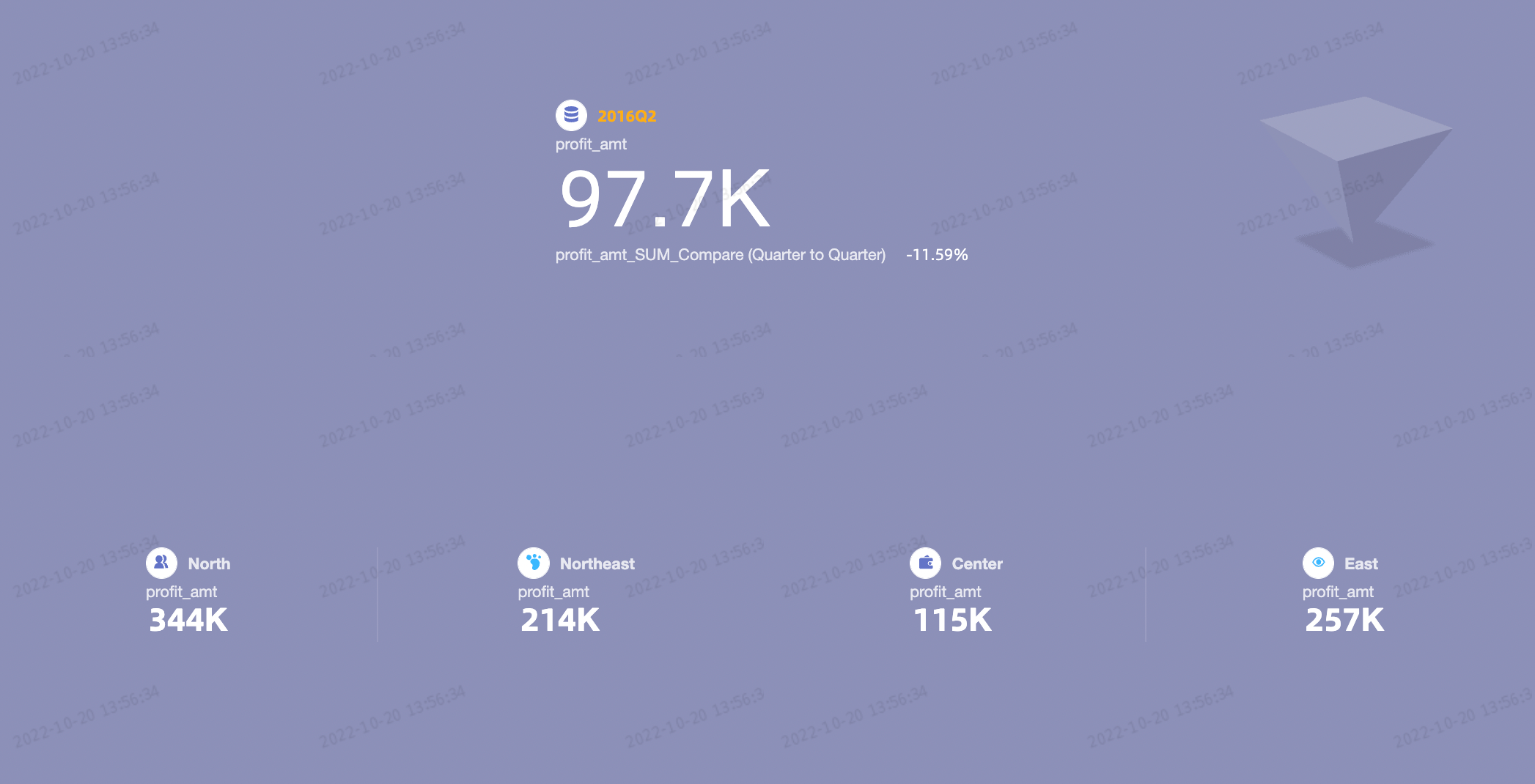
表示例
制限事項
前提条件
データモデリング: データモデリングを完了する必要があります。データセットには、注文日 (日) のように、日単位の粒度を持つ日付型ディメンションフィールドが含まれている必要があります。
ダッシュボードの作成: ダッシュボードを作成しました。詳細については、「ダッシュボードの作成」をご参照ください。
フィールド設定の制限
スコアカードには、[ラベル (ディメンション)] と [メトリック (メジャー)] の2つの部分があります。
[ラベル (ディメンション)] には、地域などのディメンションを1つのみ選択できます。
[メトリック (メジャー)] には、注文数量や注文金額などのメジャーを1~20個選択できます。
チャートデータの設定
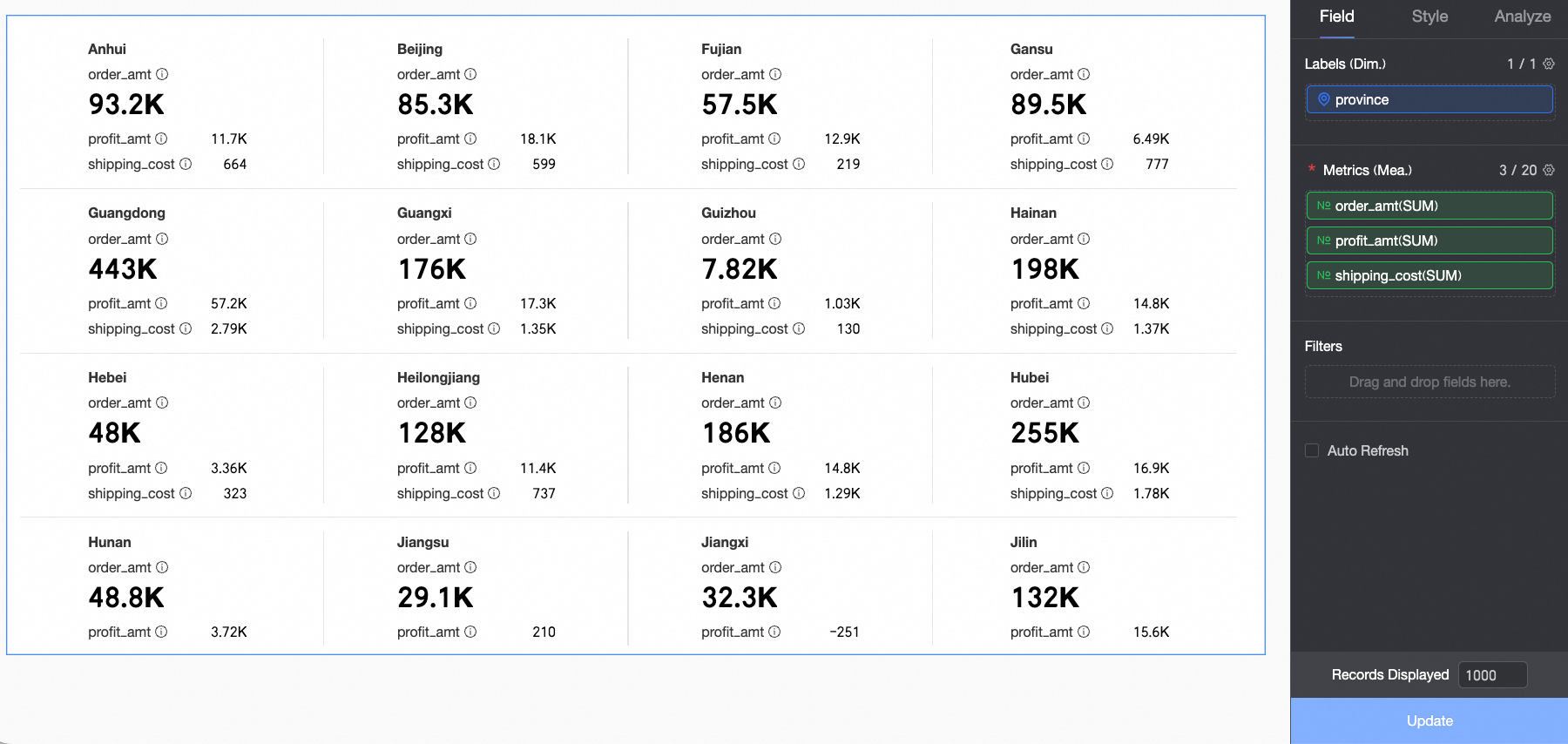
[フィールド] タブで、ディメンションと1つ以上のメジャーを選択します。
「[ディメンション]」リストで、都道府県ディメンションを見つけます。ダブルクリックするか、[ラベル (ディメンション)] セクションにドラッグします。
[メジャー]リストで、注文金額、配送料、および利益額のメジャーを見つけます。それらをダブルクリックするか、希望の順序で[メトリクス (メジャー)]セクションにドラッグします。
説明[メトリクス (メジャー)] セクションの最初のメジャーがプライマリメジャーです。プライマリメジャーを変更するには、[メトリクス (メジャー)] セクションでメジャーの順序を変更します。
[更新] をクリックします。チャートが自動的に更新されます。
チャートスタイルの設定
このセクションでは、スコアカードのスタイルを設定する方法について説明します。共通チャートスタイル設定の詳細については、「チャートタイトルの設定」をご参照ください。
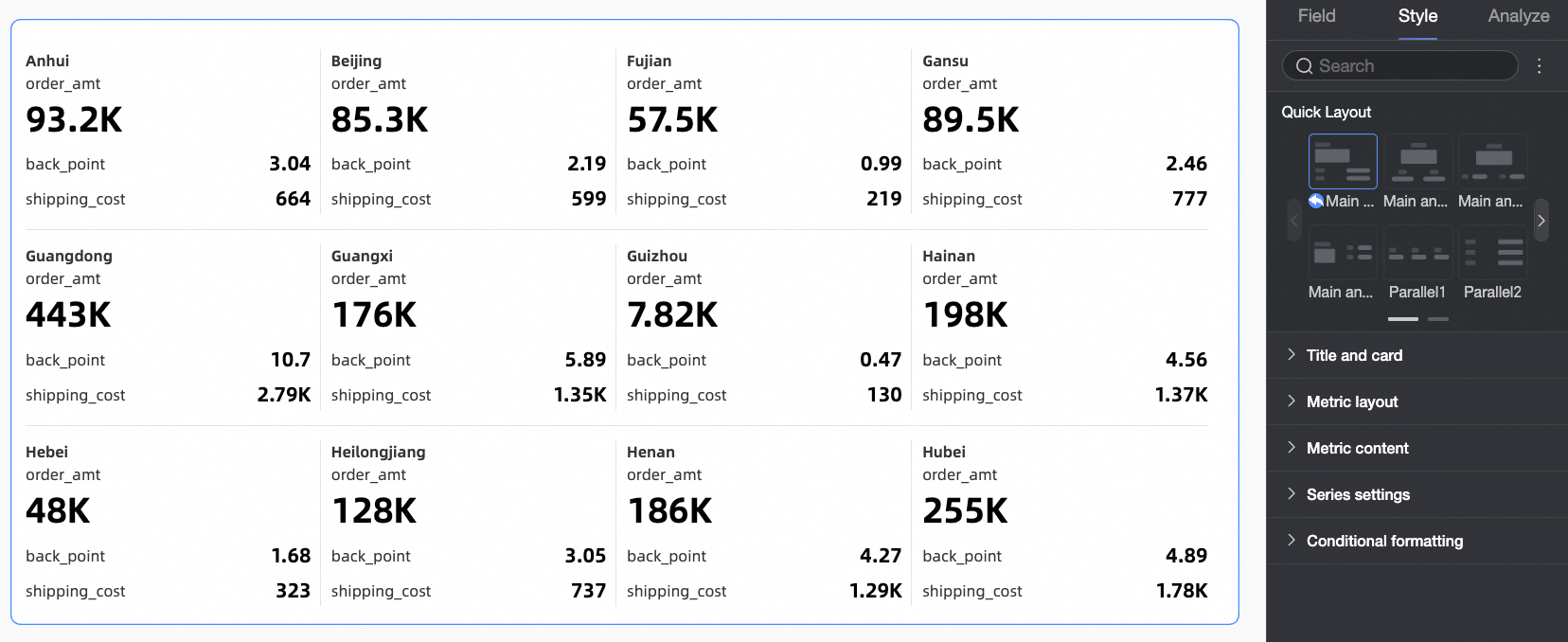
クイックレイアウト
クイックレイアウトオプションからレイアウトテンプレートを選択できます。最初のテンプレートがデフォルトで選択されています。リセットアイコン ( ) をクリックして、元のレイアウトに戻します。リセットしても、テキストや色などのコンテンツ関連の設定には影響しません。
レイアウトテンプレート | プレビュー | |
Master/Sub テンプレート 1つのプライマリメトリックを強調表示します。主要なメトリックを強調したい場合に使用します。 | プライマリとセカンダリ 1 |
説明 [メトリクス (Mea.)] セクションの最初のメジャーがプライマリーメジャーです。その他すべてはセカンダリーメジャーです。 |
プライマリとセカンダリ 2 |
| |
プライマリとセカンダリ 3 |
| |
プライマリとセカンダリ 4 |
| |
プライマリとセカンダリ 5 |
| |
プライマリとセカンダリ 6 |
| |
並列テンプレート すべてのメトリックを均等に表示します。すべてのメトリックを明確に可視化する必要がある場合に使用します。 | 並列 1 |
|
並列 1 |
| |


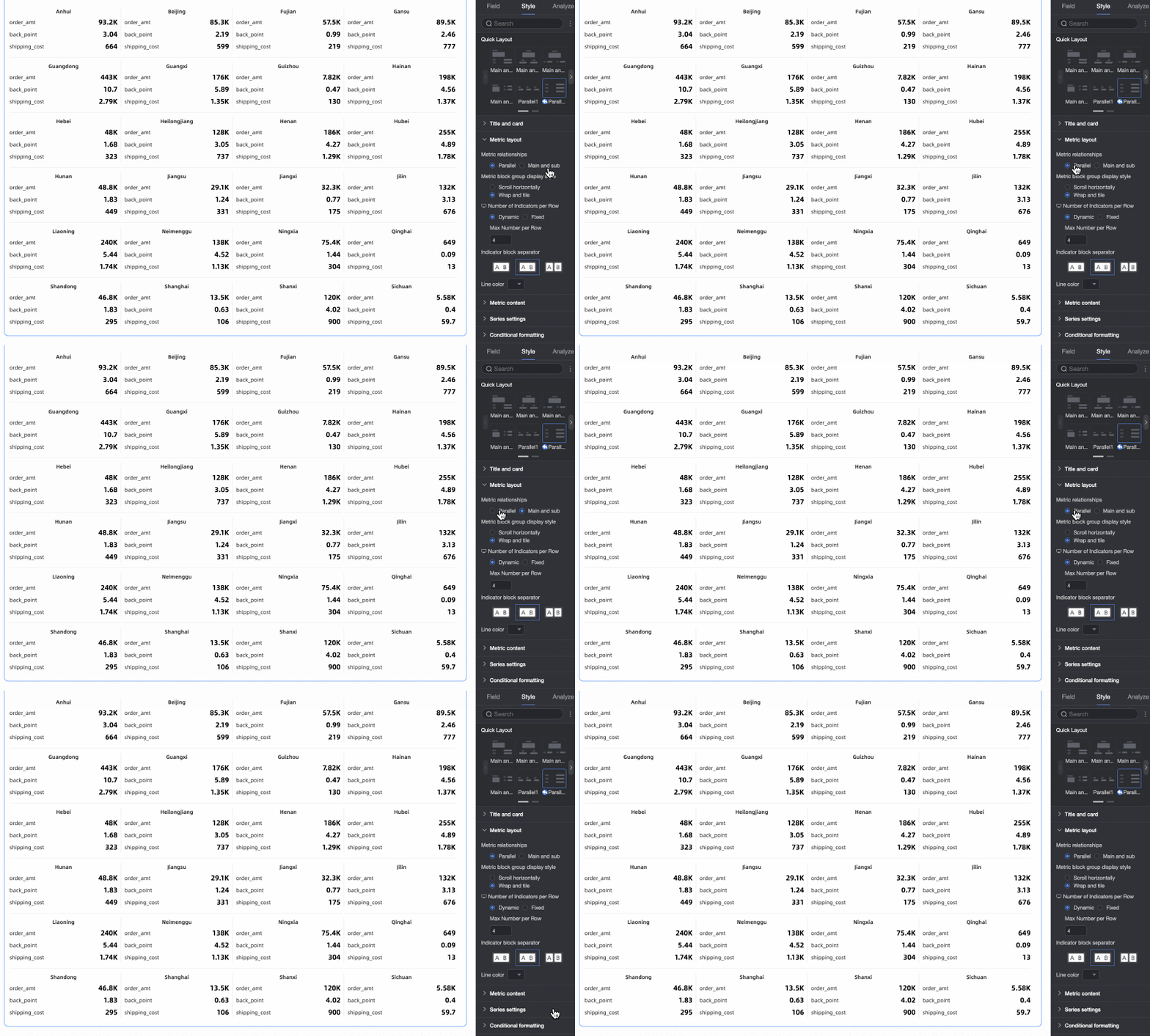
メトリックレイアウト
[メトリックレイアウト] セクションでは、メトリックブロックのレイアウトスタイルを設定できます。

設定項目 | 説明 |
メトリック関係 | [並列] または [プライマリとセカンダリ] を選択します。
|
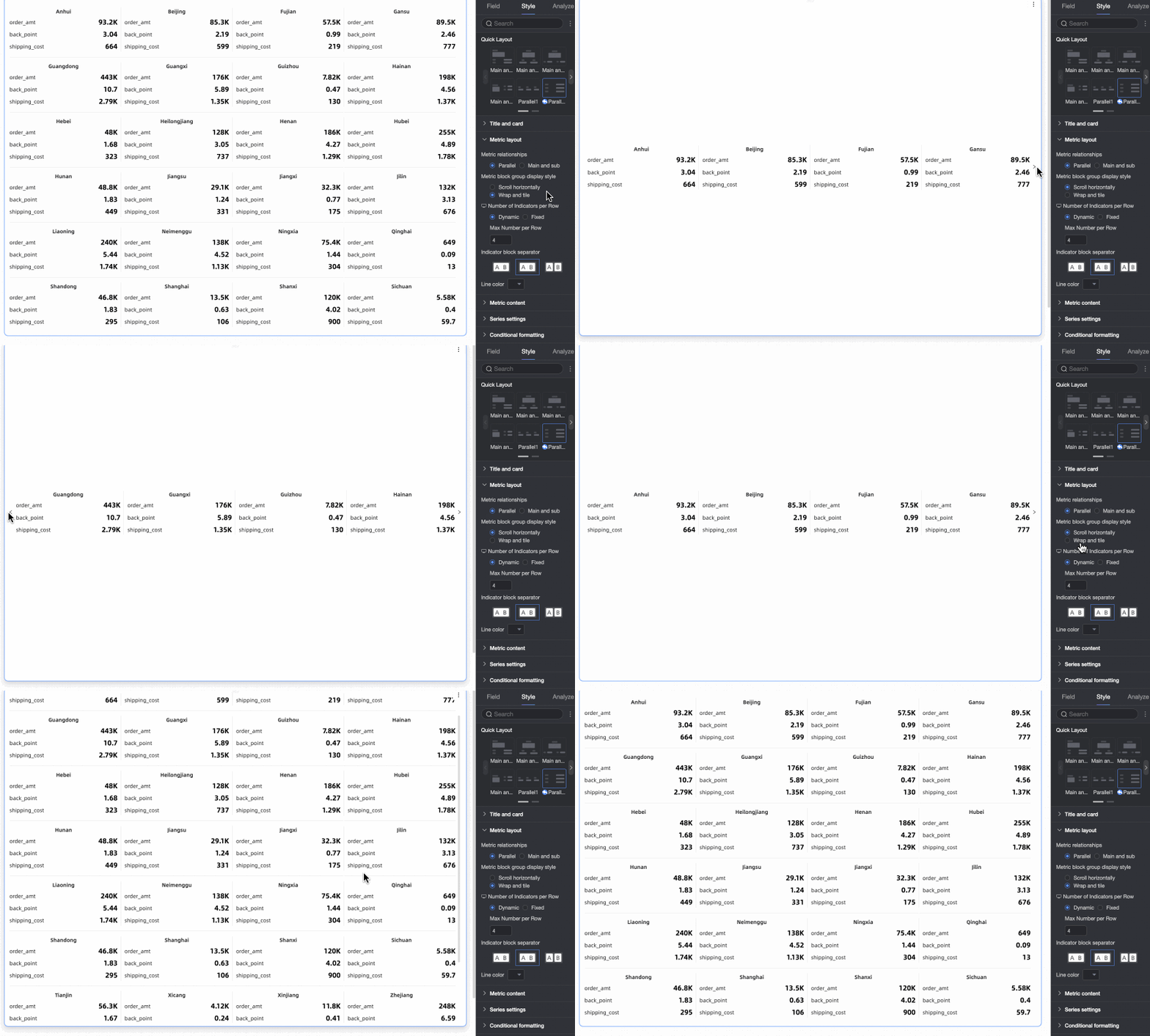
メトリックブロックグループレイアウト | [水平スクロール] または [折り返し] を選択します。
|
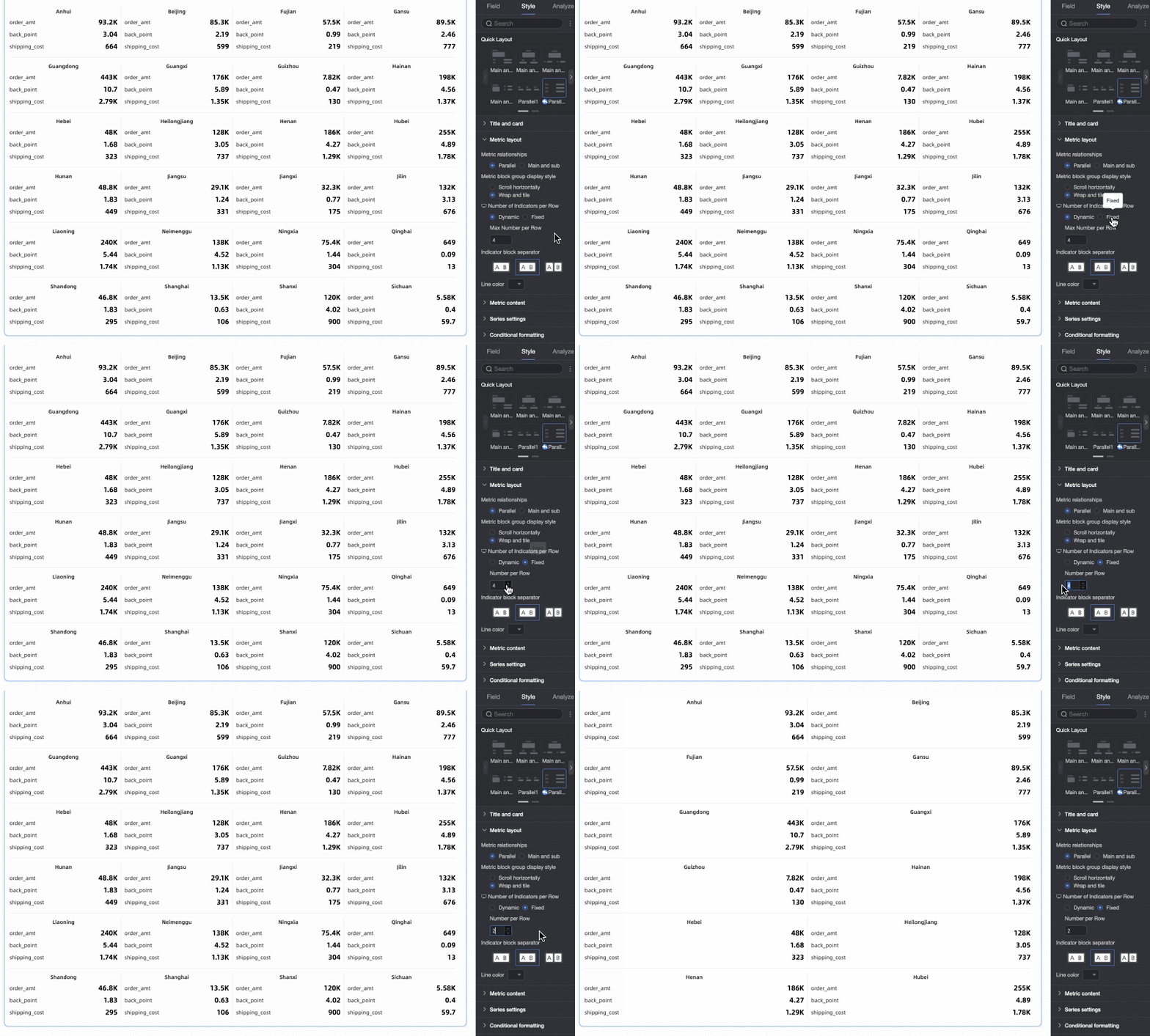
行あたりのメトリックブロックグループ数 | 各行に表示されるメトリックブロックグループの数を設定します。モバイルとデスクトップで個別の値を設定します。[自動] または [固定数] を選択します。
|
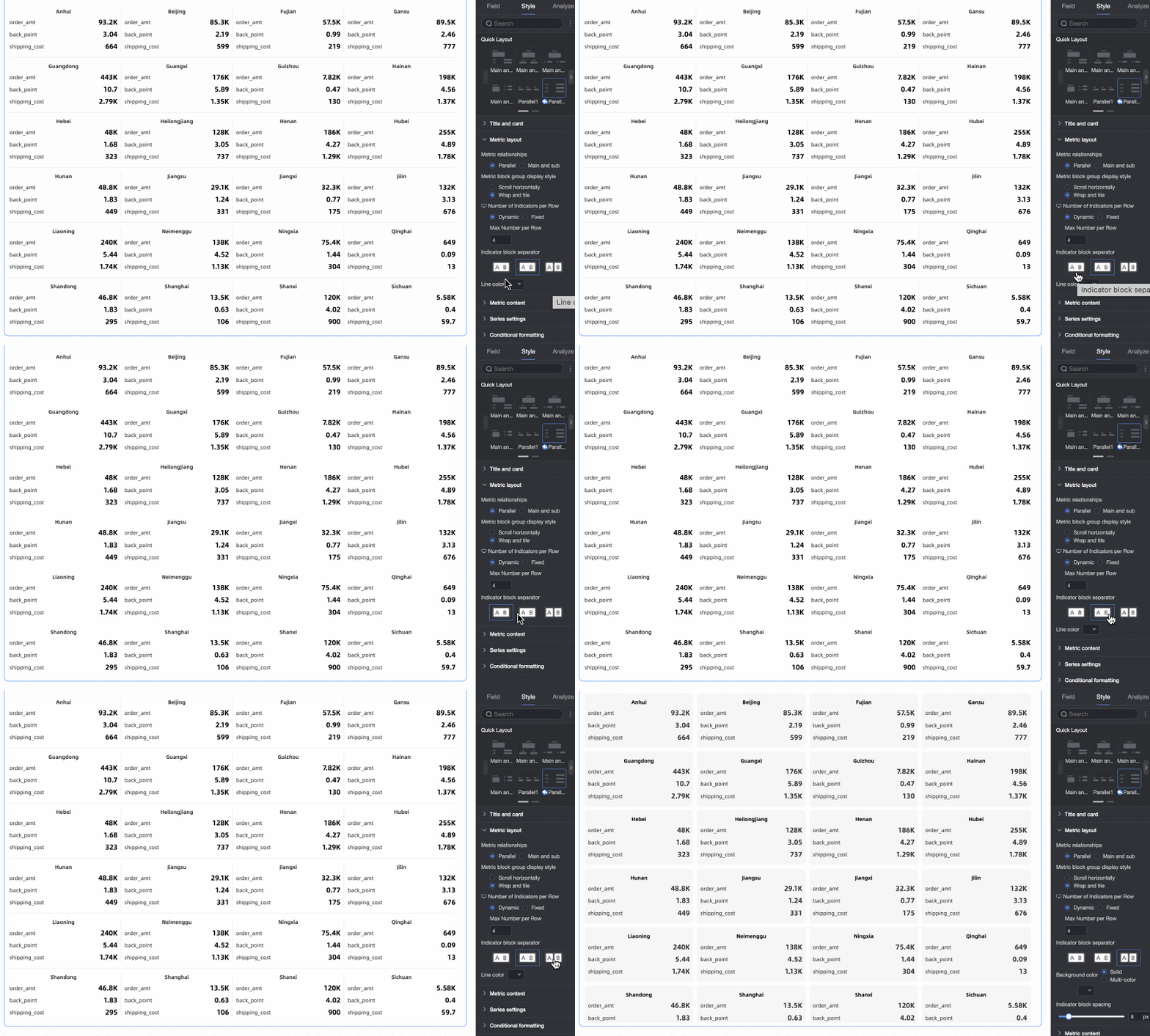
メトリックブロックの分割 | [なし]、[区切り線]、または [背景の塗りつぶし] を選択します。[区切り線] の場合、線の色を設定します。[背景の塗りつぶし] の場合、背景色とパディングを設定します。
|
メトリックコンテンツ
[メトリックコンテンツ] セクションでは、メトリックブロック内のコンテンツの位置、表示モード、フォントサイズ、および トレンドチャートスタイル を設定できます。

設定項目 | 説明 |
メトリックレイアウト | 設定はレイアウトテンプレートによって異なります。
|
名前と値の位置 | [メトリックレイアウト] が [垂直] の場合、ディメンション名と値の位置を設定します。 |
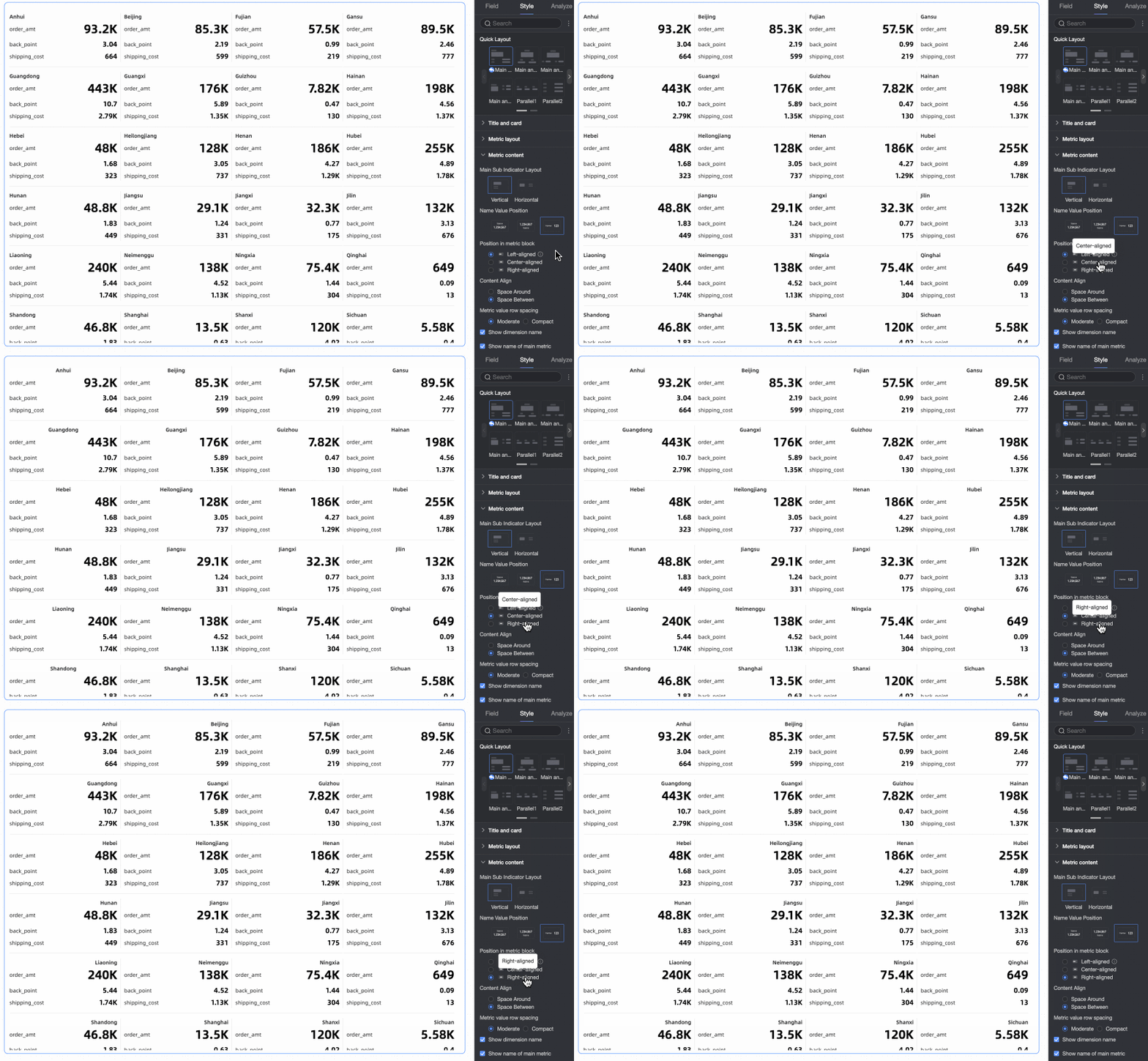
メトリックブロック内のコンテンツ位置 | メトリックブロック内にコンテンツが表示される場所を設定します。
|
テキストの配置 | メトリックブロック内のテキストの配置を設定します。[上揃え]、[中央揃え]、または [下揃え]。 |
メトリック値の行間 | [中] または [コンパクト] を選択します。 |
ディメンション名の表示 | スコアカードにディメンション名を表示するかどうかを選択します。 |
プライマリメトリック名の表示 | プライマリメトリック名を表示するかどうかを選択します。この設定は、[プライマリとセカンダリ] テンプレートにのみ適用されます。 |
セカンダリメトリック名の表示 | セカンダリメトリック名を表示するかどうかを選択します。この設定は、[プライマリとセカンダリ] テンプレートにのみ適用されます。 |
サブメトリック | [プライマリとセカンダリ] テンプレートを使用する場合、メトリックブロック内のセカンダリメトリックのレイアウトスタイルを設定します。 |
フォントサイズ | フォントサイズ設定をオンまたはオフにします。オンの場合、ディメンションとメトリックのフォントスタイルを設定します。 |
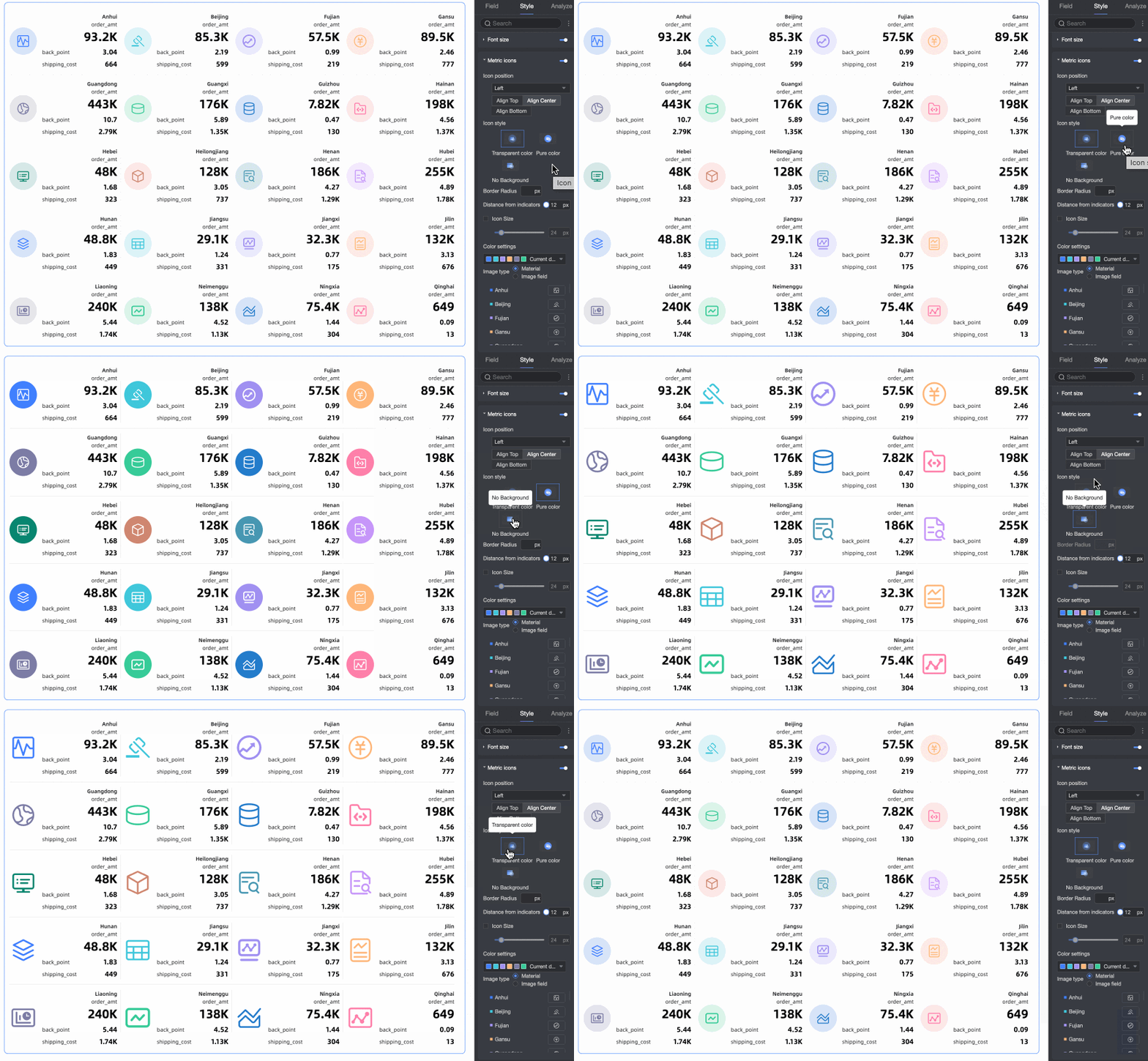
カスタムメトリックグラフ | メトリック修飾子グラフを表示するかどうか を選択します。このオプションを有効にすると、修飾子グラフの位置、配色、修飾子グラフの種類、およびグラフスタイル を設定できます。
|


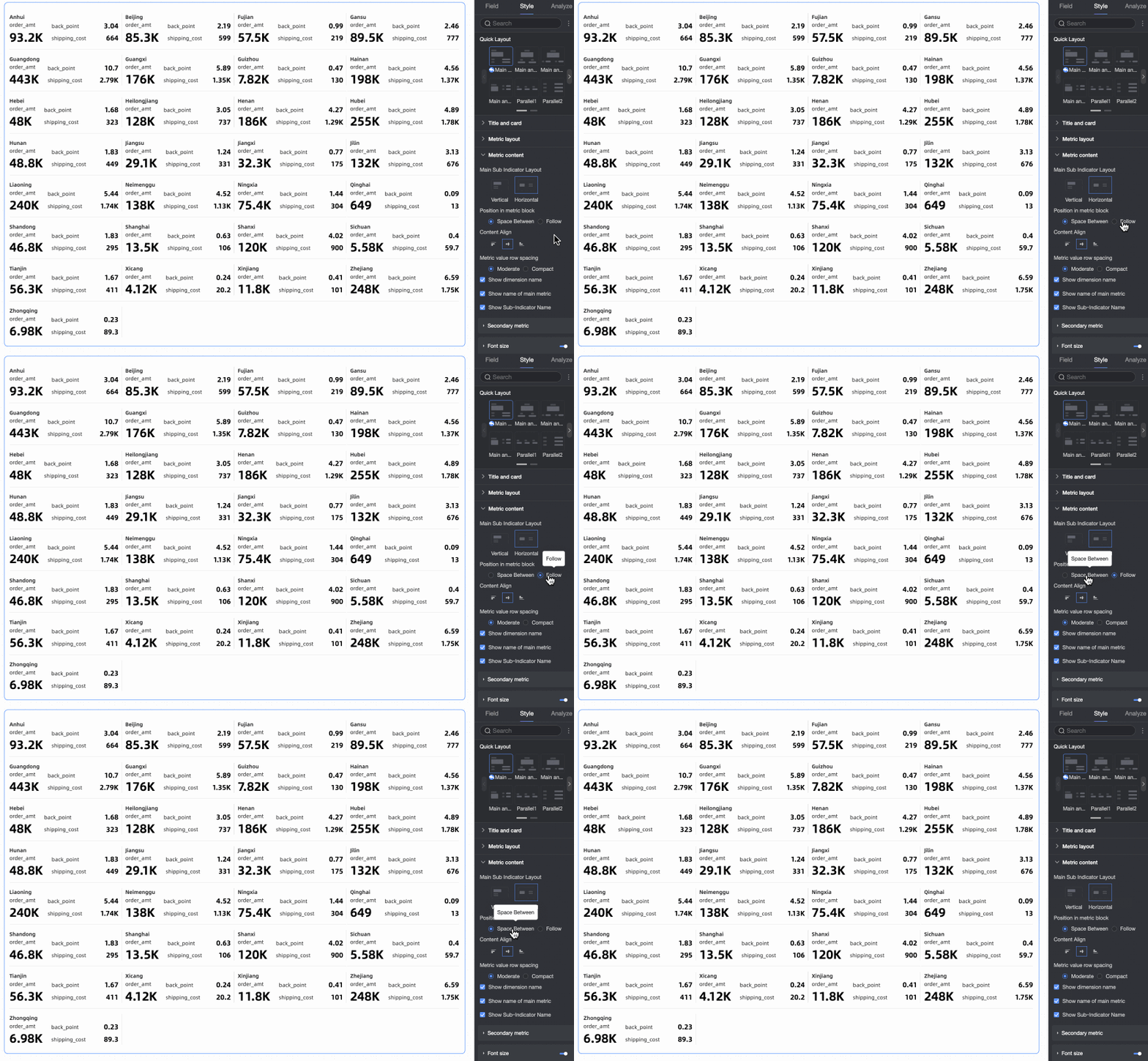
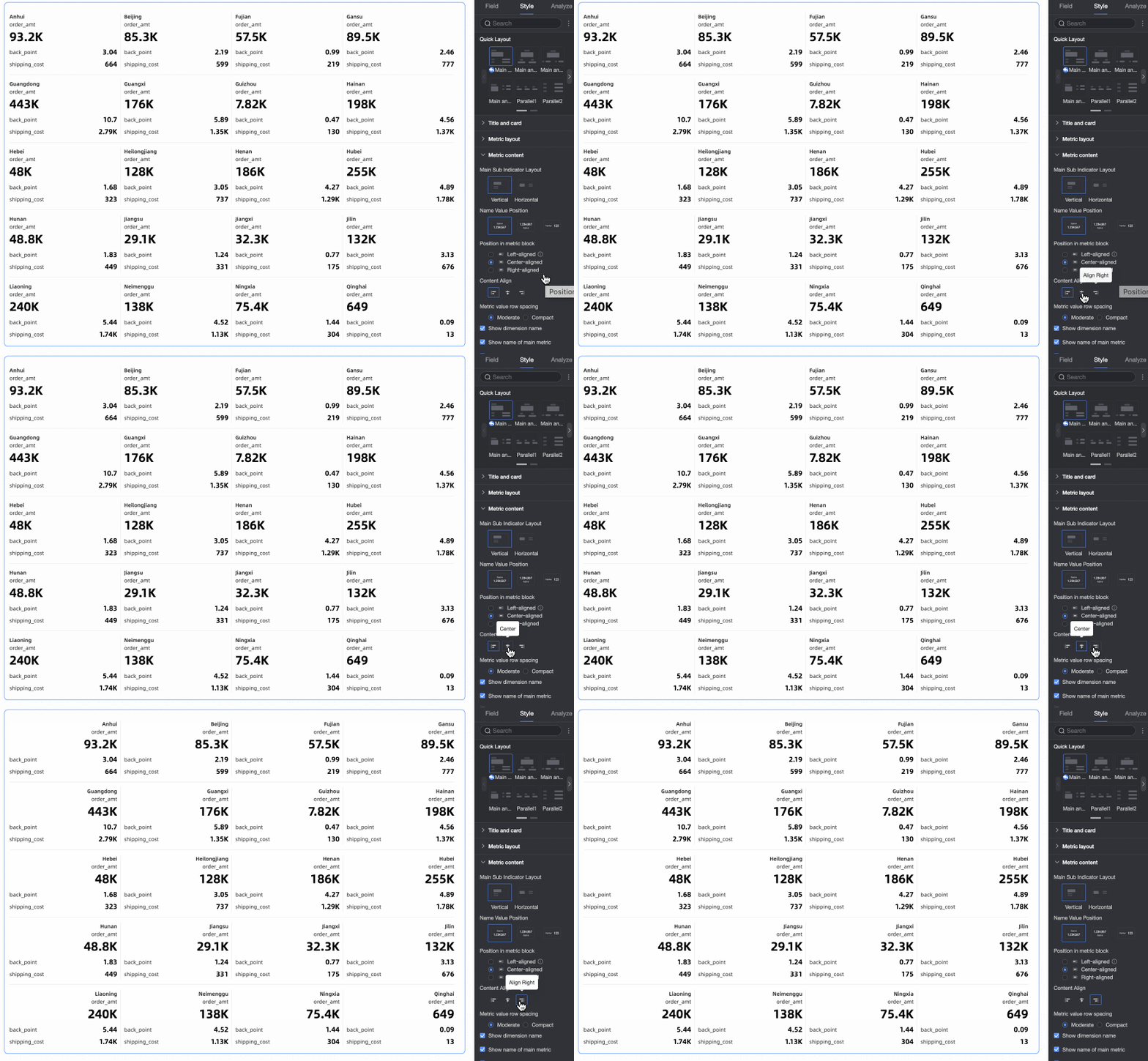
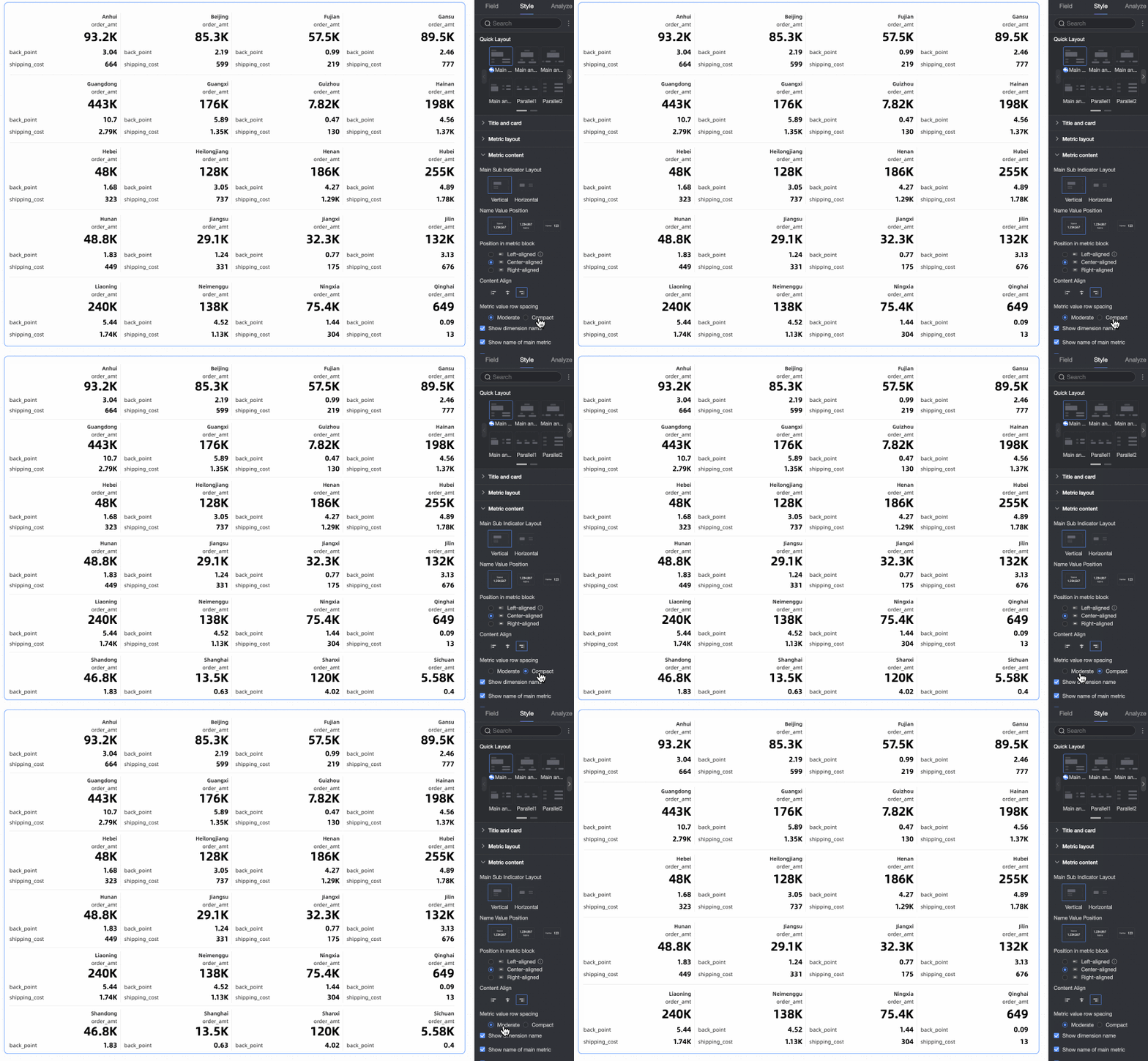
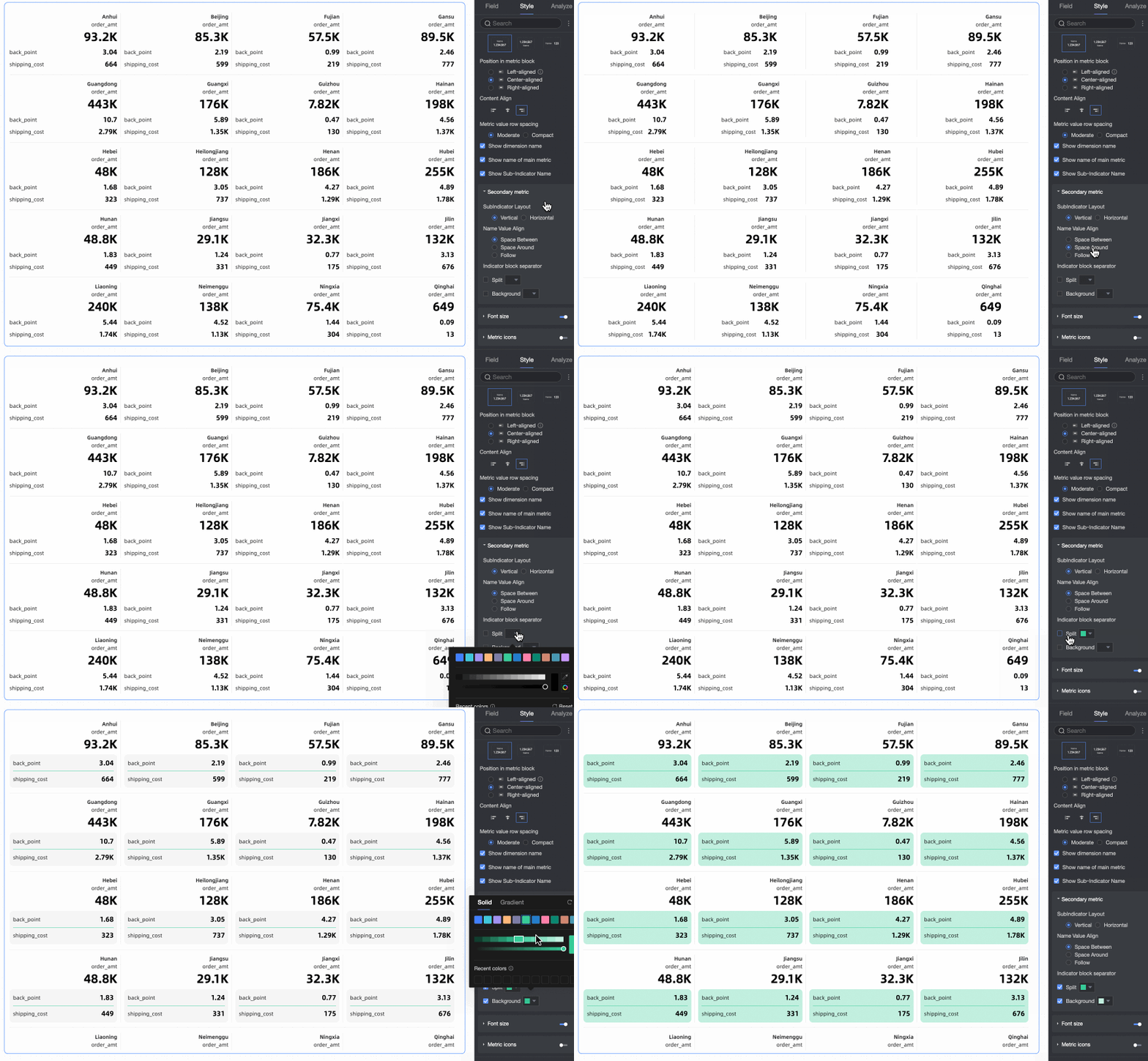
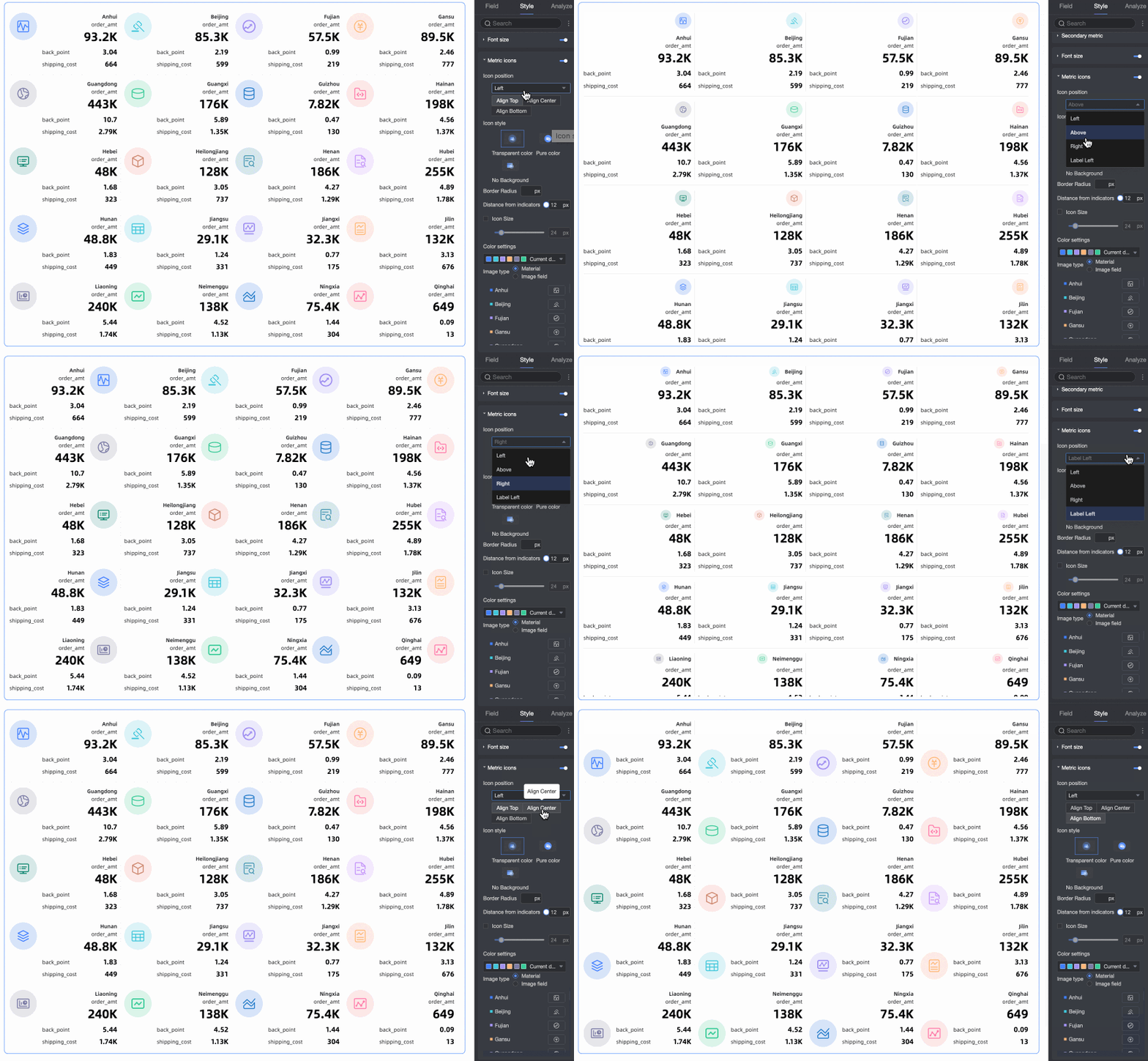
 )。
)。
系列設定
[系列設定] セクションでは、系列を設定し、メトリック値のプレフィックスまたはサフィックスを追加できます。
設定項目 | 説明 |
フィールドの選択 | [メトリクス (メジャー)] セクションに追加されたメジャーを選択します。 |
メトリック値のプレフィックスとサフィックス | メトリック値のプレフィックスとサフィックスを設定します。
|

条件付き書式
[条件付きフォーマット] セクションでは、メジャーの条件付きフォーマットを設定できます。
設定 | 説明 |
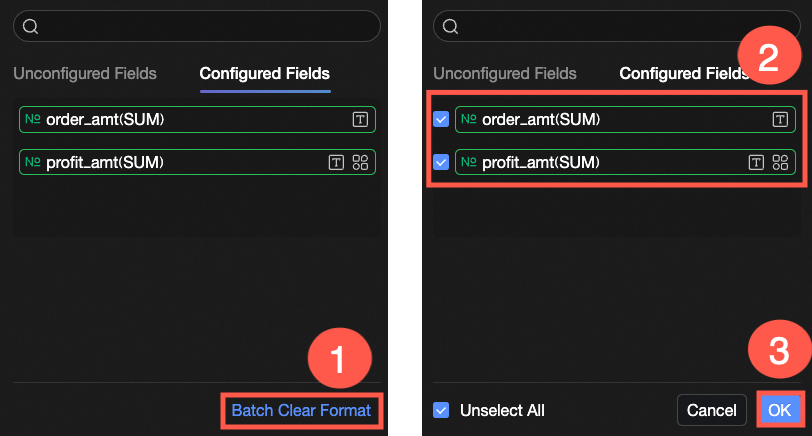
フィールドの選択 | 条件付き書式を適用するメジャーを選択します。[メトリクス (Mea.)] セクションに追加されたメジャーが利用可能です。 スタイリングが完了したら、不要な条件付き書式をクリアします。フィールドパネルで、右下隅にある [書式をクリア] をクリックします。削除する書式を選択し、[OK] をクリックします。 |
クイックスタイル | プリセットスタイルを適用して、現在のメジャーのマーカーアイコンまたはフォント色を設定します。
|
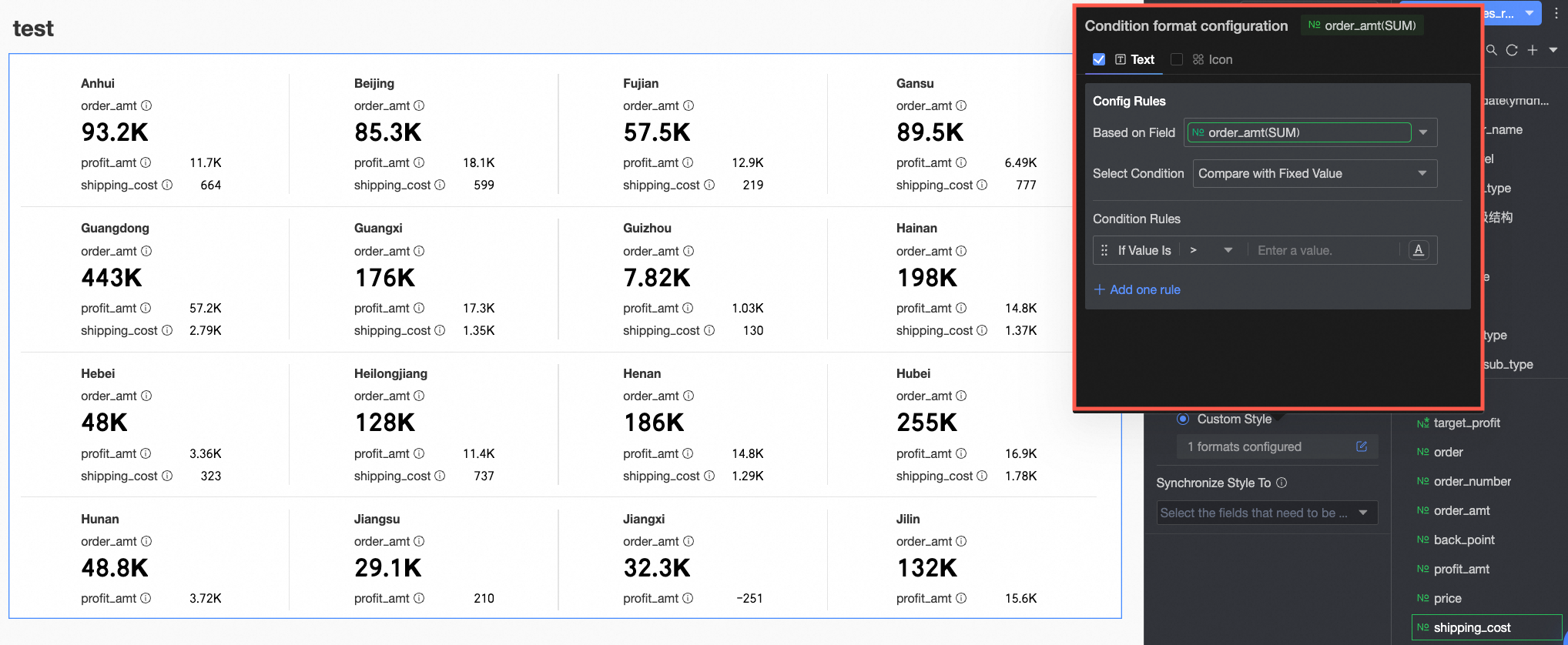
カスタムスタイル | プリセットオプション以外のカスタムスタイルを定義します。
|
スタイルの同期先 | 現在の条件付き書式を他のメジャーに適用します。 |
アイコンの位置 | アイコンベースのスタイルを使用する場合、アイコンの位置を [右] または [左] に設定します。 |
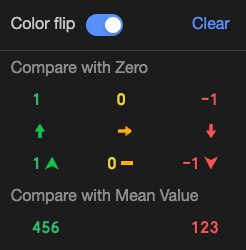

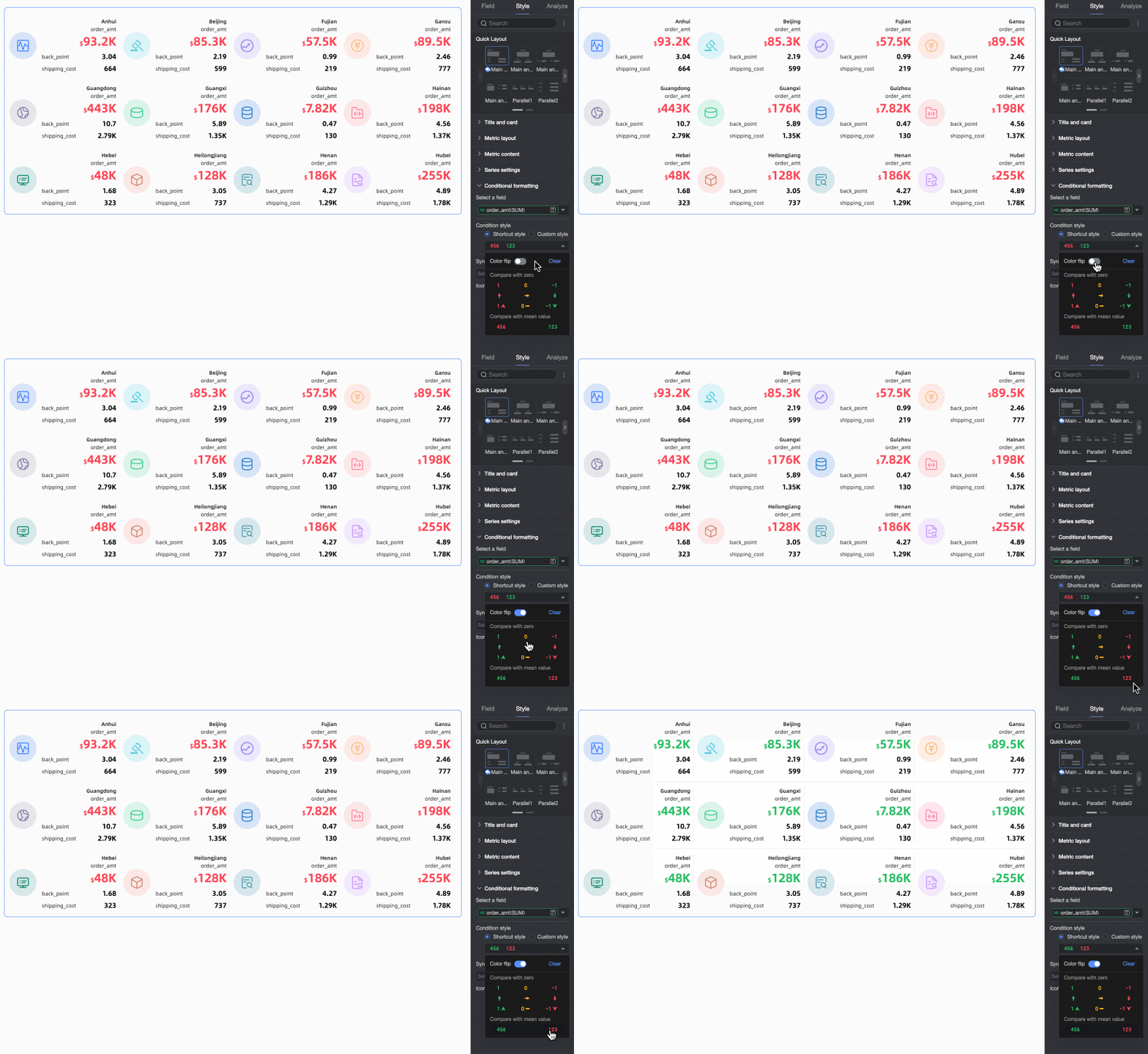

 次の項目を設定します。
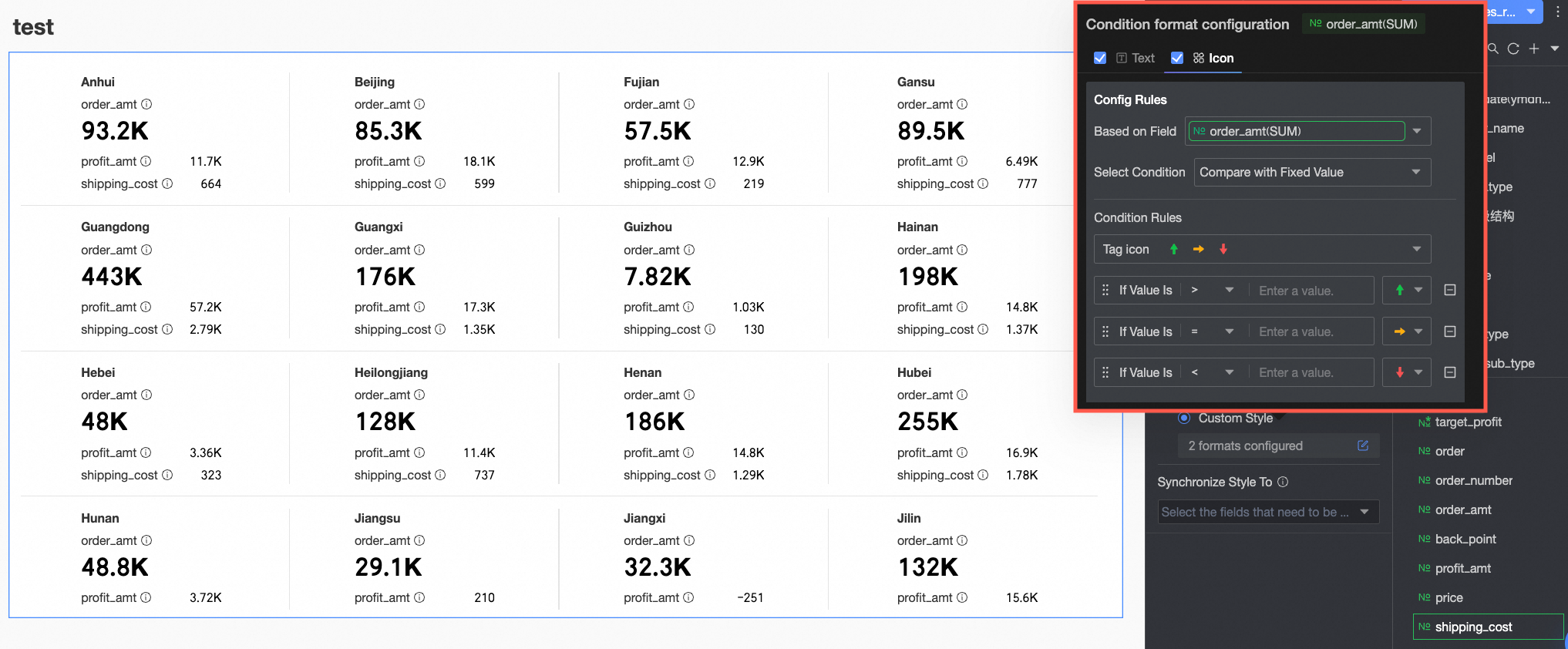 次の項目を設定します。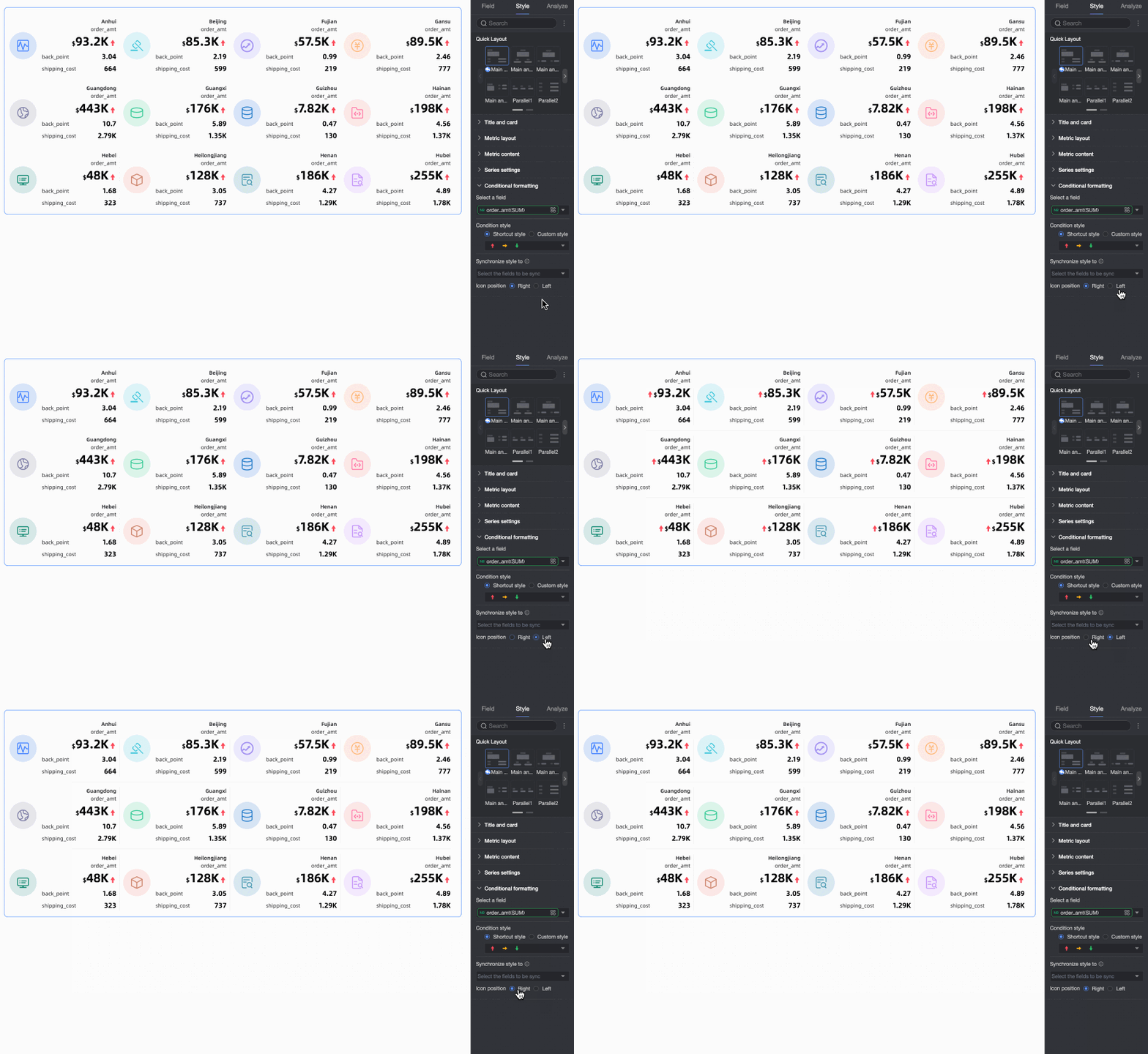
チャート分析の設定
設定項目 | 名前 | 説明 |
データインタラクション | フィルター連携 | データが複数のチャートに分散している場合、フィルターの相互作用を使用してそれらをリンクし、統合分析を行います。詳細については、「フィルターの相互作用」をご参照ください。 |
移動 | データが複数のダッシュボードに分散している場合は、ハイパーリンクを使用してそれらをリンクし、統合分析を実行します。[パラメーター] または [外部リンク] を選択します。詳細については、「リダイレクト」をご参照ください。 |
次のステップ
ダッシュボードを他のユーザーと共有できます。詳細については、「ダッシュボードの共有」をご参照ください。
ナビゲーションメニューを使用してトピック固有の分析ダッシュボードを構築し、BI ポータルに統合できます。詳細については、「BI ポータル」をご参照ください。
よくある質問
1. スコアカードはどのような場合に使用しますか。
回答: スコアカードは、ダッシュボードの上部で、総売上、ユーザー数、利益率などの主要なビジネスメトリックの概要を素早く把握するために使用できます。また、地域や製品ラインなどの単一ディメンションで複数の主要メトリックを表示する場合にも役立ちます。
2. カード内で売上メトリックを目立たせるにはどうすればよいですか。
回答: まず、[フィールド] タブで、売上メジャーを [メトリック (メジャー)] セクションの最初の位置にドラッグして、プライマリメトリックにします。次に、[スタイル] タブの [クイックレイアウト] で、[プライマリとセカンダリ] テンプレートを選択します。これらのテンプレートは、より大きなフォントまたは目立つ配置を使用してプライマリメトリックを強調表示します。
3. メトリック値の横に、上向き矢印 (メトリックが増加した場合) または下向き矢印 (メトリックが減少した場合) を表示するにはどうすればよいですか。
回答: [条件付き書式] を使用できます。[スタイル] タブの [条件付き書式] セクションで、メトリックを選択します。[カスタムスタイル] > [アイコン] で、ルールを追加できます。たとえば、[メトリック] > 0 の場合に緑の上向き矢印を表示するルールと、[メトリック] < 0 の場合に赤の下向き矢印を表示するルールを設定できます。組み込みアイコンを使用するか、独自のアイコンをアップロードできます。
4. スコアカードの [ラベル (ディメンション)] は何をしますか。
回答: [ラベル (ディメンション)] フィールドは、スコアカードのグループ化ディメンションを設定します。たとえば、地域ディメンションを追加すると、スコアカードは地域ごとにメトリックカードのセットを表示するか、単一のカード内に地域をリスト表示します。ディメンションを指定しない場合、スコアカードはすべてのデータの集計メトリックを表示します。
5. メトリック値に「万人民元」や「%」などの単位を追加するにはどうすればよいですか。
回答: [スタイル] タブで、[系列設定] セクションに移動します。[フィールドの選択] ドロップダウンリストからメトリックを選択します。[メトリック値のプレフィックスとサフィックス] セクションで、[サフィックス] ボックスに単位 (「万人民元」や「%」など) を入力します。