横棒グラフは、2 次元のデータセットでデータがどのように分布しているかを示します。一方の軸は比較対象のカテゴリを表し、もう一方の軸はその値を表します。たとえば、横棒グラフを使うと、月別の製品売上を表示できます。このトピックでは、横棒グラフにデータを追加する方法と、そのスタイルを設定する方法について説明します。
概要
ユースケース
横棒グラフは、異なるグループ間の値を比較するための、シンプルで直感的な方法です。各棒の長さがその値を表すため、グループ間の違いが一目でわかります。
メリット
計算機能:ワンクリックで期間比較や累積計算を設定し、インテリジェントなリファレンスラインやトレンドラインを追加できます。
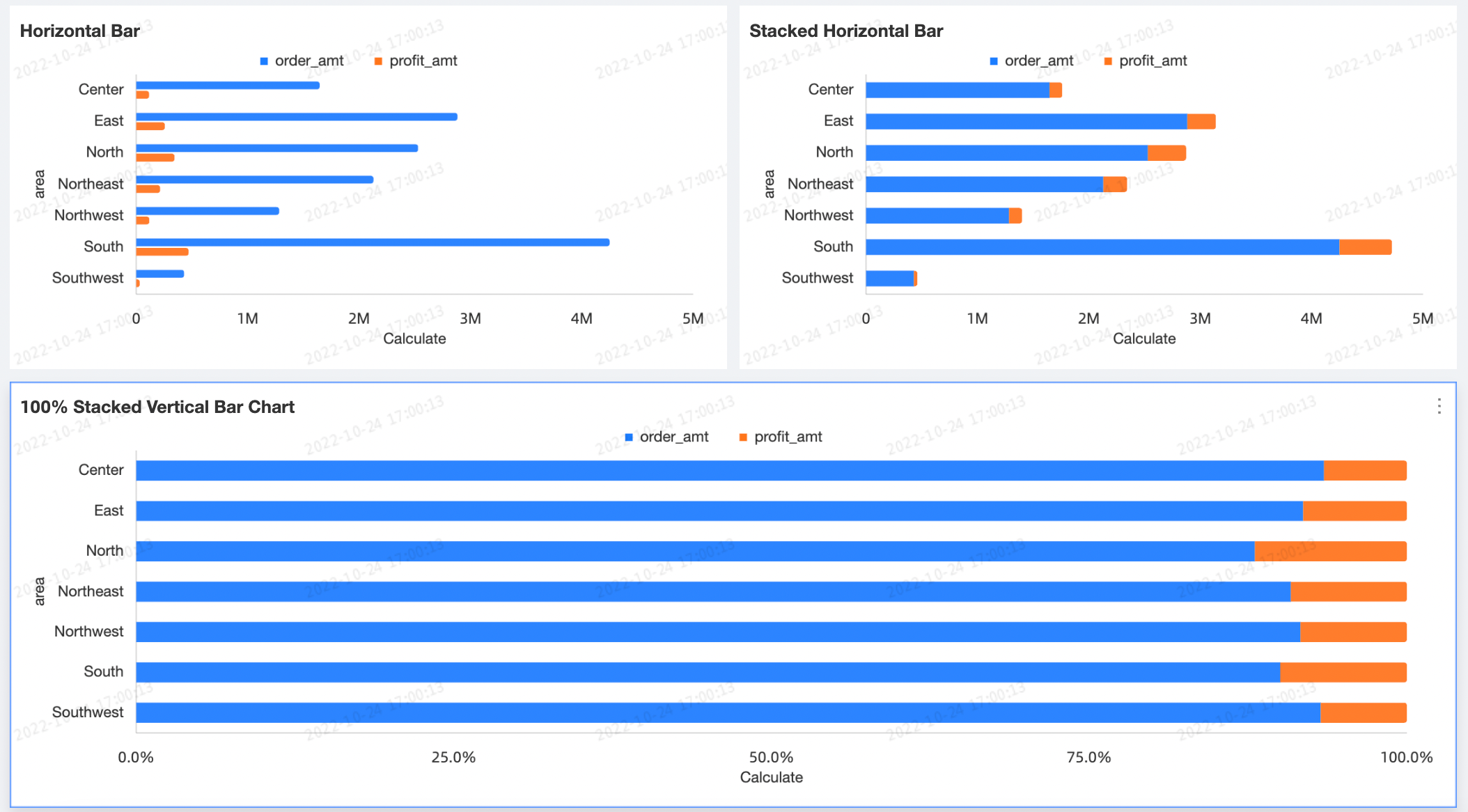
表示効果:横棒グラフ、積み上げ横棒グラフ、100% 積み上げ横棒グラフなど、複数の種類のグラフを使用でき、データラベル、凡例、概要軸などのオプションも設定できます。
例
制限事項
前提条件:ダッシュボードが作成済みであること。詳細については、「ダッシュボードの作成」をご参照ください。
横棒グラフは、[値軸/メジャー]、[カテゴリ軸/ディメンション]、[色の凡例]、および分割の各フィールドで構成されています。
値軸は、データ内のメジャーに対応します。注文数量や利益額など、少なくとも 1 つのメジャーを追加する必要があります。
カテゴリ軸は、データ内のディメンションに対応します。省や製品タイプなど、少なくとも 1 つのディメンションを追加する必要があります。
色の凡例は、データ内のディメンションに対応します。配送方法など、追加できるディメンションは最大 1 つです。
説明色の凡例は、値軸に 1 つのメジャーフィールドを追加した場合にのみ使用できます。
分割は、データ内のディメンションに対応します。製品タイプなど、追加できるディメンションは最大 1 つです。
チャートデータの設定
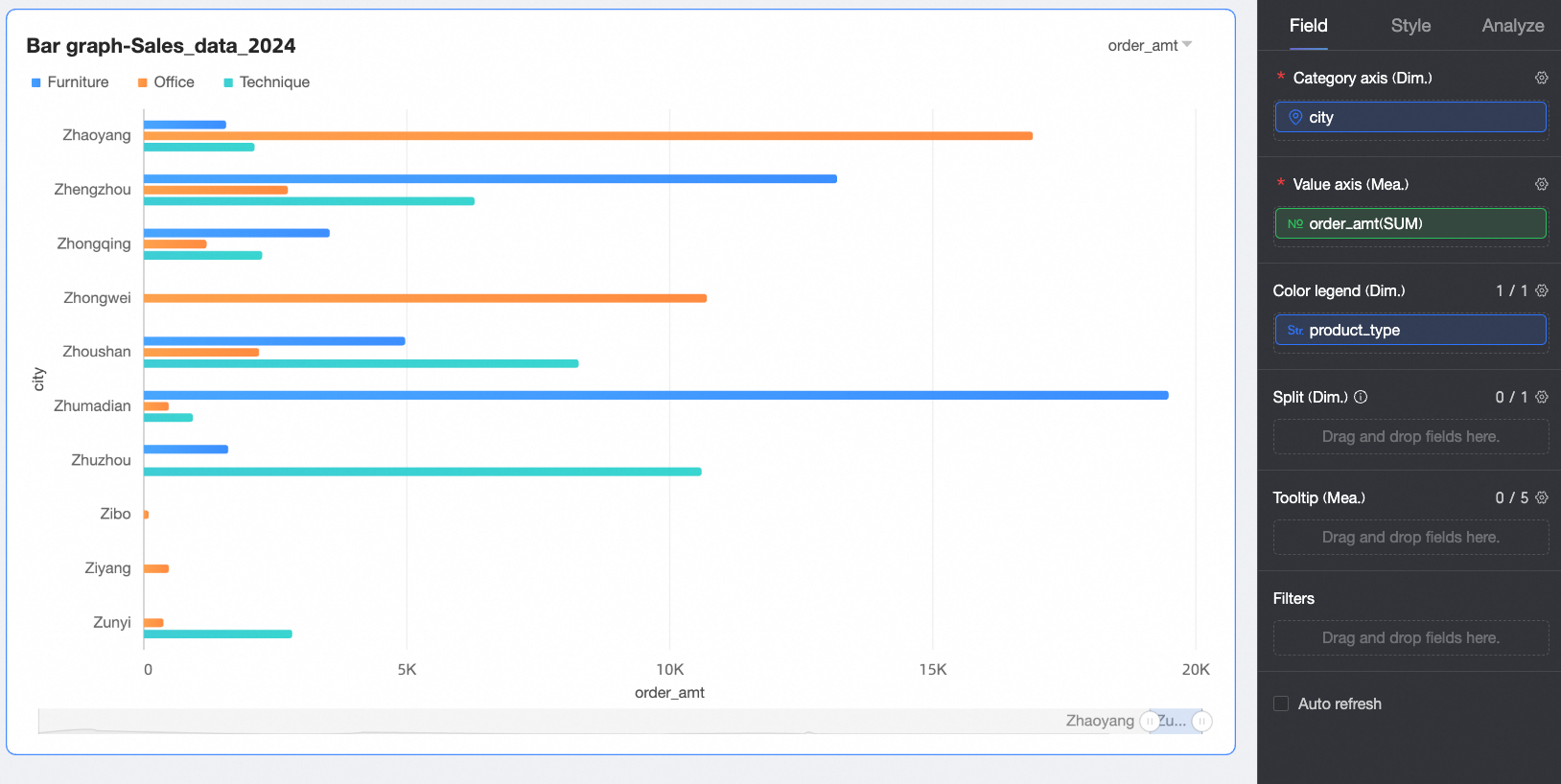
[データ] タブで、必要なディメンションフィールドとメジャーフィールドを選択します。
[ディメンション] リストから
cityを見つけ、[カテゴリ軸/ディメンション] フィールドに追加します。[ディメンション] リストから
product_typeを見つけ、[カラー凡例/ディメンション] フィールドに追加します。[メジャー] リストから、
shipping_costを見つけて [値軸/メジャー] フィールドに追加します。説明同じフィールドを [カテゴリ軸] と [色の凡例] の両方のフィールドにドラッグすることで、各ディメンションの値に固有の色を割り当てることができます。チャートのレンダリングは、設定によって異なります。
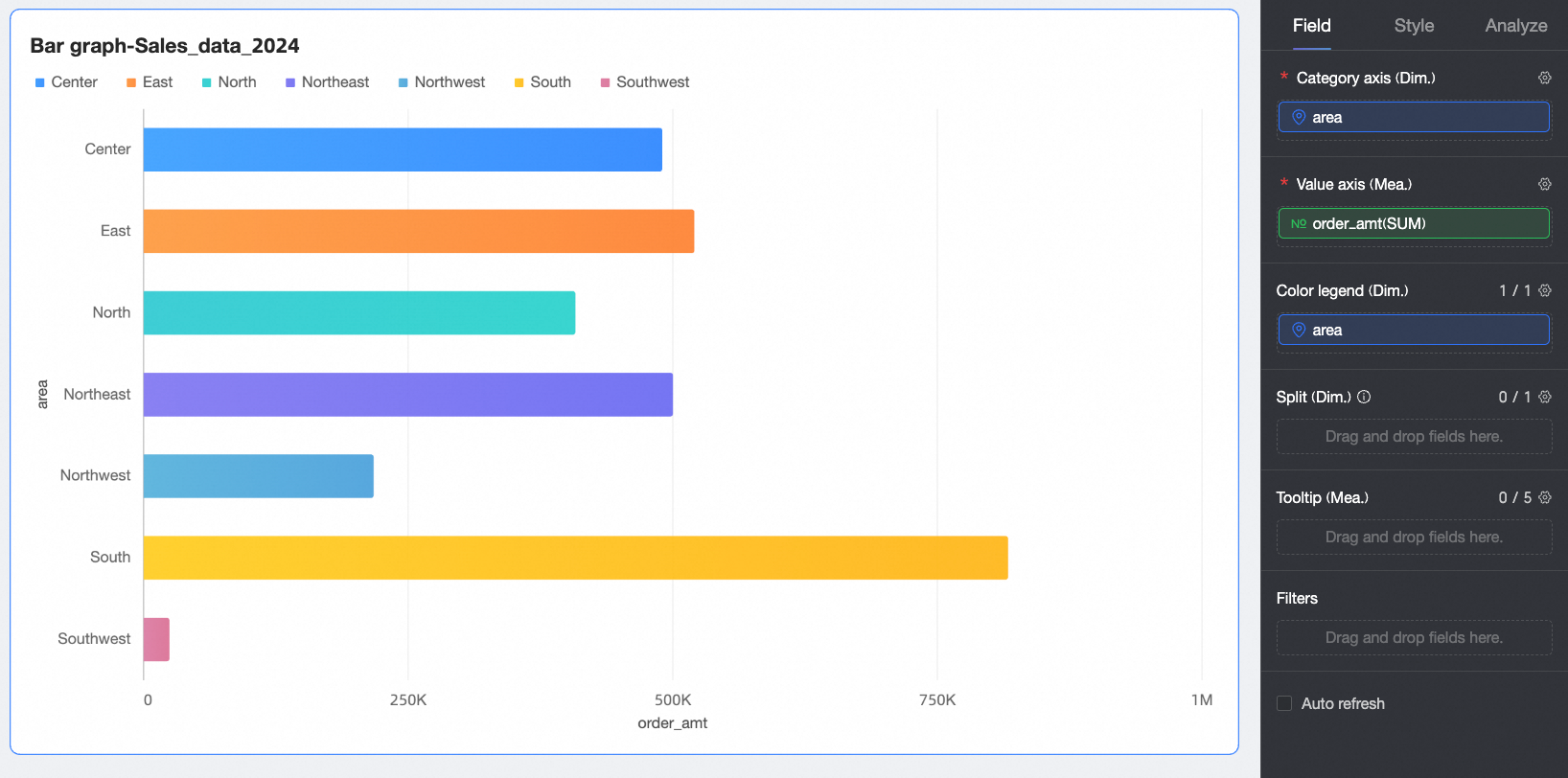
[カテゴリ軸] と [値軸] にそれぞれ 1 つのフィールドのみが含まれている場合、棒の数はカテゴリ軸のディメンションの一意の値の数と等しくなります。
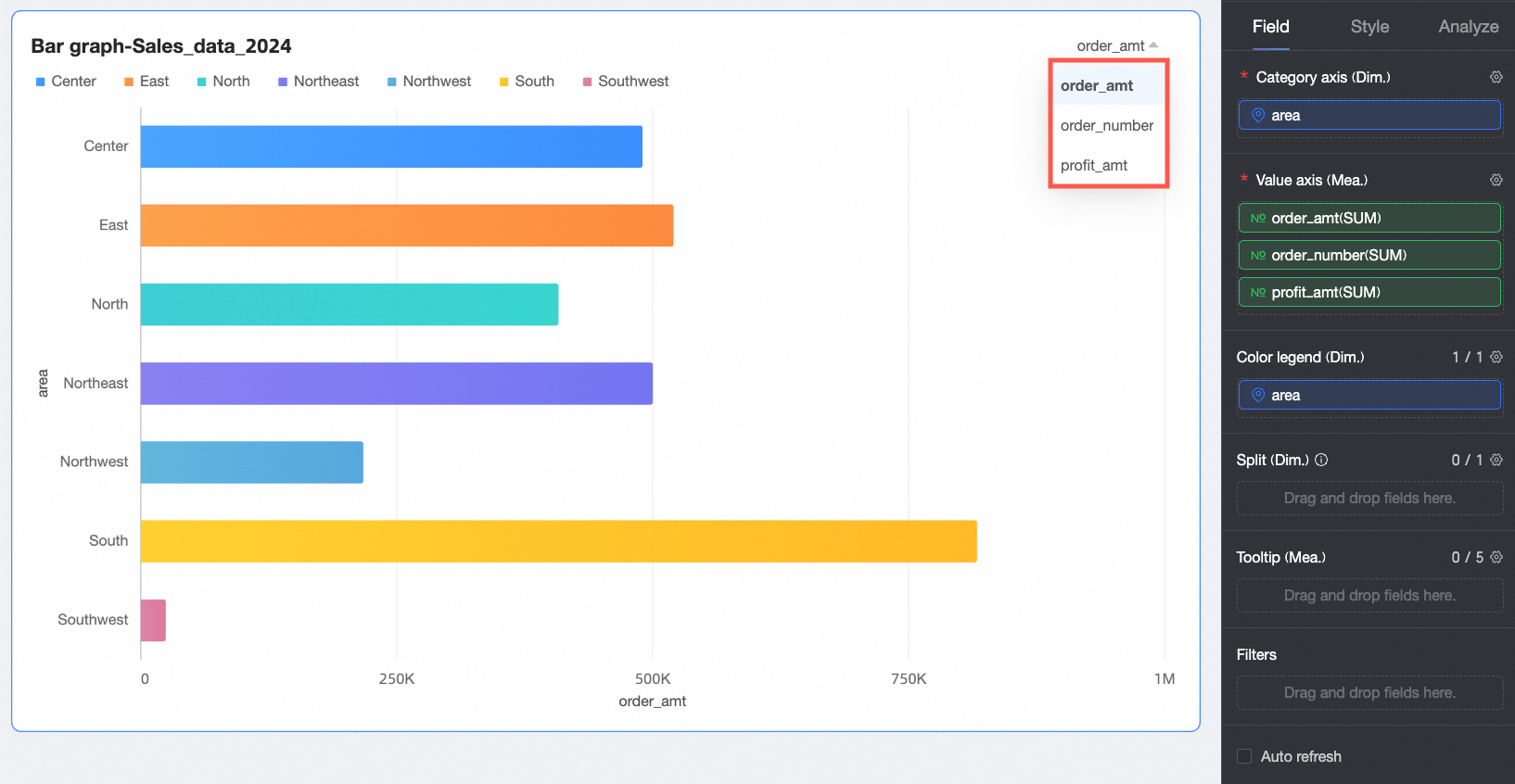
[値軸] に複数のメジャーフィールドが含まれている場合、グラフにはデフォルトで最初のメジャーが表示されます。他のメジャーに切り替えるには、フィールドフィルターパネルを開く必要があります。
カテゴリ軸に複数のディメンションフィールドが含まれている場合、バーの数は各ディメンションの一意の値の数を乗算した値になります。 たとえば、次の図では、バーの数は
regionsの数にorder_levelsの数を乗算した値になります。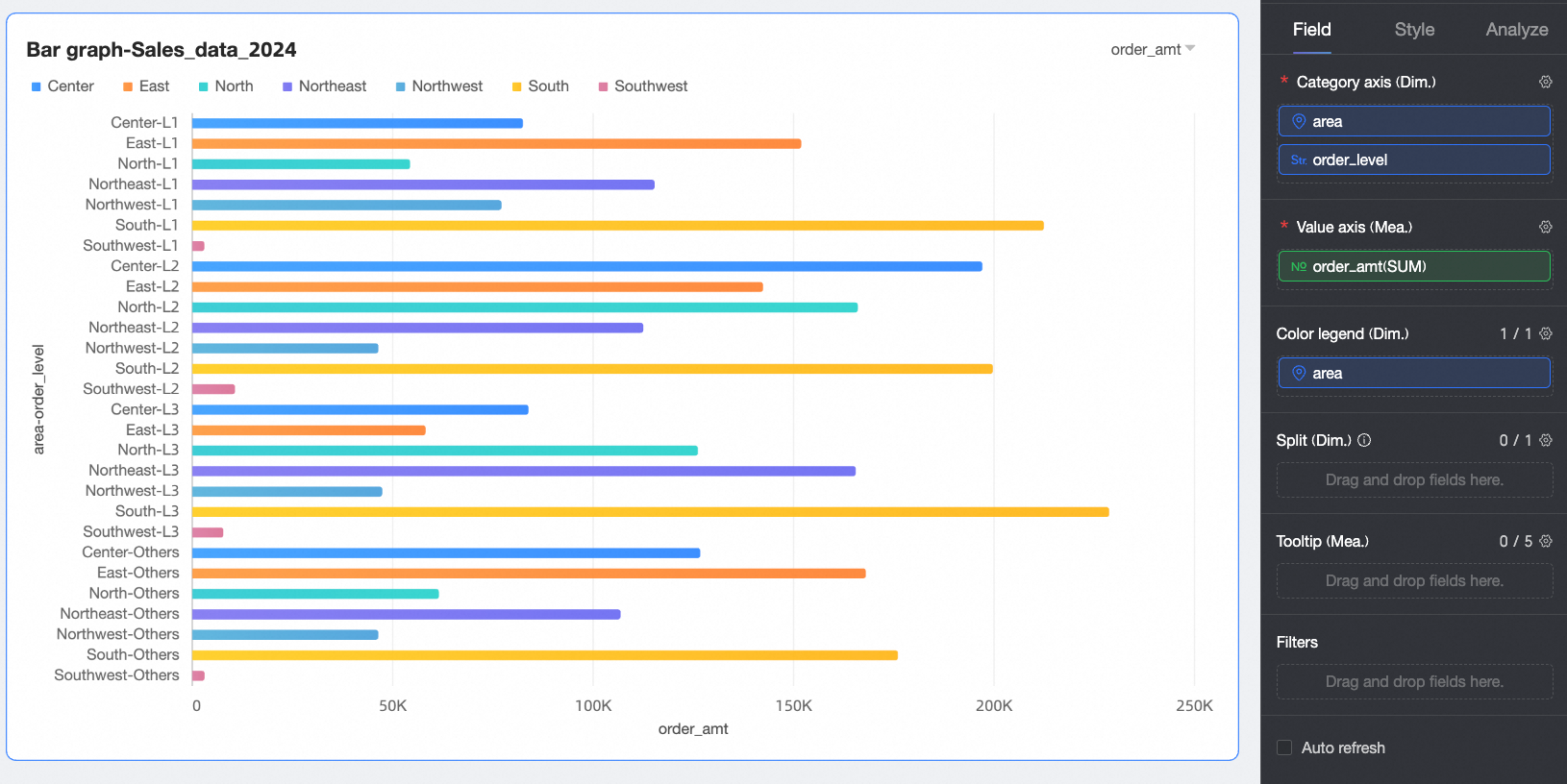
[更新] をクリックします。チャートが自動的に更新されます。
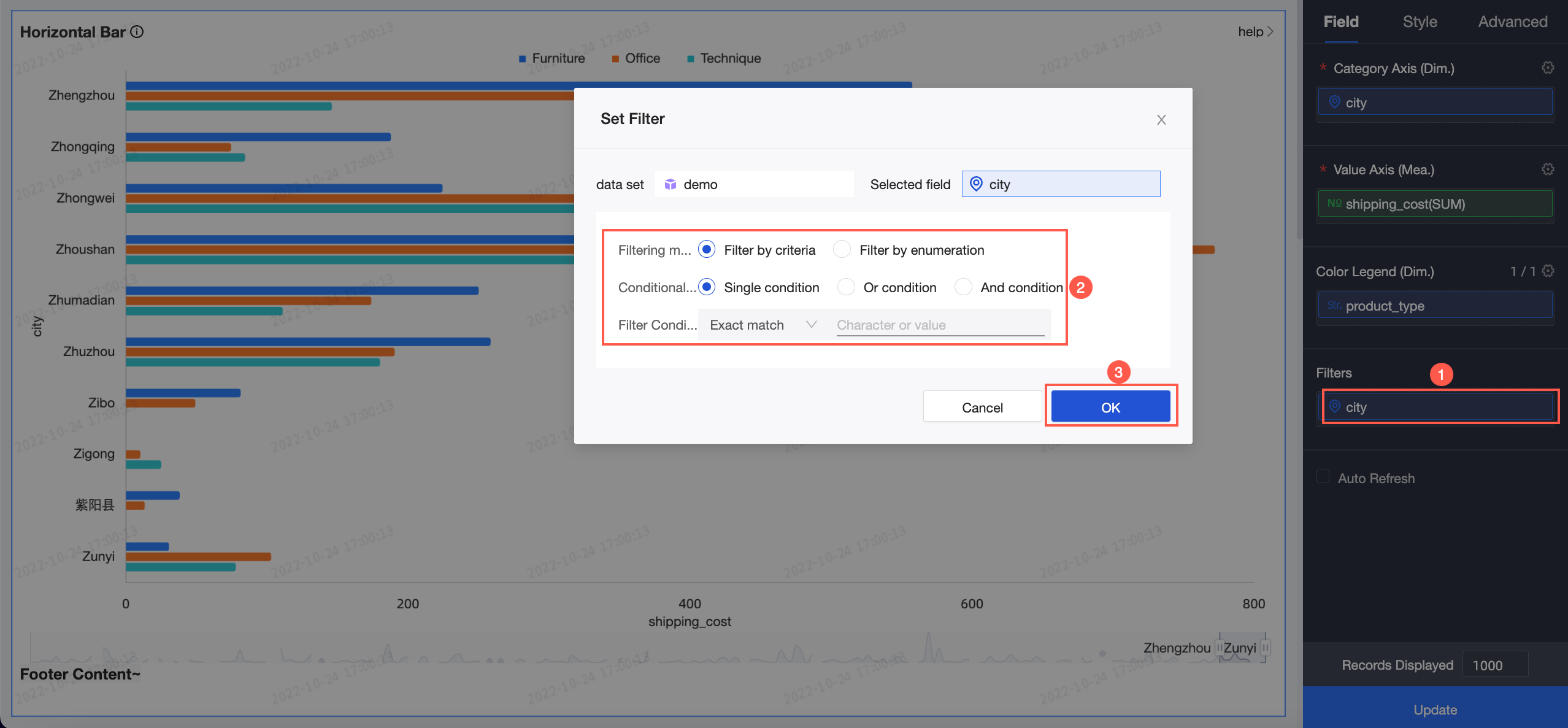
(任意) [city] フィールドで特定の都市のデータのみを表示するには、フィルターを設定します。
(オプション)自動更新
このオプションを有効にすると、システムがチャートデータを自動的に更新します。たとえば、このオプションを有効にし、期間を 5 に設定して、単位として分を選択すると、システムは 5 分ごとにチャートデータを更新します。
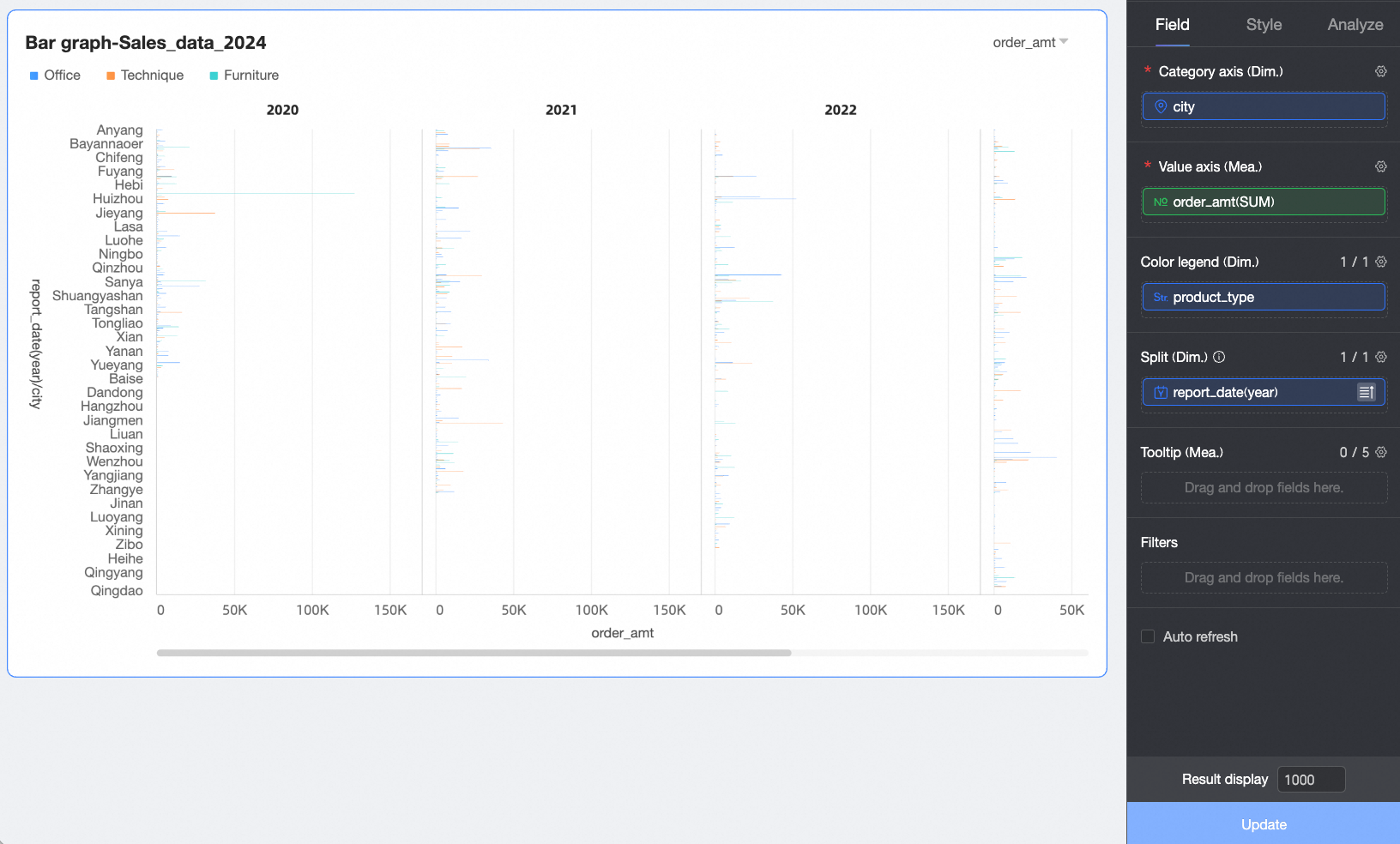
(オプション)異なるディメンションの値にわたるデータトレンドをより適切に可視化するには、[分割/ディメンション] フィールドにディメンションを追加してファセットを作成してください。
説明分割に追加できるディメンションフィールドは 1 つのみです。ファセットモードには次の制限があります。
フィールド: 分割/ディメンション内のフィールドでは、高度な計算機能は
Top Nとなしのみに対応しています。[スタイル]:軸は二重 Y 軸に対応していません。補助表示設定は概要軸に対応していません。
[分析]:データインタラクションのみ利用できます。詳細設定、分析アラート、アノテーション、スマートインサイトは利用できません。
多数のファセットを使用すると、ページの遅延が発生する可能性があります。最適なパフォーマンスを得るには、ファセットの数を 500 以下に制限してください。
スタイルの設定
本セクションでは、チャートのスタイルオプションについて説明します。共通のスタイル設定については、「チャートタイトル領域の設定」をご参照ください。
設定パネルの上部にある [検索] ボックスにキーワードを入力すると、設定をすばやく見つけられます。また、 アイコンをクリックすると、すべてのカテゴリを展開/折りたたむこともできます。
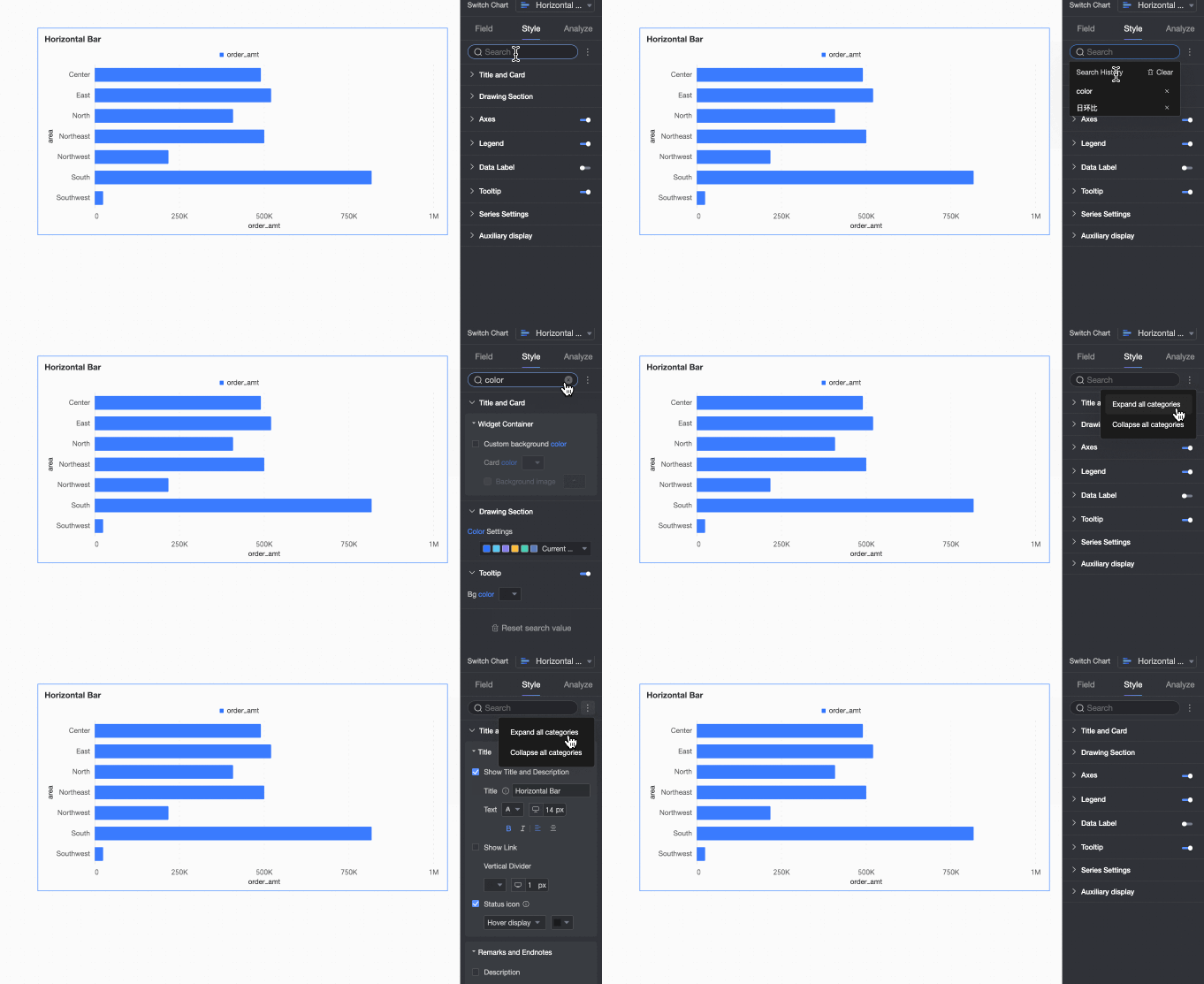
チャート スタイル
チャートスタイル セクションで、横棒グラフのスタイルを設定します。
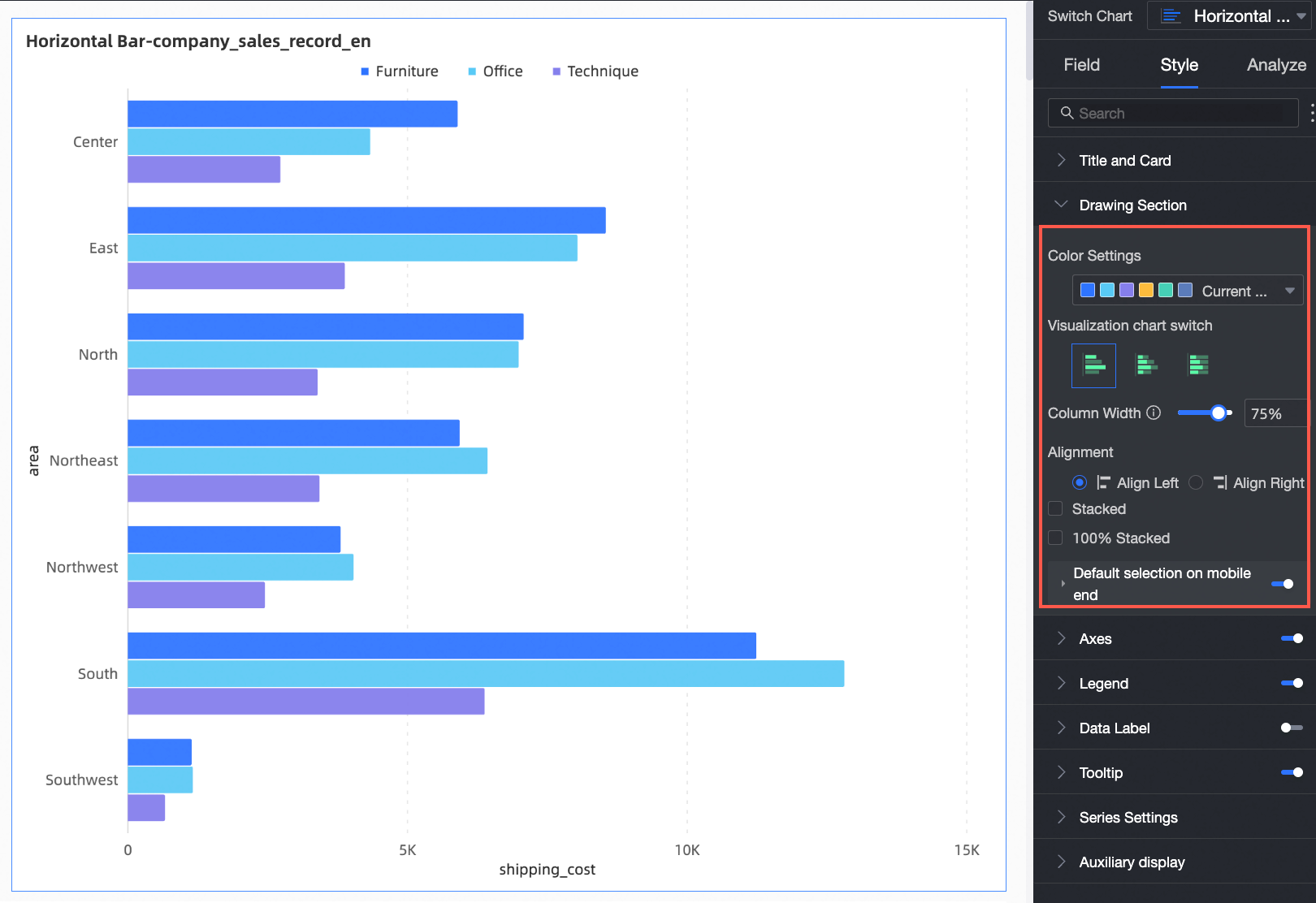
パラメーター | 説明 |
配色 | 横棒グラフの配色を設定します。 |
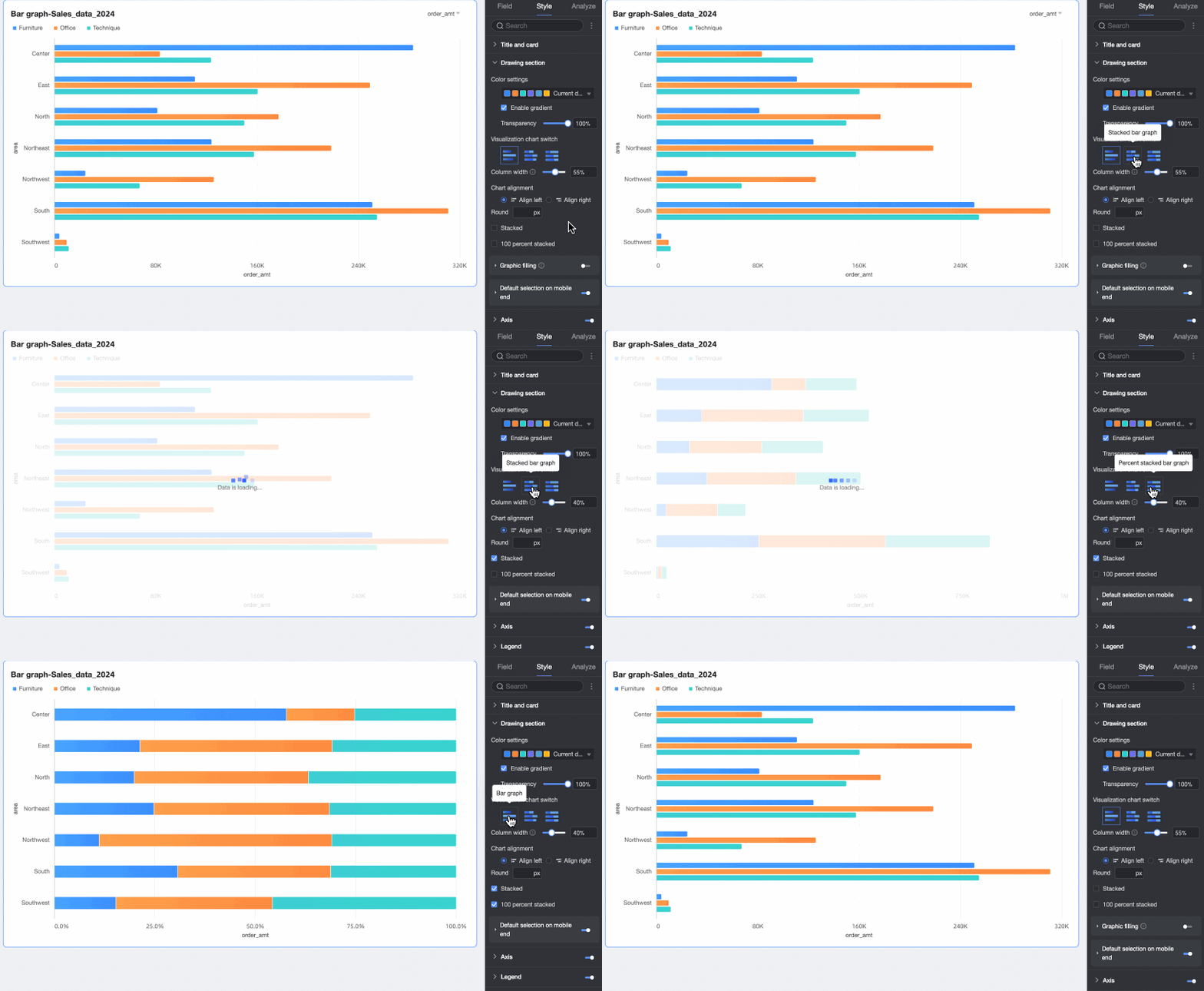
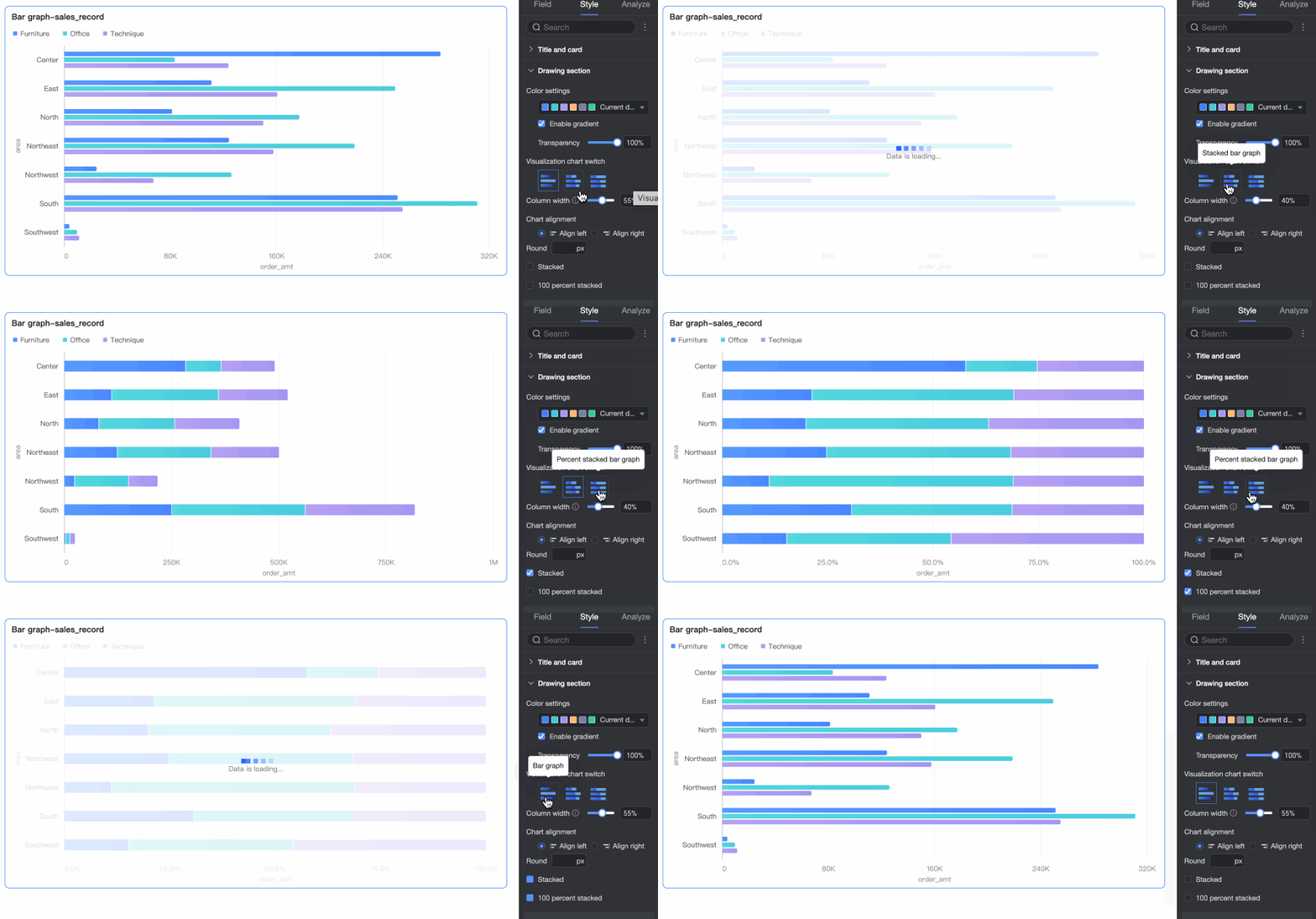
チャートの種類 | チャートの種類を設定します。サポートされている種類は、 横棒グラフ、積み上げ横棒グラフ、100% 積み上げ横棒グラフ です。 |
棒の幅 | 棒の幅を設定します。 |
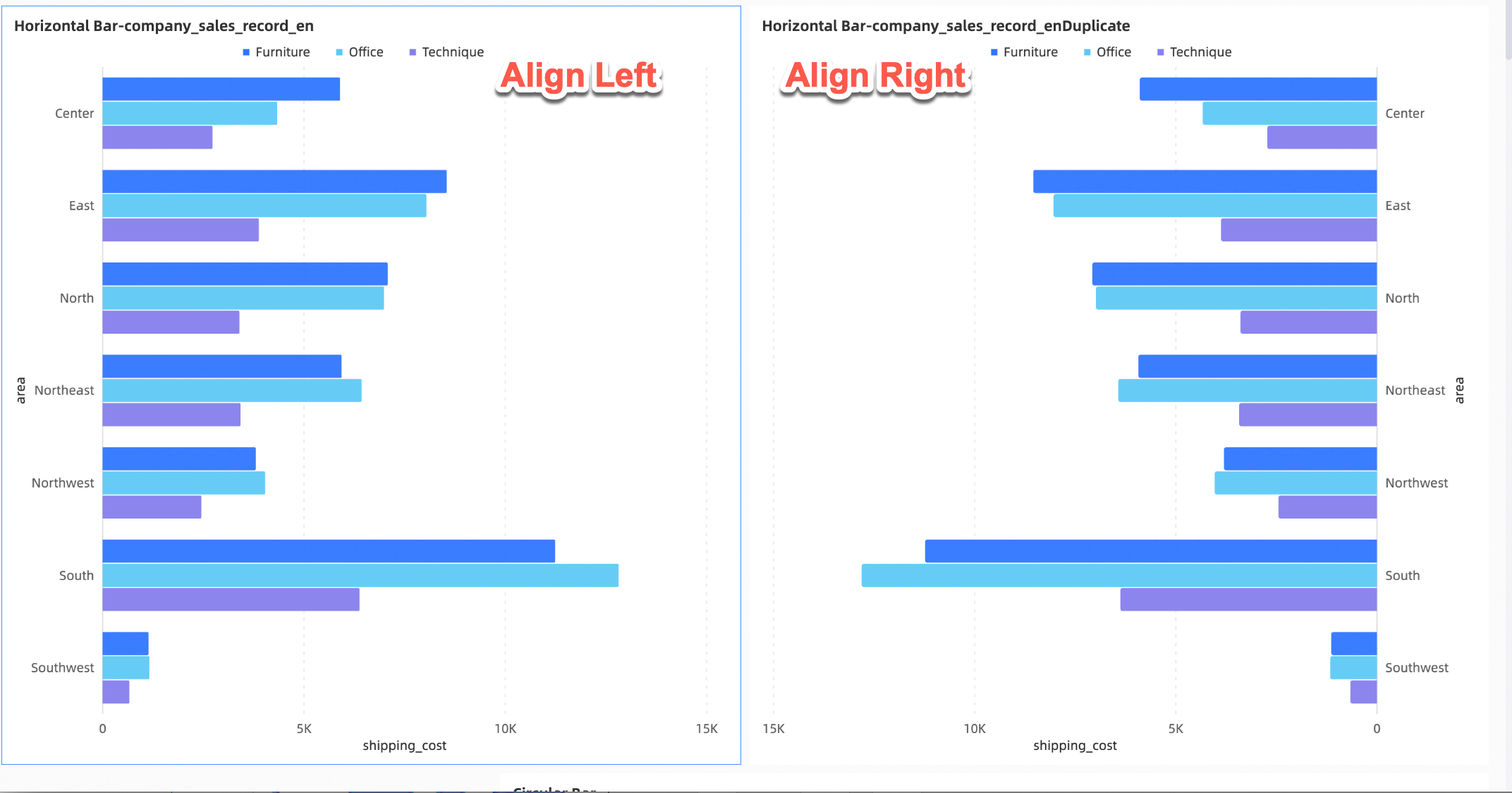
配置 | チャートの配置を [左] または [右] に設定します。
|
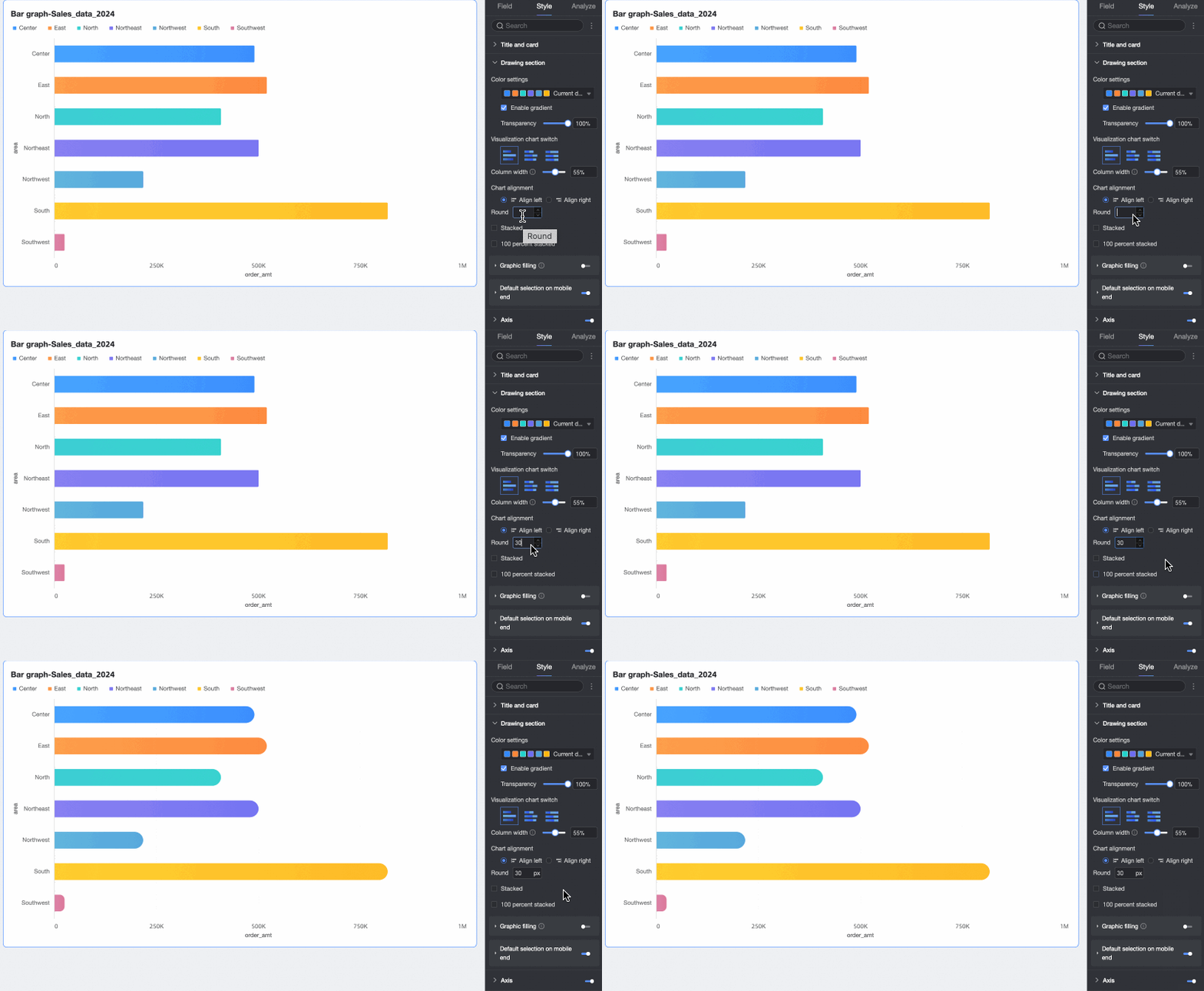
角の半径 | 棒の角の半径を設定します。 |
[Stacked], [100% stacked] | Switch between horizontal bar, stacked horizontal bar, and 100% stacked horizontal bar charts.
|
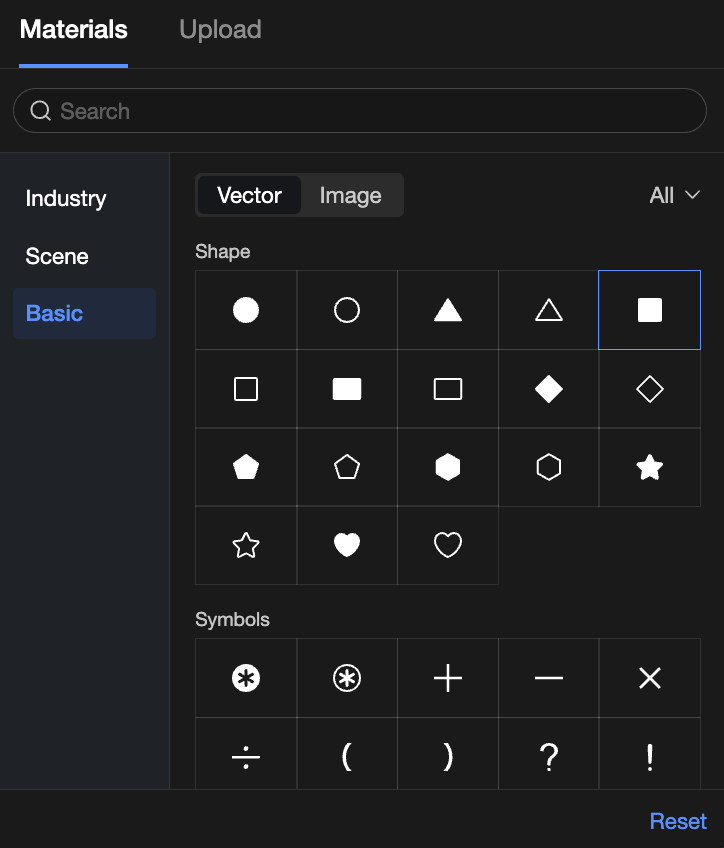
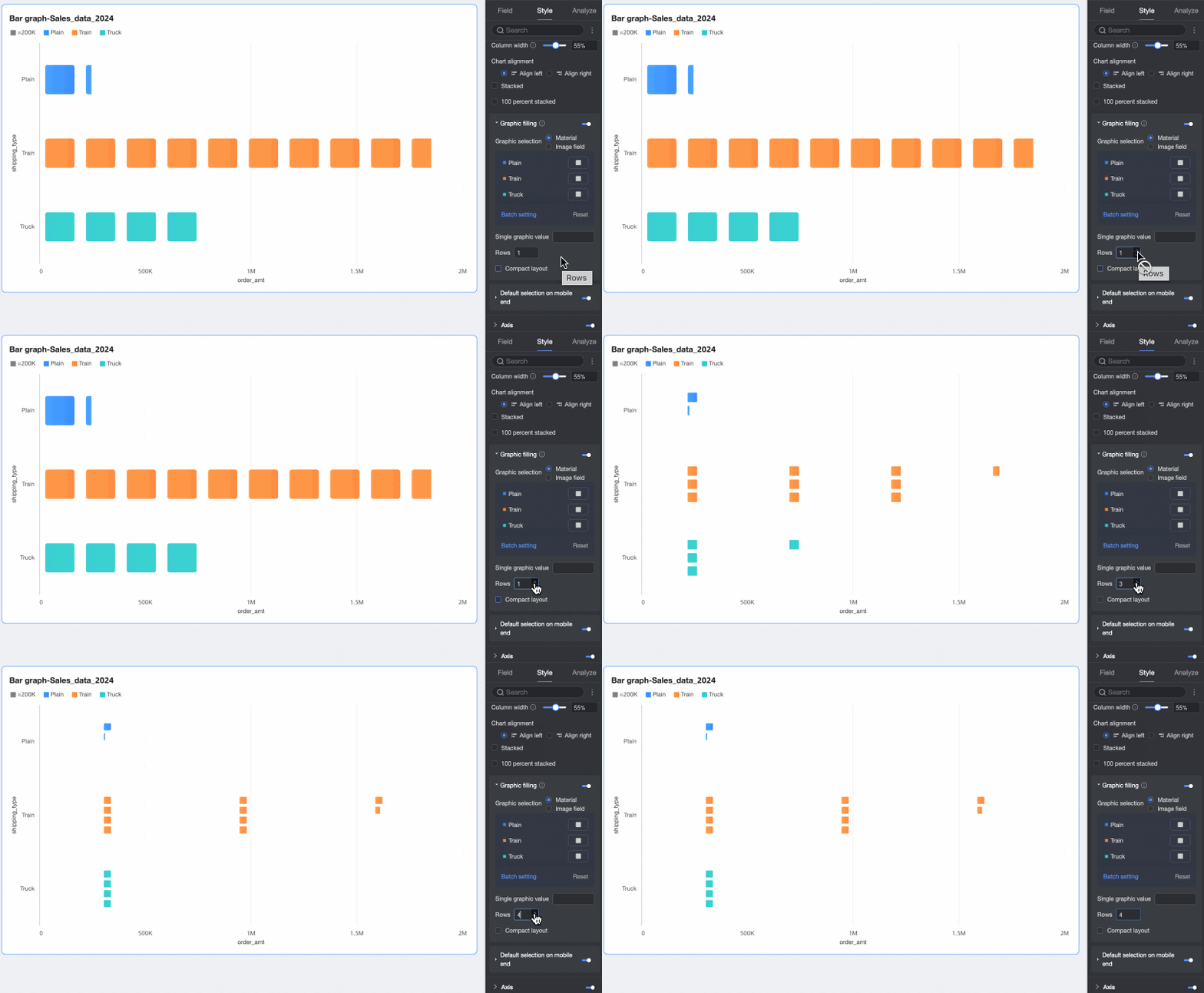
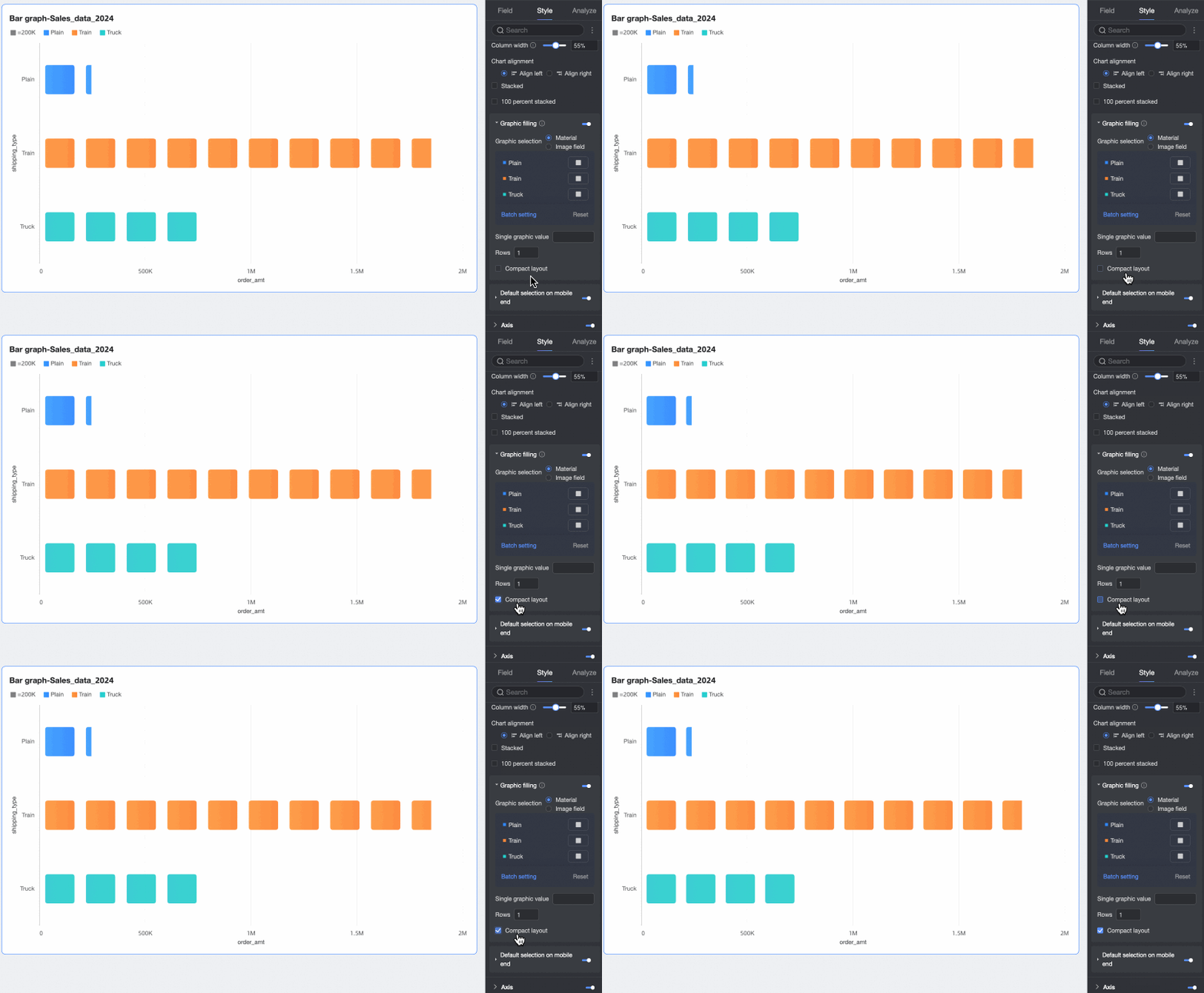
シェイプフィル | [チャートの種類] が [横棒グラフ] に設定されている場合、数値を表すアイコンで棒の領域を塗りつぶすことができます。この場合、メジャー軸を無効にすることを推奨します。塗りつぶしには、 [アセット] または [画像フィールド] を使用できます。
また、 [シェイプあたりの値]、[行数]、[レイアウトの圧縮] を設定できます。
|
モバイルでのデフォルト選択 | このオプションを有効にすると、 [デフォルト選択] を [グローバルディメンションの最後の値] または [指定系列の最後のディメンション値] に設定できます。 |
 )である場合にのみ使用できます。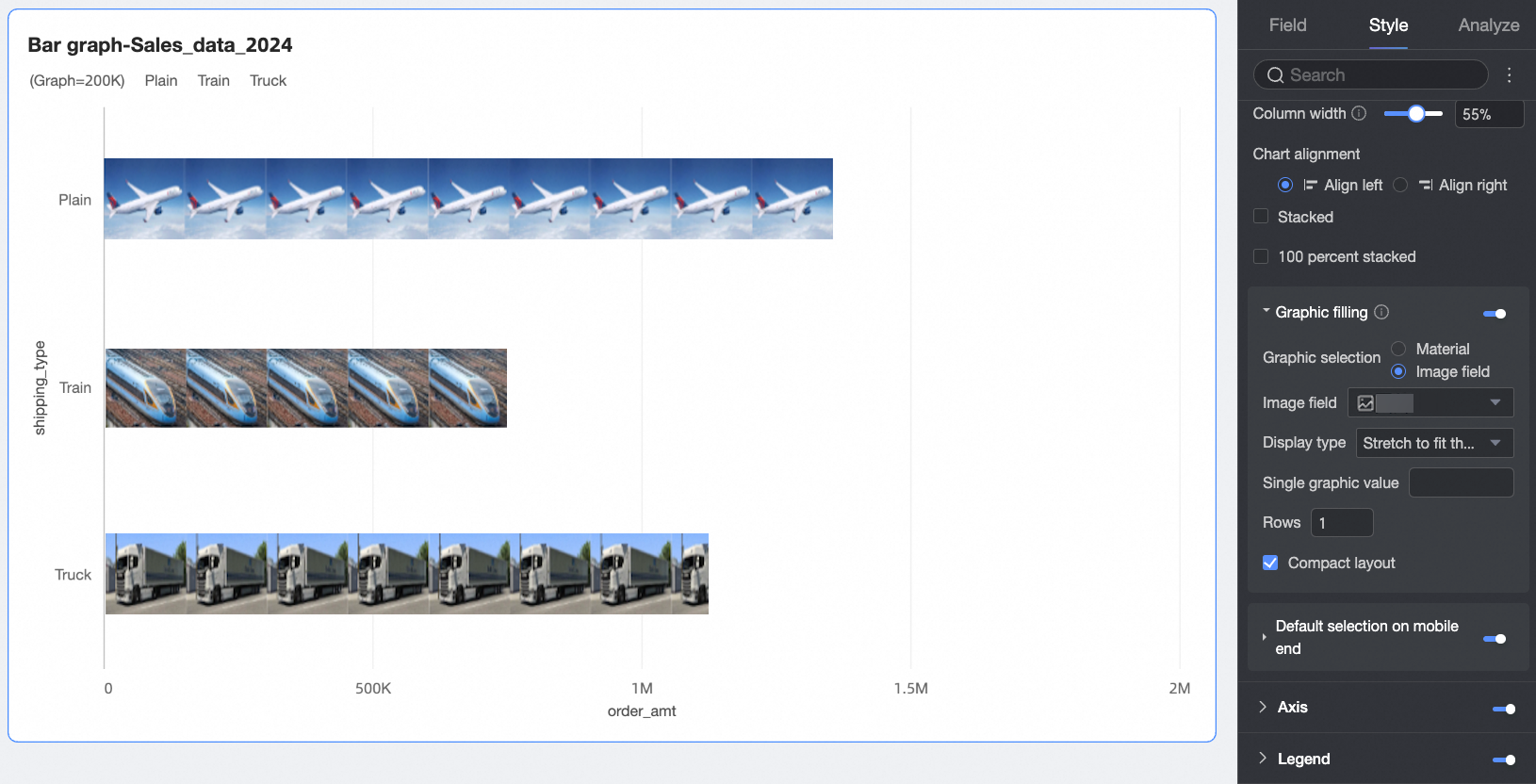
ファセット
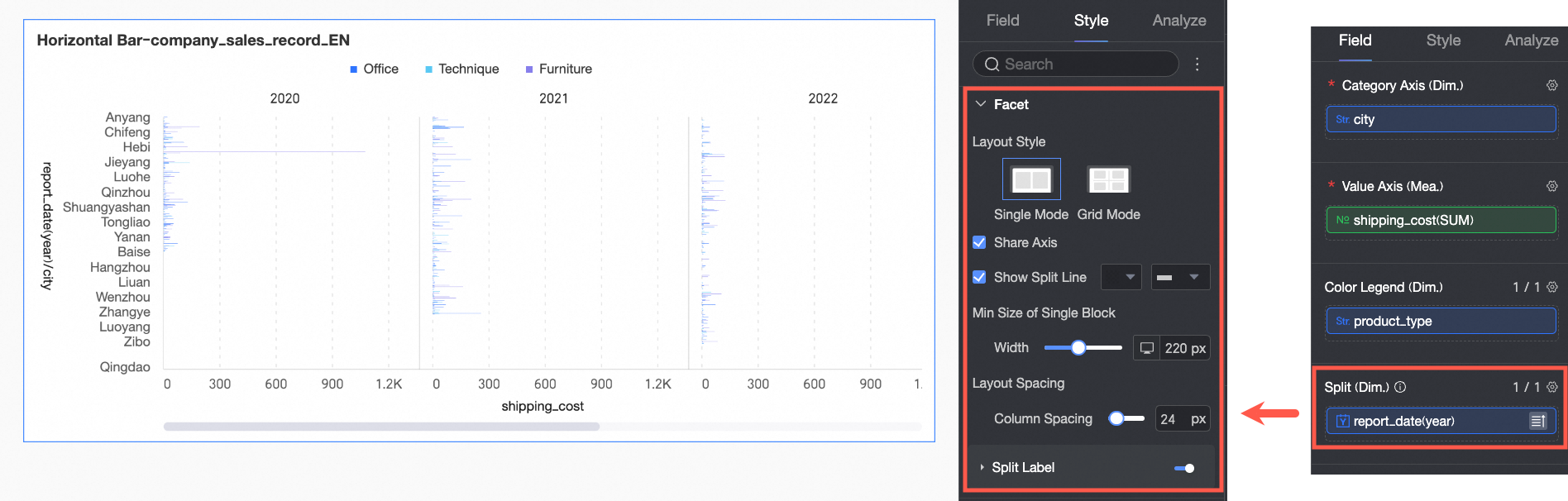
ファセットモードでは、[ファセット] セクションでチャート配置のレイアウトとスタイルを設定できます。
ファセットモードは、split/dimension フィールドにフィールドが指定されている場合にのみ使用できます。
パラメーター | 説明 | |
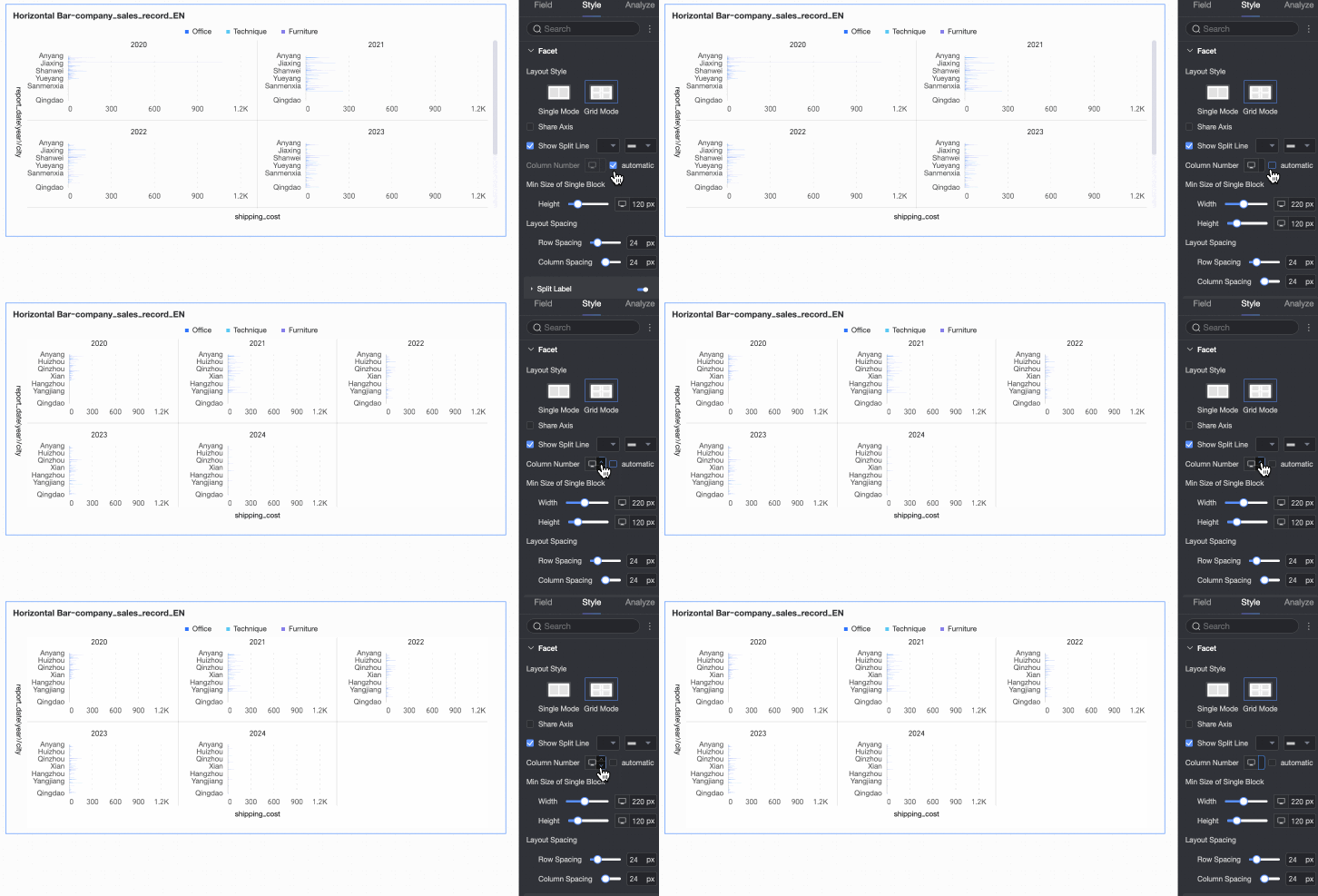
レイアウトスタイル | チャートのレイアウトを設定します。 [単一列比較] または [グリッド配置] を選択できます。 | |
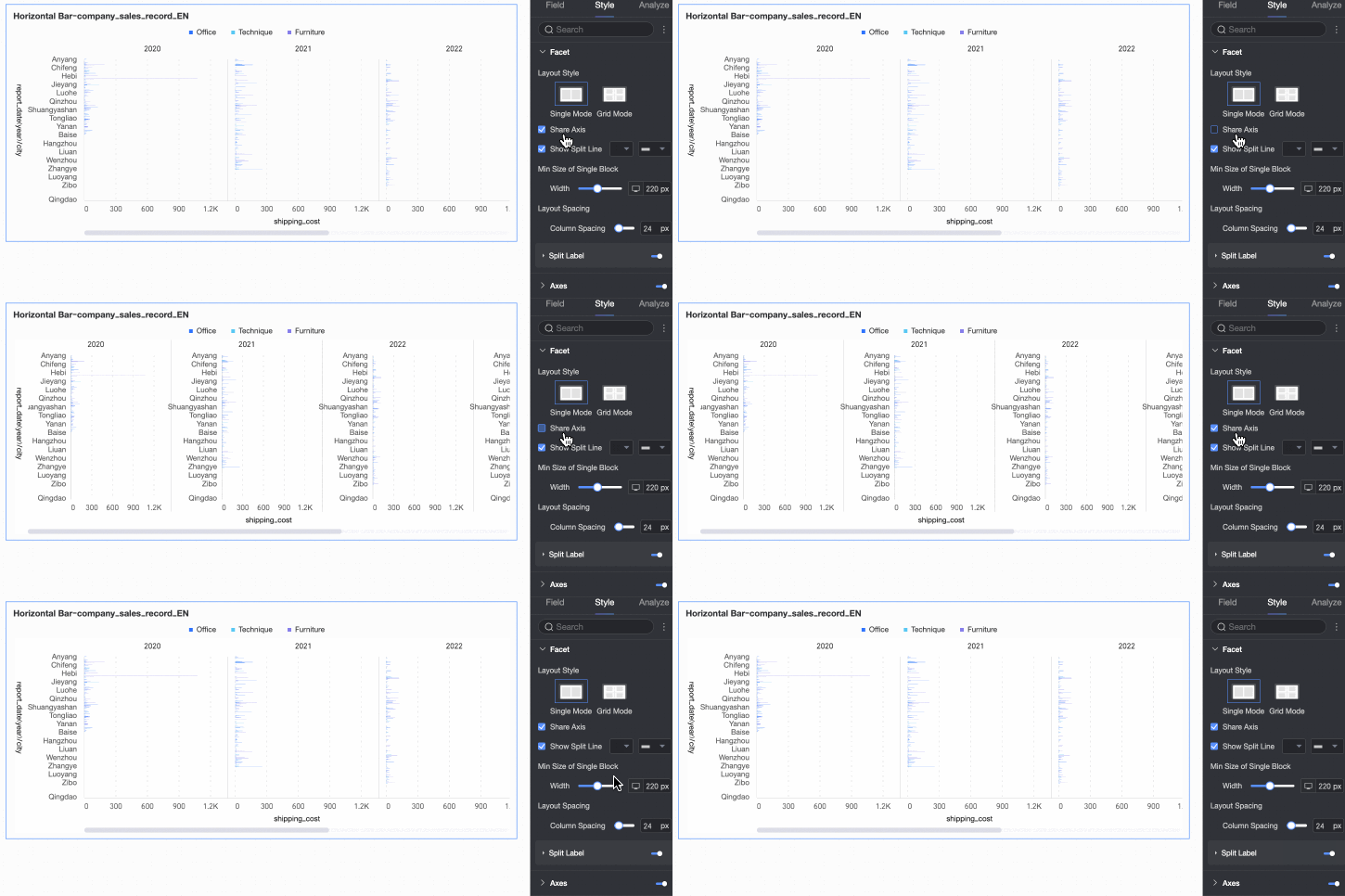
共有軸 | チャートが軸を共有するかどうかを指定します。
| |
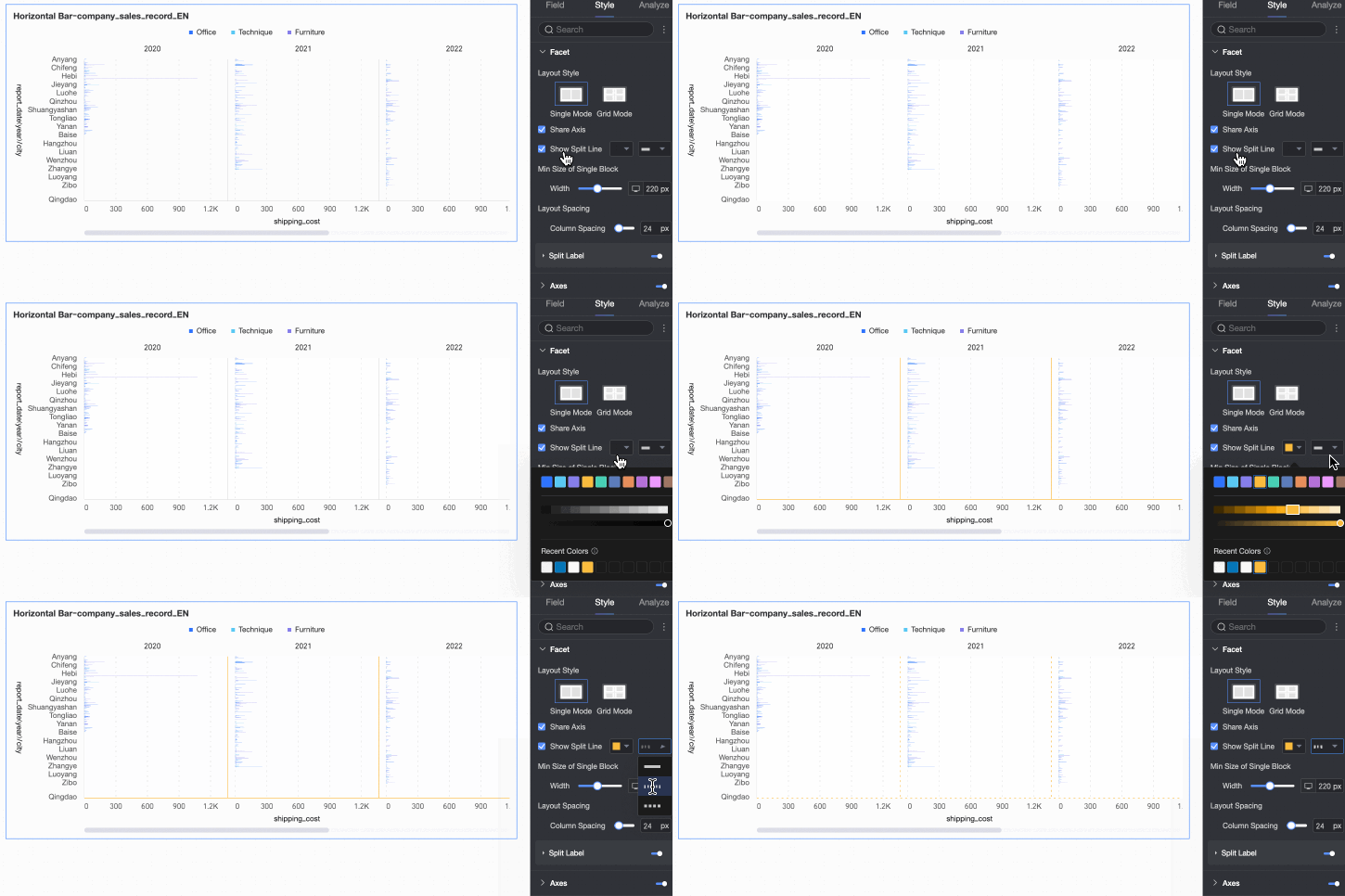
セパレーターを表示 | チャート間の区切り線を表示または非表示にします。 このオプションを有効にすると、区切り線の色とスタイルをさらに設定できます。 | |
列 | 「レイアウト」が デフォルトは [自動] です。要件に合わせて列数をカスタマイズすることもできます。 説明
| |
最小ファセットサイズ | 各チャートの最小幅と最小高さを設定します。設定できる内容は、レイアウトスタイルによって異なります。
| |
間隔 | チャート間の行間隔と列間隔を設定します。設定できる内容は、レイアウトスタイルによって異なります。
| |
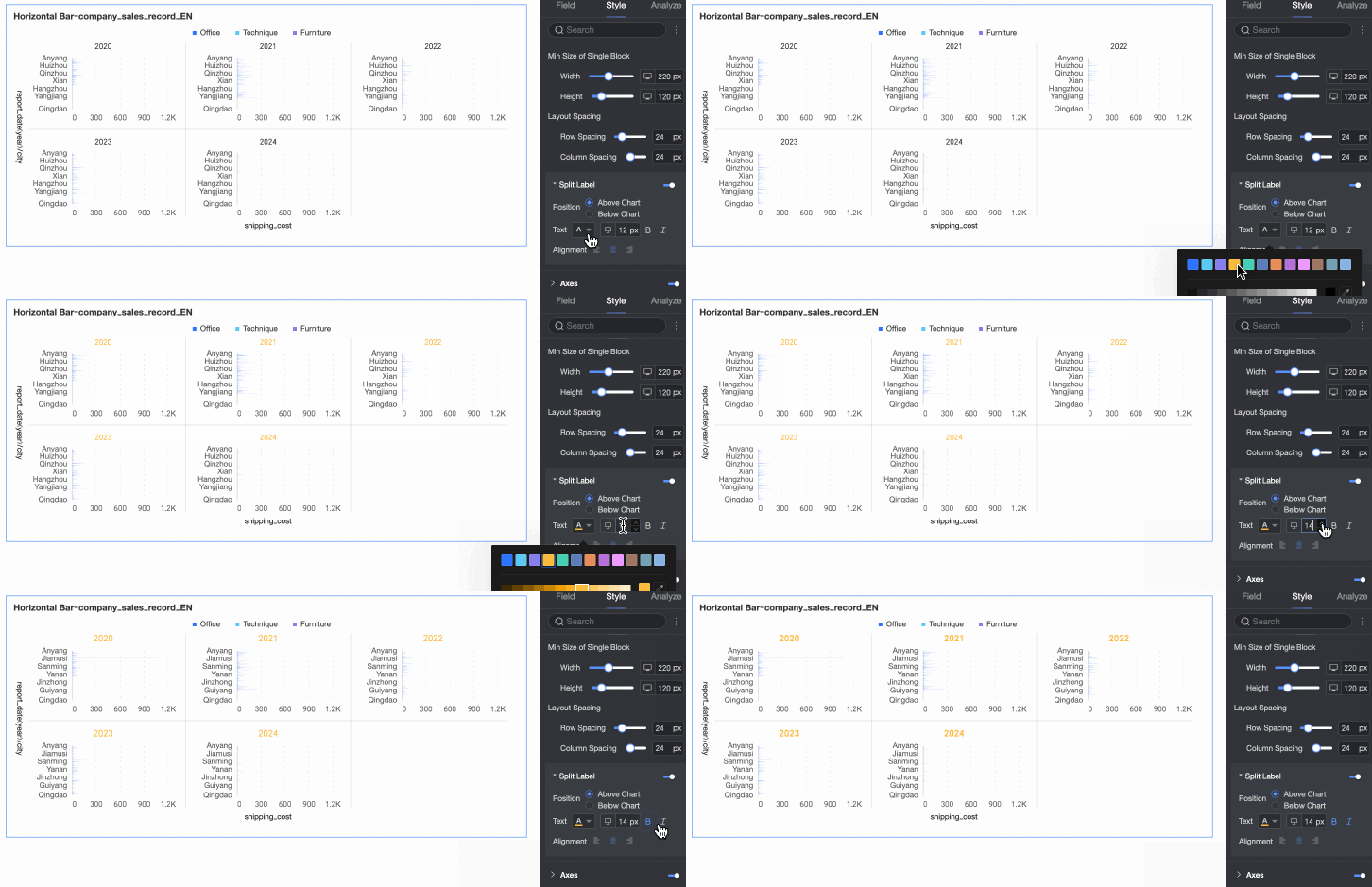
分割ラベル | 位置 | ディメンション値ラベルの表示位置を設定します。 [チャートの上] または [チャートの下] に配置できます。 |
テキスト | ディメンション値ラベルのフォントの色とスタイルを設定します。 | |
配置 | ディメンション値ラベルの配置を設定します。 | |
 アイコンを使用して、設定対象の端末を切り替えることができます。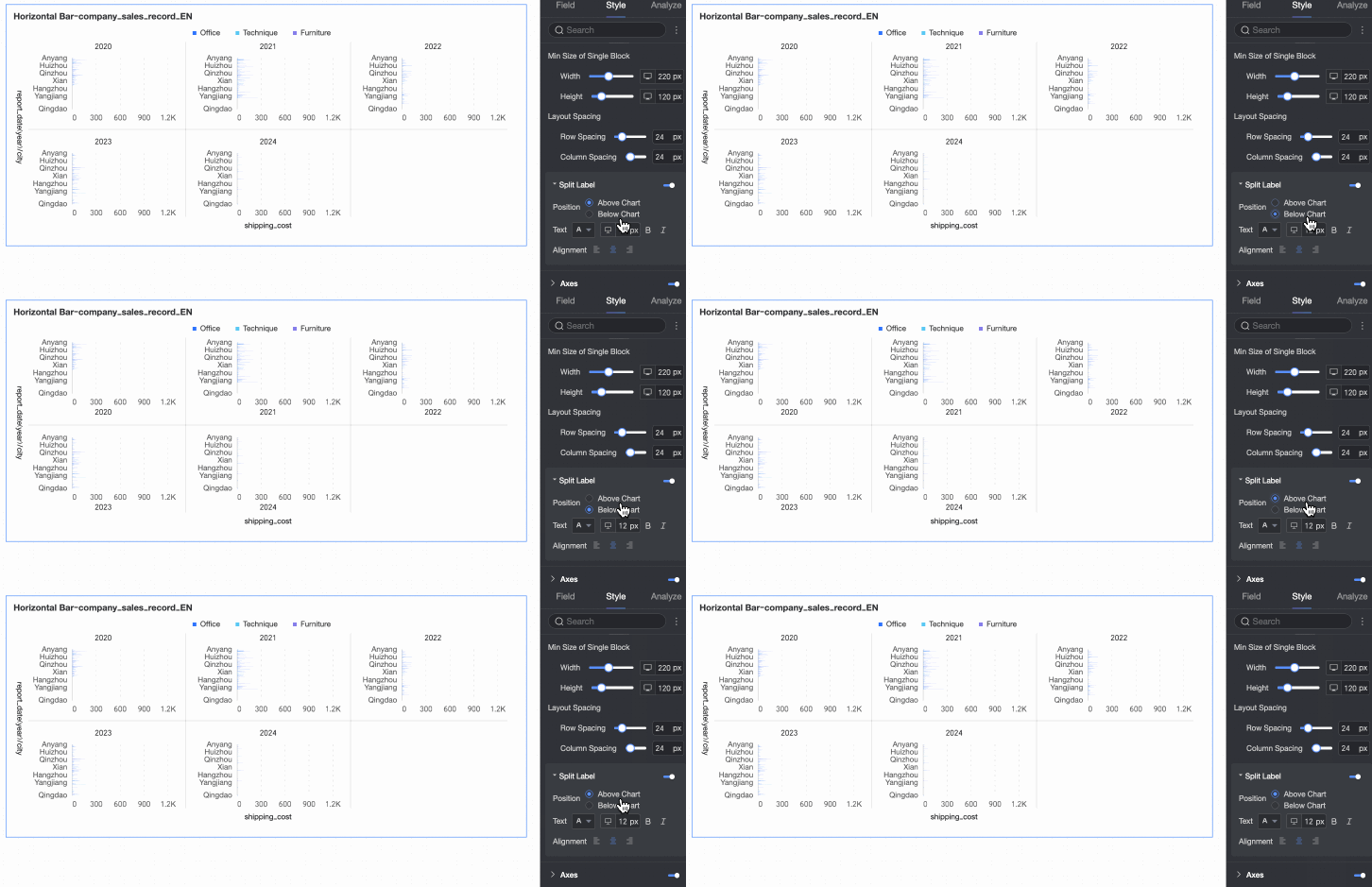
軸
[軸] セクションで、軸のスタイルを設定します。デフォルトでは、軸が表示されます。
[デュアル Y 軸を表示] を選択できます。デュアル Y 軸設定は、メジャーが 2 つ以上追加された場合にのみ有効になります。このオプションを選択すると、[軸] エリアに [上部 X 軸] オプションが表示されます。
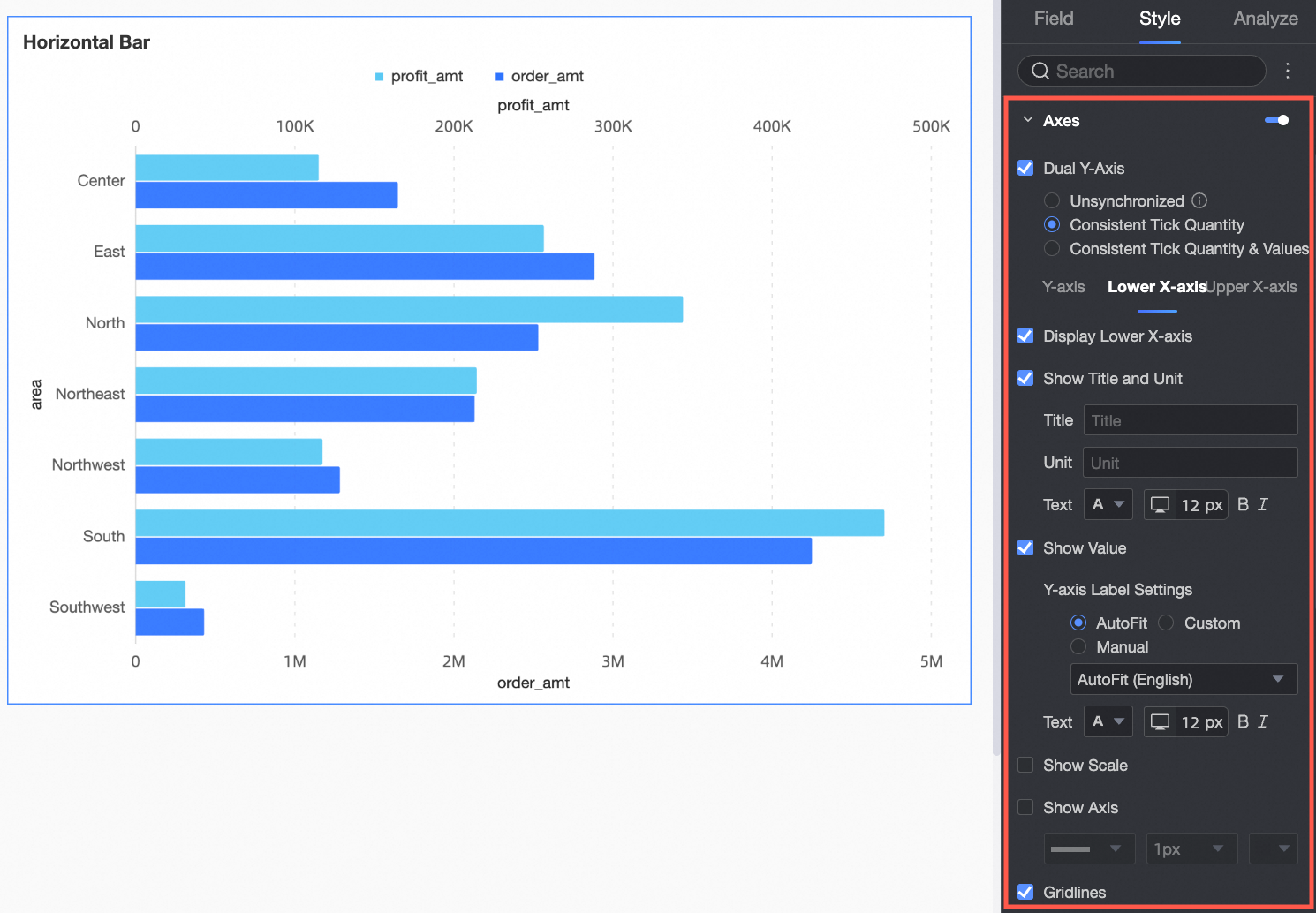
軸 | パラメーター | 説明 |
Y 軸 | [Show Y-axis] | Y 軸の表示・非表示を切り替えます。 |
[Show title and unit] | Y 軸上の[軸のタイトル]と[単位]の表示・非表示を切り替えます。 | |
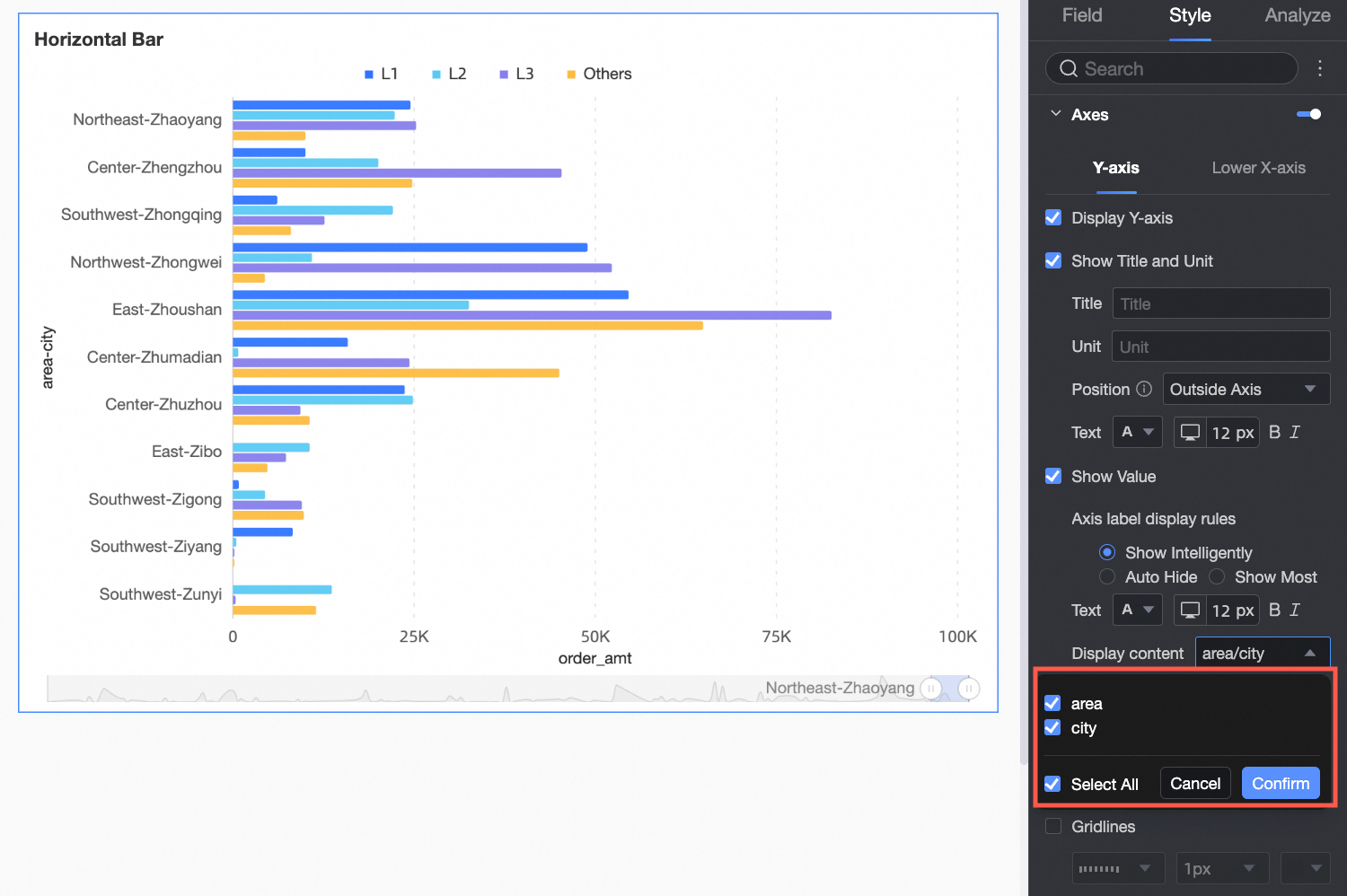
[Show axis label] | Y 軸ラベルの表示・非表示を切り替えます。軸ラベルの表示ルールとテキストスタイルも設定できます。 | |
[Display content] | 表示内容を、一部またはすべてのディメンションに設定します。
| |
[Show tick marks] | Y 軸の目盛りの表示・非表示を切り替えます。 | |
[Show axis line] | Y 軸の軸線の表示・非表示を切り替えます。線の種類、線の幅、色も設定できます。 | |
[Show gridlines] | Y 軸のグリッド線の表示・非表示を切り替えます。線の種類、線の幅、色も設定できます。 | |
下部 X 軸 | [Show lower X-axis] | 下部 X 軸の表示・非表示を切り替えます。 |
[Show title and unit] | [軸のタイトル]と[単位]の表示・非表示を切り替えます。 | |
[Show axis label] | 下部 X 軸ラベルの表示・非表示を切り替えます。表示する場合、軸ラベルの表示形式とテキストスタイルも設定できます。軸ラベルの表示形式は、
| |
[Show tick marks] | 下部 X 軸の目盛りの表示・非表示を切り替えます。 | |
[Show axis line] | 下部 X 軸の軸線の表示・非表示を切り替えます。線の種類、線の幅、色も設定できます。 | |
[Show gridlines] | 下部 X 軸のグリッド線の表示・非表示を切り替えます。線の種類、線の幅、色も設定できます。 | |
軸の値範囲と間隔 |
|
 アイコンをクリックし、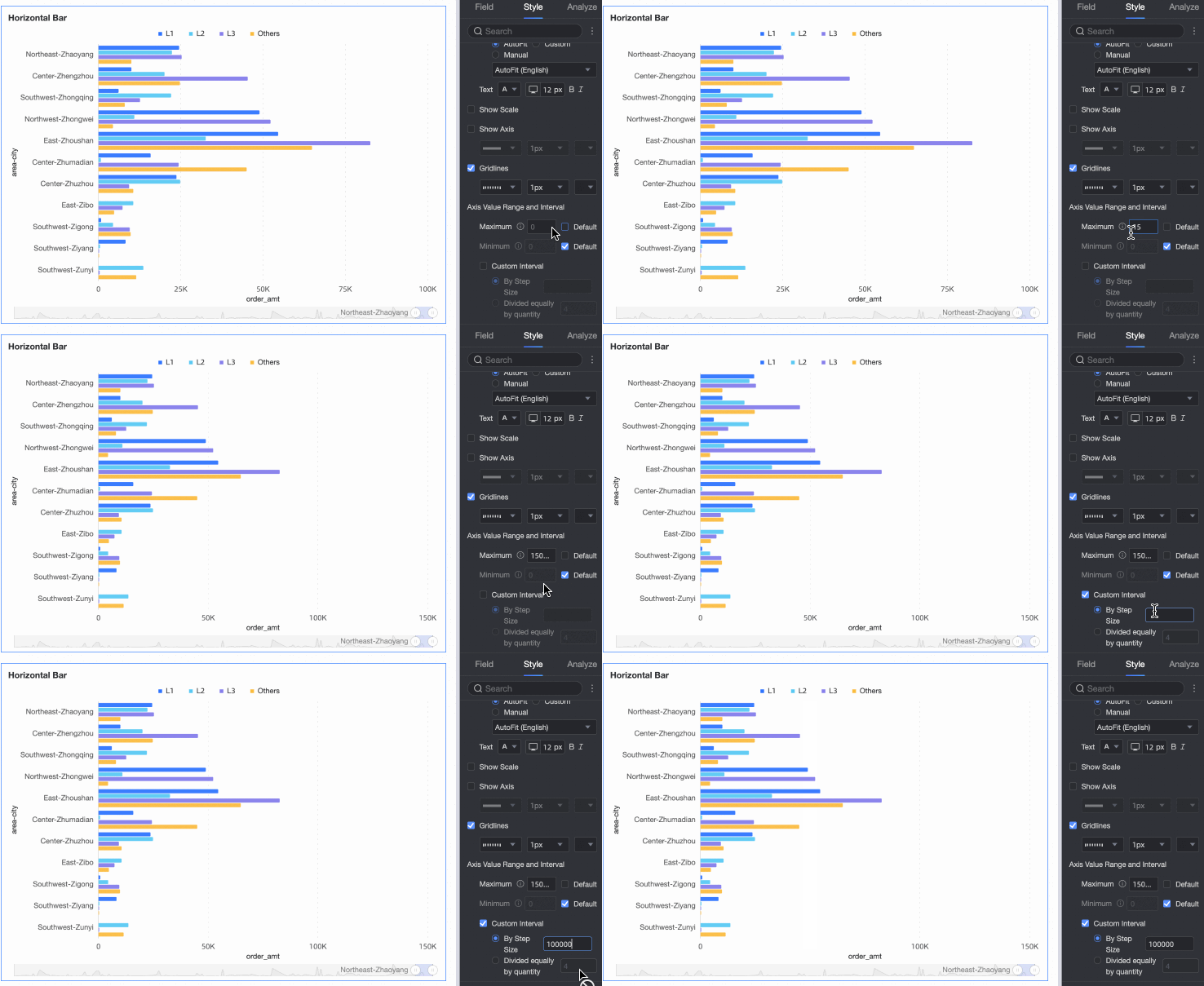
[デュアル Y 軸の表示] を選択すると、[上部 X 軸] も設定できます。パラメーターの設定は、[下部 X 軸] と同じです。
凡例
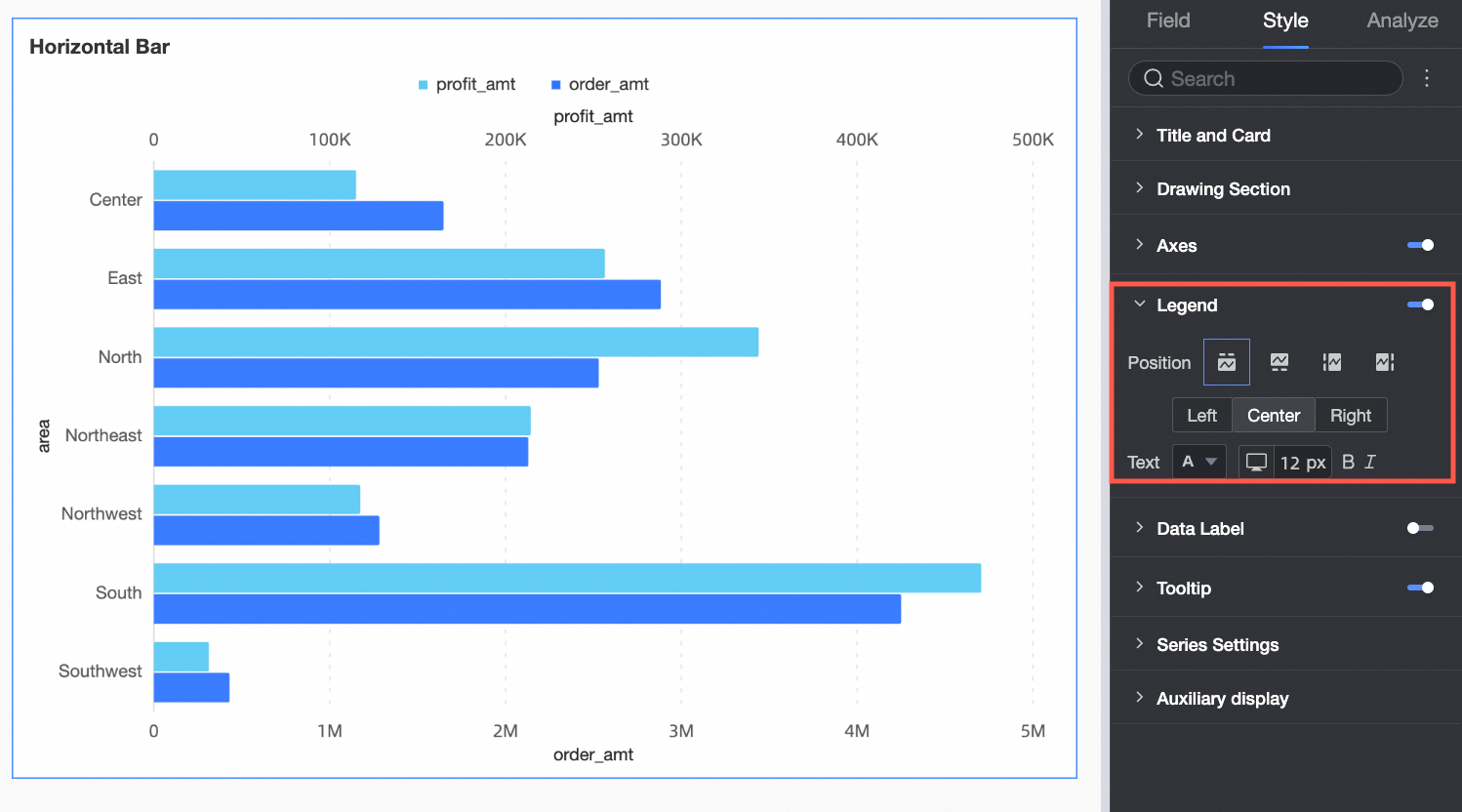
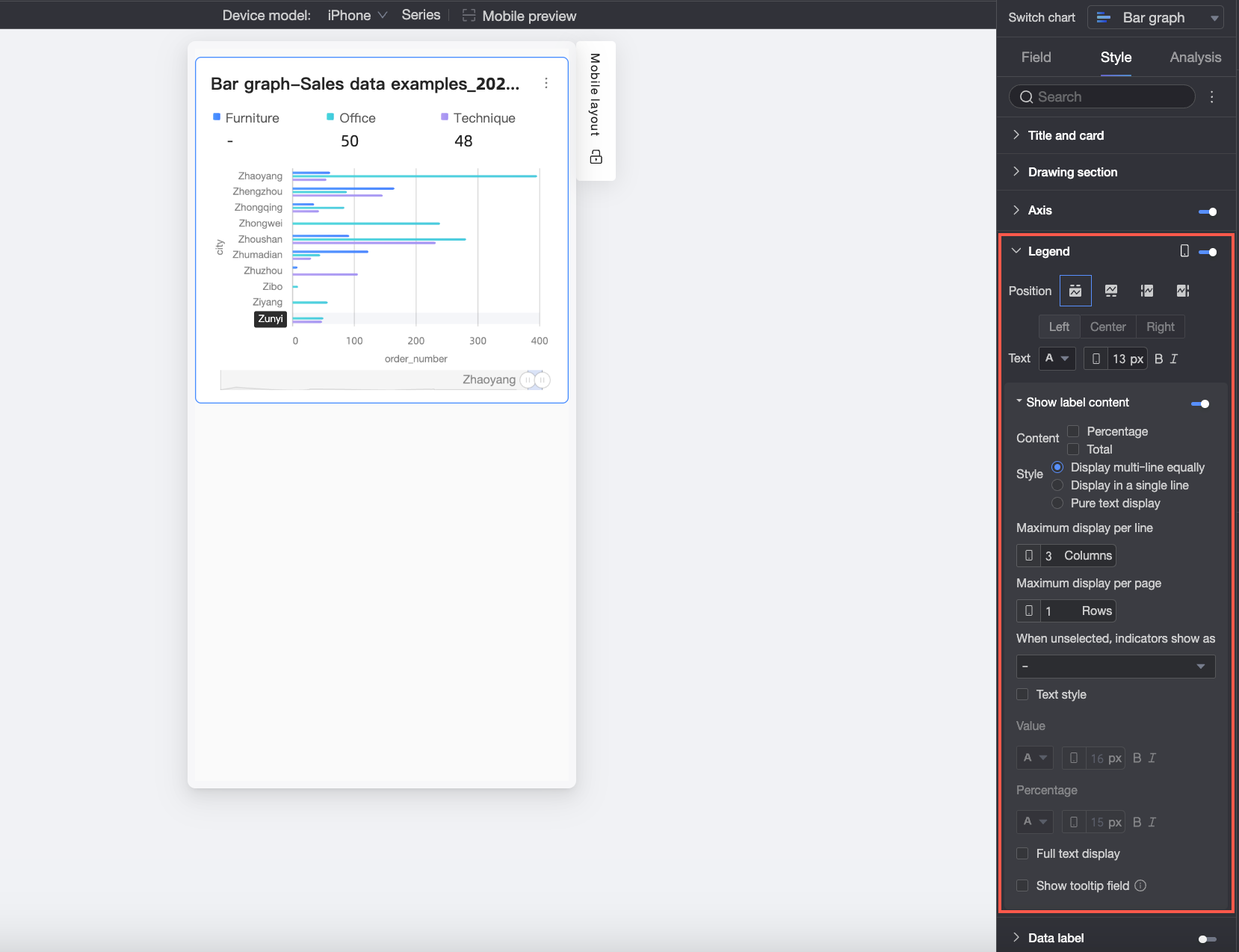
[凡例] セクションで、 アイコンをクリックしてチャートの凡例を有効にし、スタイルを設定します。
PC 設定
パラメーター
説明
内容
[カテゴリ軸] フィールドと [カラー凡例] フィールドで同じディメンションを使用し、[グラフスタイル] セクションで
[図形の塗りつぶし]が有効になっている場合、グラフに複数の凡例が表示されます。これにより、凡例に表示する内容を選択できます。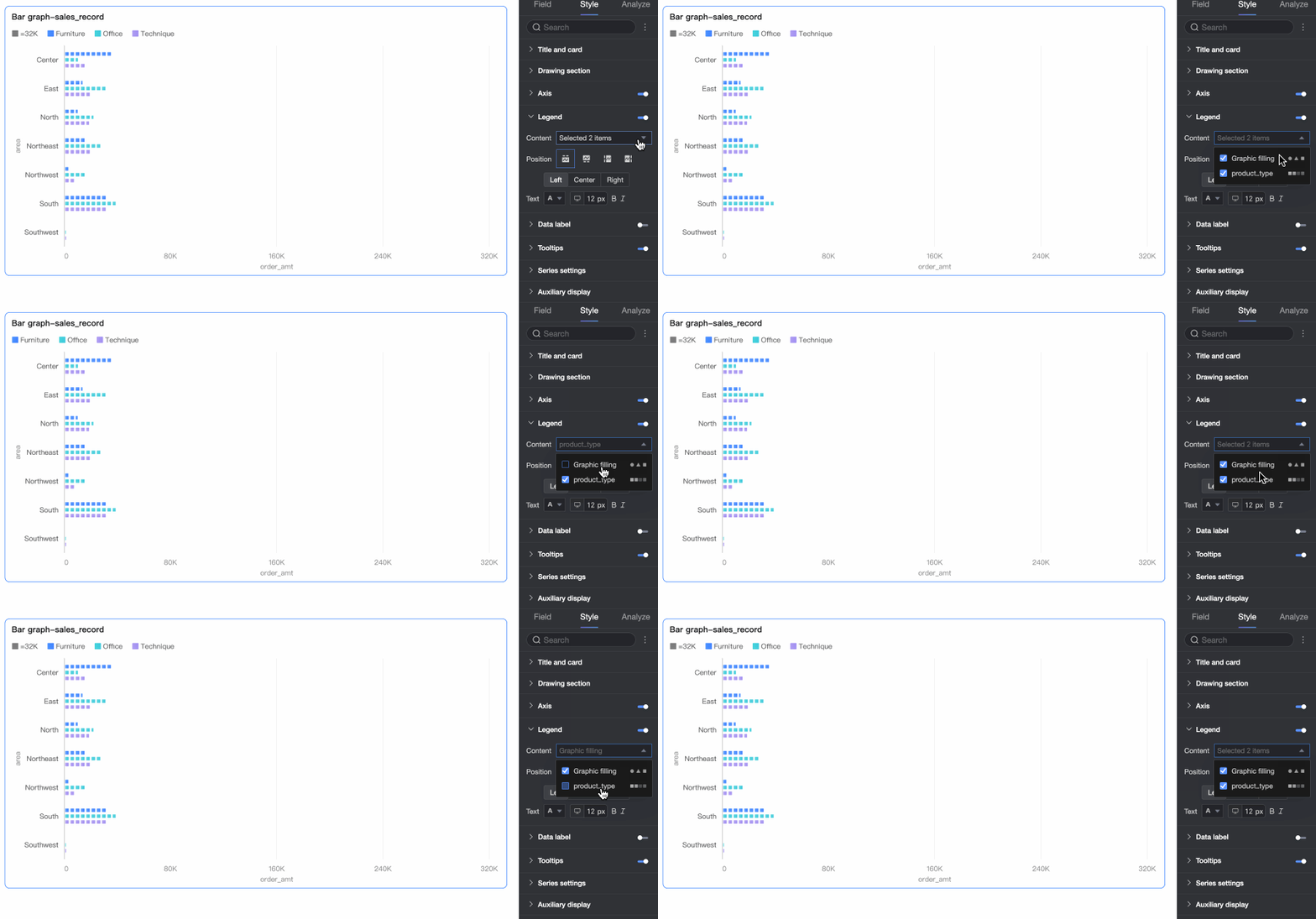
位置
PC での凡例の表示位置と配置を設定します。
表示位置を [上] または [下] に設定した場合:左、中央、または右の配置を選択できます。
表示位置を [左] または [右] に設定した場合:上、中央、または下の配置を選択できます。また、凡例とチャート本体の間の距離を設定することもできます。
テキスト
PC での凡例のテキストスタイルを設定します。フォントの色、サイズ、太さ、斜体の有無を設定できます。
モバイル設定
パラメーター
説明
位置
モバイル端末での凡例の表示位置と配置を設定します。
表示位置を [上] または [下] に設定した場合:左、中央、または右の配置を選択できます。
表示位置を [左] または [右] に設定した場合:上、中央、または下の配置を選択できます。また、凡例とチャート本体の間の距離を設定することもできます。
説明位置を [上] に設定すると、凡例の下にラベルを有効にできます。有効にした後は、カスタム配置はサポートされなくなります。
テキスト
モバイル端末での凡例内のメジャー名のテキストスタイルを設定します。フォントの色、サイズ、太さ、斜体の有無を設定できます。
ラベル内容の表示
位置が上に設定されている場合、
 アイコンをクリックすると、凡例の下のラベルが有効になります。
内容
凡例の下のラベルに表示するデータを設定します。パーセンテージと合計を選択できます。
パーセンテージ:現在のディメンション内の合計に対する特定のデータポイントのパーセンテージ。たとえば、総収益に対する事務用品からの利益額のパーセンテージ。パーセンテージデータの表示を選択すると、[パーセンテージの小数点以下の桁数] でパーセンテージの小数点以下の桁数を 0、1、または 2 に設定することもできます。
合計:現在のディメンション内のすべてのメジャーの合計。たとえば、2025 年のすべての地域の総売上額。
スタイル
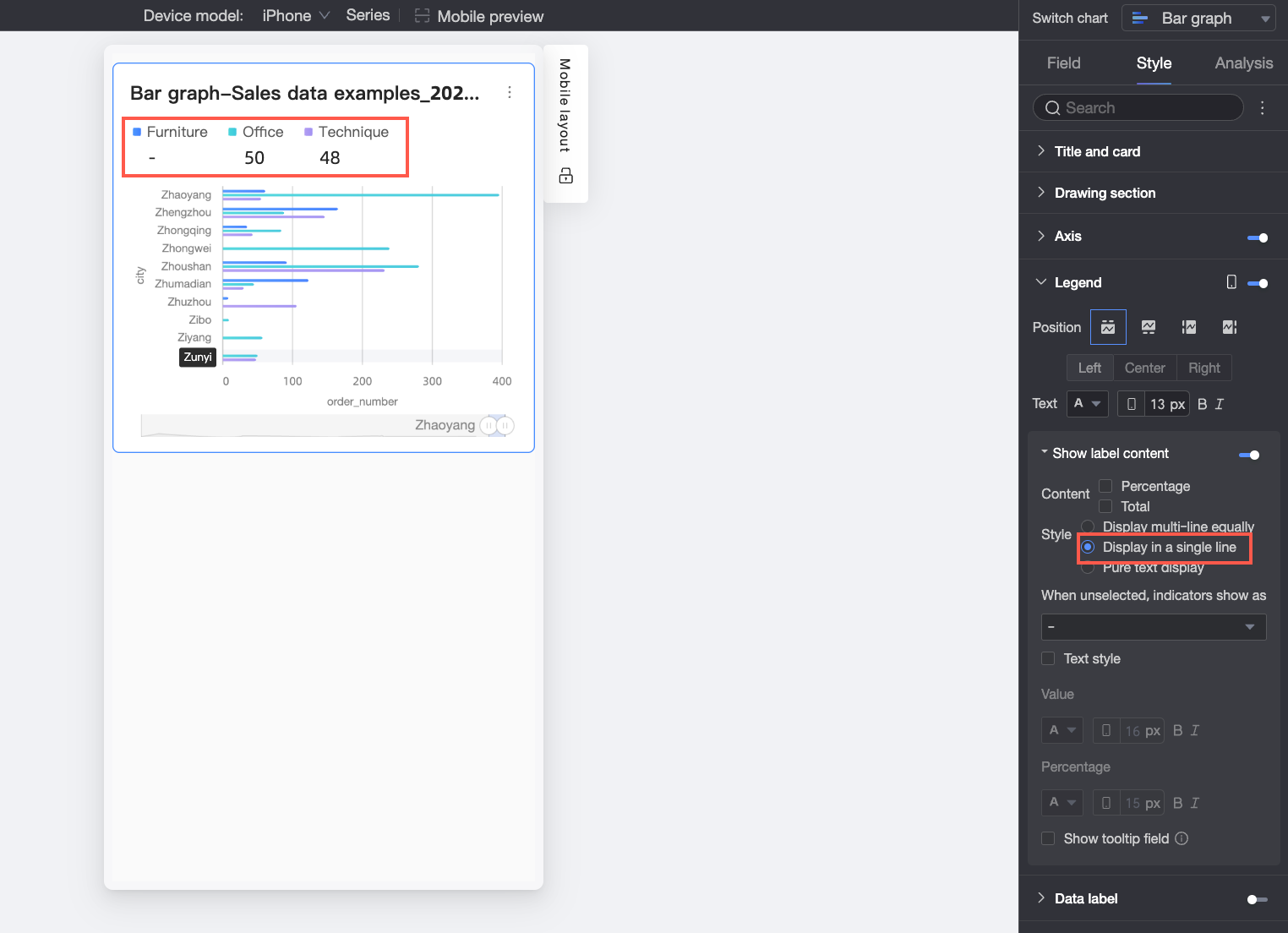
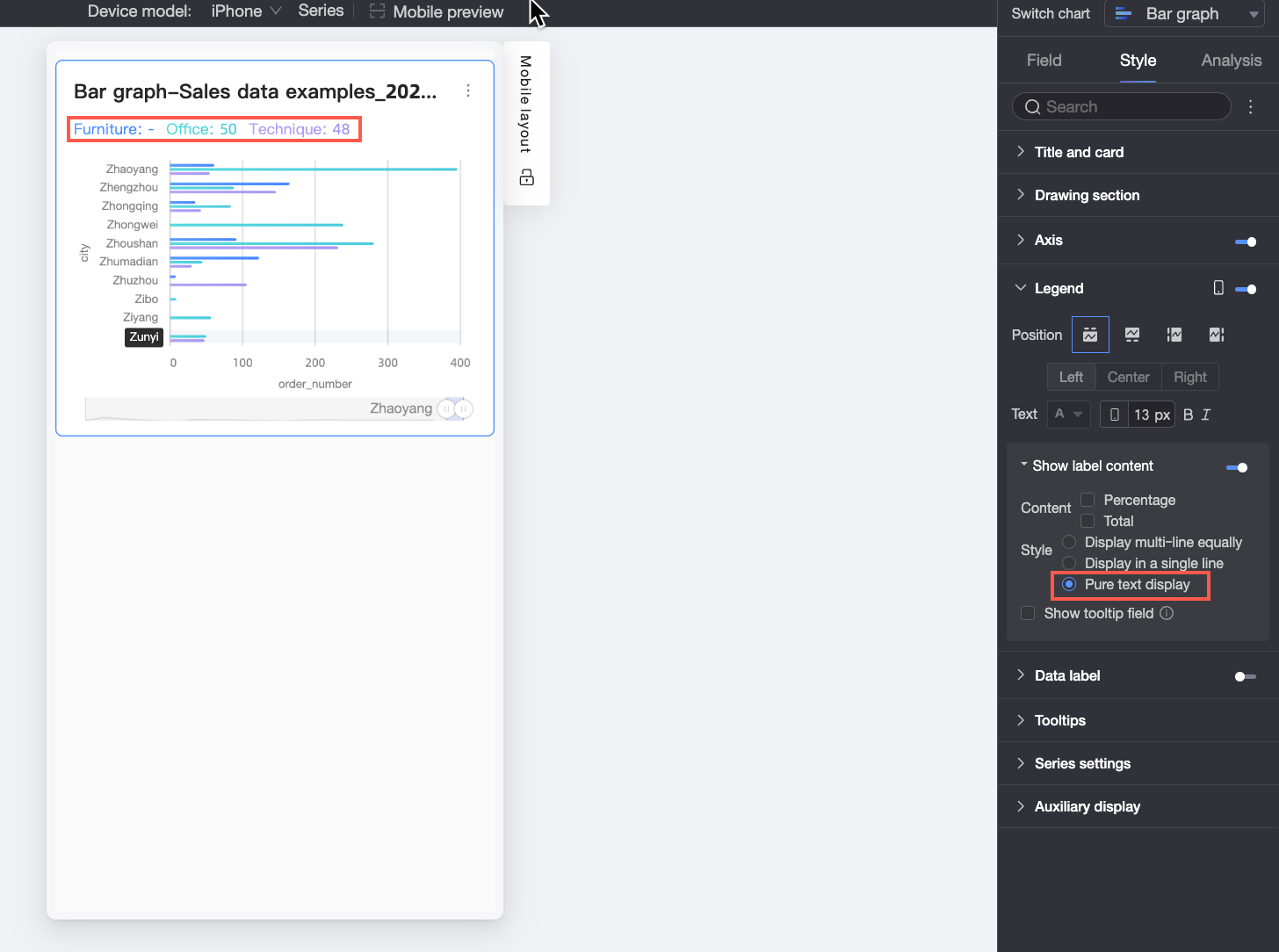
凡例の下のラベルのレイアウトを設定します。以下のスタイルから選択できます。
複数行均等分割: ラベルは、[行あたりの最大列数] に入力された列数と [ページあたりの最大行数] に入力された行数に基づいて、均等分割グリッドに自動的に配置されます。
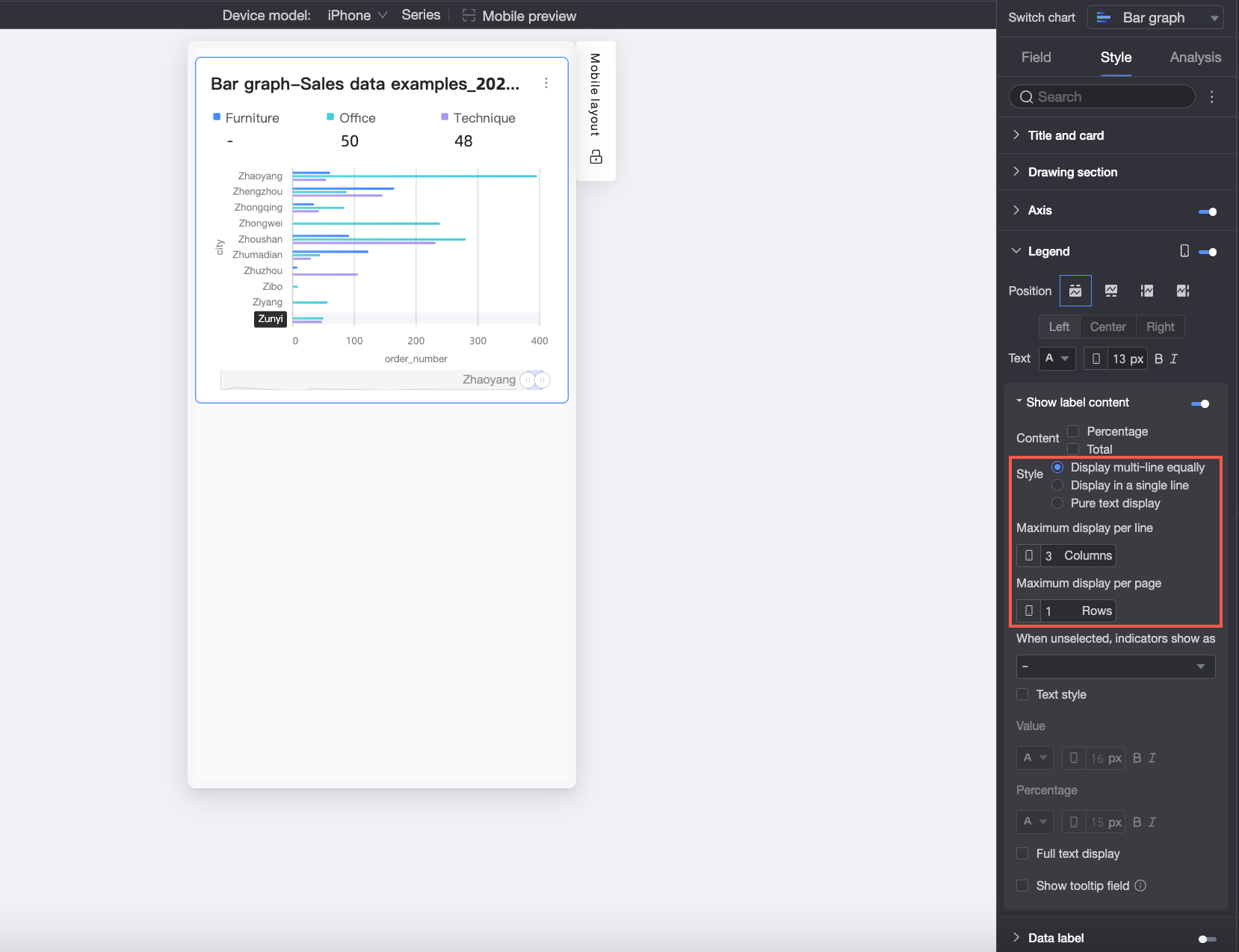
単一行タイル表示: すべてのラベルの内容が 1 行で表示されます。
プレーンテキスト: アイコンは表示されず、テキストのみが表示されます。テキストの色は、グラフ内の対応するメジャーの線の色と一致します。
未選択時のインジケーター表示
スタイルが複数行均等分割または単一行タイルに設定されている場合、凡例項目が選択されていないときのインジケーターの表示を、「-」または「空」に設定できます。パーセンテージの位置
[コンテンツ]で[パーセンテージ]データを選択し、[スタイル]を[多行均等分割]または[単一行タイル]に設定した場合、パーセンテージデータの表示位置をさらに設定できます。 値ラベルの[下]または[右]に配置できます。テキストスタイル
[スタイル]が[複数行均等分割]または[単一行タイル]に設定されている場合、さらに[値]テキストのスタイルを設定できます。コンテンツで[パーセンテージ]データが選択されている場合、パーセンテージテキストに異なる書式を設定して
[値]ラベルコンテンツと区別し、データ型間の視覚的な違いを強調できます。全文を表示
スタイルを複数行均等分割に設定すると、長いメジャー名が省略されることがあります。メジャー名全体を表示する必要がある場合は、全文を表示を選択できます。ツールチップフィールドを表示
このオプションを選択すると、[ツールチップ/メジャー] 設定に追加されたフィールドが凡例エリアに表示されます。
説明ディメンション値で分割する場合 (つまり、色の凡例がディメンションの場合) 、ツールチップフィールドの表示はサポートされません。
データ ラベル
[データ ラベル] セクションで、データ ラベルを表示するかどうかと、そのスタイルを設定します。
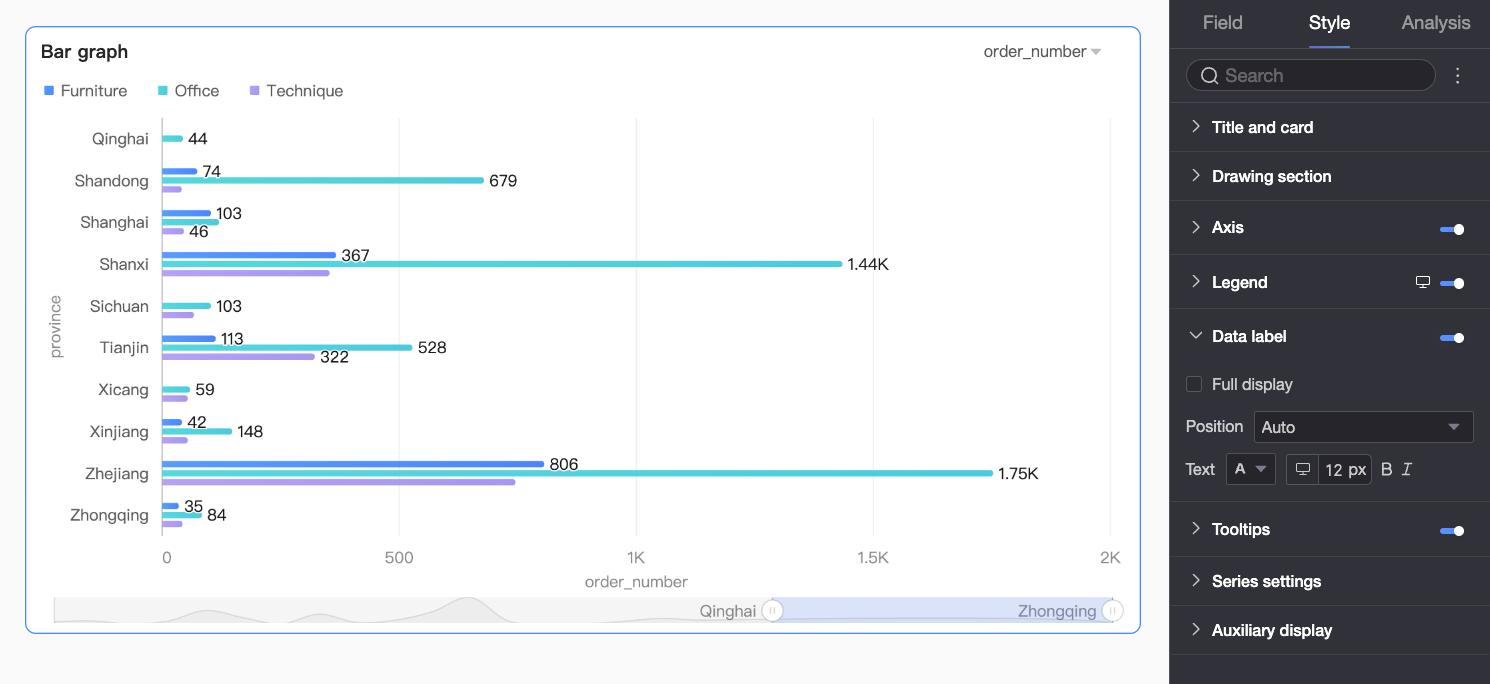
パラメーター | 説明 |
フル表示 | データラベルの完全表示を有効にすると、システムはラベルが重ならないように、ラベルの位置を自動的に調整します。データラベルが多すぎる場合、軸の領域を超えるため、一部が表示されない場合があります。また、 |
位置 | ラベルの表示位置を設定します。 [グラフのスタイル] セクションで |
テキスト | ラベルテキストのスタイルを設定します。 |
ツールチップ
[ツールチップ] セクションで、 アイコンをクリックしてツールチップを有効にし、表示を設定します。
PC 設定
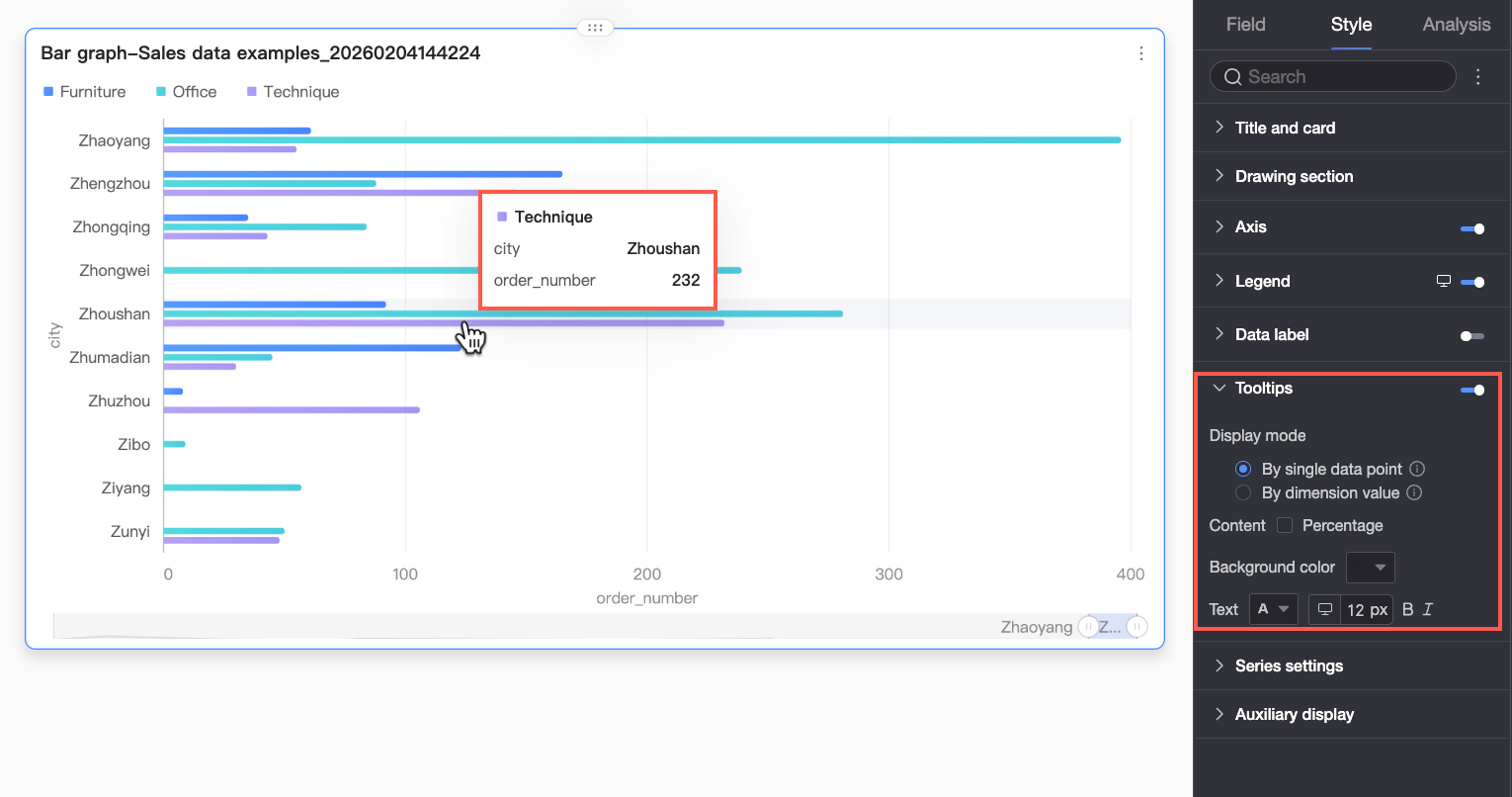
パラメーター
説明
表示モード
ツールチップ情報の表示方法を設定します。
単一のデータポイントごとまたはディメンション値ごとを選択できます。内容
ツールチップに表示する内容を選択します。使用できるオプションは、表示モードによって異なります:
表示モードが
単一データポイント別の場合、パーセンテージがサポートされます。表示モードがディメンション値別の場合、合計とパーセンテージがサポートされます。割合:現在のディメンション内の合計に対する特定のデータポイントの割合。たとえば、総収益に対する事務用品の利益額の割合などです。割合データを表示する場合、割合の小数点以下の桁数 で、その小数点以下の桁数を 0、1、または 2 に設定することもできます。
合計:現在のディメンション内のすべてのメジャーの合計。たとえば、2025 年の全地域の総売上高などです。
背景色
ツールチップ ボックスの背景色を設定します。
テキスト
ツールチップ ボックス内のテキストのスタイル (文字色、サイズ、太さ、斜体の有無など) を設定します。
モバイル設定
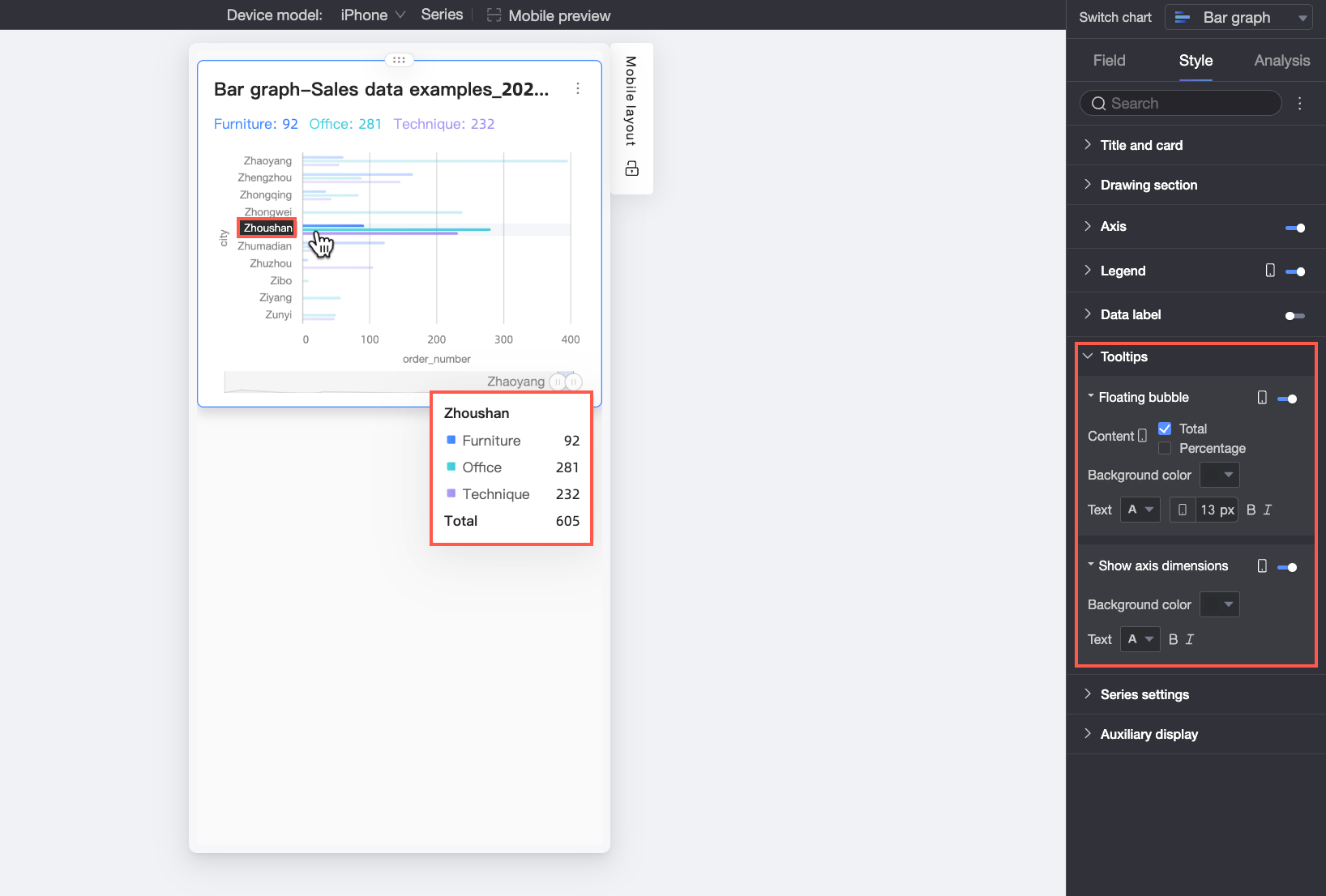
パラメーター
説明
フローティングバブル アイコンをクリックして、フローティングバブル 表示 (①) を有効にします。内容
フローティングバブルに表示する内容を設定します。割合または合計を選択できます。
割合:現在のディメンション内の合計に対する特定のデータポイントの割合。たとえば、総収益に対する事務用品の利益額の割合などです。割合データを表示する場合、割合の小数点以下の桁数 で、その小数点以下の桁数を 0、1、または 2 に設定することもできます。
合計:現在のディメンション内のすべてのメジャーの合計。たとえば、2025 年の全地域の総売上高などです。
背景色
フローティングバブルの背景色を設定します。
テキスト
フローティングバブル内のテキストのスタイル (文字色、サイズ、太さ、斜体の有無など) を設定します。
軸ディメンションの表示 アイコンをクリックして、軸ディメンション 表示 (②) を有効にします。背景色
軸ディメンション ラベルの背景色を設定します。
Text
Set the style of the axis dimension label text, including font color, weight, and whether it is italicized.
系列設定
[シリーズ設定] セクションで、シリーズのスタイルを設定します。
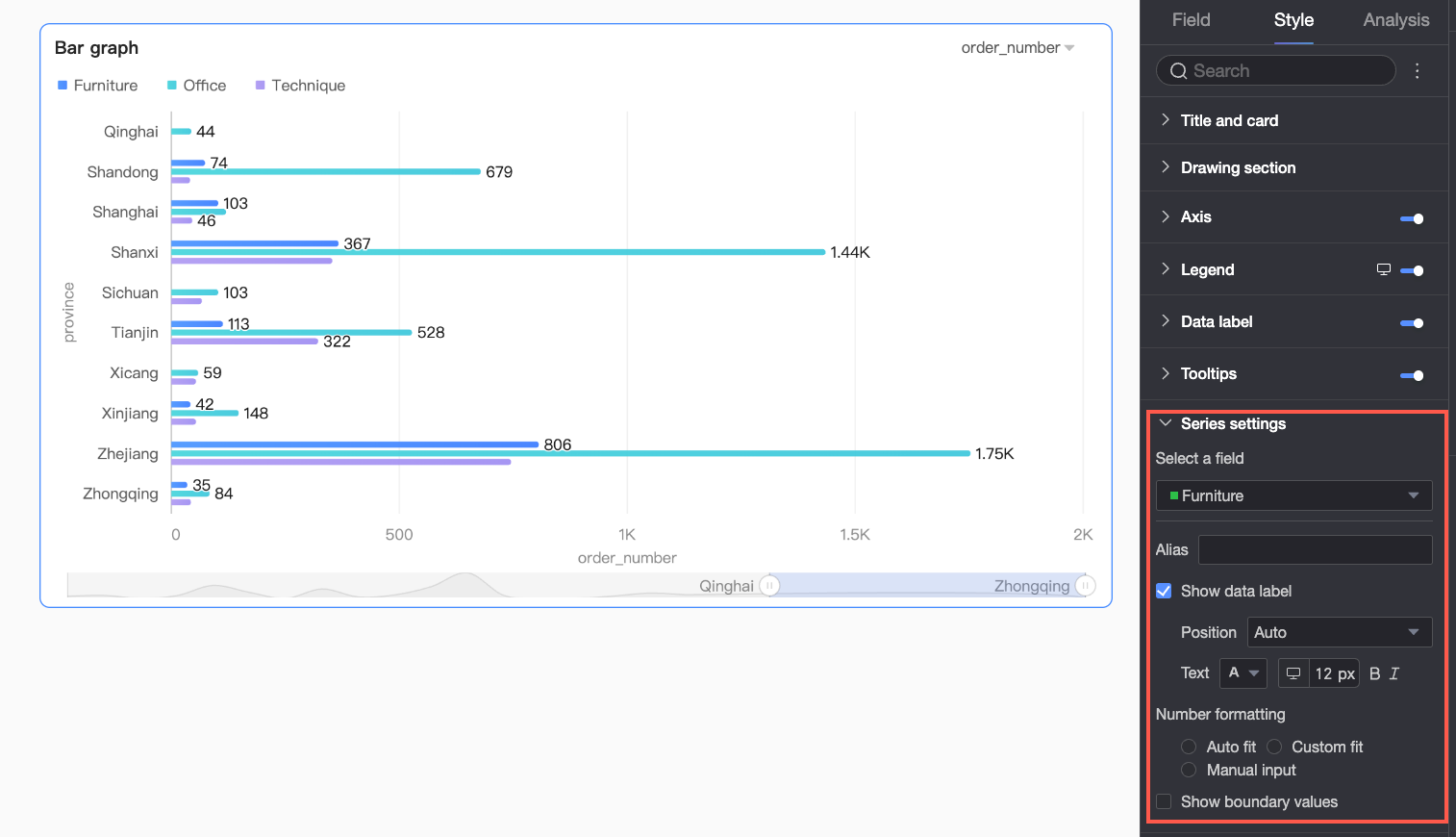
フィールド設定パネルで [Color Legend/Dimension] が有効になっている場合にのみ、[系列設定]でエイリアスと数値表示フォーマットを設定してください。
パラメーター | 説明 |
[シリーズの選択] | ビジネスシナリオに基づいて、ディメンションまたはメジャー項目を選択します。 |
エイリアス | ビジネスシナリオに合ったフィールド名を設定します。 この項目は、 |
[データラベルの表示] | データラベルを表示するかどうかを選択し、その位置とテキスト形式を設定します。 |
シリーズの数値形式 | シリーズ値の表示形式を設定します。
この項目は、 |
[極値の表示] | チャート内の極値のラベルを表示するかどうかを指定します。このオプションを選択すると、極値ラベルの 説明 この機能は、積み上げチャートおよび 100% 積み上げチャートではサポートされていません。 |
補助表示
[補助表示] セクションで、メトリックフィルターとビューコントロールの表示を設定します。
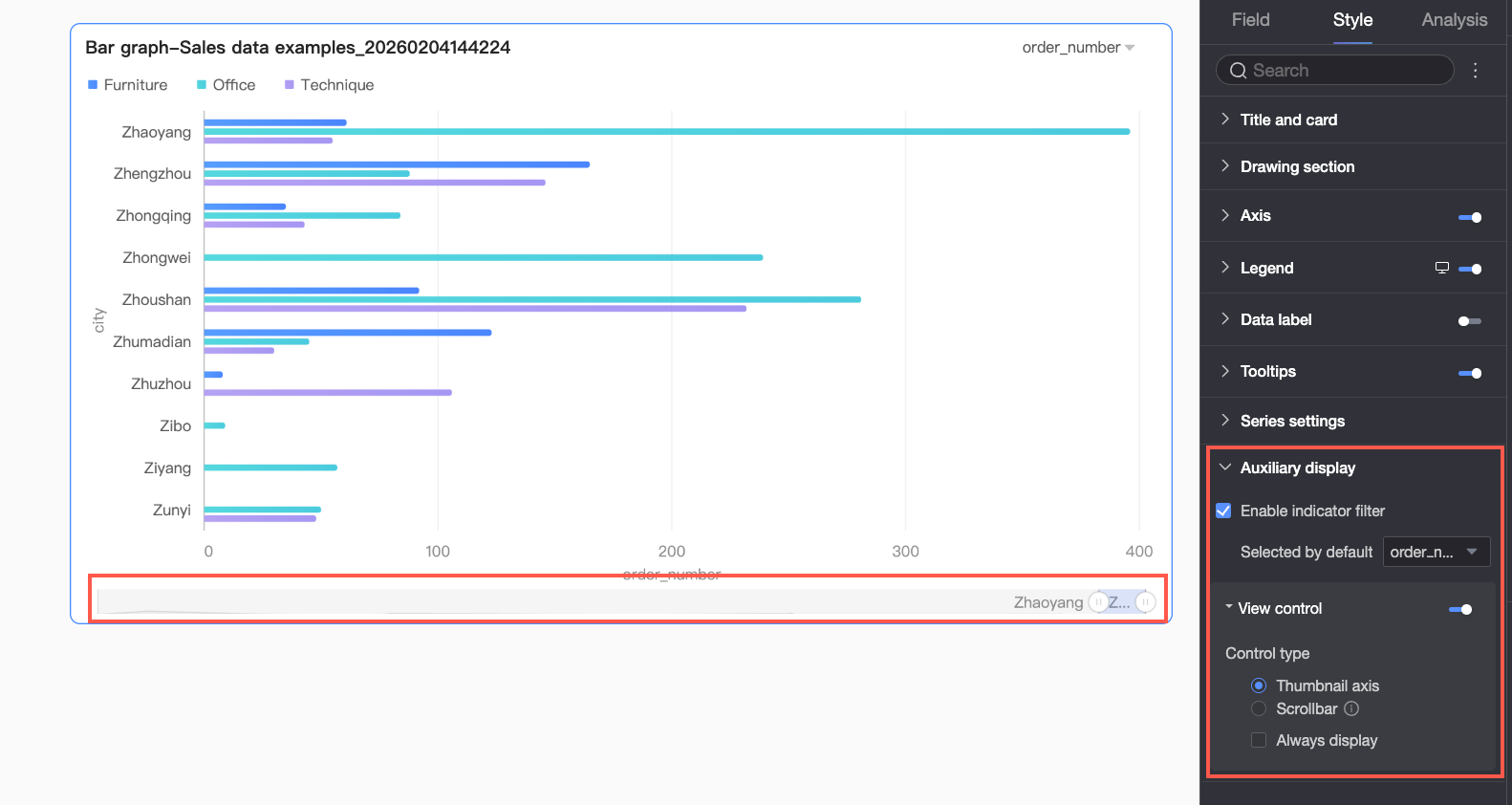
パラメーター | 説明 |
メトリクスフィルターを有効化 | チャート内のメトリクスフィルターを有効にするかどうかを指定します。有効にすると、デフォルトで選択されるメトリクスフィールド をさらに設定できます。 |
ビューコントロール | チャート軸のデータが密集しすぎてコンテナーに収まらない場合、 チャートの軸の表示範囲を管理するには、
説明
|
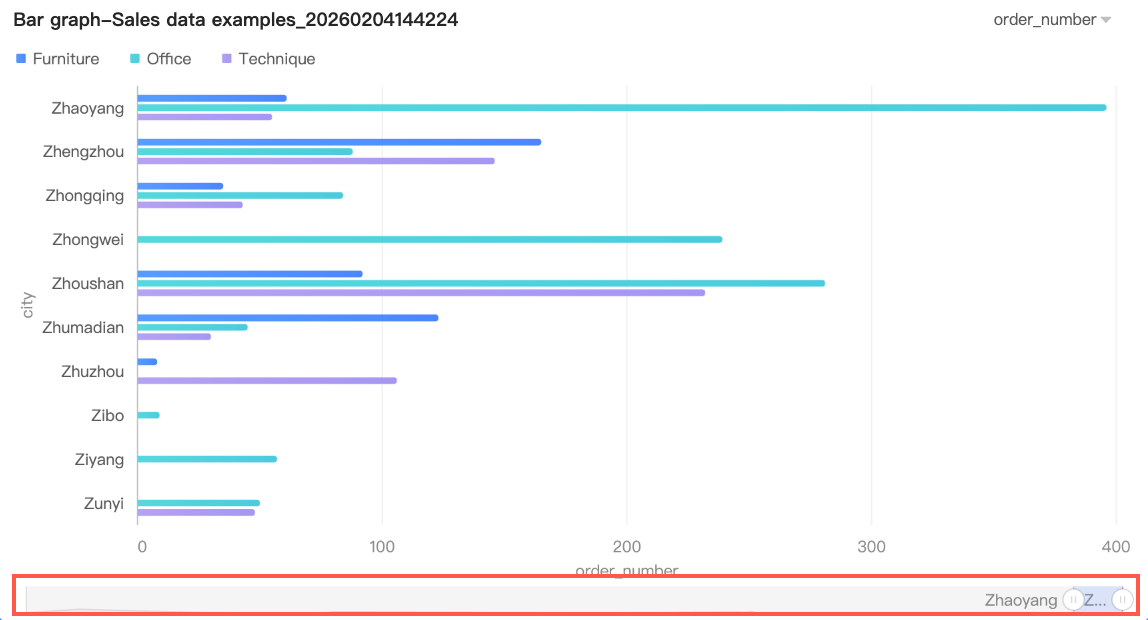 デフォルトでは、概要軸はデータ量がグラフコンテナの表示幅を超えた場合にのみ表示されます。概要軸を常に表示したい場合は、
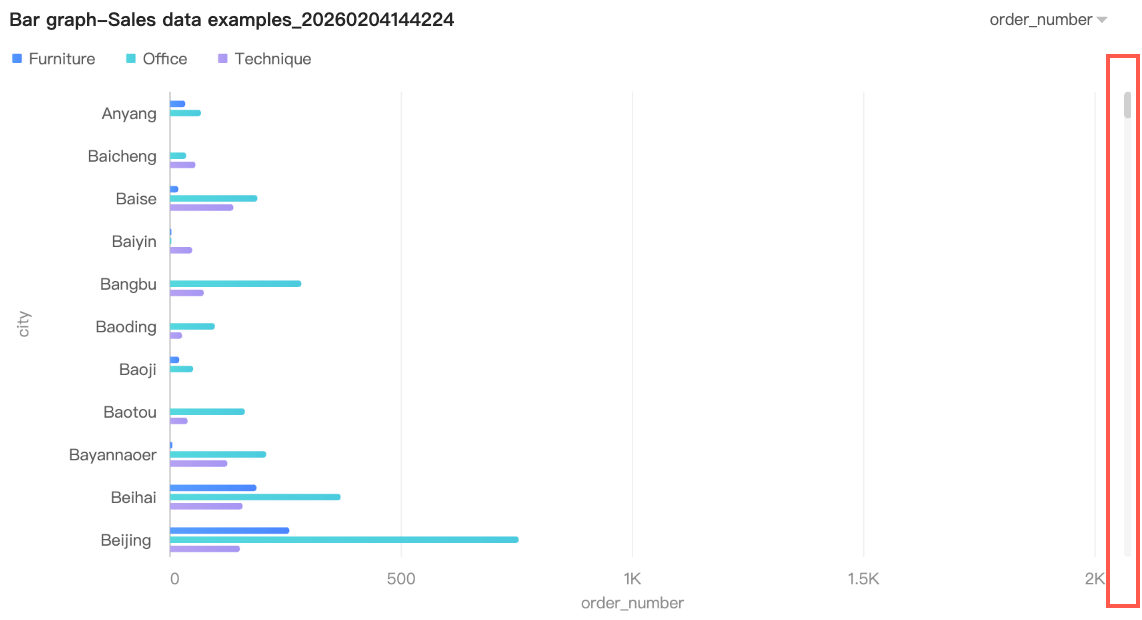 さらに、スクロールバーの最小カテゴリ幅を設定することで、現在のグラフウィンドウ内のデータ量を制限できます。これにより、グラフのコンテンツが表示領域に明確に表示されるようになり、データラベルの重なりやデータポイントの過密化による視覚的な乱雑さを回避できます。デフォルトの最小カテゴリ幅は 32 px で、値の範囲は 16 ~ 100 px です。
分析設定
セクション | パラメーター | 説明 |
データインタラクション | ドリルダウン | ドリルダウンフィールドを設定している場合は、ドリルダウンレベルの表示スタイルを設定できます。 |
[連携] | 分析対象のデータが異なるチャートにある場合は、チャート連携を使用して複数のチャートを関連付け、データ分析を行えます。詳細については、「連携の設定と表示」をご参照ください。 | |
[ハイパーリンク] | 分析対象のデータが複数のダッシュボードにある場合は、ダッシュボードのハイパーリンクを使用してダッシュボードをリンクし、データ分析を行えます。ハイパーリンクには [パラメーターハイパーリンク] と [外部リンク] の 2 種類があります。詳細については、「ハイパーリンクの設定と表示」をご参照ください。 | |
[分析アラート] | [参照線] | 参照線は、現在のメジャー値を指定した値と比較するのに役立ちます。参照線の値は固定値、または平均値、最大値、最小値、中央値などの計算値にできます。詳細については、「参照線」をご参照ください。 |
[近似曲線] | 近似曲線を使用して、現在のデータの全体的な推移傾向を表示します。近似曲線の種類には、Intelligent Recommendation、線形、対数、指数、多項式、べき関数があります。詳細については、「近似曲線」をご参照ください。 | |
[アノテーション] | - | アノテーションを使用して、色のハイライト、アイコン、コメントの追加、または他のデータポイントとの関連付けにより、異常または注目すべきデータポイントに注意を促します。これにより、異常を特定して対処できます。詳細については、「アノテーション」をご参照ください。 |
次のステップ
他のユーザーがダッシュボードを表示できるようにするには、特定のユーザーと共有してください。詳細については、「ダッシュボードの共有」をご参照ください。
関連トピック用の複雑なナビゲーションメニューを構築するには、ダッシュボードをデータポータルに統合してください。詳細については、「PC データポータルの作成」をご参照ください。