ゲージは、メトリクスのステータスを視覚的に表現し、主に値を全体に対する割合として表示するために使用されます。例えば、ゲージを使用して製品カテゴリの在庫ステータスを表示し、在庫が十分であるか、補充が必要かを確認できます。
概要
ユースケース
ゲージは、進捗、メトリクス、トレンドを追跡するために一般的に使用され、主要なビジネス指標を強調表示することで、運用上の異常を迅速に検出できます。
主な機能
-
計算機能:ゲージの開始値と終了値をカスタマイズして、メトリクスの割合を自動的に計算できます。
-
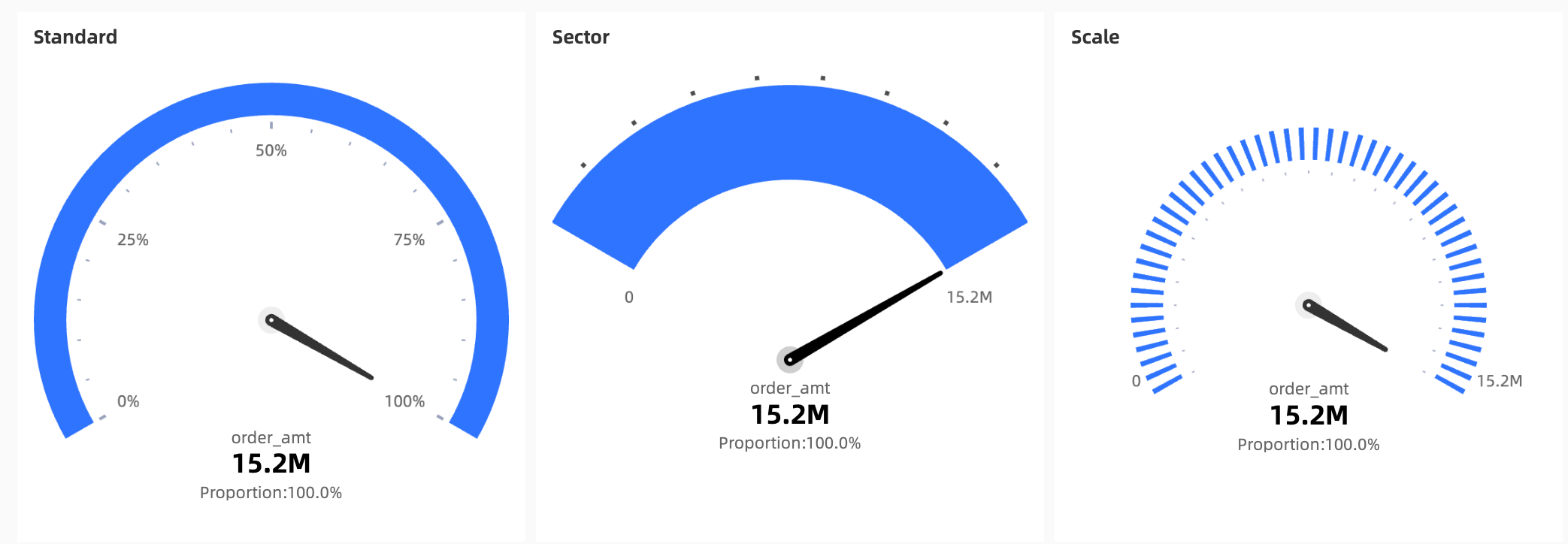
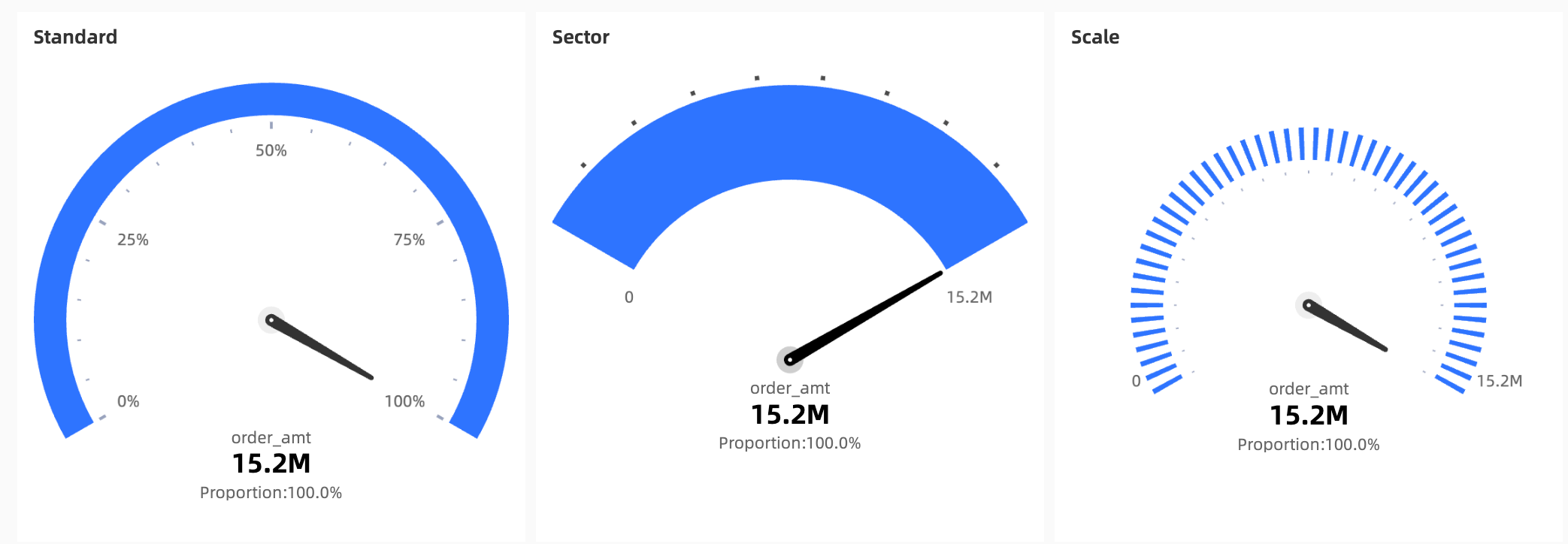
視覚スタイル:標準、セクター、スケールのスタイルから選択できます。
-
注釈機能:注釈と脚注を追加し、外部リンクを設定してデータを他のシステムと接続できます。
サンプルチャート
制約
-
前提条件:ダッシュボードが作成されている必要があります。詳細については、「ダッシュボードの作成」をご参照ください。
-
ゲージにデータを追加する際、[ポインター角度 (メジャー)] フィールドは、データセットのメジャーによって決定されます。選択できるメジャーは 1 つのみです。
手順
チャート項目の設定
-
[メジャー] リストから、[order_amt] をダブルクリックするか、[ポインターの角度 (メジャー)] フィールドにドラッグします。
-
[更新] をクリックします。チャートが自動的に更新されます。

チャートスタイルの設定
以下のスタイル設定は、ゲージに固有のものです。すべてのチャートタイプに適用される設定については、「チャートタイトル領域の設定」をご参照ください。
設定ペイン上部の 検索ボックス にキーワードを入力して、設定項目 を検索できます。右側の アイコンをクリックして、すべてのカテゴリを展開/折りたたみ できます。
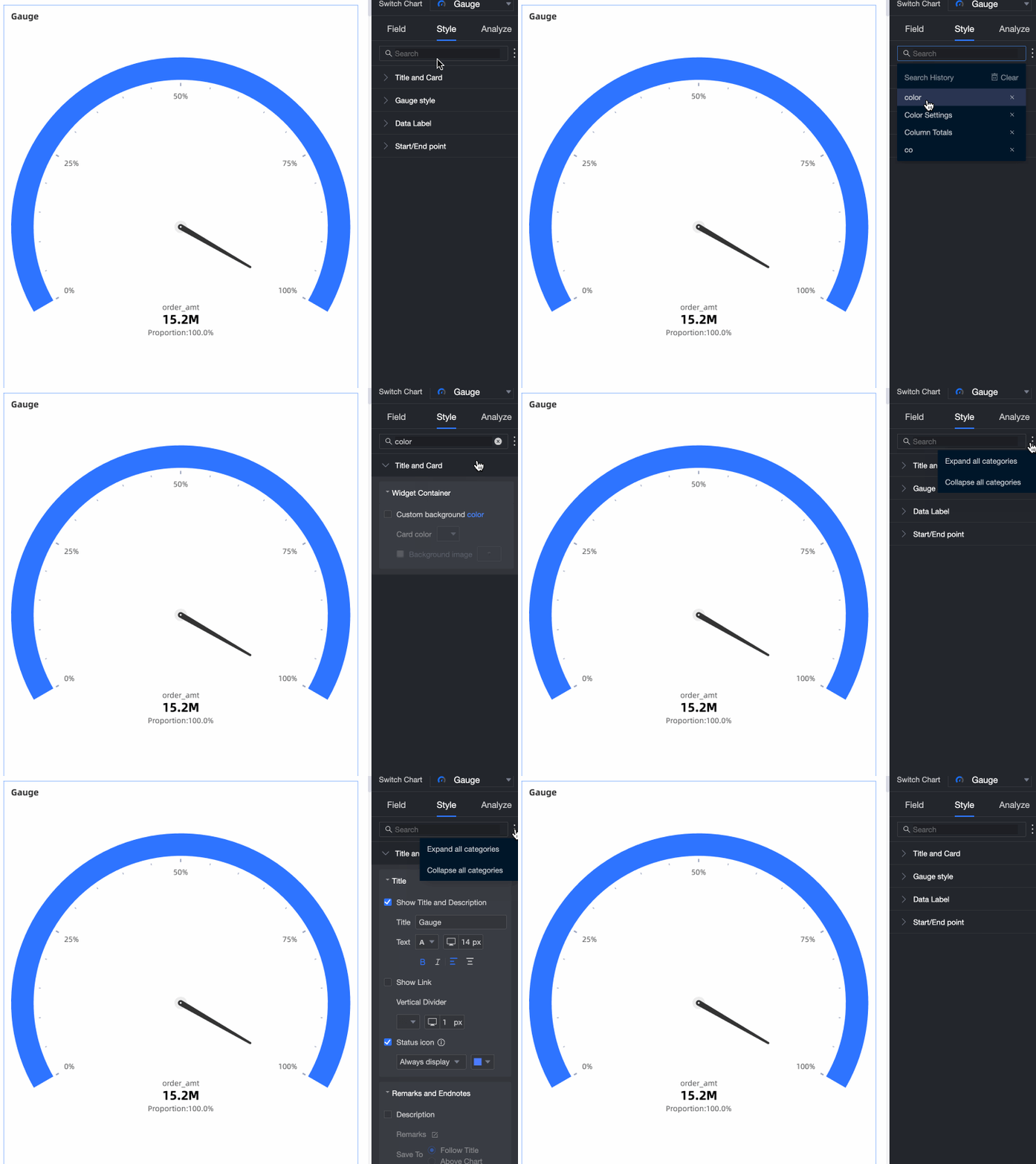
ゲージスタイル セクションで、ゲージの外観を設定します。
|
パラメータ |
説明 |
|
視覚スタイル |
3 つのスタイルが用意されています:標準、セクター、スケール。
|
|
配色設定 |
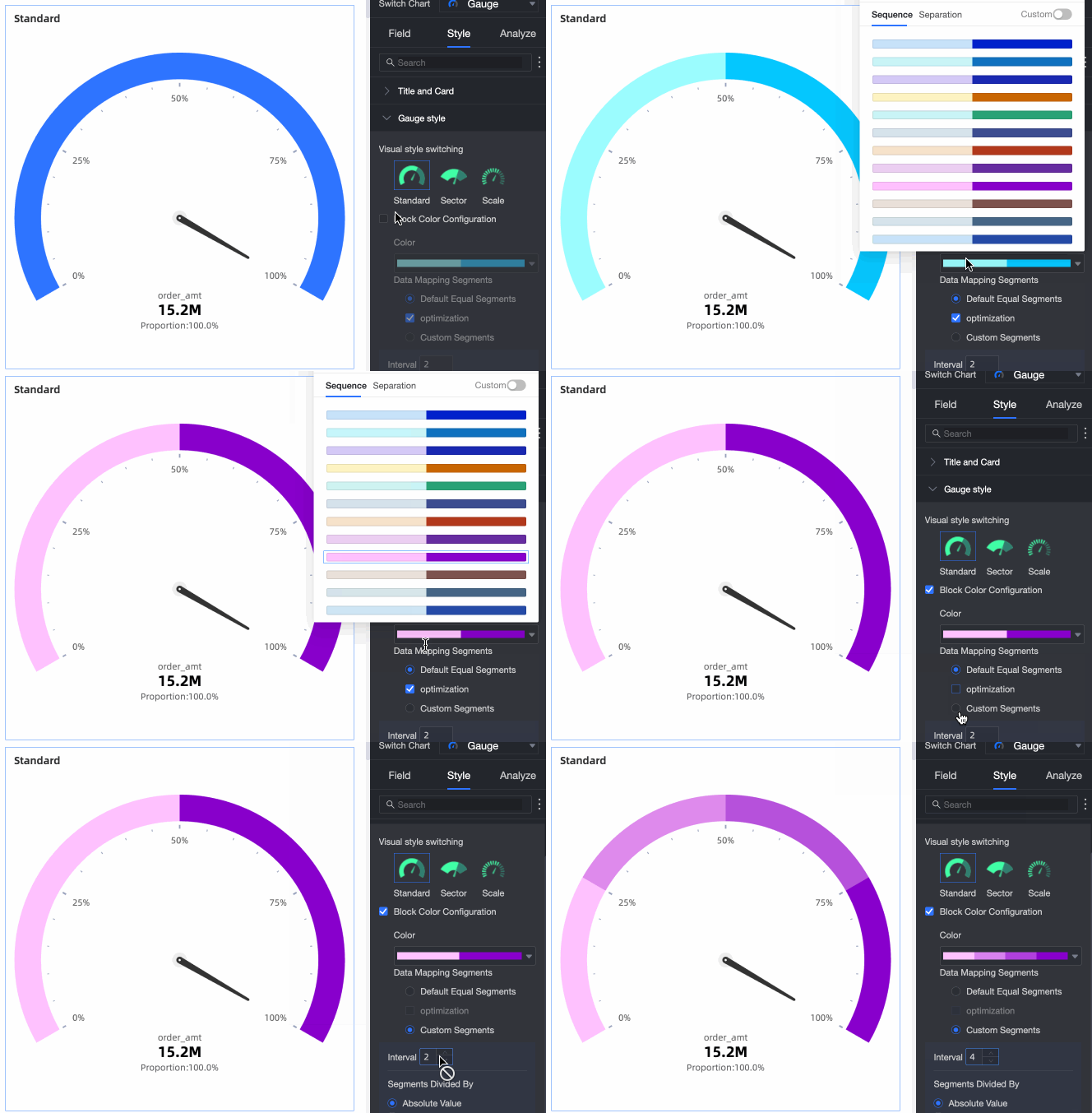
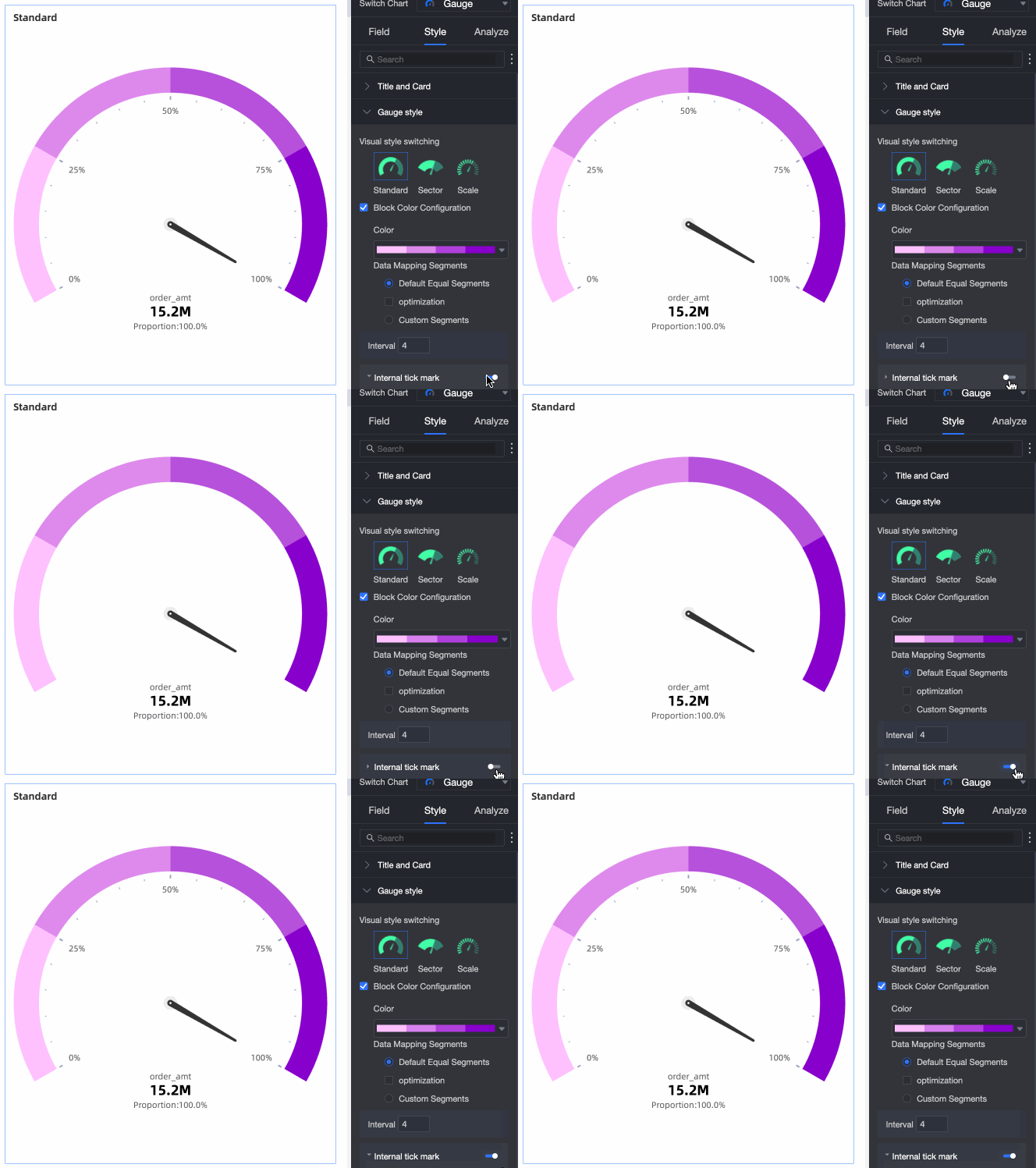
テーマカラー を設定し、データマッピング範囲 を設定します。範囲については、等間隔 と カスタム範囲 から選択できます。
|
|
内部目盛りの表示 |
内部目盛りの表示 チェックボックスを選択します。選択すると、値を パーセンテージ または 元の値 として表示するかを選択できます。
|
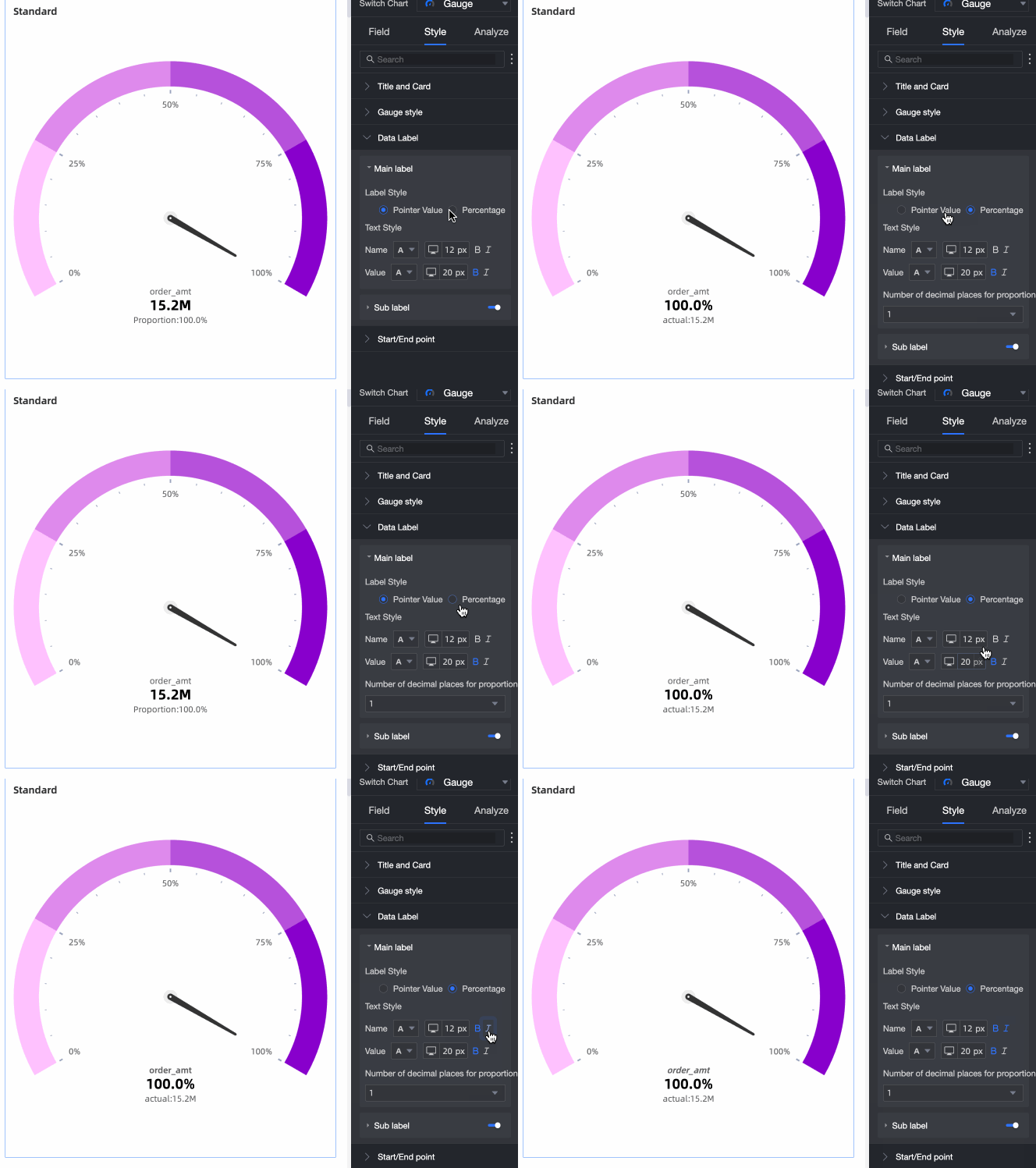
データラベル セクションで、プライマリラベルとセカンダリラベルのスタイルを設定します。
|
パラメータ |
説明 |
|
プライマリラベルの表示 |
ポインター値の表示 と パーセンテージの表示 から選択できます。テキストスタイルを変更することもできます。
|
|
セカンダリラベルの表示 |
セカンダリラベルの表示 チェックボックスを選択して、セカンダリデータラベルを表示します。その後、スタイルを設定できます。 |
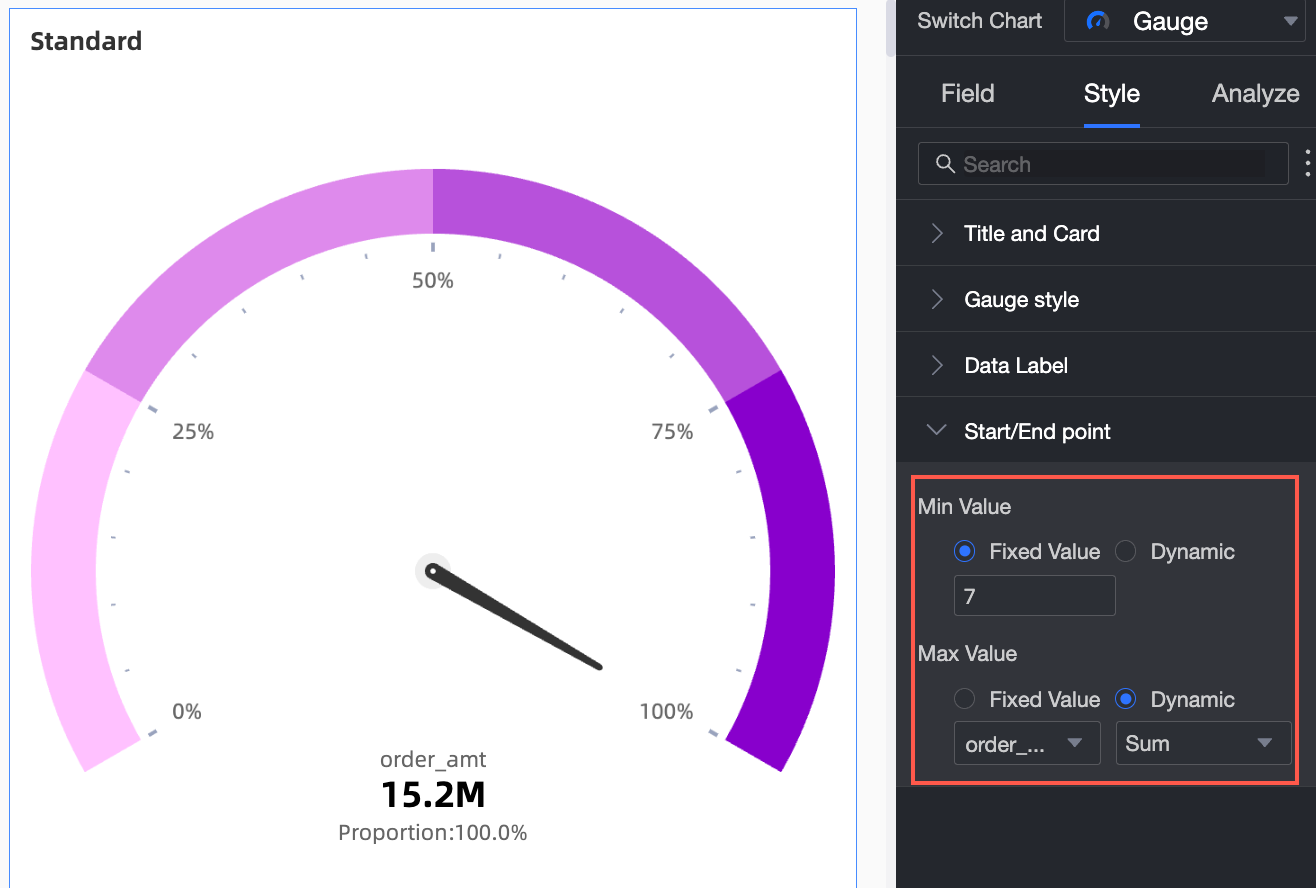
開始/終了 セクションで、ゲージの 開始値 と 終了値 を設定します。
|
パラメータ |
説明 |
|
開始/終了値の設定 |
固定値 または 動的な値 を設定します。固定値 の場合は、特定の数値を入力します。動的な値 の場合は、メジャー と 集計方法 を選択します。計算結果が開始値または終了値として使用されます。 |
次のステップ
ナビゲーションメニューを使用してトピックベースの分析を構築するには、ダッシュボードをデータポータルに統合します。詳細については、「データポータルの作成」をご参照ください。
よくある質問
1. ゲージとプログレスバーの違い
A: どちらも進捗やステータスを表示しますが、焦点が異なります。ゲージ は、スピードメーターのように、事前定義された範囲 (開始値から終了値) 内での値の位置を示すことに焦点を当てており、より豊富な視覚スタイル (標準、セクター、スケールなど) を提供します。プログレスバー は、目標値に対する現在の値の完了パーセンテージをより直接的に表示し、よりシンプルなスタイル (バー、リング、リキッドフィルなど) があります。
2. ポインターの位置が正しくない
A: 最も一般的な理由は、開始値と終了値が正しく設定されていない ことです。スタイル タブで、開始/終了 セクションに移動し、ゲージのスケールに明確な最小値 (開始値) と最大値 (終了値) を定義します。開始値と終了値が不適切に設定されている場合 (例えば、開始値が終了値より大きい場合や、範囲がデータと一致しない場合)、ポインターは正しく配置されません。
3. 複数のメトリクスの表示
A: いいえ。ゲージは、指定された範囲内で単一の主要なメトリクス (ポインター角度 (メジャー) フィールドにドラッグされたメジャー) のステータスを表示することに重点を置いているためです。
4. 条件付きの配色
A: 配色設定 セクションで データマッピング範囲 を設定します。スタイル > ゲージスタイル > 配色設定 に移動し、カスタム範囲 を選択します。その後、異なる数値範囲 (例:0-50、50-80、80-終了値) を追加し、各範囲に異なる色 (赤、黄、緑) を割り当てることができます。