動的横棒グラフは、再生形式で時間の経過に伴う上位順位のバーを表示します。本トピックでは、動的横棒グラフにデータを追加し、スタイルを設定する方法について説明します。
前提条件
ダッシュボードを作成しました。詳細については、「ダッシュボードの作成」をご参照ください。
チャートの概要
シナリオ
動的横棒グラフは、順位付きデータの時間的変化を可視化し、インタラクティブに比較する場合に使用します。たとえば、一定期間における売上上位ランキングの変化を表示できます。
メリット
可視化:タイムラインに基づき、データを動的に再生できます。
注釈:メトリックや文末脚注などの注釈を設定できます。また、外部システムへのジャンプリンクを設定することで、インタラクティブな操作が可能です。
例

制限事項
動的横棒グラフは、値軸/メジャー、カテゴリ/ディメンション、および 再生軸/時系列ディメンション の 3 つの要素で構成されます。
値軸はメジャーによって決定されます。最大で 1 つのメジャー(例:注文金額)を選択できます。
カテゴリはディメンションによって決定されます。最大で 1 つのディメンション(例:都道府県または商品種別)を選択できます。
再生軸はディメンションによって決定されます。ディメンションは 1 つだけ選択でき、日付情報を含む必要があります(例:注文日)。
表示できるデータ項目は最大 20 個です。
チャートデータの設定
必要なディメンションおよびメジャーのフィールドを選択します。
メジャー リストから 注文金額 を見つけ、値軸/メジャー エリアにダブルクリックまたはドラッグで配置します。
ディメンション リストから リージョン を見つけ、カテゴリ/ディメンション エリアにダブルクリックまたはドラッグで配置します。
ディメンション リストから 注文日(年) を見つけ、再生軸/時系列ディメンション エリアにダブルクリックまたはドラッグで配置します。
更新 をクリックします。システムが自動的にチャートを更新します。

チャートスタイルの設定
以下に、動的横棒グラフのスタイル設定方法を示します。チャートタイトルおよびカードのスタイル設定については、「チャートタイトルの設定」をご参照ください。
[スタイル] タブの [スタイル設定] エリアで、チャートスタイルを設定します。
チャート設定項目
パラメーターの説明
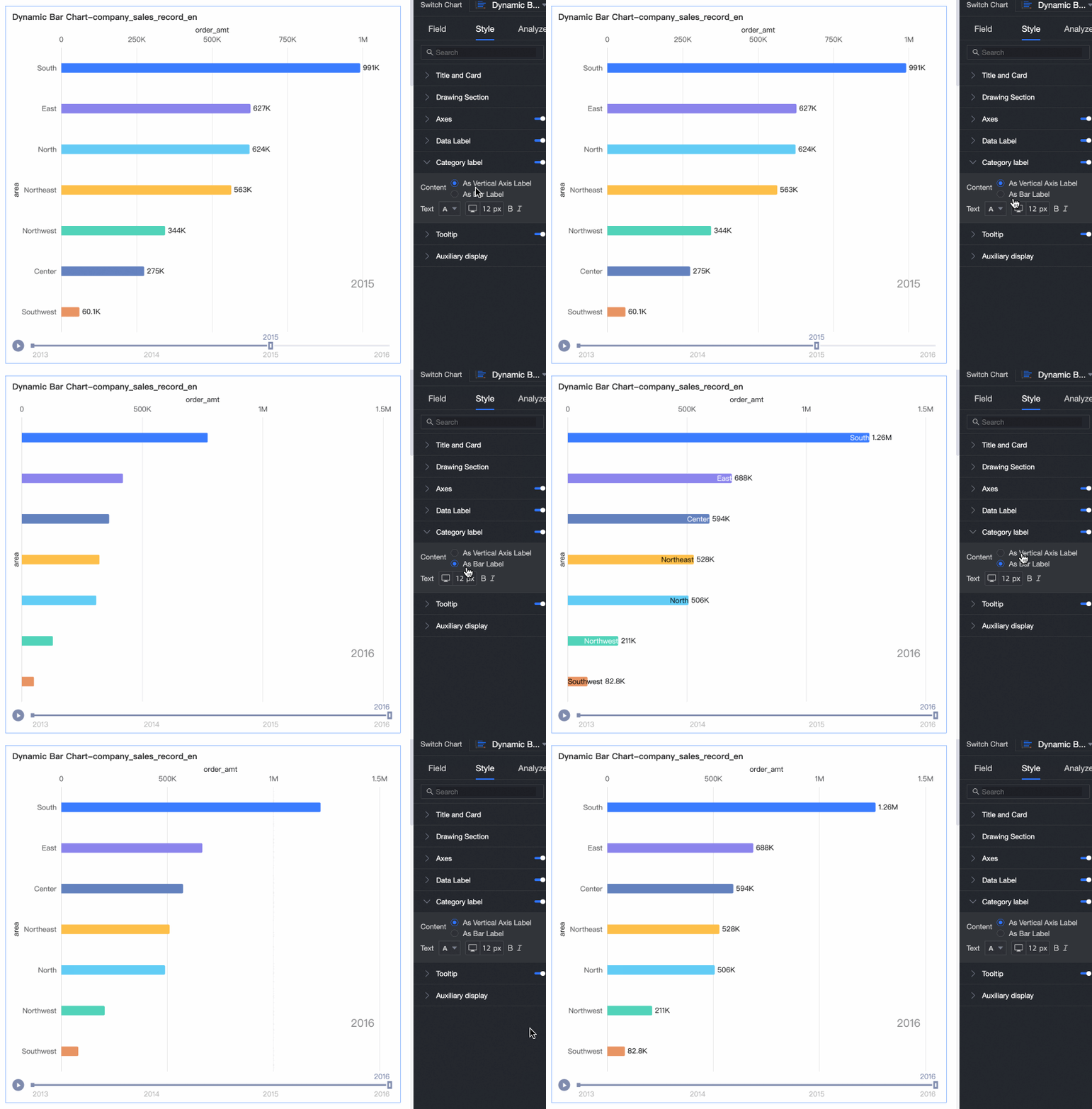
カテゴリラベル
カテゴリラベル を 縦軸ラベル または バー上 として設定します。テキストスタイルを調整できます。
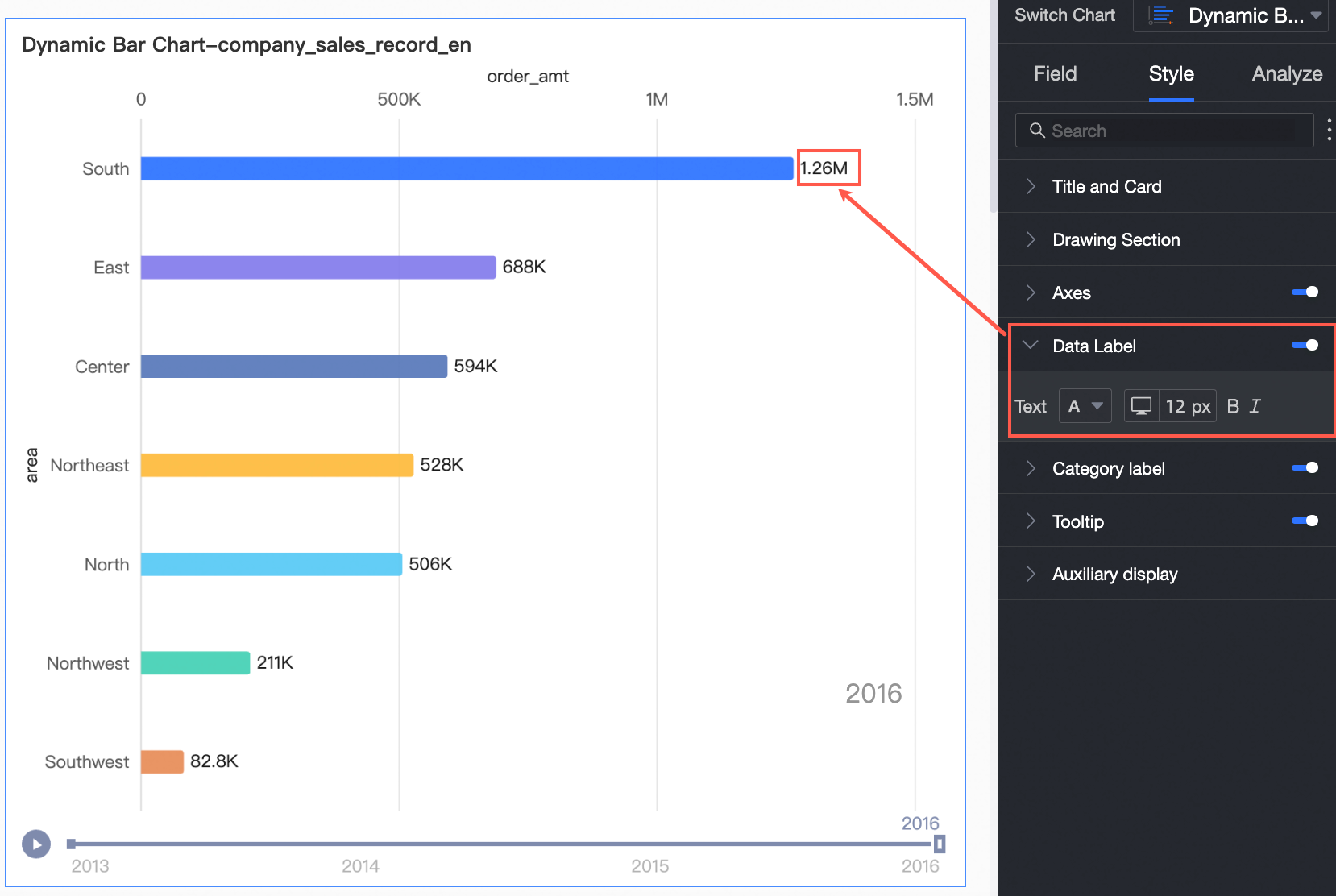
データラベルの表示
データラベルの表示 を有効化するかどうか、およびラベルのテキストスタイルを設定します。
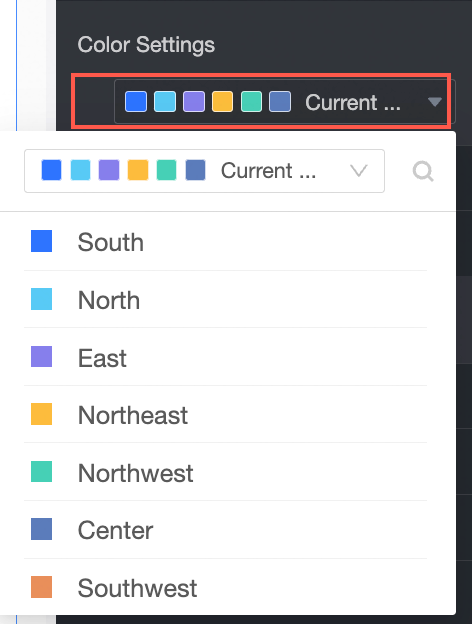
配色
動的横棒グラフの配色を設定します。各フィールドごとにカラーブロックをカスタマイズできます。
「[機能設定]」で、[再生軸] を設定します。
名称
設定項目
再生設定
ページ読み込み時に自動再生:このオプションを選択すると、ダッシュボードの読み込み時に動的横棒グラフが自動的に再生されます。
ループ再生:このオプションを選択すると、チャートの再生がループします。

現在の時刻値の表示
このオプションを選択すると、チャートに当該年度のデータが表示されます。

[軸]で、軸のスタイルを設定します。
名称
設定項目
説明
下部 X 軸
軸タイトル
X 軸 のタイトルを設定します。
単位
X 軸 の単位を設定します。
最小値 および 最大値
X 軸 の最小値および最大値を表示します。
説明自動 を選択すると、軸の最小値および最大値が自動的に最適化されて表示されます。自動 のチェックを外すと、最小値および最大値を手動で設定できます。
値の差異を自動拡大表示
X 軸 上の値の差異を自動的に拡大表示します。
説明このオプションを選択した場合、軸上の最小値および最大値には実際の数値が使用されます。
タイトルおよび単位の表示
水平軸上で 軸タイトル および 単位 を表示するかどうかを設定します。
Y 軸
軸タイトル
Y 軸 のタイトルを設定します。
単位
Y 軸 の単位を設定します。
タイトルおよび単位の表示
軸タイトル および 単位 を Y 軸 上に表示するかどうかを設定します。
チャート分析の設定
設定項目 | 名称 | 説明 |
データ相互作用 | フィルターの相互作用 | 分析対象のデータが複数のチャートに分散している場合、フィルターの相互作用を用いて複数のチャートを関連付け、統合的に分析できます。詳細については、「フィルターの相互作用」をご参照ください。 |
分析アラート | 補助線 | 補助線は、メジャーの値と補助線で示される基準値との差異を可視化するために使用します。基準値には固定値または計算値を指定できます。利用可能な計算値には、平均値、最大値、最小値、中央値があります。詳細については、「補助線」をご参照ください。 |
次のステップ
他のユーザーがダッシュボードを閲覧する必要がある場合は、特定のユーザーと共有できます。詳細については、「ダッシュボードの共有」をご参照ください。
テーマ別分析向けのナビゲーションメニューを備えた複雑なダッシュボードを作成するには、BI ポータルにダッシュボードを統合できます。詳細については、「PC 向け BI ポータルの作成」をご参照ください。