Quick BI に Aurora PostgreSQL データソースを追加して、Aurora PostgreSQL データベースに接続できます。接続が確立されると、Quick BI でデータを分析および可視化できます。このトピックでは、Aurora PostgreSQL データソースを追加する方法について説明します。
制限事項
バージョン 15.4 がサポートされています。
手順
IP アドレスをホワイトリストに追加します。
Aurora PostgreSQL に接続する前に、Aurora PostgreSQL のホワイトリストに Quick BI の IP アドレス を追加する必要があります。
データソース作成のエントリからデータソース作成ページに移動します。
[AWS データベース] タブで、データソースとして [Aurora] [PostgreSQL] を選択します。
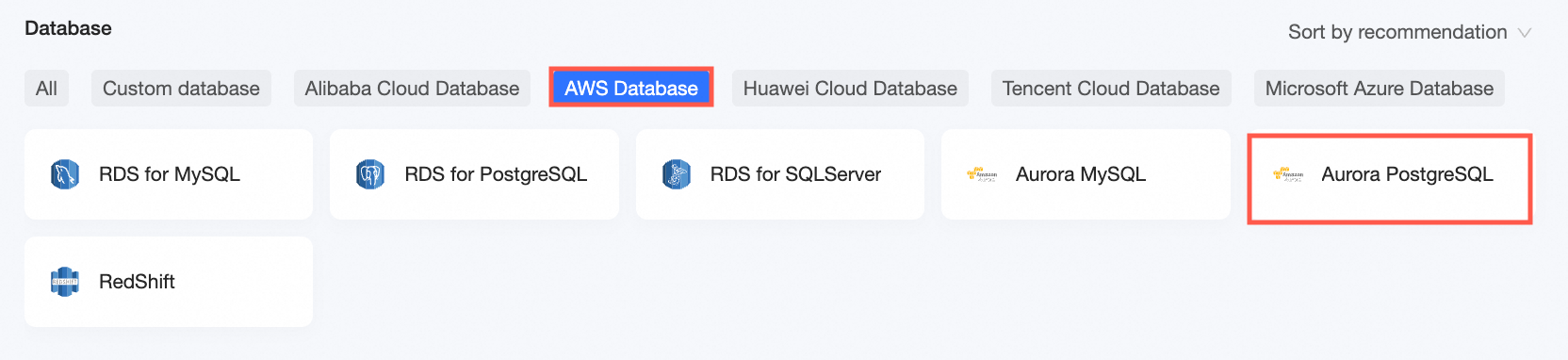
接続の設定 ダイアログボックスで、ビジネスシナリオに基づいてパラメーターを構成します。

名前
説明
表示名
データソースの名前。名前はデータソースリストに表示されます。
名前に特殊文字を含めたり、スペースで開始または終了したりすることはできません。
データベースアドレス
Aurora PostgreSQL データベースクラスタのパブリックエンドポイント。
Amazon RDS コンソール にログインし、データベース一覧で該当のデータベースをクリックして詳細ページに移動し、「接続とセキュリティ」タブからエンドポイント名を取得します。 これはデータベースアドレスです。例:xxxxxxxx.rds.amazonaws.com。
詳細については、「Aurora PostgreSQL DB クラスタを作成して接続する」をご参照ください。
ポート
データベースのポート番号。デフォルトのポート番号は 5432 です。
データベース
接続するデータベースの名前。
スキーマ
データベースのスキーマ。
ユーザー名 と パスワード
Aurora PostgreSQL データベースにログインするために使用するユーザー名とパスワード。
説明Aurora PostgreSQL データベースにログインするユーザーが、データベース内のテーブルに対する create、insert、update、および delete 権限を持っていることを確認してください。
初期 SQL
この機能が有効になっている場合、データソースが接続された後に初期化のために実行される SQL 文を構成できます。
データソースが接続されるたびに初期化のために実行される SQL 文。SET 文のみが許可され、文はセミコロンで区切る必要があります。
SSL
宛先データソースに SSL が構成されている場合、データセキュリティを保護するために SSL セキュリティプロトコルを選択できます。
[接続テスト] をクリックして、データソースの接続性をテストします。

OKテストが成功したら、 をクリックして、データソースの追加を完了します。
次の手順
データソースを追加した後、データセットを作成してデータを分析できます。
SQL Server データソースまたはカスタム SQL 文からデータテーブルを Quick BI に追加するには、「データセットを作成する」をご参照ください。
可視化チャートを追加してデータを分析するには、「ダッシュボードを作成する」および「可視化チャートの概要」をご参照ください。
詳細な分析のためにデータをドリルダウンするには、「ドリルダウン設定と表示」をご参照ください。