このトピックでは、カスタムコンポーネント API について詳しく説明します。
ライフサイクル
カスタムコンポーネントは本質的にライフサイクルオブジェクトです。詳細については、「ライフサイクル」をご参照ください。
LifecycleProps
LifecycleProps は、カスタムコンポーネントの各ライフサイクルに渡される props パラメーターの型を定義します。これには container および customProps のプロパティが含まれます。インターフェイスは以下のとおりです:
interface LifecycleProps {
  container?: HTMLElement;
  customProps?: ComponentProps;
}
例:
class MyComponent {
    mount(props: LifecycleProps) {...}// props は LifecycleProps 型
  update(props: LifecycleProps) {...}
  unmount(props: LifecycleProps) {...}
}

const MyReactComponent: React.FC<LifecycleProps> = (props) => <div>...</div> // props は LifecycleProps 型
container
props.containerは、Quick BI ダッシュボード上のカスタムコンポーネントのコンテナとして機能するdiv DOM要素です。もしShadow DOMが有効になっている場合、props.containerの親要素はShadowRoot要素になります。customProps
props.customPropsには、カスタムコンポーネントに関するランタイム情報が含まれます。インターフェイスは以下のとおりです:interface ComponentProps { viewConfig: ComponentPropsViewConfig; dataConfig: AreaModel[]; advancedConfig: object; globalConfig?: ComponentPropsGlobalConfig; data: DataCell[][]; dispatch?: ComponentPropsDispatch; cubeConfig?: ComponentPropsCubeConfig[]; sql?: string[]; }customProps.data
カスタムチャートのデータで、2 次元配列です。
interface DataCell { fieldId: string; originValue: string; value: string; geoInfo?: object; }fieldId:データフィールドの ID。これはcustomProps.dataConfig内の ID に対応します。originValue:データの元の値。value:データの表示値。geoInfo:ディメンションフィールドの地理的情報。
customProps.dataConfig
カスタムチャートの [データ] パネルから取得したデータフィールドの構成です。
interface AreaModel { areaType: 'row' | 'column' | 'drill' | 'filter'; fields: FieldModel[]; }areaType:フィールドの種類。以下の値をとります。row:ディメンションフィールド。column:メジャー型フィールド。drill:ドリルダウン型フィールド。filter:フィルター型フィールド。
fields:フィールドの配列。単一のフィールド種別に複数のフィールドを設定できます。インターフェイスは以下のとおりです:interface FieldModel { /** フィールドの一意な ID */ fieldId: string; /** フィールド名 */ fieldName: string; /** 表示用エイリアス */ showName: string; /** 計算フィールドであるかどうかを指定 */ isCalc?: boolean; skin?: string; /** 値の型 */ valueType?: FieldValueType; /** フィールドの種別:ディメンションまたはメジャー */ fieldType: FieldCommonType; /** 集計方法 */ aggregation?: FieldAggregation | string; /** [Quick BI 固有] データレンダリングフォーマット。現在、クロス集計表およびリーダーボードでは imageUrl を画像レンダリングに使用しています。 */ displayType?: 'imageUrl' | ''; /** [Quick BI 固有] データセットのフォーマット構成(例:#,##0.00%) */ rawFormat?: string; /** [Quick BI 固有] データセットのディメンション種別(例:TimeRegionInBackend) */ dimGranularity?: any; /** 最終的なフォーマット構成(注:Quick BI では現状 styleConfig に配置されており、このフィールドは使用されません) */ format?: QbiFormatModel | FbiFormatModel; /** ソート順 */ order?: FieldOrder; /** 年次比較や月次比較などの高度な計算 */ advancedCalculation?: 'year-to-year' | 'month-to-year'; /** 現在のチャートに対するフィルター条件のセット */ complexFilter: { limitNum: number; filter: any; }; // フィールドの真正な一意識別子 uuid: string; /** 特定のチャート種別に固有のフィールド拡張情報 */ extends?: FieldModelExtends; }
customProps.viewConfig
カスタムチャートの [スタイル] パネルから取得した構成データです。
interface ComponentPropsViewConfig { caption?: string; chartColorSeries?: { key: string; name: string; colors: string[]; }; chartSkin?: { key: 'black' | 'default'; }; title?: { show: boolean; viceName?: string; color?: string; showLink?: boolean; link?: string; linkName?: string; }; fieldSettingMap?: { [fieldId: string]: ComponentPropsFieldSettingConfig }; width?: number; height?: number; [key: string]: any; }caption:コンポーネントのメインタイトル。title:コンポーネントのタイトル。title.show:メインタイトルおよびサブタイトルを表示するかどうかを指定します。title.viceName:サブタイトル。title.color:メインタイトルの色。title.showLink:タイトルをハイパーリンクとして表示するかどうかを指定します。title.link:リダイレクト先 URL。title.linkName:リンクのテキスト。
chartColorSeries:ダッシュボードの配色。chartColorSeries.key:配色のキー。chartColorSeries.name:配色の名前。chartColorSeries.colors:配色の色。全 10 色が利用可能です。
chartSkin:ダッシュボードのスキン。chartSkin.key:ダッシュボードスキンのキー。defaultはライトバージョンを表します。blackはダークテーマを表します。
fieldSettingMapフィールドには、フィールドエイリアスやデータ表示フォーマットなどの表示設定が格納されます。インターフェイスは以下のとおりです:interface ComponentPropsFieldSettingConfig { aliasName: string; numberFormat: NumberFormat; [key: string]: any; }fieldSettingMap.aliasName:フィールドの表示エイリアス。fieldSettingMap.numberFormat:フィールドのデータ表示フォーマット。
height:チャートのカスタム高さ。widith:チャートのカスタム幅。上記のプロパティに加えて、カスタムプロパティには、
viewConfig内で生成されるフォーム値も含まれます。これらの値は、styleSchema構成によって定義されたmeta.jsに記述されています。
例:
// meta.js
const componentMeta = {
  // ...
  propsSchema: {
    styleSchema: {
      schema: {
        type: 'object',
        properties: {
          display: {
            type: 'object',
            title: t('Display Settings'),
            properties: {
                            // ...
              startAngle: {
                title: t('Start Angle'),
                id: 'startAngle',
                type: 'number',
                defaultValue: 0,
              },
            },
          },
        },
      },
    },
  }
}

props.customProps.viewConfig.startAngle // 0
customProps.globalConfig
カスタムチャートのグローバル構成データです。この機能は開発中です。
customProps.dispatch
カスタムチャートのプロパティを変更したり、アクションをトリガーするための関数です。
(param: { type: 'select' | 'changeViewConfig' | 'cancelDrill' | 'cancelLinkage' payload: any }) => voidparam:動作タイプのパラメーター。param.typeには以下の種類があります:select:ドリルダウン、連携、ナビゲーション、および連携+ドリルダウンの組み合わせなど、カスタムチャートに対する操作を指します。呼び出されると、データ取得リクエストが発行され、チャートが更新されます。この場合、
payloadの型はpayload: { dataIndex: number }であり、dataIndexはcustomProps.data配列内のドリルダウン対象ディメンションの配列インデックスです。cancelDrill:カスタムチャートのドリルダウン操作をキャンセルします。この関数を呼び出すと、データ取得リクエストが発行され、チャートが更新されます。この場合、
payloadを渡す必要はありません。cancelLinkage:カスタムチャートの連携をキャンセルします。呼び出されると、データ取得リクエストが発行され、チャートが更新されます。この場合、
payloadを提供する必要はありません。changeViewConfig: カスタムチャートを変更します。この関数を呼び出して、スタイルパネル内のデータを変更し、チャートを更新できます。この場合、
payloadはpayload: { [key: string]: any }という型であり、更新するプロパティはpayloadにkey-valueペアとして渡されます。
例:
props.customProps.dispatch({ type: 'select', payload: { dataIndex: 1 } })
props.customProps.dispatch({ type: 'cancelDrill' })
props.customProps.dispatch({ type: 'cancelLinkage' })
props.customProps.dispatch({ type: 'changeViewConfig', payload: { caption: 'New Title' } })
customProps.advancedConfig
カスタムチャートの [高度な設定] パネルの構成です。この機能は開発中です。
customProps.cubeConfig
カスタムチャートのデータセット構成で、オブジェクトの配列として提供されます。
interface ComponentPropsCubeConfig {
  /** データセット ID */
  cubeId: string;
  /** データセット名 */
  cubeName: string;
}
customProps.sql
カスタムチャートのクエリ SQL で、文字列の配列として提供されます。
customProps.pageConfig
現在のホストページに関する情報です。
interface CommonPageConfig {
  /** ページのワークスペース ID */
  workspaceId: string;
  /** ページ ID */
  id: string;
  /** 現在のデバイス */
  device: 'pc' | 'mobile';
  /** 現在の訪問者の ID */
  userId: string;
  /** 現在の訪問者のアカウント名 */
  userName: string;
  /** 現在の訪問者のニックネーム */
  nickName?: string;
  /** ページ作成者の ID */
  ownerUserId: string;
  /** ページ作成者のユーザー名 */
  ownerUserName: string;
  /** ページタイトル */
  title: string;
  /** ページルートキー */
  routeKey?: RouteKey;
}
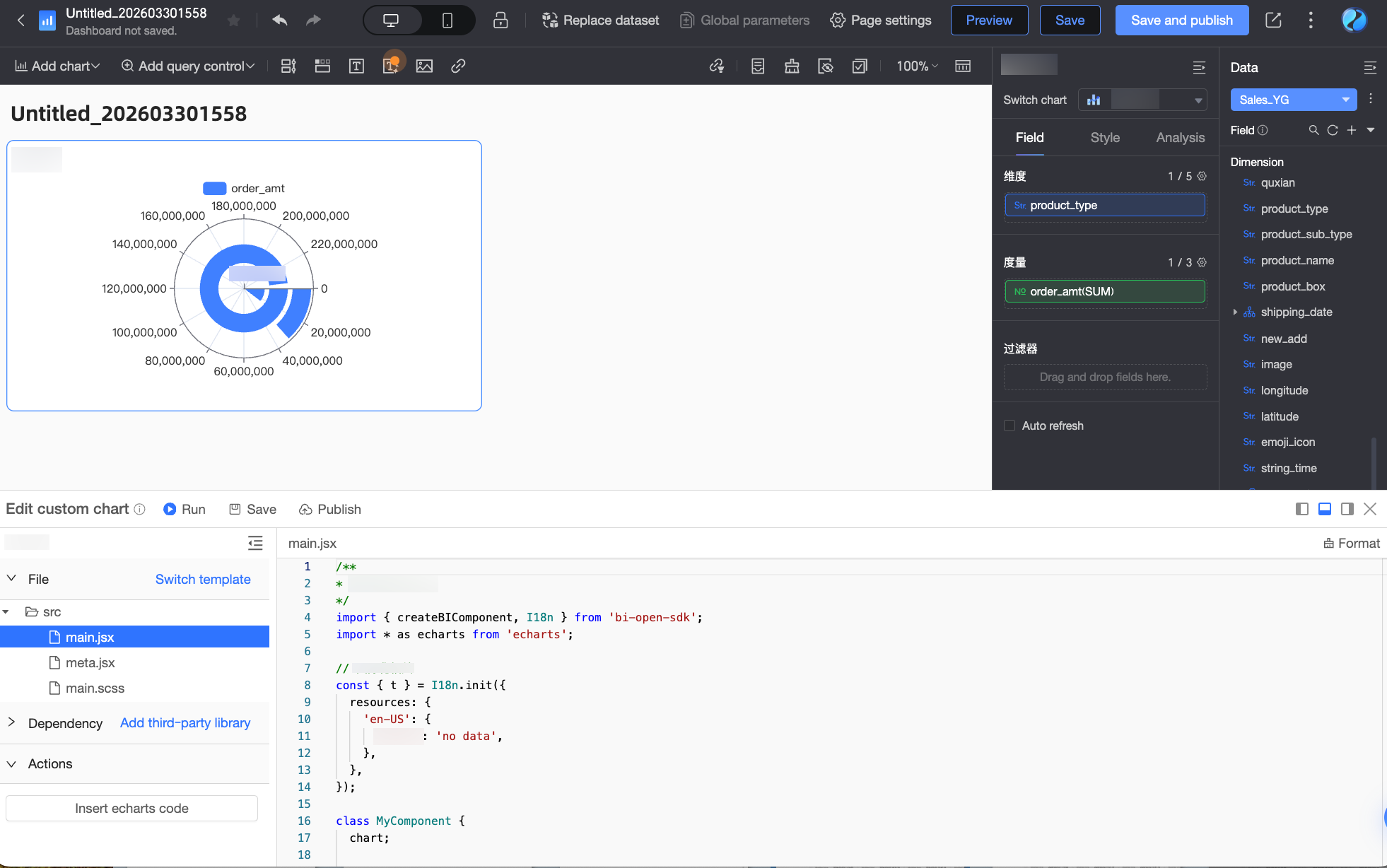
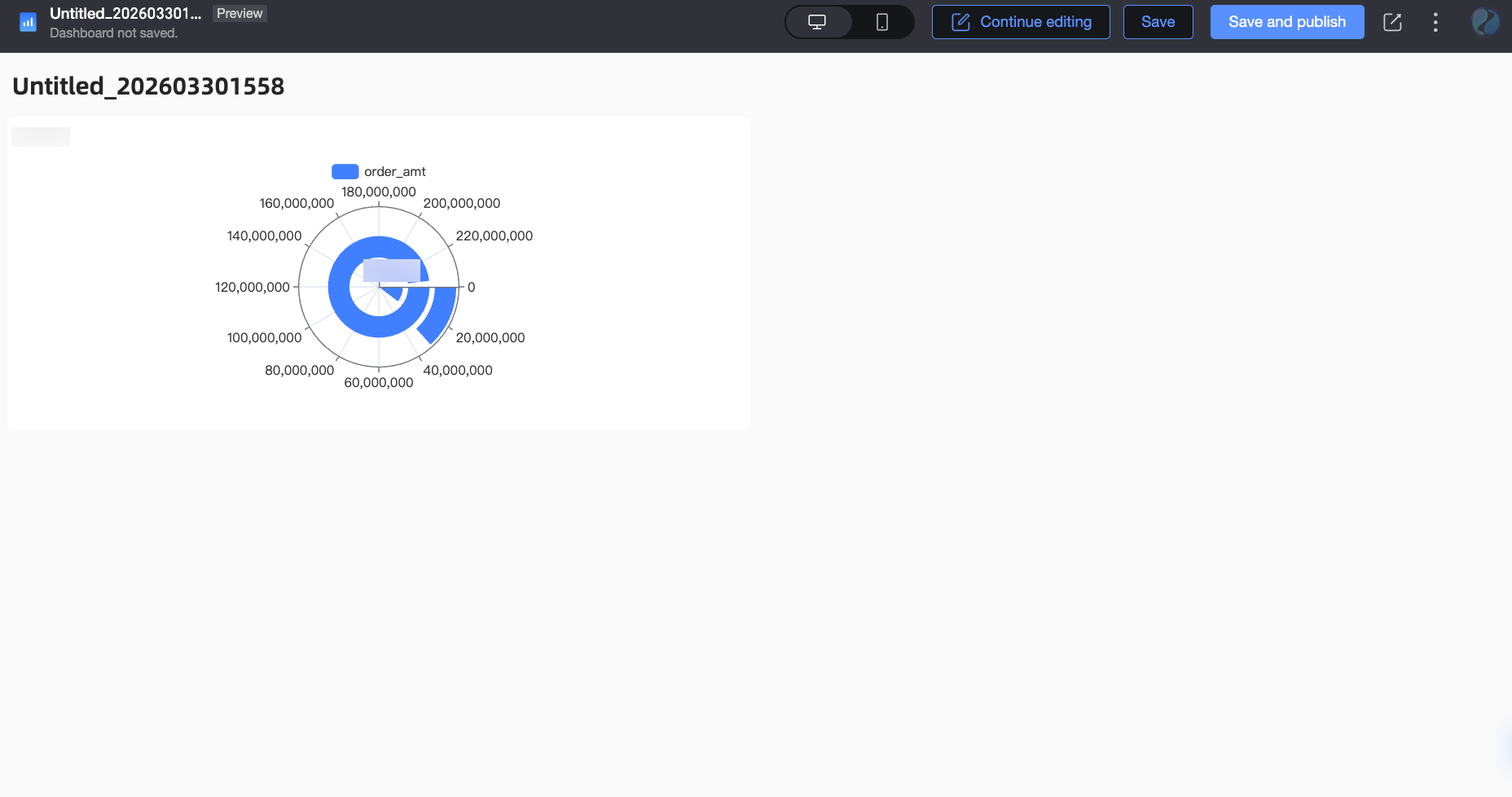
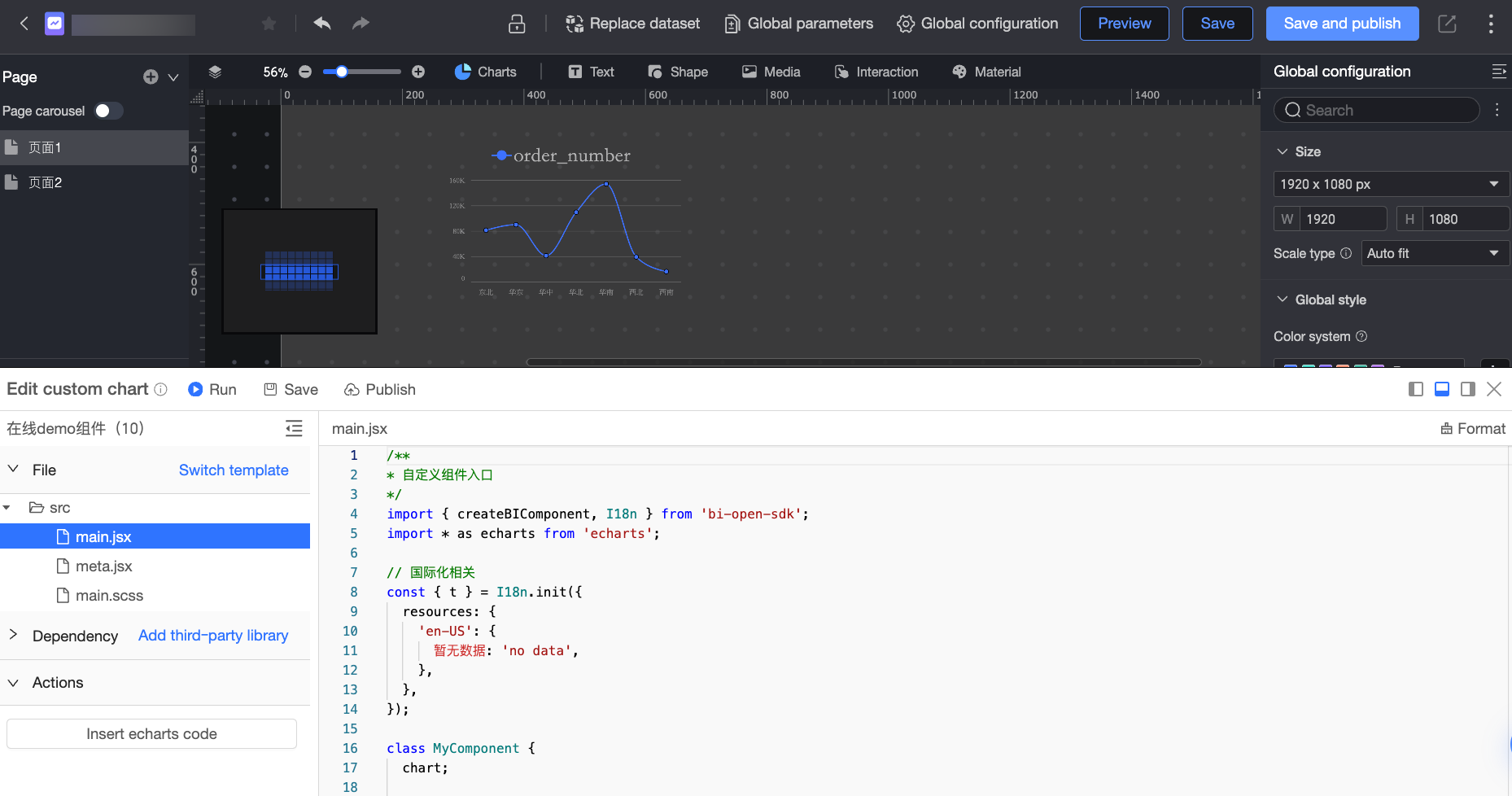
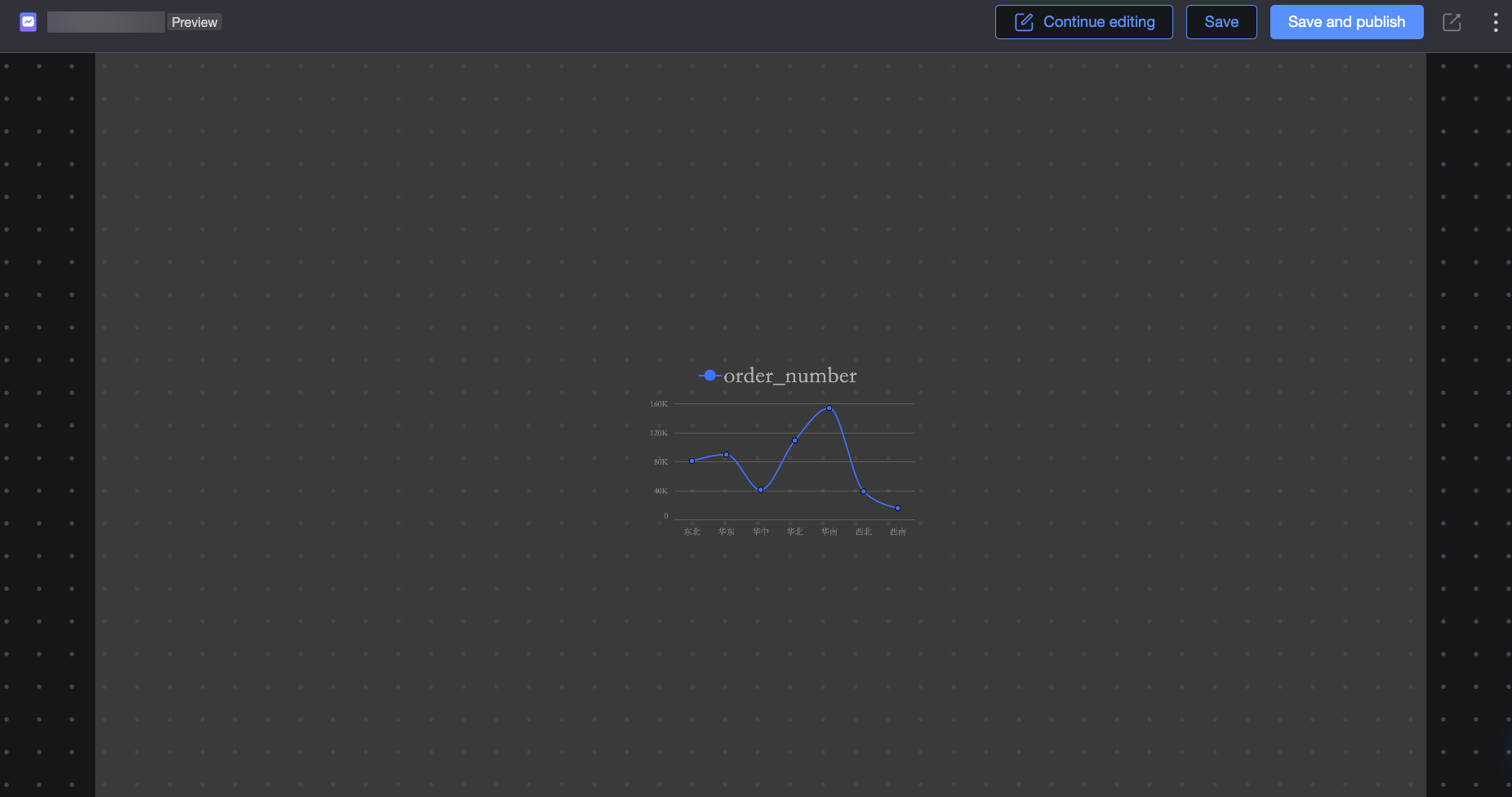
以下の表に、利用可能なルートキーとその対応するページを示します。
名称 | ルートキー | 例 |
ダッシュボード編集ページ(ホストページ) | dashboardEdit |
|
ダッシュボードプレビュー画面(ホストページ) | dashboardView |
|
データ画面編集ページ(ホストページ) | screenEdit |
|
データ画面プレビュー画面(ホストページ) | screenView |
|
カスタムコンポーネント管理ページ | customComponent |
|
ComponentMeta
カスタムコンポーネントのメタデータは、コンポーネントの [スタイル]、[データ]、および [高度な設定] パネルの構成を記述するオブジェクトです。そのインターフェイスは以下のとおりです:
interface ComponentMeta {
  propsSchema: {
    dataSchema?: DataSchema;
    styleSchema?: StyleSchema;
    advancedSchema?: StyleSchema;
  };
}
propsSchema.styleSchema
カスタムコンポーネントの [スタイル] パネル内のフォームの JSON スキーマを定義します。
interface StyleSchema {
  schema: StyleSchemaBase;
  localEditors?: {
    [key: string]: React.ComponentType<any>;
  };
  validation?: StyleSchemaValidation;
}
例:
// meta.js で設定
"myData": {
  "title": "someTitle",
  "type": "number",
}
[スタイル] パネルに数値入力ボックスが表示されます。
 入力ボックスに 123 を入力すると、出力は以下のようになります:
{ "myData": 123 }schema:エディターおよびフォームの構成を定義します。interface StyleSchemaBase<P = any, T = string> { type: T; title?: string; titleAlign?: 'left' | 'center' | 'right'; properties?: StyleSchemaProperties; className?: string; description?: string; propertyOrder?: number; id?: StyleSchemaDependId; hide?: boolean; visibleDepends?: StyleSchemaDepend[]; disabled?: boolean; disableDepends?: StyleSchemaDepend[]; hideIfDisable?: boolean; validation?: StyleSchemaValidationRule[]; showRequiredMark?: boolean; hideValidateTips?: boolean; defaultValue?: any; props?: P; redirect?: string; relatedToData?: boolean; suffix?: string; grid?: { row: number; col: number }; }schema.type:エディターの種別。arrayおよびobjectは論理エディターであり、それ以外は基本エディターです。サポートされるtype値を以下に示します。エディター種別
プレビュー
エディター属性
型
デフォルト
説明
object

mode
'tabs' | 'collapse'
なし
グループ種別。
tabsおよびcollapseモードをサポートします。array

-
-
なし
複数のエディターインスタンスを追加・削除できる配列型です。
number

max
number
なし
最大値。
min
number
なし
最小値。
changeOnBlur
boolean
なし
true の場合、フォーカスアウト時のみ
changeイベントが発生します。string

maxLength
number
なし
最大長。
placeholder
string
""
プレースホルダーのテキスト。
info
string
なし
ツールチップのテキスト。
debounceTime
number
0
changeイベントの遅延時間(ミリ秒単位)。textArea
boolean
false
true の場合、入力を複数行のテキストエリアとしてレンダリングします。
select

suffix
string
なし
接尾辞。例:数量:ドロップダウンリスト items
multiple
boolean
なし
true の場合、複数の選択肢を選択できます。
style
object
{ width: '100%' }
コントロールの CSS スタイルオブジェクト。
options
{ label: string; value: string | number;}[]
[]
ドロップダウンメニューのオプション配列。
switch

size
'default' | 'small''small'
スイッチコントロールのサイズ。
loading
boolean
false
true の場合、スイッチをロード状態に設定します。
info
string
なし
ツールチップのテキスト。
label
string
なし
コントロールのラベル。
mode
'default' | 'checkbox''default'
モード:
default:スイッチコントロールをレンダリングします。checkbox:チェックボックスコントロールをレンダリングします。
checkbox

options
{ label: string; value: string | number; disabled?: boolean;}[][]
オプションの構成。
maxCheckNum
number
なし
選択可能なオプションの最大数。この上限に達すると、未選択のオプションは無効化されます。
label
string
なし
コントロールのラベル。
tooltip
string
なし
ツールチップのテキスト。
radio

options
{ label: string; value: string | number; info?: string; iconClassName?: string; img?: string; disabled?: boolean;}[][]
オプションの構成。
mode
'img' | 'icon' | 'default''default'
モード。
img、icon、およびdefaultをサポートします。defaultモードでは、ツールチップおよびオーバーフロー時の省略記号が含まれます。useRadioButton
boolean
false
true の場合、オプションをラジオボタンとしてレンダリングします。
slider

max
number
1
最大値。
min
number
0
最小値。
step
number
0.01
スライダーの増分ステップ。
isPercent
boolean
true
値をパーセンテージとして表示するかどうかを制御します。
color

mode
'default' | 'classic''default'
カラーピッカーの表示モード。
default:標準インタフェース。classic:レガシインタフェース。
classicSize
'large' | 'middle' | 'small''large'
サイズ。
classicモードでのみ有効です。placement
'top' | 'left' | 'right' | 'bottom' | 'topLeft' | 'topRight' | 'bottomLeft' | 'bottomRight' | 'leftTop' | 'leftBottom' | 'rightTop' | 'rightBottom''bottom'
カラーピッカーのポップアップ方向。
isFontMode
boolean
false
true の場合、フォントカラーモードを有効にします。
disableAlpha
boolean
false
true の場合、アルファ(透過度)チャンネルを無効化します。
allowClear
boolean
false
選択された色をクリア可能かどうかを制御します。
toRgb
boolean
false
RGB 形式で色を出力します。
tab

tab1
tab2
options
{ text: string; value: string | number; disable?: boolean;}[][]
タブオプション。
style
object
なし
タブスタイル。
object:typeがobjectの場合、一連のフォーム項目(構成および値を含む)をグループ化できます。例:// meta.js export default = { "propsSchema": { "styleSchema": { "schema": { "title": "Basic Settings", "type": "object", "properties": { "group1": { "type": 'object', "properties": { "address": { "title": "Address", "type": "string", "defaultValue": "aaaa", }, "phone": { "title": "Phone", "type": "string" , "defaultValue": "1234567", } } } } } } } } // 最終出力はコンポーネントの props.customProps.viewConfig で利用可能です。 props.customProps.viewConfig = { // ... group1: { "address": "aaaa", "phone": "1234567" } }array:typeがarrayの場合、1 つ以上のエディターを配列形式で結合できます。この場合、propertiesは各アイテムのエディター種別を指定し、editorの種別(number、string、objectなど)を指定できます。また、arrayItemDefaultValueを使用して、新しいアイテムのデフォルト値を設定できます。例:// meta.js export default = { "propsSchema": { "styleSchema": { "schema": { "title": "Group1", "type": "object", "properties": { "simpleArray": { "title": "Array", "type": "array", "properties": "number", // 各アイテムのエディター種別 "arrayItemDefaultValue": 5 // 新しいアイテムのデフォルト値 }, "multiArray": { title: "Array 2", type: "array", properties: { name: { type: "string", props: { // ... } }, age: { type: "number", props: { // ... } } } } } } } } } // 最終出力はコンポーネントの props.customProps.viewConfig で利用可能です。 props.customProps.viewConfig = { // ... "simpleArray": [1, 2, 3, 4, 5], "multiArray": [{ name: 'aa', age: 12 }, { name: 'bb', age: 13 }] }
schema.title:エディターのタイトル。例:// ... phone: { title: 'Phone', type: 'string', },
schema.titleAlign:エディターのタイトルの配置。schema.properties:schema.typeがobjectまたはarrayの場合、エディターの値はプリミティブ型ではなく、構造化されたobjectまたはarrayになります。この場合、schema.propertiesは各値の構造を定義します。インターフェイスは以下のとおりです:type StyleSchemaProperties = | { [key: string]: StyleSchemaBase; } | stringschema.propertiesが文字列の場合、それはschema.typeと同じ目的を持ち、schema.propsの属性が各サブエディターに渡されます。エディターの値の型はschema.propertiesの値によって決定されます。例:{ a: { type: 'array', properties: 'string', // 配列内の各アイテムは文字列 // props 属性は各入力ボックスに渡されます props: { placeholder: 'Enter a value' } } } // 最終出力:配列内の各アイテムは文字列 { a: ['xx', 'xx'] }schema.propertiesがオブジェクトの場合、各アイテムの値はproperties構成によって決定される構造のオブジェクトになります。例:// meta.js { a: { type: 'object', properties: { c: { type: 'string' } } }, b: { type: 'array', properties: { c: { type: 'string' } } }, } // 最終出力 { a: { c: 'xxxx' }, b: [{ c: 'xxx' }] }schema.className:エディターのタイトルのクラス名。schema.description:エディターの説明で、エディターの下部に表示されます。例:
// ...
phone: {
  title: 'Phone',
  type: 'string',
  description: 'this is a description',
},
schema.propertyOrder:エディターの表示順序で、上から下へ昇順の数値で並べられます。schema.id:エディターの識別子で、通常は条件付き可視性または無効化に使用されます。schema.hide:true の場合、エディターを非表示にします。schema.visibleDepends:条件に基づいてエディターの可視性を制御します。エディターに ID を追加することで、
特定のエディターの値が X の場合にのみ表示されるという条件を設定できます。説明非表示のエディターは
onChangeイベントをトリガーしません。エディターを非表示にすると、そのすべての子エディターも非表示になります。
StyleSchemaDependインターフェイスは以下のとおりです:type StyleSchemaDependId = number | string; interface ValueDepend { /** エディターを識別するための ID */ id: StyleSchemaDependId; /** エディターの値 */ value: any | any[]; } interface PatternDepend { id: StyleSchemaDependId; /** 正規表現 */ pattern: string; } type StyleSchemaBaseDepend = ValueDepend | PatternDepend; interface StyleSchemaAndDepend { $and?: StyleSchemaDepend[]; } interface StyleSchemaOrDepend { $or?: StyleSchemaDepend[]; } type StyleSchemaDepend = StyleSchemaBaseDepend | StyleSchemaAndDepend | StyleSchemaOrDepend;例:
// ...
{
  a: {
    title: 'a',
    type: 'string',
    id: 'a',
  },
  b: {
    title: 'b',
    type: 'string',
    id: 'b',
    visibleDepends: [{ id: 'a', value: 'china' }], // ID が 'a' のエディターの値が 'china' の場合のみ、このコンポーネントがレンダリングされます。
  },
  c: {
    title: 'c',
    type: 'string',
    id: 'c',
    visibleDepends: [{ id: 'a', pattern: '^china' }], // ID が 'a' のエディターの値が 'china' で始まる場合のみ、このコンポーネントがレンダリングされます。
  },
}
複数の条件を組み合わせる必要がある場合は、
$andまたは$orを使用して組み合わせることができます。例:// ... { d: { title: 'd', type: 'string', id: 'd', visibleDepends: [ { $or: [ { id: 'a', value: 'china' }, { id: 'a', value: 'usa' }, ], }, ], // ID が 'a' のエディターの値が 'china' または 'usa' の場合のみ、このコンポーネントがレンダリングされます。 }, }schema.disabled:true の場合、エディターを無効化します。schema.disableDepends:エディターを無効化するための条件を定義します。これは visibleDepends と同様に構成されます。schema.hideIfDisable:true の場合、エディターが無効化されているときに非表示にします。schema.validation: フォームの値に対するエディターの入力規則。validationプロパティはルールオブジェクトの配列です。値は、定義されたすべてのルールを満たす必要があります。// 入力規則インターフェイス interface StyleSchemaValidationRule { message: string; [rule: string]: any; funcName?: string; }message:検証失敗時のエラーメッセージ。[rule: string]:検証構成プロパティ。一般的な構成プロパティを以下に示します。
検証プロパティ
値の型
説明
type
string(デフォルト)
文字列型。
number
数値型。
boolean
ブール値。
integer
整数型。
float
浮動小数点型。
array
配列型。
enum
列挙型。
date
日付型。
url
URL 形式の文字列。
email
メールアドレス形式の文字列。
required
boolean
true の場合、必須フィールドになります。
pattern
string
正規表現。
min
number
typeがstringの場合、最小文字列長を検証します。typeがnumberの場合、最小値を検証します。
max
number
typeがstringの場合、最大文字列長を検証します。typeがnumberの場合、最大値を検証します。
len
number
typeがstringの場合、正確な文字列長を検証します。typeがarrayの場合、正確な配列長を検証します。
funcName:カスタム検証関数の名前。funcNameを渡すと、他の検証構成プロパティは無視されます。詳細については、「validation」をご参照ください。例:// ... { address: { title: 'Address', type: 'string', validation: [ { required: true, message: 'This field is required.', }, { message: 'Length must be exactly 7.', len: 7, }, { message: 'Must start with "china".', pattern: '^china', }, ], }, population: { title: 'Population', type: 'number', validation: [ { type: 'integer', min: 1000, message: 'The minimum value is 1000.', }, { type: 'integer', max: 100000, message: 'The maximum value is 100000.', }, ], }, url: { title: 'url', type: 'string', validation: [ { type: 'url', message: 'The value is not a valid URL.', }, ], }, email: { title: 'email', type: 'string', validation: [ { type: 'email', message: 'The value is not a valid email address.', }, ], }, }
schema.showRequiredMark:true の場合、必須フィールドのインジケーター (*) を表示します。schema.hideValidateTips:true の場合、検証エラーメッセージを非表示にします。schema.defaultValue:エディターのデフォルト値。schema.props:propsオブジェクトには、エディター コンポーネントに直接渡される属性が含まれます。例:
// ...
"phone": {
  "title": "Phone",
  "type": "string",

  // これらのプロパティは "string" エディターに渡されます。
  "props": {
    placeholder: "Enter phone number"
  }
}
ここで、
placeholderはstringエディターのプロパティです。各エディターのプロパティの詳細については、「schema.type」をご参照ください。schema.redirect:最終出力におけるフォームフィールドのキーを再命名します。デフォルトでは、フォーム出力のキーは
styleSchemaで構成されたキーと一致します。例:styleSchema: { schema: { type: 'object', properties: { a: { type: 'object', properties: { b: { type: 'string' } } } } } } // 最終出力構造 { "a.b": "..." }出力階層が深すぎると思われる場合は、
redirectを使用してキーを再命名できます。例:styleSchema: { schema: { type: 'object', properties: { a: { type: 'object', properties: { b: { type: 'string', redirect: 'b' } } } } } } // 最終出力構造 { "b": "..." }schema.suffix:エディターの接尾辞。例:xx: [select] days。schema.grid:エディターのレイアウトプロパティ。縦方向および多段レイアウトをサポートします。col:列幅で、24 列グリッドシステムに従います。例:値 12 は 50 % の幅を意味します。
row:行番号。
例:
{ title: '', type: 'object', properties: { // プロジェクト名と紐付けプロジェクト名のフィールドを横並びに表示します。 projectName: { title: 'Project Name:', type: 'string', props: { placeholder: 'Enter the project name description' } grid: { row: 0, // 行番号 col: 12 // 列幅(24 列グリッドシステムに従う;12 は 50 % 幅) } } } };validation:カスタム検証関数をvalidationオブジェクトを通じてエディターに渡すことができます。インターフェイスは以下のとおりです:interface StyleSchemaValidation { [validateFuncName: string]: ( rule?: any, currentValue?: any, extras?: { data?: any; schema?: Schema; keyPaths?: string[] }, ) => string | Promise<any> | void; }rule:現在の検証ルール。currentValue:エディターの現在の値。extras:エディターに関する追加情報。
例:
// meta.js export default { propsSchema: { schema: { ... test: { type: 'string', validation: [ { funcName: 'isNum' } ] } }, validation: { isNum: function(rule, currentValue) { if (typeof currentValue !== 'number') { return `${currentValue} is not a number.` } } } } }localEditors:カスタムエディターを定義します。この機能は現在開発中です。
propsSchema.dataSchema
カスタムコンポーネントがデータを取得するために使用するデータモデルを定義します。このモデルにより、コンポーネントの [データ] パネルをカスタマイズできます。
interface DataSchema {
  /** フィールド設定 */
  areas: DataSchemaArea;
  /** 結果表示構成 */
  resultDisplay: ResultDisplay;
}
Quick BI の [データ] パネルでは、データセットには ディメンション および メジャー の 2 種類のフィールドが含まれます。これらのフィールドを異なるエリアにドラッグすることにより、データ取得を制御できます。[データ] パネルには以下のエリアがあります:
ドリルエリア
ディメンションエリア
エリア計測
フィルターエリア
propsSchema.dataSchema.areas
[データ] パネル内のエリアを構成します。インターフェイスは以下のとおりです:
interface DataSchemaArea { /** エリアの ID */ id?: 'area_column' | 'area_row' | 'drill' | 'filters'; /** エリアの機能的種別 */ queryAxis?: 'dimension' | 'measure' | 'drill' | 'filters'; /** エリアの表示名 */ name: string; /** エリア名のツールチップ */ nameTip?: string; /** エリアの構成ルール */ rule: DataSchemaAreaRule; }propsSchema.dataSchema.areas[].id:エリアの ID。有効な値:
area_column: メジャーエリアの ID。area_row:ディメンションエリアの ID。drill:ドリルエリアの ID。フィルター:フィルター エリアの ID です。
propsSchema.dataSchema.areas[].rule:エリアの構成ルール。インターフェイスは以下のとおりです:interface DataSchemaAreaRule { /** プレースホルダーのテキスト */ placeholder?: string; /** エリアで許可されるフィールド種別 */ fieldTypes: ('dimension' | 'measure')[]; /** エリアが必須かどうかを指定 */ required?: boolean; /** エリアで許可されるフィールドの最大数 */ maxColNum?: number; }rule.fieldTypes:エリアで許可されるフィールド種別を指定します。有効な値:
dimension:ディメンションフィールドのみを受け入れます。メジャー: メジャーフィールドのみを受け入れます。
このプロパティは配列です。すべてのサポートされる種別を受け入れるには、以下の構成を使用します:
fieldTypes: ['dimension', 'measure']rule.required:エリアを空にできるかどうかを指定します。rule.maxColNum:エリアで許可されるフィールドの最大数。
propsSchema.dataSchema.areas[].queryAxis:エリアの機能的種別。有効な値:
column:メジャー種別に対応します。row:ディメンション種別。drill:ドリルダウン種別。この場合、
rule.fieldTypesはdimensionでなければなりません。filters:フィルター種別。
propsSchema.dataSchema.areas[].name:エリアの表示名。例:
const componentMeta = {
  // ...
  dataSchema: {
    areas: [
      {
        id: 'drill',
        name: 'drill/dimension',
        queryAxis: 'drill',
        rule: {
          fieldTypes: ['dimension'],
          required: false,
          maxColNum: 6,
        },
      },
      {
        id: 'area_row',
        name: 'dimension',
        queryAxis: 'row',
        rule: {
          fieldTypes: ['dimension'], // ディメンションまたはメジャー
          maxColNum: 1, // 許可されるフィールドの最大数
          required: true, // このフィールドがチャート更新に必須かどうかを指定
        },
      },
      {
        id: 'area_column',
        name: 'measure',
        queryAxis: 'column',
        rule: {
          fieldTypes: ['measure', 'dimension'],
          maxColNum: 3,
          required: true,
        },
      },
      {
        id: 'filters',
        name: 'filter', // 名称
        queryAxis: 'filters',
        rule: {
          fieldTypes: ['measure', 'dimension'],
          required: false,
        },
      },
    ],
    resultDisplay: {
      upLimit: 1000,
    },
  }
}
propsSchema.dataSchema.resultDisplay
[データ] パネルの結果表示セクションの構成です。インターフェイスは以下のとおりです:
interface ResultDisplay {
  /** 上限 */
  upLimit?: number;
    /** 下限 */
  downLimit?: number;
  /** 結果表示セクションを非表示にするかどうかを指定 */
  hide?: boolean;
}
propsSchema.dataSchema.resultDisplay.upLimit:取得するデータレコードの最大数。propsSchema.dataSchema.resultDisplay.downLimit:取得するデータレコードの最小数。デフォルト値:1。propsSchema.dataSchema.resultDisplay.hide:結果表示セクションを非表示にするかどうかを指定します。デフォルト値:false。
非推奨の API
説明Quick BI v4.1.1.1 で [データ] パネルが更新され、以下のレガシ API は
非推奨となりました。v4.1.1.1 より前の Quick BI バージョンを使用している場合にのみ、これらの API を参照してください。(v4.1.1.1 で非推奨) schema:[データ] パネルの構成。インターフェイスは以下のとおりです:interface DataSchema { schema: DataSchemaBase; } interface DataSchemaBase { area: DataSchemaArea[]; limitNum: number; }(v4.1.1.1 で非推奨) schema.area:[データ] パネルのエリア構成。インターフェイスは以下のとおりです:interface DataSchemaArea { id?: 'area_column' | 'area_row' | 'drill' | 'filters'; queryAxis?: 'dimension' | 'measure' | 'all'; areaName: string; columnList?: any[]; rule: DataSchemaRule; }(v4.1.1.1 で非推奨) schema.area[].id:エリアの ID。取り得る値:
area_column: メジャー エリアの ID。area_row:ディメンションエリアの ID。drill:ドリルエリアの ID。filters: フィルター エリアの ID。
(v4.1.1.1 で非推奨) schema.area[].rule:エリアの構成ルール。インターフェイスは以下のとおりです:interface DataSchemaRule { type: 'dimension' | 'measure' | 'all'; required?: boolean; maxColNum?: number; show?: boolean; }rule.type:エリアが受け入れるフィールドの種別。取り得る値:
dimension:ディメンションフィールドのみを受け入れます。メジャー: メジャーフィールドのみを受け付けます。all:ディメンションおよびメジャーの両方のフィールドを受け入れます。
rule.required:エリアを空にできるかどうか。rule.maxColNum:エリアが受け入れるフィールドの最大数。
(v4.1.1.1 で非推奨) schema.area[].queryAxis:エリアのクエリ役割。取り得る値:
column:メジャー用のエリア。row:ディメンション用のエリア。drill:ドリルダウンフィールド用のエリア。この種別では
rule.typeをdimensionとする必要があります。filters:フィルター用のエリア。
(v4.1.1.1 で非推奨) schema.area[].areaName:エリアの名称。例:
{
  "area": [
    {
      "id": "drill",
      "areaName": "Drill/Dimension",
      "queryAxis": "drill",
      "rule": {
        "show": false,
        "type": "dimension",
        "required": false,
        "maxColNum": 6
      },
      "columnList": []
    },
    {
      "id": "area_onerow",
      "areaName": "Dimension",
      "queryAxis": "row",
      "rule": {
        "type": "dimension",
        "maxColNum": 1,
        "required": true
      },
      "columnList": []
    },
    {
      "id": "area_column",
      "areaName": "Measure",
      "queryAxis": "column",
      "rule": {
        "type": "measure",
        "maxColNum": 3,
        "required": true
      },
      "columnList": []
    },
    {
      "id": "filters",
      "areaName": "Filters",
      "queryAxis": "filters",
      "rule": {
        "type": "all",
        "required": false
      },
      "columnList": []
    }
  ],
  "limitNum": 1000
}
(v4.1.1.1 で非推奨) schema.limitNum:取得するレコードの最大数。
propsSchema.advancedSchema
カスタムコンポーネントの [高度な設定] パネル内のフォームの構成を指定します。(この機能は開発中です。)