本トピックでは、Alibaba Cloud RDS for SQL Server データソースを追加する方法について説明します。
前提条件
Alibaba Cloud RDS for SQL Server インスタンスを作成済みであること。
SQL Server データベースのユーザー名とパスワードを取得済みであること。
制限事項
SQL Server 2008 から 2022 までのバージョンがサポートされています。
背景情報
RDS for SQL Server データソースの追加は、RDS for MySQL データソースの追加と似ています。主な違いは、RDS for SQL Server データソースには固有の設定パラメーター Schema があり、デフォルトで SQL Server 固有のポート 1433 を使用する点です。
操作手順
ホワイトリストの設定
RDS for SQL Server インスタンスに接続する前に、Quick BI の IP アドレスをインスタンスのホワイトリストに追加する必要があります。詳細な手順については、「ホワイトリストの設定」をご参照ください。
Quick BI コンソールにログインします。
データソースの追加
データソース作成ページに移動します。詳細な手順については、「データソースの作成」をご参照ください。
[Alibaba Cloud データベース] タブで、[RDS for SQL Server] を選択します。

接続設定ダイアログボックスで、次のパラメーターを設定します。
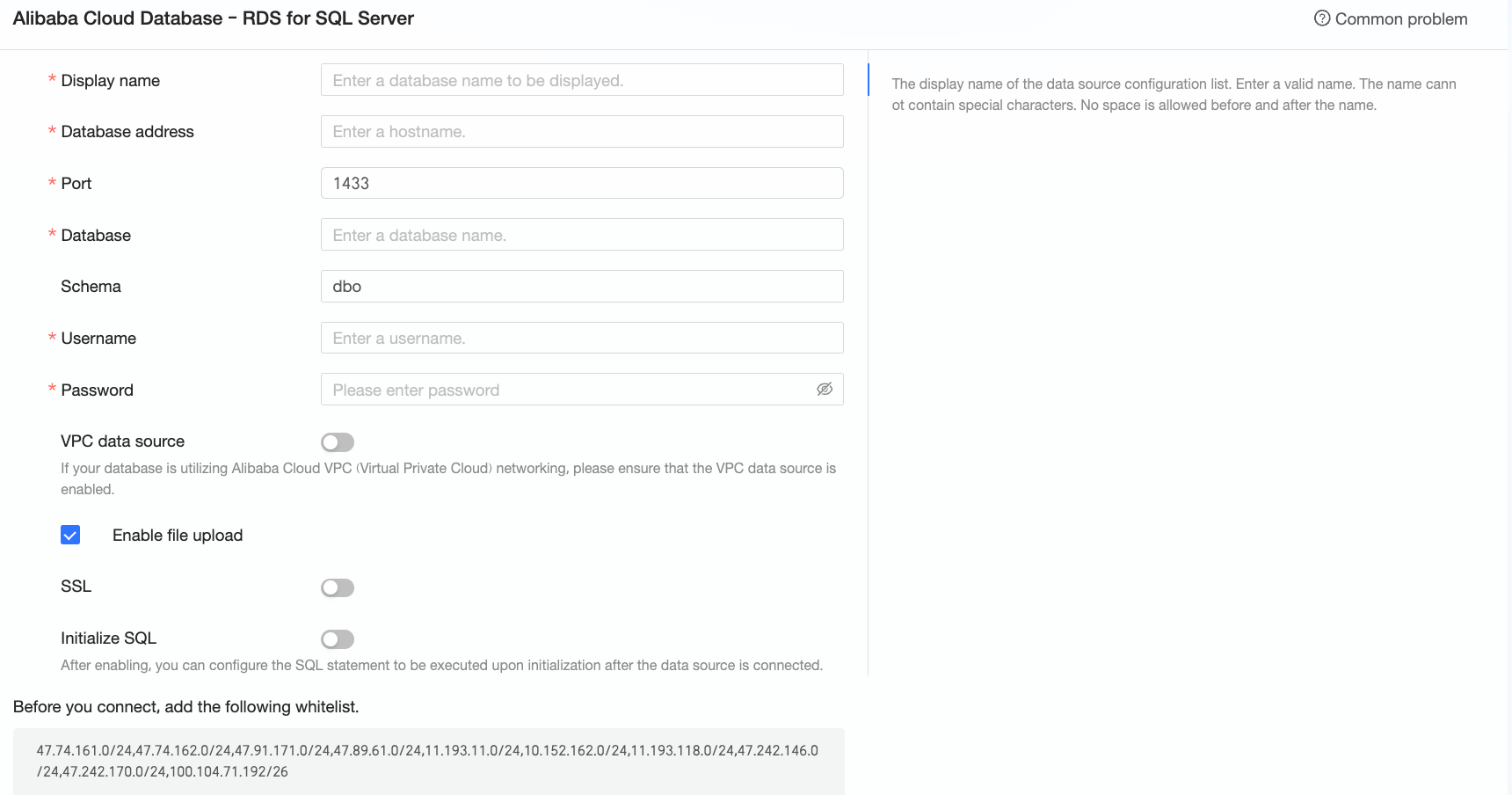
パラメーター
説明
表示名
データソース一覧に表示されるデータソースの名称です。
特殊文字を含まず、先頭または末尾に半角スペースがない有効な名称を入力してください。
エンドポイント
SQL Server データベースのパブリックエンドポイントです。VPC データソースを使用する場合は、内部エンドポイントとポートを入力します。エンドポイントを確認するには、RDS コンソールにログインし、「基本情報」セクションに移動して、接続情報の表示をクリックします。例:`rm-xxxxxxxxxxxxxxxxxx.sqlserver.rds.aliyuncs.com`。
詳細については、「内部およびパブリックエンドポイントとポートの表示または変更」をご参照ください。
ポート
データベース接続ポートです。デフォルト値は 1433 です。
データベース
対象データベースの名称です。
スキーマ
対象スキーマの名称です。デフォルト値は `dbo` です。
ユーザー名
データベースアカウントのユーザー名です。
パスワード
データベースアカウントのパスワードです。
VPC データソース
VPC 経由でデータベースに接続する場合は、VPC データソース オプションを選択し、以下のパラメーターを設定してください。
購入者の AccessKey ID:インスタンスの購入に使用した Alibaba Cloud アカウントの AccessKey ID です。
詳細については、「AccessKey ペアの取得」をご参照ください。
説明AccessKey ID がターゲットインスタンスに対する読み取り権限を持っていることを確認してください。また、書き込み権限も付与されている場合、Quick BI は自動的に必要な IP アドレスをホワイトリストに追加します。それ以外の場合は、手動で追加する必要があります。詳細については、「カスタムポリシーの作成」をご参照ください。
AccessKey シークレット:インスタンスの購入に使用した Alibaba Cloud アカウントの AccessKey シークレットです。
詳細については、「AccessKey ペアの取得」をご参照ください。
インスタンス ID:インスタンスの ID です。RDS コンソールにログインし、「基本情報」セクションで確認できます。
リージョン:インスタンスが配置されているリージョンです。
説明VPC データソース を選択した場合、
エンドポイントフィールドおよびポートフィールドにそれぞれ内部エンドポイントとポートを入力する必要があります。ファイルアップロードを有効化
このデータソースへのファイルアップロードを許可する場合は、このオプションを選択してください。
SSL
対象データソースで SSL を使用している場合、このオプションを選択して、転送中のデータを暗号化します。
初期 SQL
接続の初期化時に実行する SQL ステートメントを設定する場合は、このオプションを選択してください。
Quick BI は、データソースに接続するたびにこれらのステートメントを実行します。
SETステートメントのみを使用し、セミコロン (;) で区切ってください。[接続テスト] をクリックして、データソースの接続を検証します。

接続テストに成功したら、[OK] をクリックしてデータソースを追加します。
同じ設定のデータソースが既に存在する場合、Quick BI は競合プロンプトを表示します。この場合、再度追加する必要はありません。
次のステップ
データソースを追加した後、データセットを作成してデータを分析できます。
データソースからデータテーブルまたはカスタム SQL クエリを Quick BI に追加します。詳細については、「データセットの作成」をご参照ください。
チャートを作成してデータを可視化し、分析します。詳細については、「ダッシュボードの作成」および「チャートの概要」をご参照ください。
データをドリルダウンして詳細な分析を行います。詳細については、「ドリルダウンアクションの設定」をご参照ください。