このトピックでは、パブリックネットワーク接続を介して Quick BI を Alibaba Cloud AnalyticDB for MySQL 2.0 データベースに接続するために、AnalyticDB for MySQL 2.0 データソースを追加する方法について説明します。データソースを追加すると、Quick BI を使用してデータを分析および可視化できます。
前提条件
AnalyticDB for MySQL 2.0 クラスターが作成済みであること。
クラウドネイティブデータウェアハウスである AnalyticDB for MySQL 2.0 を使用している場合、それをクラウドデータソースとして Quick BI に追加してデータ分析を行うことができます。
制限事項
ワークスペース管理者と開発者のみがデータソースを追加できます。
操作手順
Quick BI コンソールにログインします。
データソースを追加します。
データソースを追加するページに移動します。
[Alibaba Cloud データベース] タブで、[AnalyticDB for MySQL] を選択します。
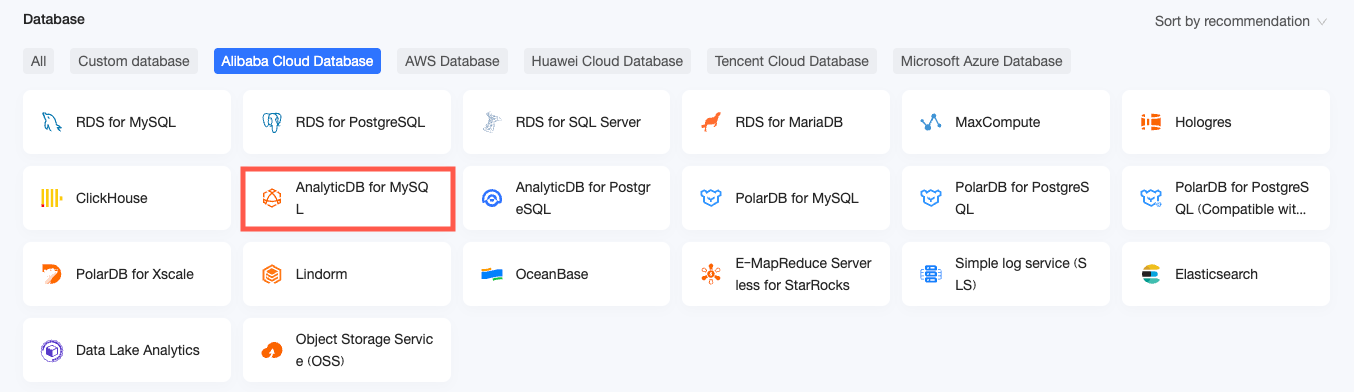
[データベースバージョン] を [Alibaba AnalyticDB for MySQL 2.0] に設定します。
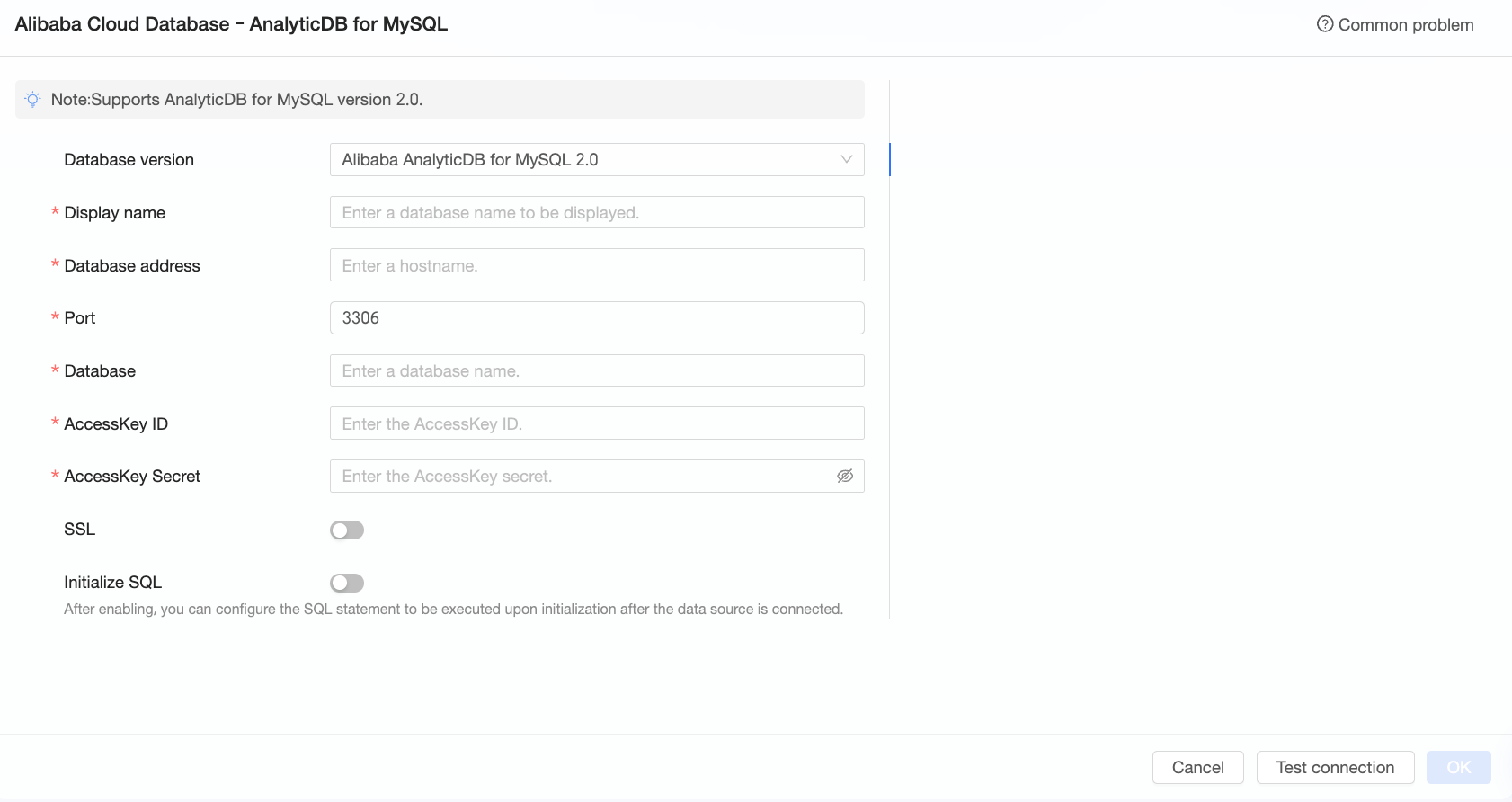
[AnalyticDB for MySQL 2.0 データソースの追加] ダイアログボックスで、次のパラメーターを設定します。
名前
説明
データベースバージョンの選択
AnalyticDB for MySQL 2.0 を選択します。
表示名
データソースリストに表示されるデータソースの名前です。
有効な名前を入力してください。特殊文字は使用できません。名前の先頭または末尾にスペースを含めることはできません。
データベースアドレスとポート
AnalyticDB for MySQL 2.0 データベースのエンドポイントとポートです。
データベース
接続する AnalyticDB for MySQL 2.0 内のデータベースの名前です。
AccessKey ID と AccessKey Secret
ターゲットの AnalyticDB for MySQL 2.0 データベースへのアクセス権限を持つ AccessKey ID と AccessKey Secret です。
AccessKey 管理コンソールにログインして、AccessKey ID と AccessKey Secret を取得します。
SSL
ターゲットのデータソースが SSL で設定されている場合は、SSL を選択してデータセキュリティを保護します。
初期化 SQL
このオプションを有効にすると、データソース接続が確立された後に初期化のために実行される SQL ステートメントを設定できます。
SQL ステートメントは、データソース接続が確立されるたびに初期化のために実行されます。SET 文のみが許可されます。複数の文はセミコロンで区切ります。
[接続テスト] をクリックして、データソースへの接続をテストします。

テストが成功したら、[OK] をクリックしてデータソースを追加します。
次のステップ
データソースを追加した後、データセットを作成してデータを分析できます。
AnalyticDB for MySQL 2.0 データベースのデータテーブルを追加するか、カスタム SQL ステートメントを使用して Quick BI でデータセットを作成します。詳細については、「データセットの作成」をご参照ください。
チャートを作成してデータを可視化し、分析します。詳細については、「ダッシュボードの作成」および「チャートの概要」をご参照ください。
データをドリルダウンして詳細な分析を行います。詳細については、「ステップ 3: ドリルダウン設定と表示」をご参照ください。