セルフマネージドの SQL Server データベースをデータソースとして Quick BI に追加します。
前提条件
-
ネットワーク接続が設定されている必要があります。
-
パブリックインターネット経由でアクセスする場合は、Quick BI の IP アドレスをデータベースのホワイトリストに追加します。セキュリティグループルールを追加します。
-
内部ネットワーク経由でアクセスする場合は、次のいずれかの方法を使用します。
-
データベースが ECS インスタンス上で稼働している場合は、VPC 経由で接続します。
-
踏み台ホストをセットアップし、SSH トンネルを使用します。
-
-
-
SQL Server データベースが作成されている必要があります。
-
データベースのユーザー名とパスワードが必要です。
-
[AccessKey ID] と [AccessKey Secret] が必要です。
制限事項
SQL Server バージョン 2008 から 2022 までがサポートされています。
操作手順
-
Quick BI コンソールにログインします。
-
データソースを追加します。
-
データソース作成ページに移動します。
-
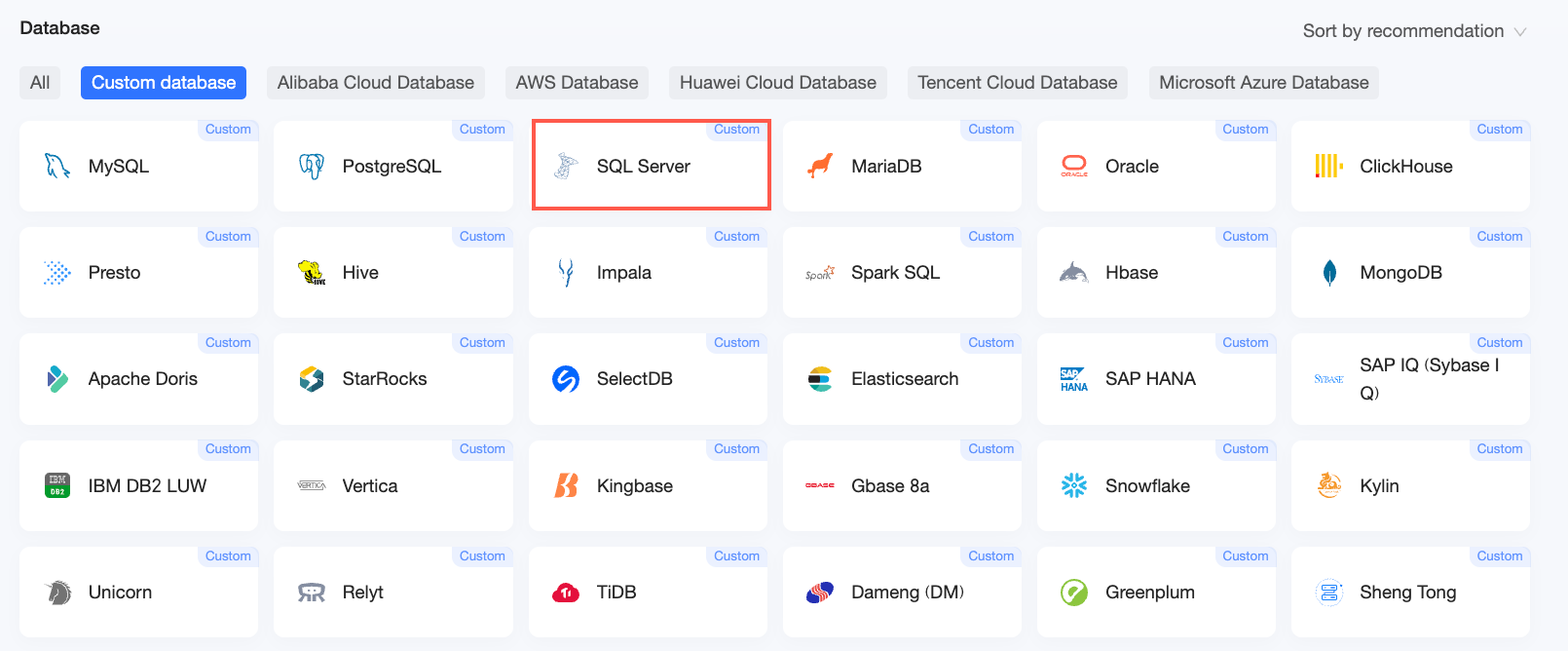
[User-created Data Sources] タブで [SQL Server] を選択します。
-
-
[Configure Connection] ダイアログボックスで、次のパラメータを設定します。

パラメータ
説明
[表示名]
データソースの表示名。
一意である必要があります。特殊文字や先頭・末尾のスペースは使用できません。
[データベースアドレス]
SQL Server データベースの IP アドレスまたはドメイン名。
[ポート]
データベース接続ポート。
[データベース]
データベース名。
[スキーマ]
スキーマ名。デフォルト:dbo。
[ユーザー名]
データベースのユーザー名。
[パスワード]
ユーザー名に対応するパスワード。
[VPC データソース]
データソースが [VPC] 内にある場合は、[VPC data source] を選択し、次の項目を設定します。
-
[Purchaser's AccessKey ID]:インスタンスを購入したアカウントの AccessKey ID。
説明AccessKey ID には、ターゲットインスタンスに対する読み取り権限が必要です。書き込み権限がある場合、Quick BI は自動的にその複数のIPアドレスをホワイトリストに追加します。それ以外の場合は、手動で追加してください。カスタムポリシーを作成します。
-
[Purchaser's AccessKey Secret]:インスタンスを購入したアカウントの AccessKey Secret。
-
[Instance ID]:ECS コンソールの [インスタンス] ページで確認できる ECS インスタンス ID。
-
[Region]:ECS コンソールの左上に表示される ECS インスタンスのリージョン。
[SSH]
SSH トンネル経由で接続する場合はこのオプションを有効にし、次の項目を設定します。
-
[SSH host]:踏み台ホストのホスト名または IP アドレス。
-
[SSH username]:踏み台ホストのユーザー名。
-
[SSH password]:踏み台ホストのパスワード。
-
[SSH port]:踏み台ホストのポート。デフォルト:22。
[Enable file upload]
ファイルのアップロードを有効にします。
初期化 SQL
接続後に実行する SQL ステートメント。SET ステートメントのみ使用できます。各ステートメントはセミコロン (;) で区切ります。改行は使用できません。
-
-
[Test Connection] をクリックして、接続を検証します。

-
テストが成功したら、[OK] をクリックします。
次のステップ
データソースを作成した後、データセットを作成してデータ分析を開始します。
-
データテーブルまたはカスタム SQL クエリを追加するには、データセットを作成します。
-
ビジュアライゼーションを構築するには、ダッシュボードを作成し、チャートの概要を確認します。
-
データをドリルダウンするには、ステップ 3:ドリルダウンデータを設定して表示します。