Quick BI は、ユーザー作成の Kylin データソースとの統合をサポートしています。ビジネスデータが Kylin データベースにある場合、Quick BI をデータ処理に利用するには、まず Kylin データソースを追加する必要があります。このトピックでは、ユーザー作成の Kylin データソースを Quick BI に追加する手順について説明します。
前提条件
ネットワークが以下の条件を満たしていることを確認します。
Kylin データベースへのインターネット接続の場合は、Quick BI の IP アドレス をデータベースのホワイトリストに追加します。詳細については、「セキュリティグループルールの追加」をご参照ください。
内部ネットワーク接続の場合は、次のいずれかの方法を使用して、Quick BI とユーザー作成の Kylin データソース間の接続性を確保します。
Kylin データベースが ECS インスタンスでホストされている場合は、VPC を使用してデータソースにアクセスできます。
ジャンプサーバーをデプロイし、SSH トンネルを確立してデータベースにアクセスします。
ユーザー作成の Kylin データベースが確立されており、データベースアクセスのための認証情報が利用可能です。
背景情報
Apache Kylin は、Hadoop/Spark で SQL クエリと OLAP 機能を提供するオープンソースの分散分析データウェアハウスであり、広範なデータ分析をサポートします。
手順
Quick BI コンソール にログインします。
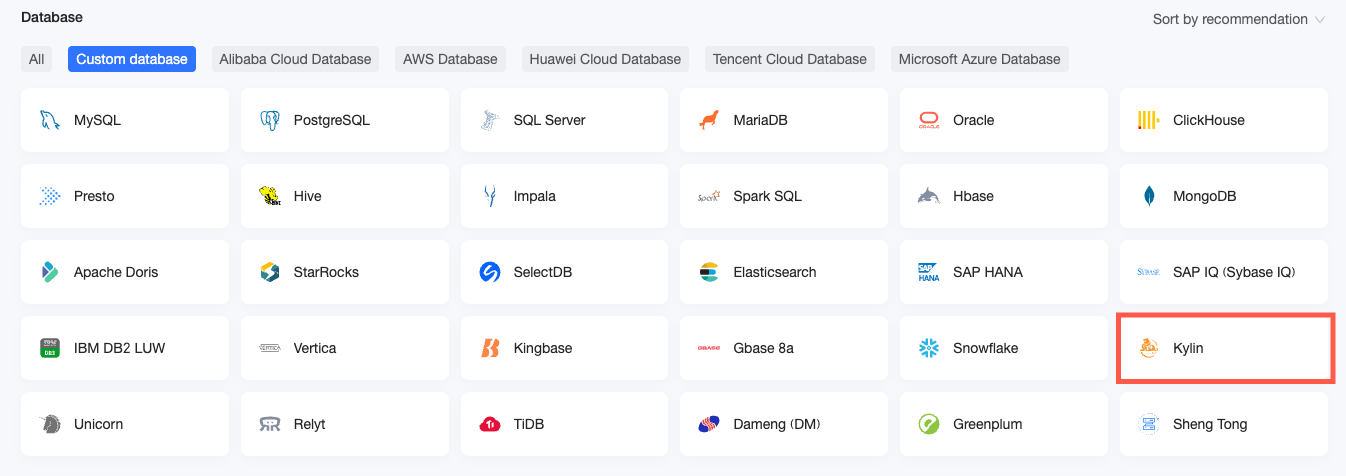
以下の図に示す手順に従って、ユーザー作成の Kylin データソースを追加します。
データソース作成エントリ からデータソース作成ページに移動します。
ユーザー作成のデータソースKylin タブで、 を選択します。
[接続の設定] ダイアログボックスで、ビジネス要件に基づいてパラメーターを設定します。
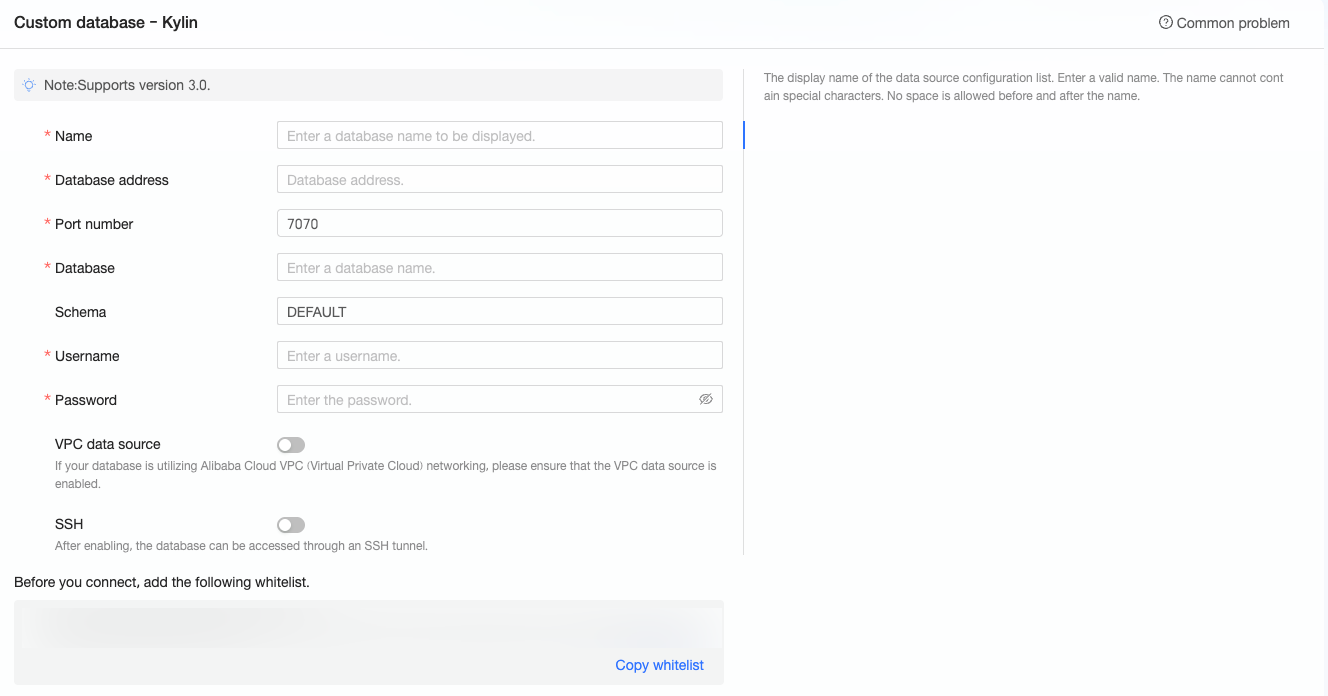
名前
説明
表示名
データソース設定リストに表示される名前です。名前に特殊文字を含めたり、スペースで開始または終了したりすることはできません。
データベースアドレス
Kylin データベースがデプロイされているアドレスです。IP アドレスまたはドメイン名を含みます。
ポート
Kylin データベースがデプロイされているアドレスに対応するポートです。
データベース
データベースのデプロイ時にカスタマイズされる Kylin データベースの名前です。
スキーマ
アクセスするデータベースのスキーマです。
ユーザー名
Kylin データベースにログインするために使用されるユーザー名です。ユーザー名に、データベース内のテーブルに対する作成、挿入、更新、および削除の権限があることを確認してください。
パスワード
Kylin データベースにログインするために使用されるパスワードです。
VPC データソース
Kylin データベースが Alibaba Cloud ECS インスタンスにデプロイされており、ネットワークタイプが Alibaba Cloud VPC ネットワークの場合にのみ、[VPC データソース] を選択し、以下のパラメーターを設定します。
購入者 Accessid: インスタンスの購入者の AccessKey ID です。AccessKey ID には、宛先インスタンスに対する読み取り権限が必要です。AccessKey ID に書き込み権限がある場合、システムは自動的にホワイトリストに追加します。それ以外の場合は、手動でホワイトリストに追加する必要があります。
詳細については、「AccessKey を取得する」をご参照ください。
購入者 Accesskey: インスタンスの購入者の AccessKey シークレットです。AccessKey ID に対応する AccessKey シークレットです。Resource Access Management コンソールにログインして、AccessKey シークレットを取得します。
詳細については、「AccessKey を取得する」をご参照ください。
インスタンス ID: ECS インスタンス ID です。ECS コンソールにログインし、[インスタンス] タブでインスタンス ID を取得します。
リージョン: ECS インスタンスが配置されているリージョンです。ECS コンソールにログインし、左上隅にあるインスタンスが配置されているリージョンを取得します。
説明VPC データソースを選択した場合は、データベースアドレスとポートに内部アドレスと内部ポートを入力する必要があります。
SSH
[SSH] を選択した場合は、以下のパラメーターを設定する必要があります。
ジャンプサーバーをデプロイし、SSH トンネル経由でデータベースにアクセスできます。ジャンプサーバー情報を取得するには、O&M 担当者またはシステム管理者に連絡してください。
SSH ホスト: ジャンプサーバーの IP アドレスを入力します。
SSH ユーザー名: ジャンプサーバーにログインするために使用されるユーザー名です。
SSH パスワード: ジャンプサーバーにログインするために使用されるユーザー名に対応するパスワードです。
SSH ポート: ジャンプサーバーのポートです。デフォルト値: 22。
詳細については、「パスワード認証を使用して Linux インスタンスにログインする」をご参照ください。
[接続テスト] をクリックして、データソースの接続性を確認します。

テストが成功したら、[OK] をクリックして、データソースの追加を完了します。
次のステップ
データソースの作成後、データセットの作成とデータ分析に進むことができます。
Kylin データベースのデータテーブルまたはカスタム SQL 文を Quick BI に組み込みます。詳細については、「データセットの作成と管理」をご参照ください。
可視化チャートを作成し、データを分析します。詳細については、「ダッシュボードの作成」および「可視化チャートの概要」をご参照ください。
データをより深く掘り下げて分析します。詳細については、「ドリル設定と表示」をご参照ください。