Quick BI で Azure Database for PostgreSQL データソースを作成して、クラウドでホストされている PostgreSQL データに接続し、分析できます。
前提条件
-
既存の Azure Database for PostgreSQL インスタンス。
-
Azure Database for PostgreSQL インスタンスのユーザー名とパスワード。
制限事項
このデータソースは PostgreSQL 8.2 以降をサポートしています。
操作手順
-
IP アドレスを許可リストに追加します。
Quick BI の IP アドレス をお使いの Azure Database for PostgreSQL インスタンスの許可リストに追加します。詳細については、「Azure Database for PostgreSQL - Flexible Server のファイアウォールルール」をご参照ください。
-
データソース接続を確認し、データソースを作成します。
-
Quick BI コンソール にログインします。
-
データソースを追加します。
-
データソース作成のエントリポイントからデータソース作成ページに移動します。
-
[Azure] タブで、[Azure Database for PostgreSQL] を選択します。

-
-
-
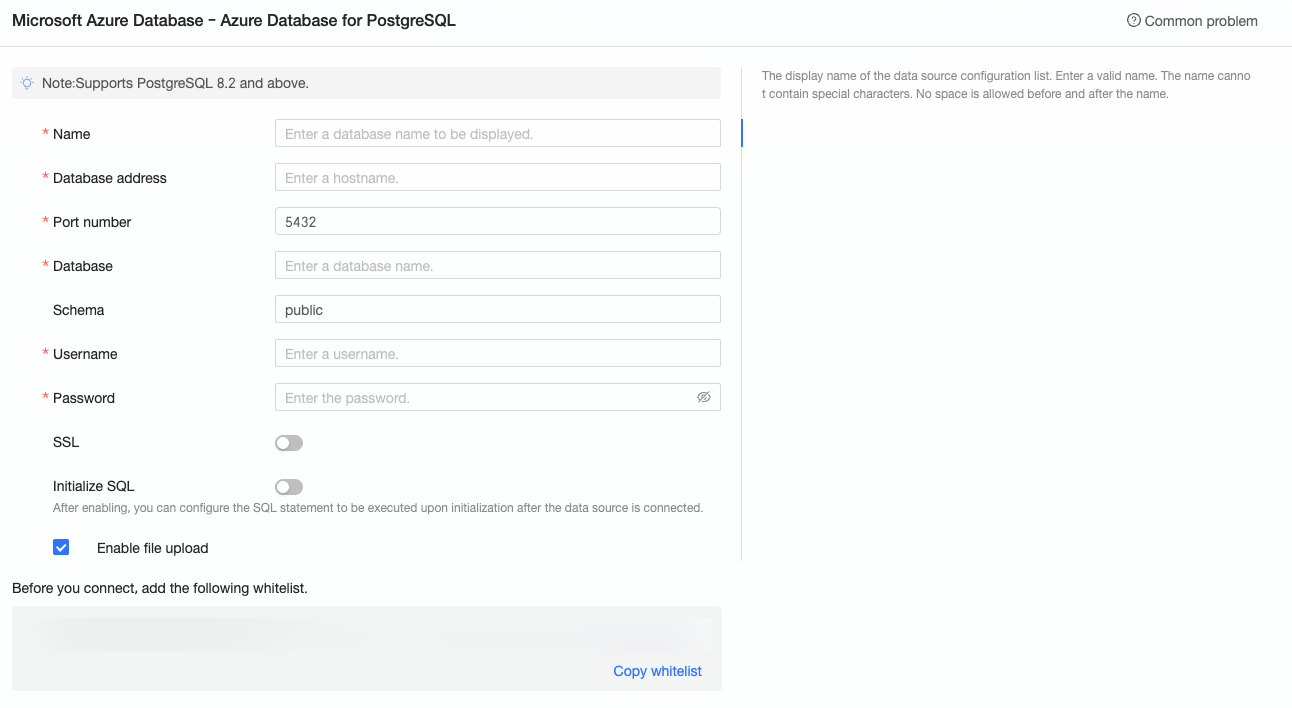
[Configure Connection] ダイアログボックスで、次のパラメーターを設定します。
パラメーター
説明
[Display name]
コンソールでのデータソースの表示名です。
名前に特殊文字や先頭または末尾のスペースを含めることはできません。
[Database address] と [port]
Azure portal で利用可能な、PostgreSQL インスタンスのパブリックエンドポイントとポートです。
[Database]
接続先のデータベース名です。
[Schema]
PostgreSQL データベースのスキーマ名です。
[Username] と [password]
PostgreSQL データベースへのログインに使用する認証情報です。
[SSL]
転送中のデータの SSL 暗号化を有効にします。データソースで SSL が必要な場合は、このオプションを選択してください。
[Initialize SQL]
接続が確立されたときに自動的に実行される SQL ステートメントを指定します。
SETステートメントのみが許可されます。複数のステートメントを区切るには、セミコロン (;) を使用します。[Enable file upload]
ユーザーがこのデータソースにファイルをアップロードできるようにします。
-
[Test Connection] をクリックします。

-
接続テストに成功した場合は、[OK] をクリックしてデータソースを追加します。
次のステップ
データソースを作成したら、データセットを作成してデータの分析を開始できます。
-
PostgreSQL データベースから Quick BI にテーブルまたはカスタム SQL クエリを追加するには、「データセットの作成」 をご参照ください。
-
チャートを追加してデータを分析するには、「ダッシュボードの作成」 および 「チャートタイプの概要」 をご参照ください。
-
ドリルダウン機能を使用してデータを分析するには、「ステップ 3:ドリルダウンデータの設定と表示」 をご参照ください。