Huawei Cloud GaussDB(DWS) データベースを Quick BI に接続して、データを分析および可視化します。
操作手順
-
IP アドレスをホワイトリストに追加します。
Huawei Cloud GaussDB(DWS) に接続する前に、Quick BI の IP アドレスを GaussDB(DWS) インスタンスのホワイトリストに追加する必要があります。
-
データソース接続を検証し、データソースを作成します。
-
Quick BI コンソールにログインします。
-
データソースは、以下の手順で追加します。
-
データソース作成ページを開きます。
-
[Huawei Cloud] タブで [GaussDB(DWS)] をクリックします。

-
-
[Configure Connection] ダイアログボックスで、以下のパラメーターを設定します。
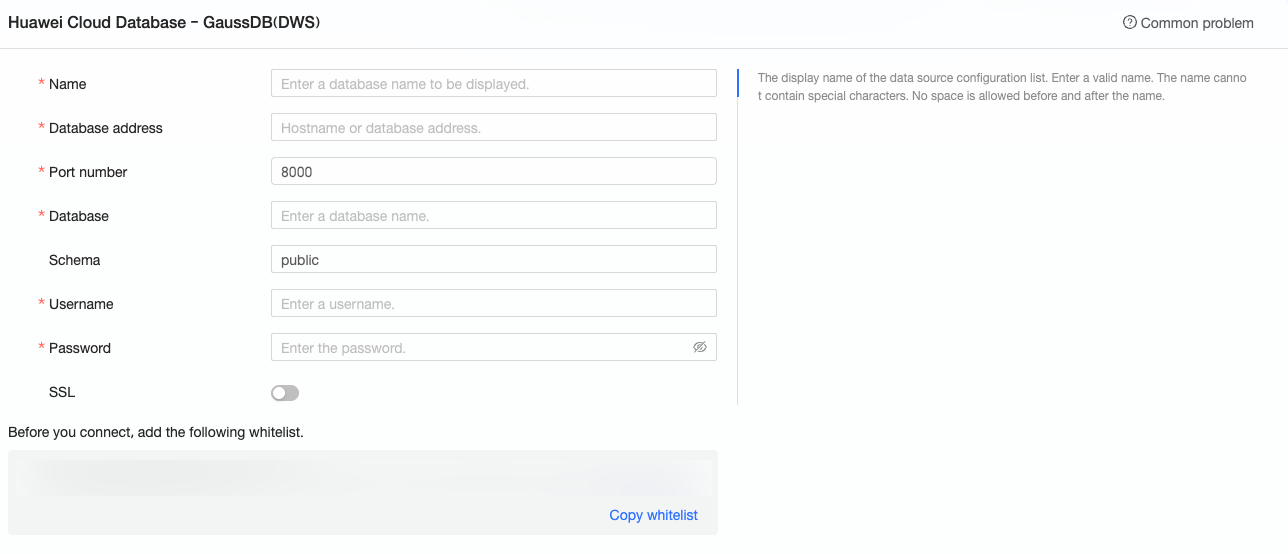
パラメーター
説明
表示名
データソースリストに表示される、このデータソースの表示名です。
有効な名前を入力してください。特殊文字を使用したり、先頭または末尾にスペースを入れたりしないでください。
ホストとポート
Huawei Cloud GaussDB(DWS) データベースのパブリックエンドポイントです。
エンドポイントを見つけるには、Huawei Cloud コンソールにログインし、インスタンスの基本情報ページに移動して、Elastic IP アドレスをバインドします。エンドポイントは、接続管理ページで確認できます。
データベース
接続先のデータベースの名前です。
スキーマ
接続先のスキーマの名前です。
ユーザー名とパスワード
GaussDB(DWS) データベースのユーザー名とパスワードです。
説明ユーザーには、データベース内のテーブルに対する 作成、挿入、更新、削除 の権限が付与されていることを確認してください。
SSL
データソースが SSL 暗号化を使用している場合は、このオプションを有効にしてください。
-
[Test Connection] をクリックして接続を検証します。

-
テストが成功したら、[OK] をクリックしてデータソースを追加します。
-
次のステップ
データソースを追加した後、データセットを作成してデータ分析を開始できます。
-
データソースからデータテーブルを追加したり、カスタム SQL クエリを使用したりするには、「データセットの作成」をご参照ください。
-
チャートを追加してデータを分析するには、「ダッシュボードの作成」および「チャートの概要」をご参照ください。
-
データをドリルダウンして詳細な分析を行うには、「ステップ 3: ドリルダウンの設定と表示」をご参照ください。