このトピックでは、Quick BI で Huawei GaussDB データソースを追加する方法について説明します。これにより、データ分析と可視化のために Huawei GaussDB データベースに接続できます。
前提条件
Huawei GaussDB データベースを作成済みであること。
手順
ホワイトリストを追加します。
Huawei GaussDB に接続する前に、Quick BI の IP アドレス を Huawei GaussDB ホワイトリストに追加します。
データソース接続を確認し、データソースを作成します。
Quick BI コンソール にログインします。
次の手順に従って、データソースを追加します。
データソース作成エントリからデータソース作成インターフェースに移動します。
Huawei Cloud データベース タブで、GaussDB データソースを選択します。

接続の設定 ダイアログボックスで、ビジネスニーズに応じて接続を設定します。
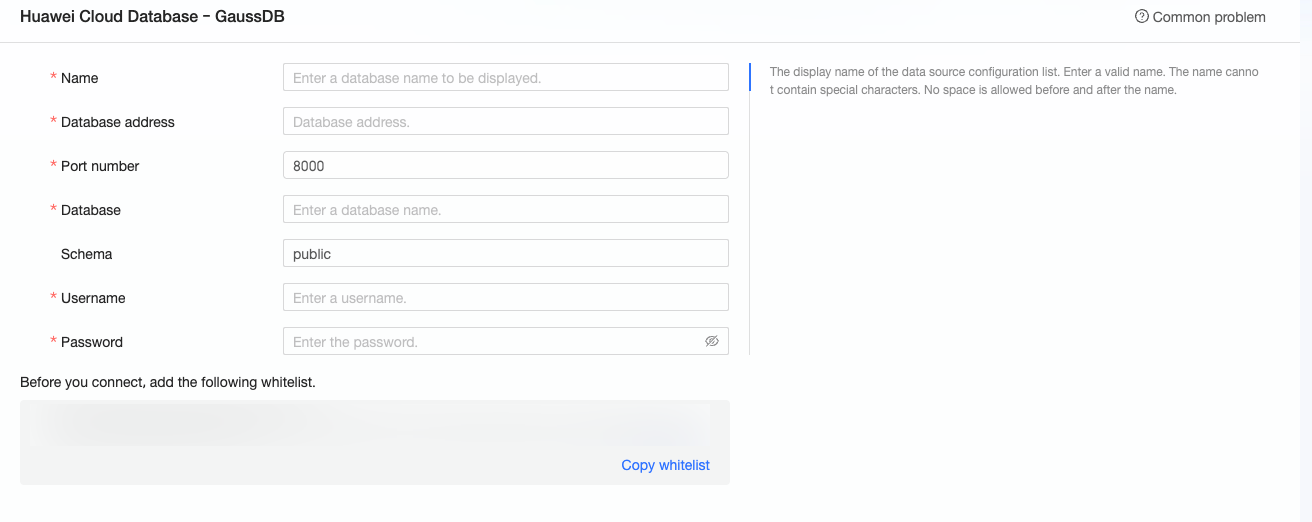
名前
説明
表示名
データソースの名前。名前はデータソースリストに表示されます。
標準の名前を入力してください。特殊文字を使用したり、スペースで開始または終了したりしないでください。
データベースアドレスとポート
Huawei GaussDB データベースがデプロイされている外部ネットワークアドレス。
Huawei Cloud 管理コンソールにログインし、インスタンスの基本情報ページで EIP(Elastic IP Address)をバインドし、接続管理ページで表示します。
データベース
接続するデータベースの名前。
スキーマ
アクセスするデータベースのスキーマ。
ユーザー名 と パスワード
Huawei GaussDB データベースにログインするためのユーザー名とパスワード。
説明Huawei GaussDB データベースにログインするユーザーが、データベース内のテーブルに対する 作成、挿入、更新、および 削除 の権限を持っていることを確認してください。
接続テスト をクリックして、データソースの接続性をテストします。

OKテストが成功したら、 をクリックして、データソースの追加を完了します。
次の手順
データソースを追加した後、データセットを作成してデータを分析できます。
Huawei GaussDB データソースからデータテーブルまたはカスタム SQL 文を Quick BI に追加するには、詳細については、「データセットの作成」をご参照ください。
可視化チャートを追加してデータを分析するには、詳細については、「ダッシュボードの作成」および「可視化チャートの概要」をご参照ください。
ドリルダウンして詳細なデータ分析を実行するには、詳細については、「ドリル設定と表示」をご参照ください。