クエリ コントロール機能を使用して、データにクエリ条件を追加できます。この機能は、Professional および Premium エディションで別途購入したワークブックでのみ利用できます。
前提条件
ワークブックが作成されていること。詳細については、「ワークブックの作成」をご参照ください。
背景情報
各ワークブックに対して構成できるクエリ コントロールは 1 つだけです。すべての条件はこの単一のクエリ コントロール内で構成されます。
手順
ツールバーで、[クエリ コントロール] をクリックします。

ワークブック表示エリアで、
 をクリックして新しいクエリ条件を作成します。
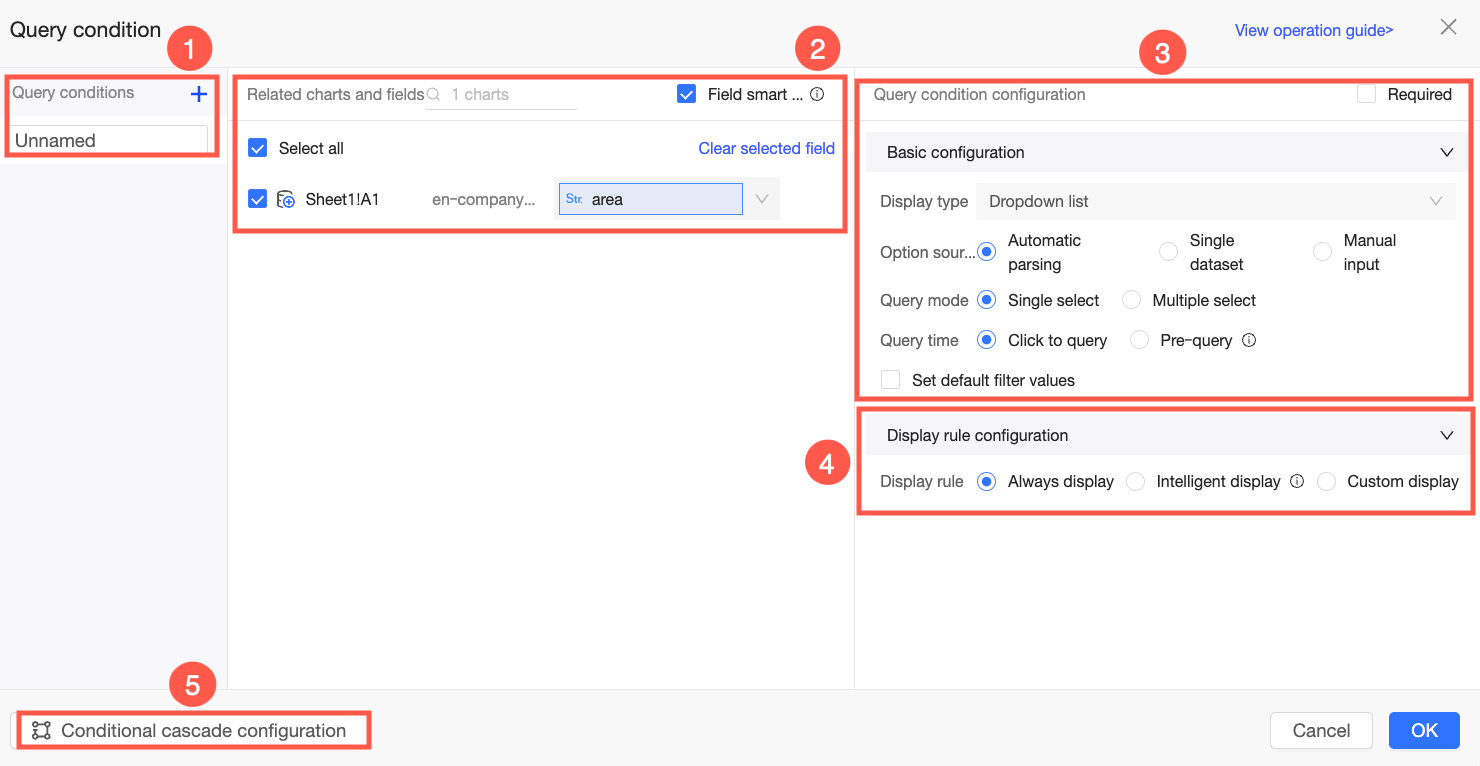
[クエリ条件の設定] ページで、名前 (①)、関連するチャートとフィールド (②)、基本構成 (③)、表示ルールの構成 (④)、および条件付きカスケード構成 (⑤) を設定します。
パラメータ
説明
名前
デフォルト名は [名前なし] です。ビジネス ニーズに基づいて、リージョン クエリや日付クエリなど、クエリ条件に名前を付けます。次の操作を実行できます。
 アイコンをクリックして、新しいクエリ条件を追加します。
 アイコンをクリックして、現在のクエリ条件を非表示にします。構成は保存されますが、条件はダッシュボードに表示されなくなります。
 アイコンをクリックして、現在のクエリ条件の名前を変更または削除します。
関連付けられたチャートとフィールド
クエリ条件に関連付けるチャートとフィールドを選択します。スマート フィールド選択を有効にして、同じデータセット内の選択したチャートに関連付けられたフィールドを自動的に入力できます。チャートが多い場合は、フィルター機能を使用して必要なチャートを見つけます。
説明異なるタイプのフィールドを同時に関連付けることはサポートされていません。たとえば、日付フィールドと数値フィールドを関連付けようとすると、次の図に示すようにプロンプトが表示されます。

基本構成
クエリ条件の基本構成設定は、関連付けられたフィールドのタイプによって異なります。各フィールド タイプの設定の詳細については、「クエリ タイプの構成」をご参照ください。
表示ルール構成
ワークブックでのクエリ条件の表示/非表示を設定します。サポートされている設定は、常に表示、スマート表示、またはカスタム表示です。
常に表示: クエリ条件はすべてのシートに表示されます。これはデフォルトのオプションです。
スマート表示: クエリ条件は、関連付けられたチャートが含まれているシートにのみ表示されます。
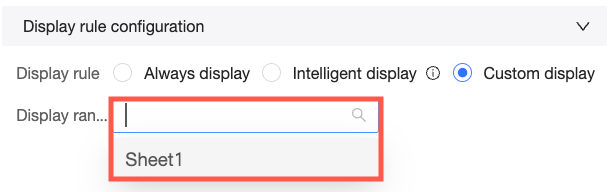
カスタム表示: このオプションを選択し、表示範囲ドロップダウンリストから、クエリ条件を表示するシートを選択します。条件は選択したシートにのみ表示されます。
条件カスケード構成
異なるクエリ条件間のカスケード関係を構成して、それらをリンクします。たとえば、条件 A でリージョンを選択すると、条件 B の都道府県リストには、そのリージョン内の都道府県のみが表示されます。詳細な手順については、「クエリ コントロールのカスケードの構成」をご参照ください。
説明クエリ条件の構成の詳細については、「新しいクエリ コントロールの作成」をご参照ください。
[OK] をクリックします。
構成されたクエリ コントロールがページに表示されます。これで、それを使用してフィルターされたクエリを実行できます。

結果
[リージョン] を [東北] に設定し、[クエリ] をクリックします。クエリ結果は次の図のようになります。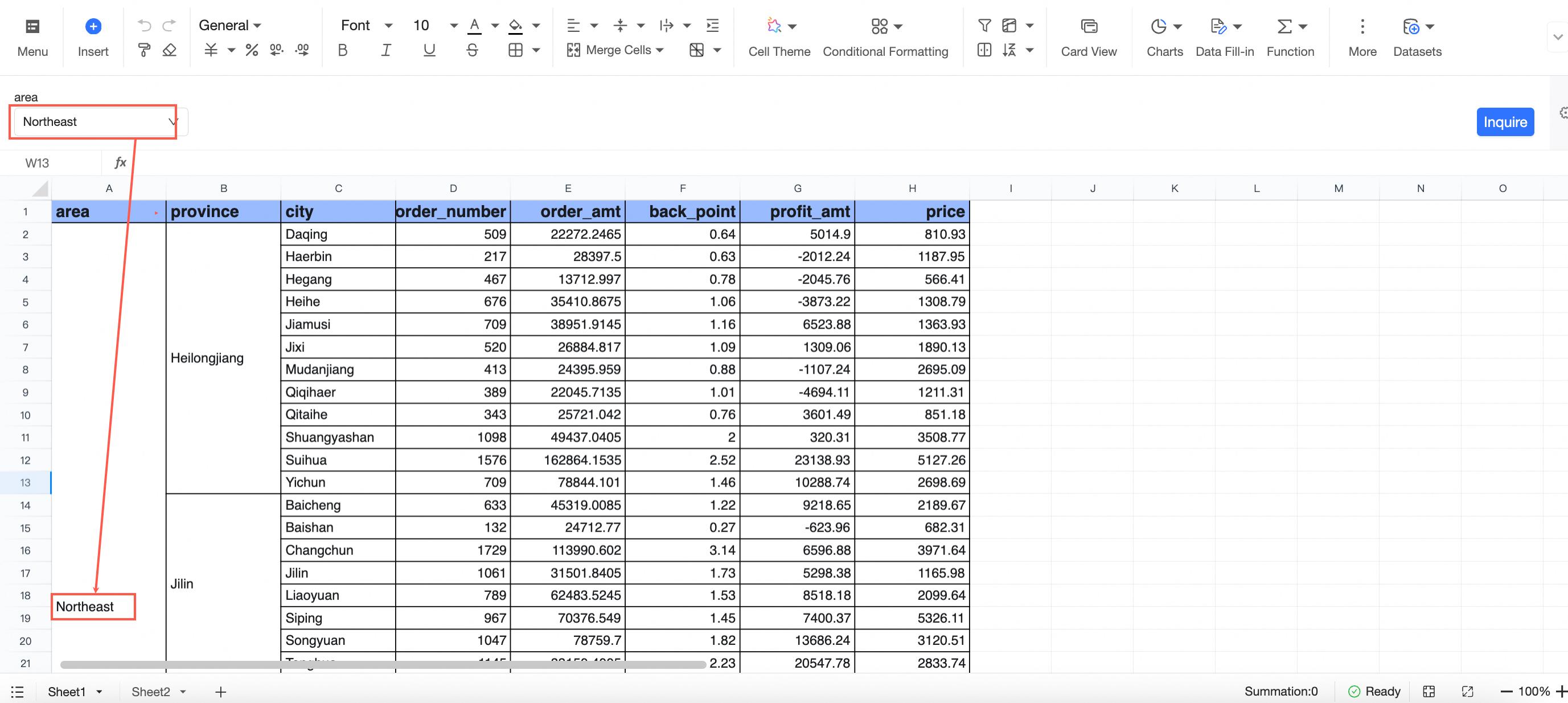
スタイル
クエリ コントロールの右側にある  アイコンをクリックして、その スタイル を構成します。
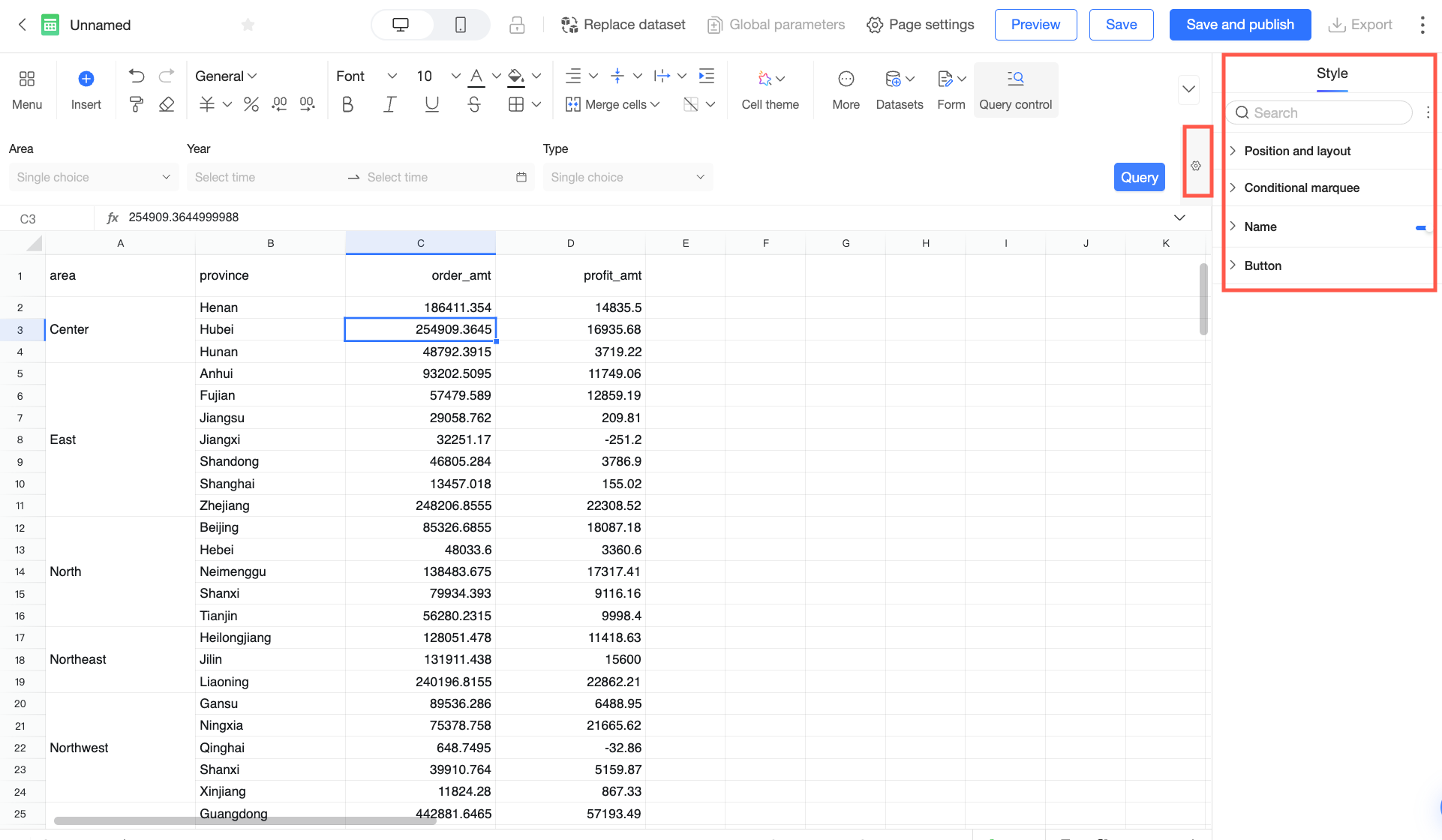
位置とレイアウトセクションで、デフォルトですべてのフィルター条件を展開、配置、コンテナー内の位置、および条件間の間隔を設定します。
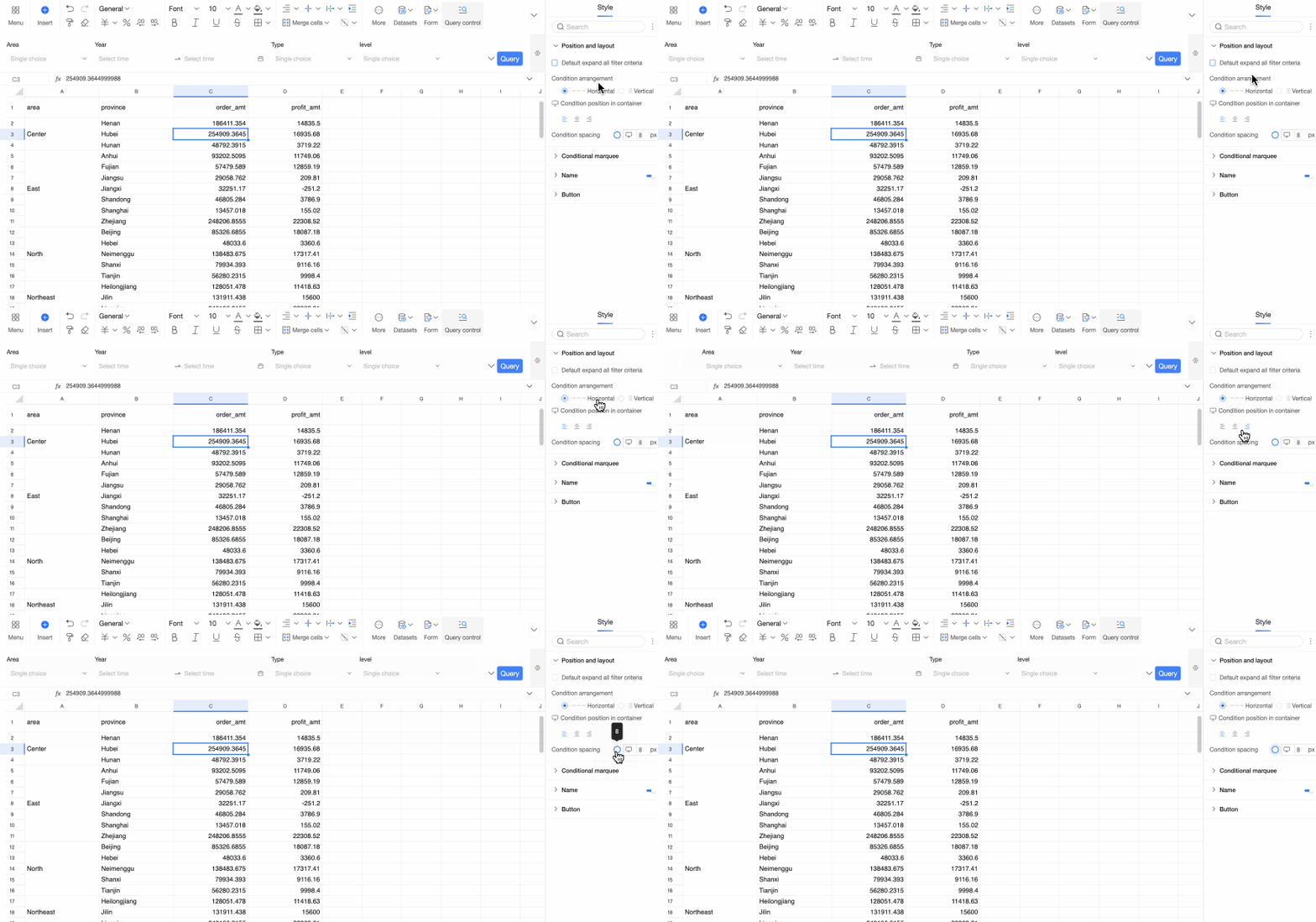
条件ボックス セクションで、ボックス スタイル、背景色、角丸半径、テキスト、および カスタム条件スタイル を構成します。

条件名 セクションで、位置、テキスト、および ボックスからの間隔 を構成します。

ボタン セクションで、ボタン表示、ボタンの色、ボタンの角丸半径、および テキスト スタイルを構成します。

スタイルの構成方法の詳細については、「クエリ コントロール スタイルの構成」をご参照ください。
クエリ条件の記憶
クエリ条件はレポートレベルで保存できます。
 チェックボックスを選択すると、システムは最後に使用したクエリ条件を保存します。
組織レベルの構成は、レポートレベルの設定に影響します。

レポート構成設定でクエリ条件を記憶するが選択されている場合、レポートの [クエリ条件を記憶する] チェックボックスは無効になります。
レポート構成設定でクエリ条件を記憶するが選択されていない場合、この設定を各レポートで個別に構成できます。