ここでは、MySQL データベースを例にして、Quick BI を RDS for MySQL に接続する方法を説明します。
Quick BI を RDS for MySQL に接続する前に、MySQL データベースへのアクセス権限があることを確認してください。 詳細については、「アカウントとデータベースの作成」をご参照ください。 MySQL データベースがすでに正常に実行されており、このデータベースのデータを使用できると仮定します。
MySQL データベースでの IP アドレスホワイトリストの設定
Quick BI から IPアドレスをコピー
Quick BI コンソールにログインします。
画面の を選択して、データソース管理ページに移動します。
画面の を選択して、MySQL データソースを作成します。
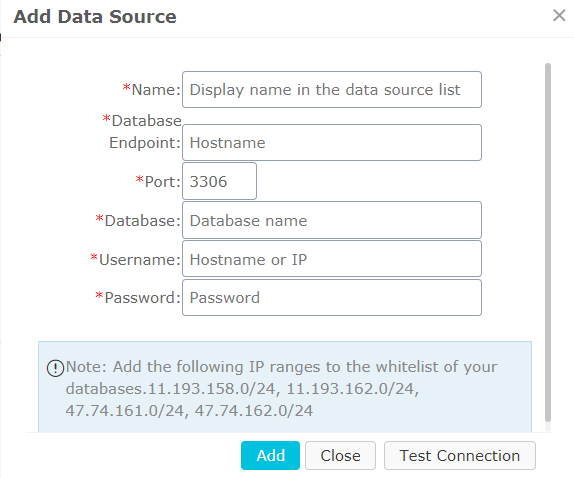
次の図に示すように、青色の領域に表示されている IP アドレスをコピーします。
RDS から MySQL データベースのエンドポイントを取得
RDS コンソールにログインします。
ターゲットインスタンスが配置されたリージョンを選択します。
インスタンス名をクリックして、[基本情報] ページに移動します。
IP アドレスはデータベースのエンドポイントです。
RDS に IP アドレスホワイトリストを設定
左側のナビゲーションペインで [データセキュリティ] をクリックし、[データセキュリティ管理] ページに移動します。
次の図に示すように、[ホワイトリスト設定] タブページで [変更] をクリックします。
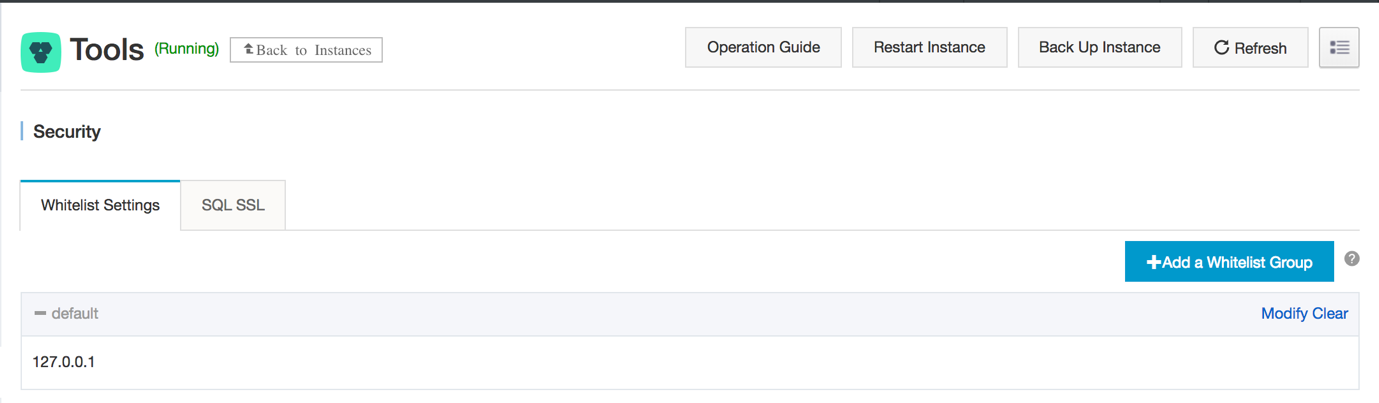
[クリア] をクリックし、IP アドレス 127.0.0.1 を削除します。
[ホワイトリストグループの追加] をクリックし、新しいホワイトリストグループを追加します。
新しいグループ名を入力し、ホワイトリスト領域に IP アドレスをペーストします。
[OK] をクリックしてホワイトリストの設定を完了します。
詳細については、「」および「 ホワイトリスト」をご参照ください。
データソース接続の確認とデータソースの作成
Quick BI データソース管理ページに戻ります。
の順にクリックします。
下図のように、データソース接続情報を入力します 。
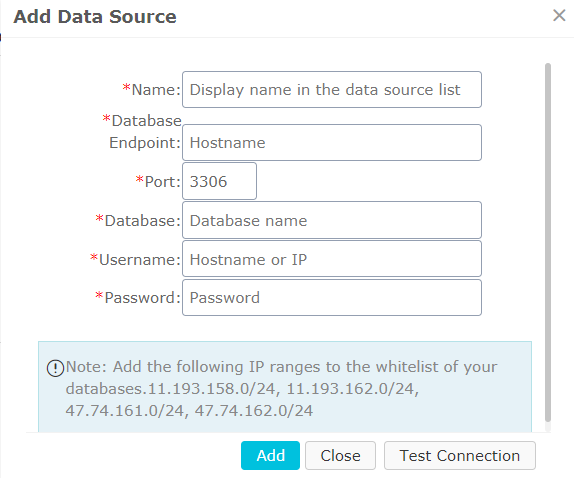
名前:データソースの表示名。
データベースエンドポイント:データベースの IP アドレス。
ポート:ポート番号。
データベース:データベース名。
ユーザー名:データベースユーザーの名前。
パスワード:データベースのパスワード。
[接続テスト] をクリックし、データソース接続が正しく機能していることを確認します。
接続が正常に機能している場合は、プロンプトメッセージが表示されます。
[追加] をクリックします。 データソースが追加されます。
詳細情報
次のリンクから、Quick BI および RDS に関する詳細情報を入手できます。