Quick BI Enterprise Standard および Quick BI Pro のワークスペースでのみワークブックを作成できます。 ワークブック機能は個人用スペースでは使用できません。
ワークブックの作成
Quick BI は、データセットのデータを特定のルールに基づいてディメンションとメジャーに分類します。 通常、文字列型のデータはディメンションとして分類されます。 Double および Bigint 型のデータは、メジャーとして分類されます。 ディメンションとメジャーからフィールドを選択し、ワークブックの行または列に追加できます。 フィルター条件を設定してデータ分析を行うこともできます。
Quick BI コンソールにログインし、[ワークスペース] をクリックし、ワークスペースを選択します。
[ワークブック] をクリックして、ワークブック管理ページに移動します。
[ワークブックの作成] をクリックしてワークブック編集ページに移動します。
ワークブックの左上隅にある [すべて] アイコンをクリックして、ワークブックのすべてのフィールドを選択します。 そうしない場合、ワークブック内のデータが正しく表示されません。
下図のように、company_sales_record データセットを見つけて、product_type フィールドと order_amt フィールドをクリックします。
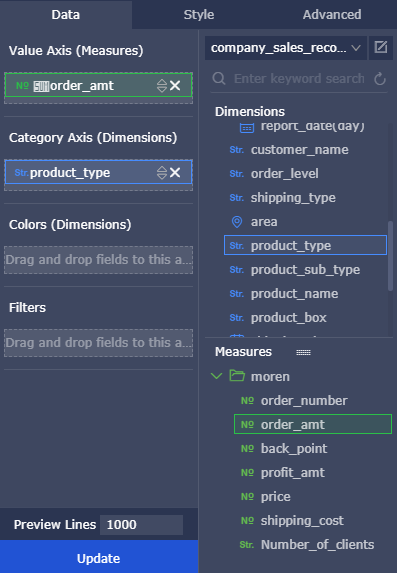
[更新] をクリックしてデータを更新します。
[保存] ワークブックを保存するパスを選択します。
説明次の図に示すように、ワークブックをローカルディスクに保存することもできます。