BI ポータル (データプロダクトとも呼ばれます) は、メニュー形式で整理されたダッシュボードのセットです。 BI ポータルを使用すると、ナビゲーションメニューを使用して複雑なトピックベースのデータ分析を実行できます。
BI ポータルの作成
Quick BI コンソールにログオンします。
[ワークスペース] タブをクリックします。左側のナビゲーションウィンドウで、[BI ポータル] をクリックします。
表示される [BI ポータル] ページで、右上隅にある [BI ポータルの作成] をクリックします。
[サイト設定] タブで、ポータルのタイトル、ロゴ、テーマ、フッターを設定します。
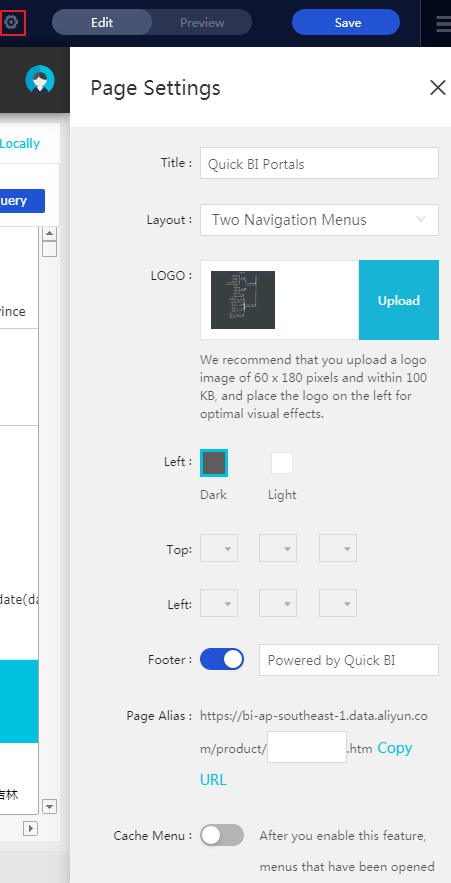
[終了] アイコンをクリックします。 メニューを設定するための [メニュー設定] タブと [コンテンツ設定] タブが表示されます。
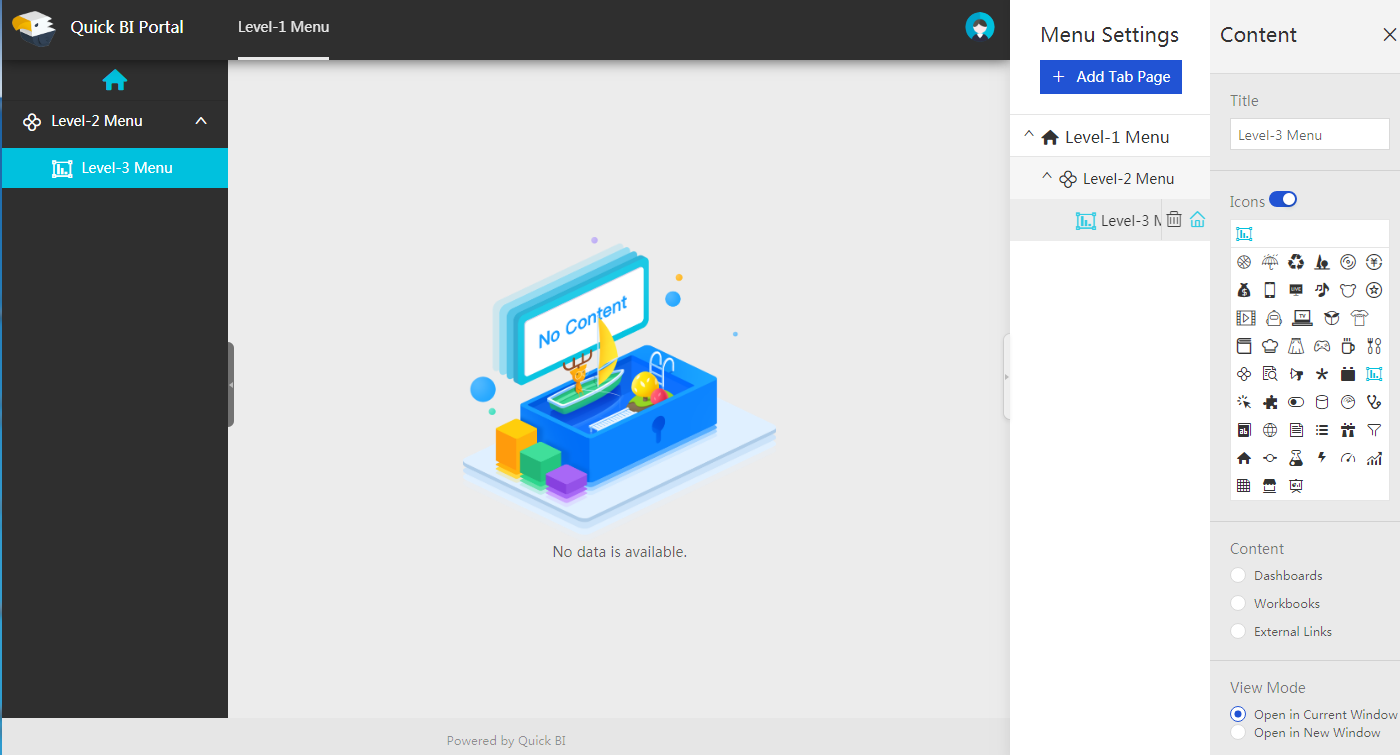
[メニュー設定] タブで、メニューを追加し、メニューレベルを設定し、メニューをホームページとして設定するかどうかを指定します。 メニューをドラッグアンドドロップしてレベルを調整することもできます。
[コンテンツ設定] タブで、各メニューの表示名、外部リンク、アイコン、表示モードを設定します。
[プレビュー] をクリックして、BI ポータルを表示します。
メニューの設定
タブ | パラメータ | 説明 |
メニュー設定 | メインメニューの追加 | レベル 1 のメニューを追加します。 説明 メニューをドラッグアンドドロップしてレベルを調整することもできます。 |
| メニューを非表示にします。 親メニューが非表示の場合、その子メニューも非表示になります。 非表示にしたメニューを表示する場合は、アイコンをもう一度クリックします。 | |
| レベル 2 以下のメニューを追加します。 | |
| メニューをホームページとして設定します。 BI ポータルを開くと、このホームページが表示されます。 | |
| メニューを削除します。 | |
コンテンツ設定 | メニュー表示名 | メニューの名前を指定します。 |
メニューアイコンの表示 | メニューのアイコンを設定します。 | |
メニューの折りたたみ | メニューを折りたたむことができるかどうかを指定します。 | |
デフォルトの折りたたみ | メニューのデフォルトの状態を指定します。 説明 [メニューの折りたたみ] が選択されている場合にのみ、このオプションを選択できます。 | |
空のノードに設定 | このオプションを選択した場合、メニューコンテンツを設定することはできません。 | |
コンテンツ設定 | 次のコンテンツ タイプがサポートされています。
表示モード: オプションは、[現在のページで開く] と [新しいウィンドウで開く] です。 説明 [空のノードに設定] が選択されている場合、このフィールドは設定できません。 |


BI ポータルの管理
BI ポータルが作成された後、[BI ポータル] ページで、このポータルに対して次の操作を実行できます。
BI ポータルの検索を除くすべての操作は、BI ポータルを右クリックして必要な操作を選択するか、[操作] 列で必要な操作アイコンをクリックすることで実行できます。
BI ポータルの検索
検索ボックスに BI ポータルの名前を入力し、[検索] アイコンをクリックします。

BI ポータルの編集
[操作] 列の [編集] アイコンをクリックします。 表示される BI ポータル編集ページで、このポータルを編集します。
プロパティの編集
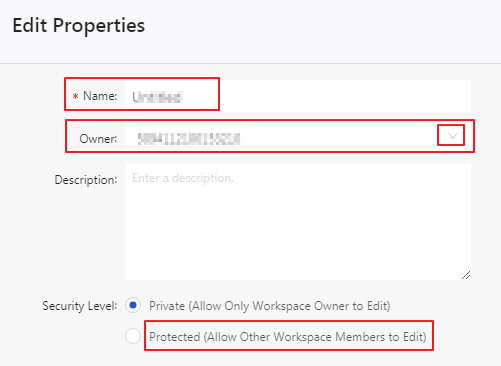
[操作] 列の [プロパティの編集] アイコンをクリックします。 表示される [プロパティの編集] サイドペインで、BI ポータルのポータル名、所有者、説明、およびセキュリティポリシーを編集します。
BI ポータルの共有
[操作] 列の [共有] アイコンをクリックします。 表示される [共有] サイドペインで、同じ組織内のユーザーにこのポータルへのアクセスを承認します。 詳細については、「ダッシュボードを共有する」および「個人ワークスペースのデータ オブジェクトを共有する」をご参照ください。
メニュー権限の管理
[操作] 列の [その他] アイコンをクリックし、[メニュー権限の管理] を選択します。 表示されるダイアログボックスで、ユーザーに BI ポータル内のメニューへのアクセスを承認します。 詳細については、「BI ポータルのメニュー権限を設定する」をご参照ください。
削除
[操作] 列の [その他] アイコンをクリックし、[削除] を選択します。 表示される確認メッセージで、[OK] をクリックします。