マーケティングタスクを作成する際に、画像、動画、音声、Lottie を素材ライブラリとして事前にアップロードできます。さらに、マーケティングタスクの作成時にアップロードした素材も素材ライブラリに保存されます。これらの素材を一元管理できます。
素材の最大保持期間は 365 日です。素材はアップロード後 365 日で自動的に削除されます。素材を長期間使用する必要がある場合は、ローカルにコピーを保存してください。
素材のアップロード
アップロード素材の要件:
画像:BMP、GIF、JPG、JPEG、または PNG。画像のサイズは 10MB 未満です。サイズが 2MB から 10MB の場合は、アップロード後に圧縮されます。
Lottie:JSON 形式の Lottie アニメーションファイル。ファイルサイズは 10MB 未満です。
動画:MP4 形式。動画のサイズは 10MB 未満です。
音声:音声は MP3 形式です。音声のサイズは 2MB 未満で、長さは 60 秒以内です。
手順
ユーザーマーケティング認証:マテリアル管理WordPress左側のナビゲーションウィンドウで、ワークスペース > [ユーザーマーケティング] > > を選択します。 ページで、右上隅にある をクリックします。
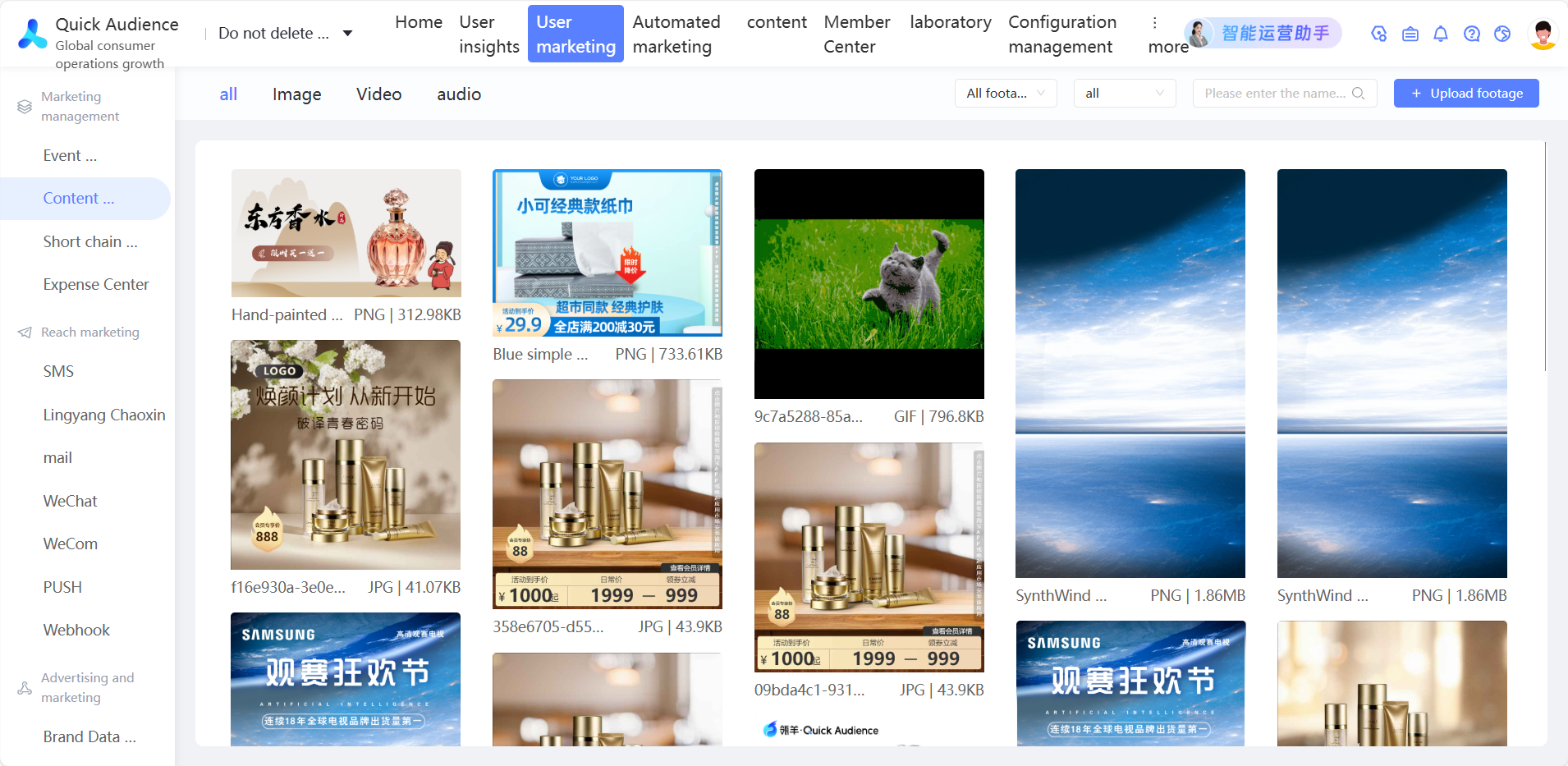
ポップアップウィンドウでローカルファイルを追加します。
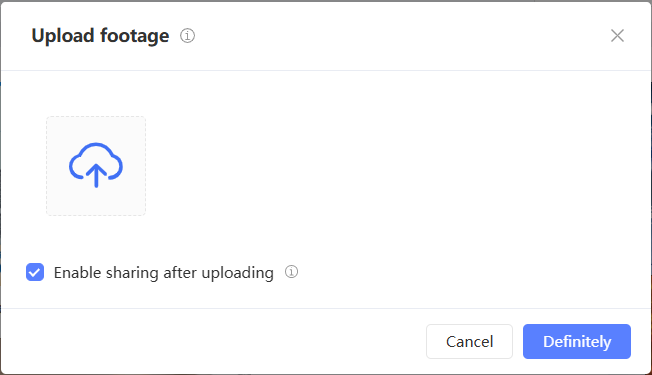
ヒント:(オプション) アップロードした素材をワークスペースで共有する場合は、 を選択します。
注: このチュートリアルでは、基本的な JavaScript の知識があることを前提としています。
素材の管理
次の図に示すように、ページにはアップロードされたすべての素材が表示されます。素材名、サイズ、形式、ラベルなどの情報が各素材の下に表示されます。
画像、動画、音声、または Lottie を選択して、対応する種類の素材のみを表示できます。
注:共有マテリアル または を選択して、自分の素材のみを管理するか、他のユーザーがアップロードした共有素材を使用できます。
右上隅のドロップダウンボックスからタグを選択して、指定したタググループの素材のみを表示できます。
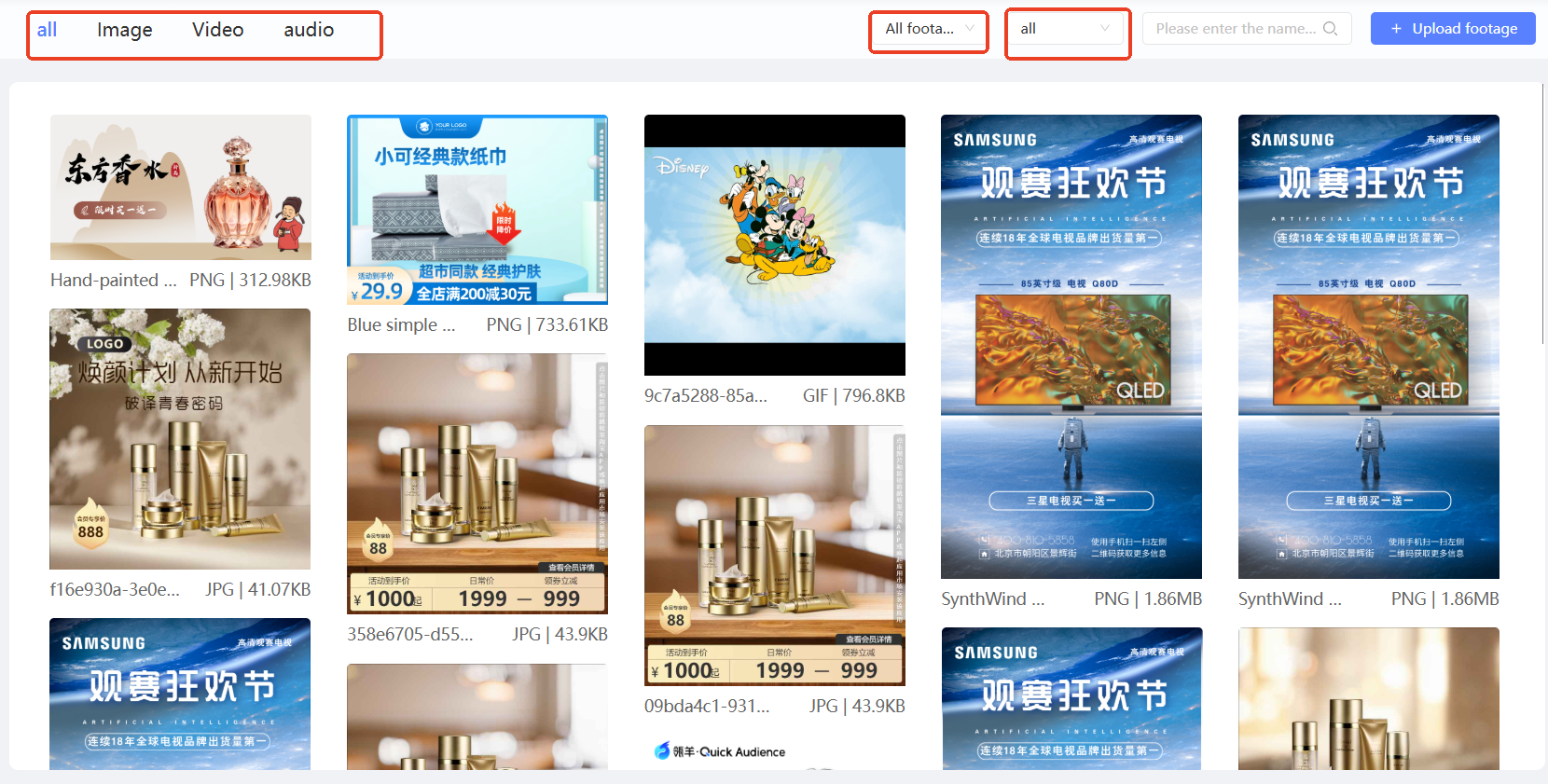
名前の変更、タグ付け、ダウンロード、共有、削除など、素材を管理します。
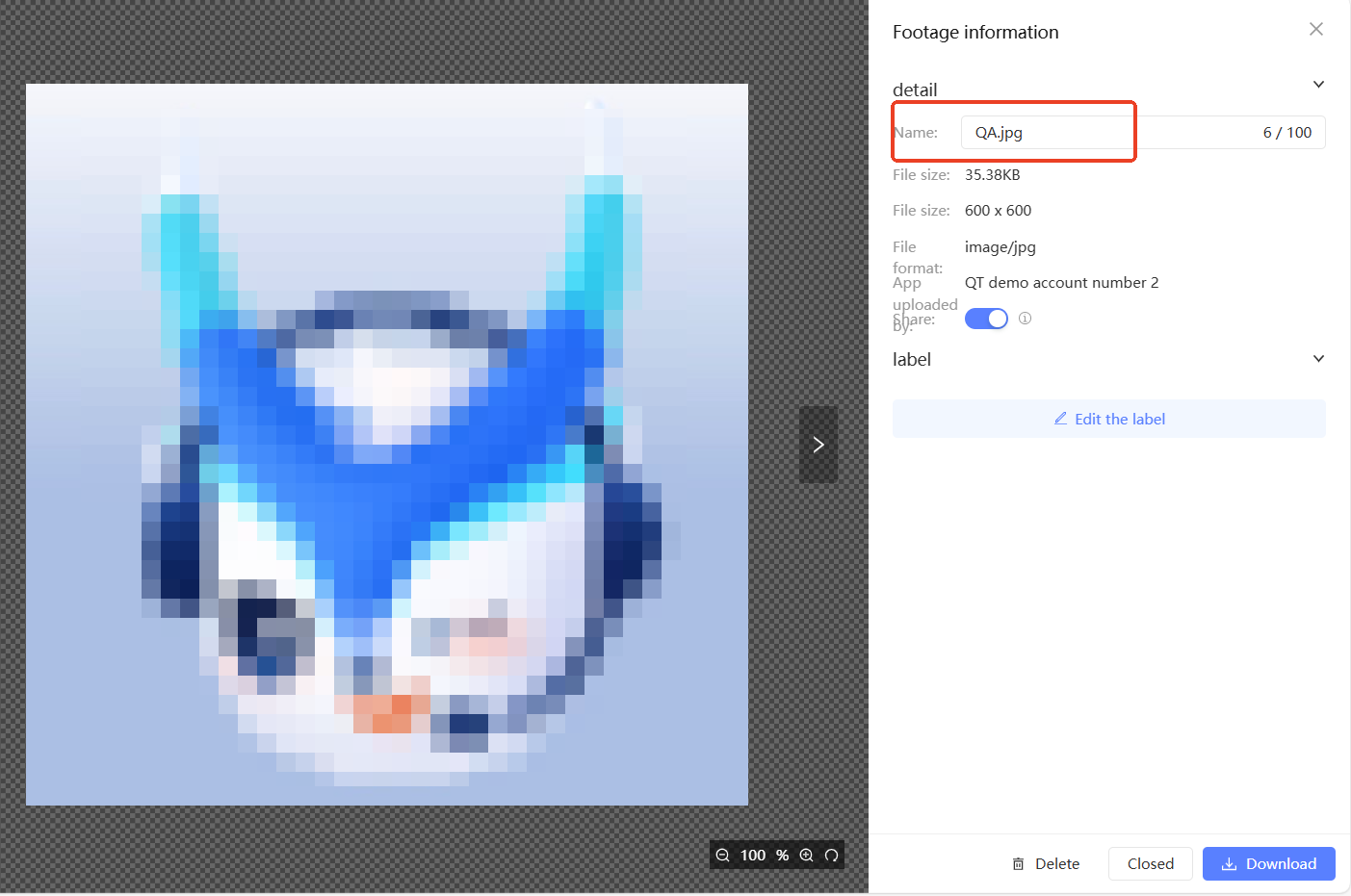
素材名の変更
素材の下にある  アイコンをクリックし、テキストボックスで新しい名前を編集し、
 アイコンをクリックして名前の変更を完了します。
素材タグ
単一タグ:
マテリアルの下の [タグ] をクリックします。次の図に示すように、[タグ] ダイアログボックスが表示されます。
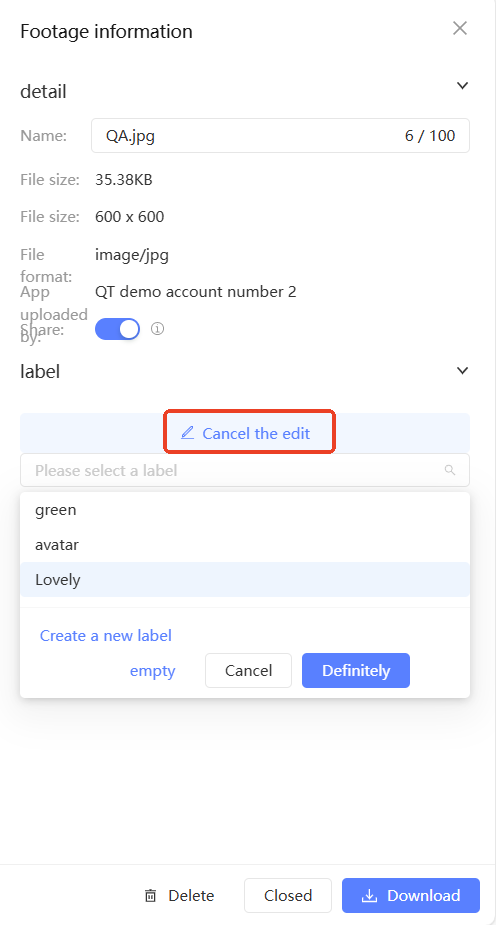
b. 素材に必要なタグを選択します。素材には最大 10 個のタグを選択できます。
注意: プラグインをインストールする前に、必ず互換性やセキュリティを確認してください。
バッチタグ:
注: 一部のエンドポイントは認証が必要です。
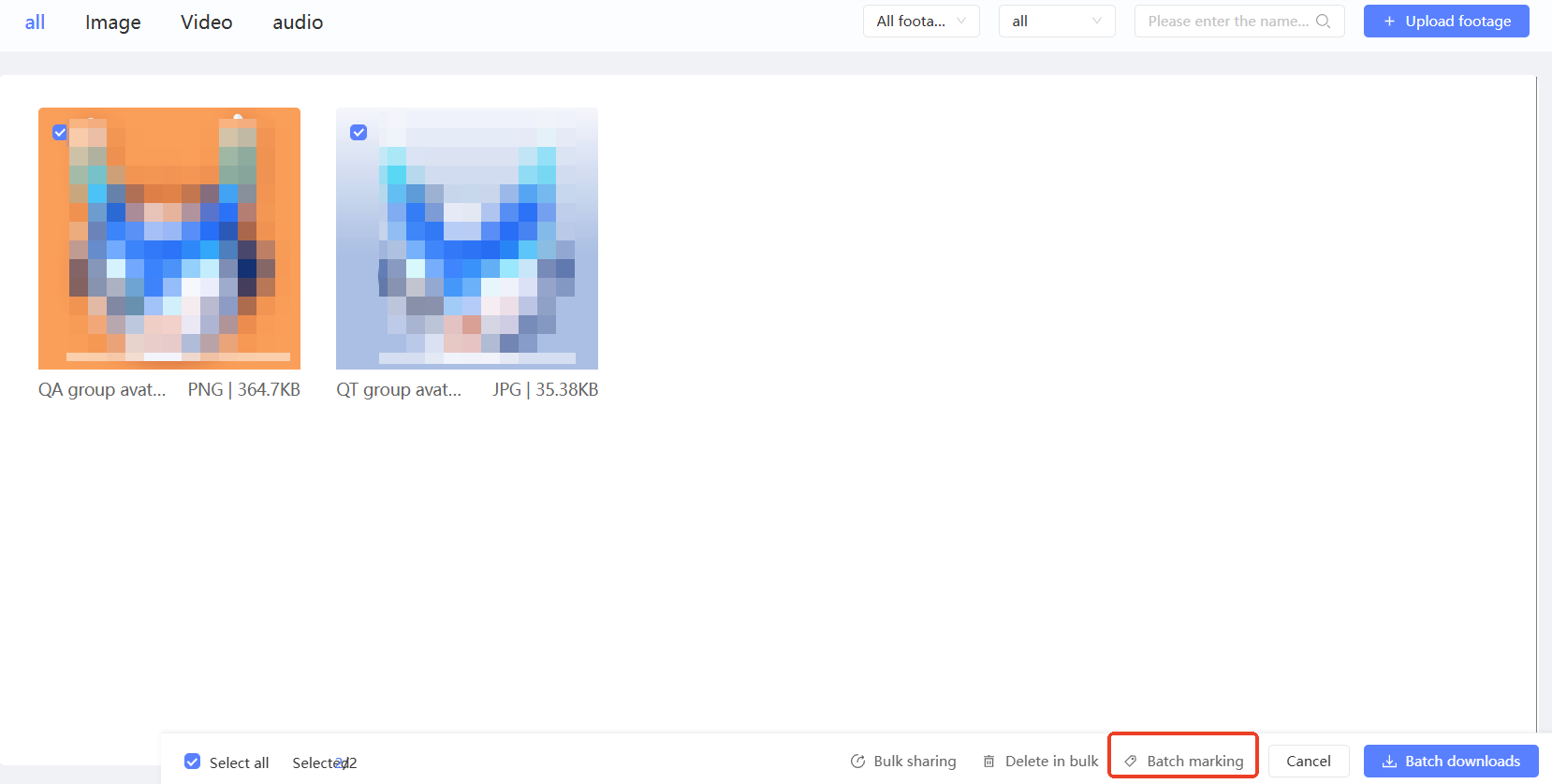
複数の素材を選択します。[すべて選択] ボタンがページの下部に表示されます。
ステップ 3: レスポンスデータを処理します。
タグの管理
[タグ] ダイアログボックスでは、以下を含む候補タグを管理できます。
タグの作成注:OK: をクリックし、フィールドにタグ名を入力して、 をクリックします(次の図を参照)。
合計 50 個のタグを作成できます。
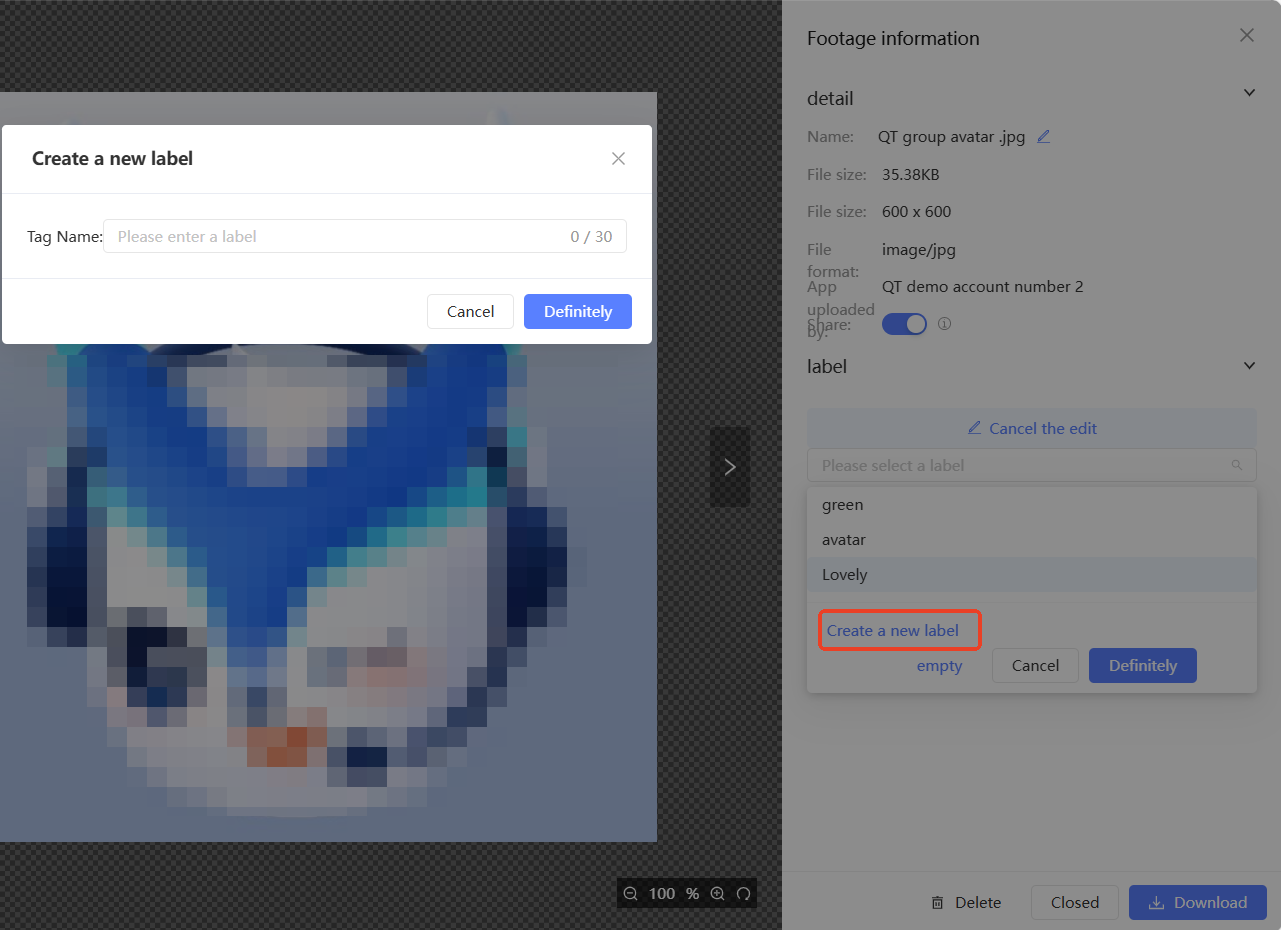
タグの削除:
 アイコンをクリックしてタグを削除します。
このタグが付いている素材は削除されません。タグのみが削除されます。
素材のダウンロード
バッチダウンロードのみがサポートされています。
ヒント: ブラウザの開発者ツールを使用して、REST API のレスポンスを確認できます。
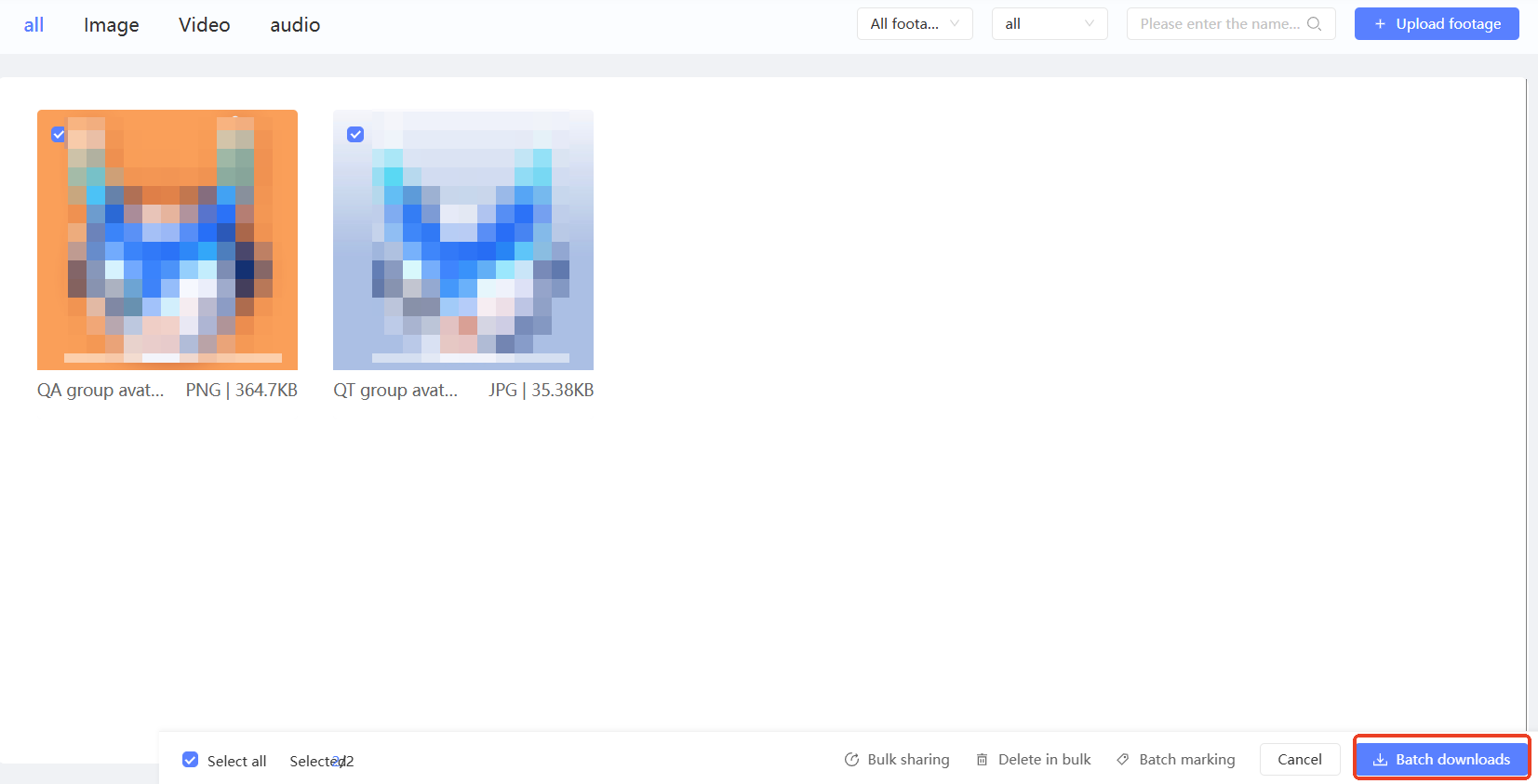
複数の素材を選択します。 [すべて選択] ボタンがページの下部に表示されます。
ダウンロード をクリックします。選択した素材がコンピューターにダウンロードされます。
素材の共有または共有解除
単一の共有または共有解除:
教材の下にある [共有] または [共有解除] をクリックして、教材を共有または共有解除します。
バッチ共有または共有解除:
一括編集左上隅にある をクリックします。次の図に示すように、バッチ共有のボタンが表示されます。
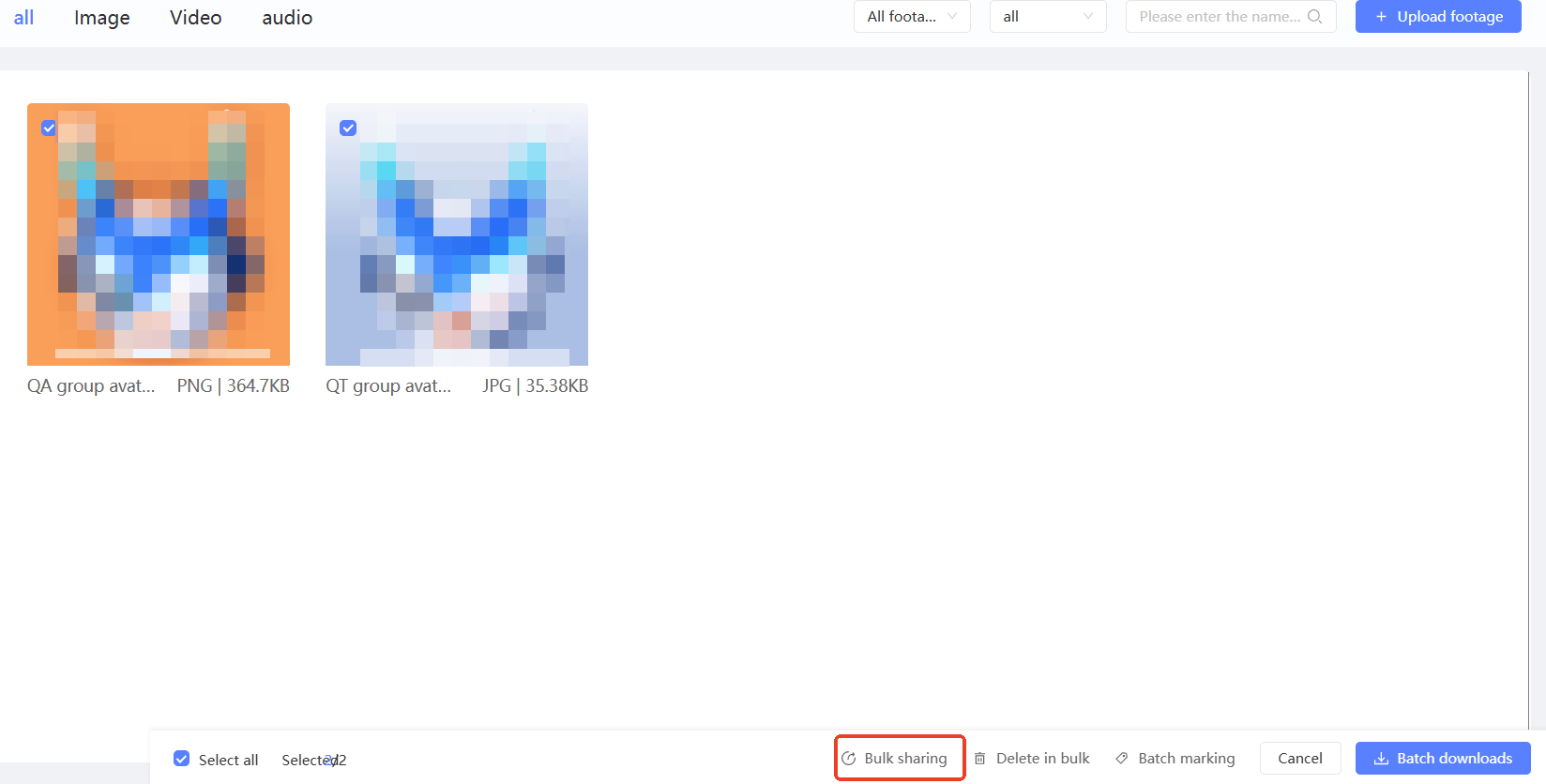
複数の素材を選択します。[すべて選択] ボタンがページの下部に表示されます。
ヒント: WordPress のバージョン 4.7 以降では、REST API がデフォルトで有効になっています。
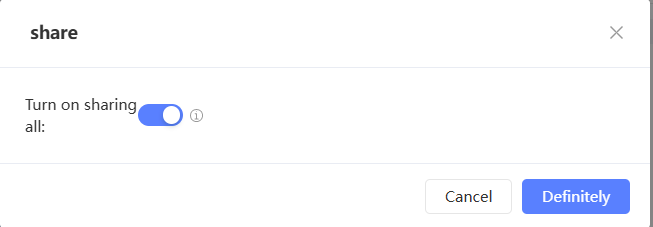
表示されるダイアログボックスで、 [共有] または [非共有] を選択し、 [OK] をクリックします。
素材の削除
単一削除:
タグ: 投稿にタグを付けることができます。タグは、関連する投稿をまとめて表示するために使用します。
バッチ削除:
一括編集左上隅にある をクリックします。次の図に示すように、バッチ削除のボタンが表示されます。
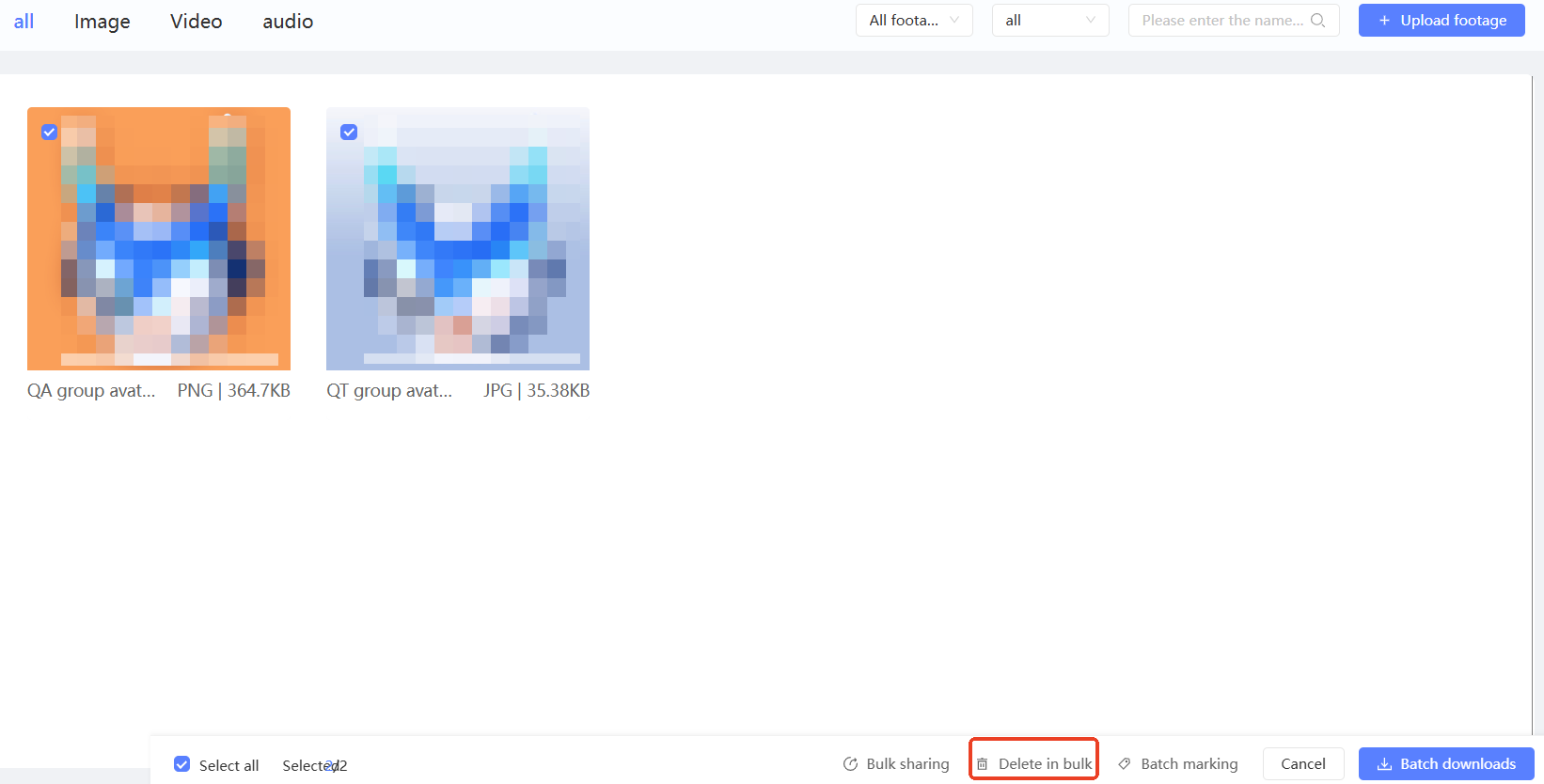
複数の素材を選択します。[すべて選択] ボタンがページの下部に表示されます。
注: このチュートリアルでは、基本的な JavaScript の知識があることを前提としています。