1. 概要
プロモーション目的で使用できるマーケティングポスターのワンクリック生成。
2. シナリオ
AI の同僚は、マーケティングポスターの作成を迅速に完了するのに役立ちます。商品のスナップ写真を撮り、テンプレートプラットフォームにアップロードし、好きなポスターテンプレートを選択するだけです。システムはマーケティングポスターの自動生成を迅速に実現し、コピーとコンテンツをわずかに調整するだけで、繊細なポスターがリリースされます。
3. 操作ガイド
3.1 操作エントリ
エントリ 1:ラボ-マーケティングテンプレートエントリ。テンプレートエディターに移動できます。
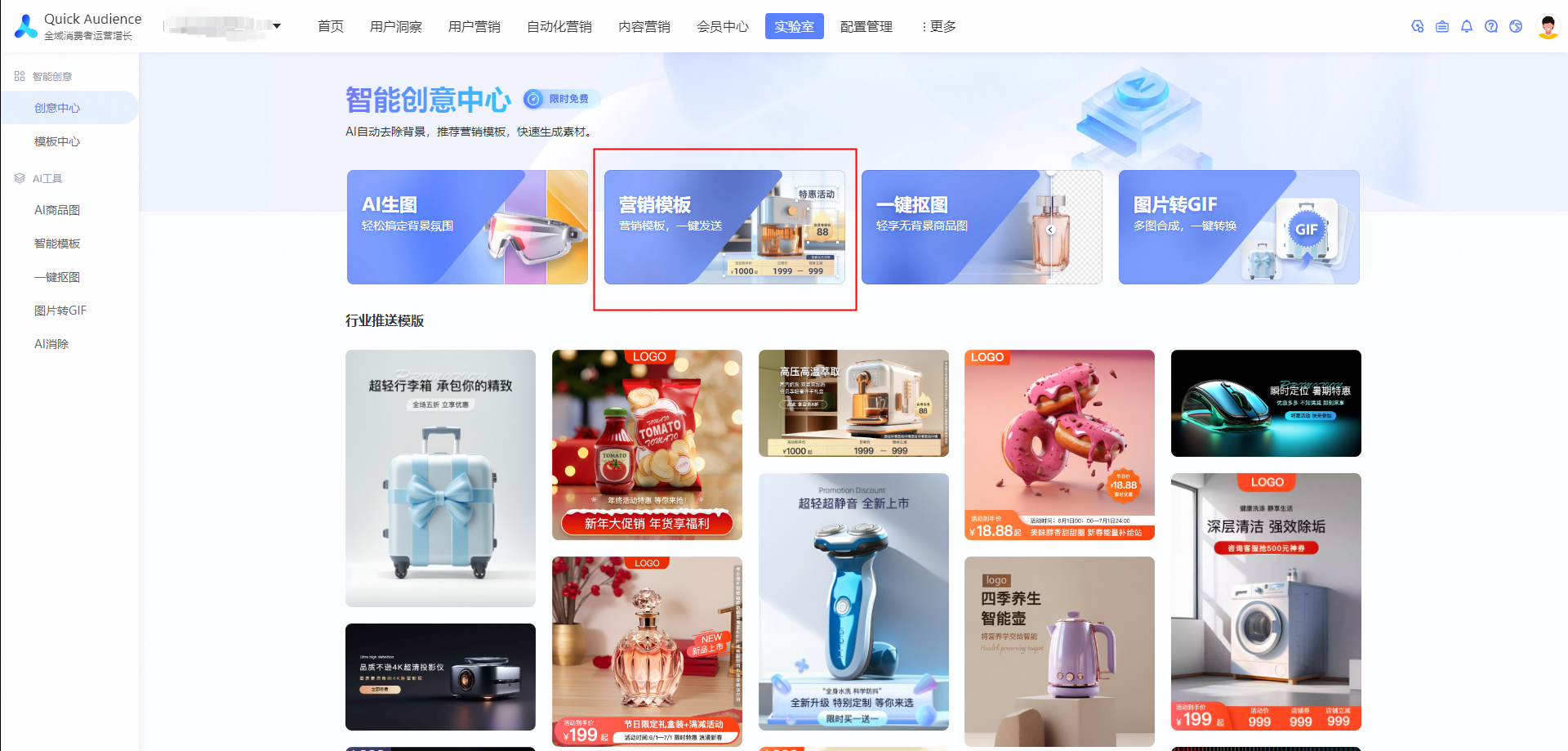
エントリ 2:ラボ-業界プッシュテンプレート、クリックして同じモデルを作成します。
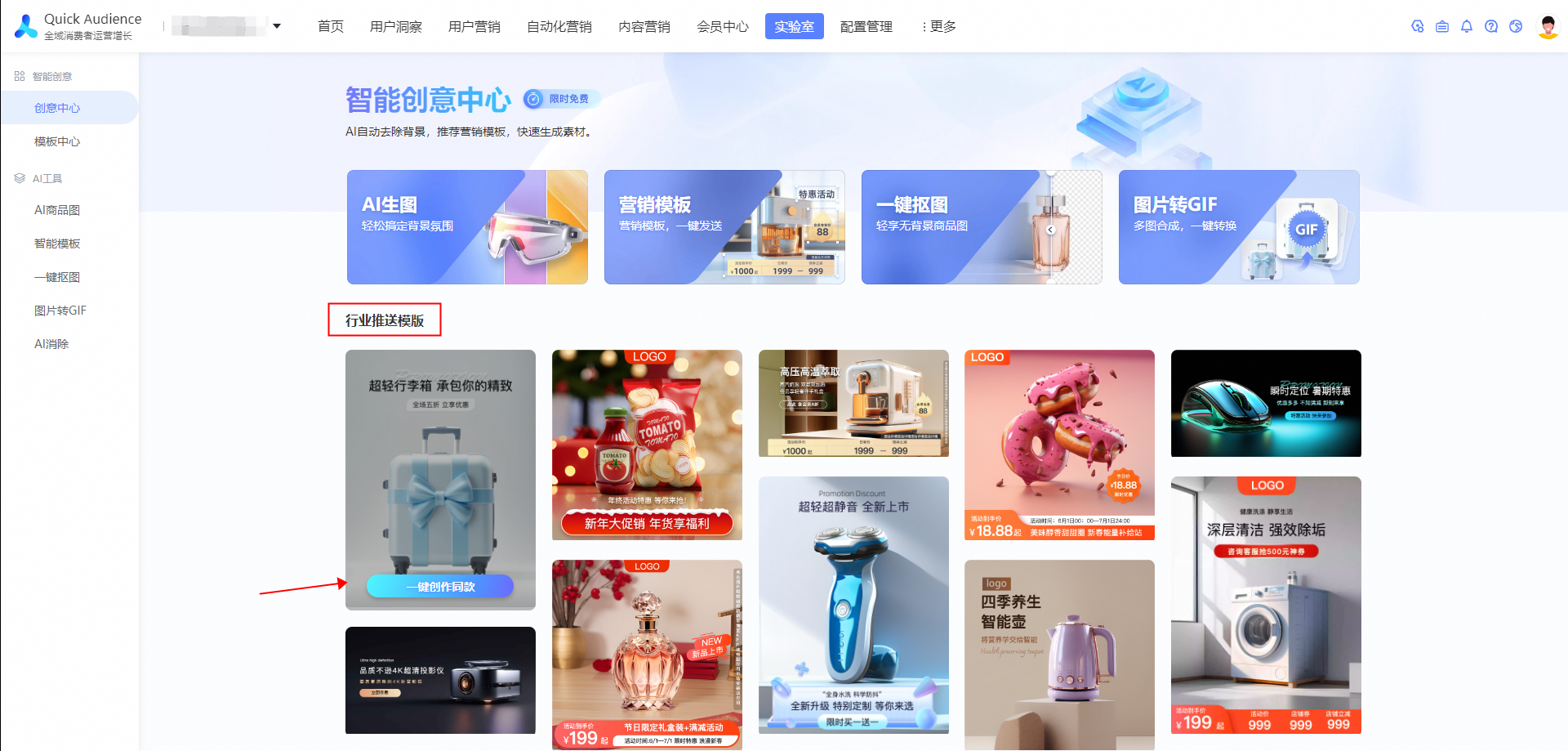
エントリ 3:素材ライブラリを使用する場合は、右側のポスターテンプレートを選択し、クリックして同じモデルを作成します。
3.2 メインイメージスライス テンプレートをイメージに適用する
AI 生マップ機能をクリックして、ローカルの製品イメージをアップロードします。マーケティングテンプレートは、マーケティングポスターエディターを開きます。
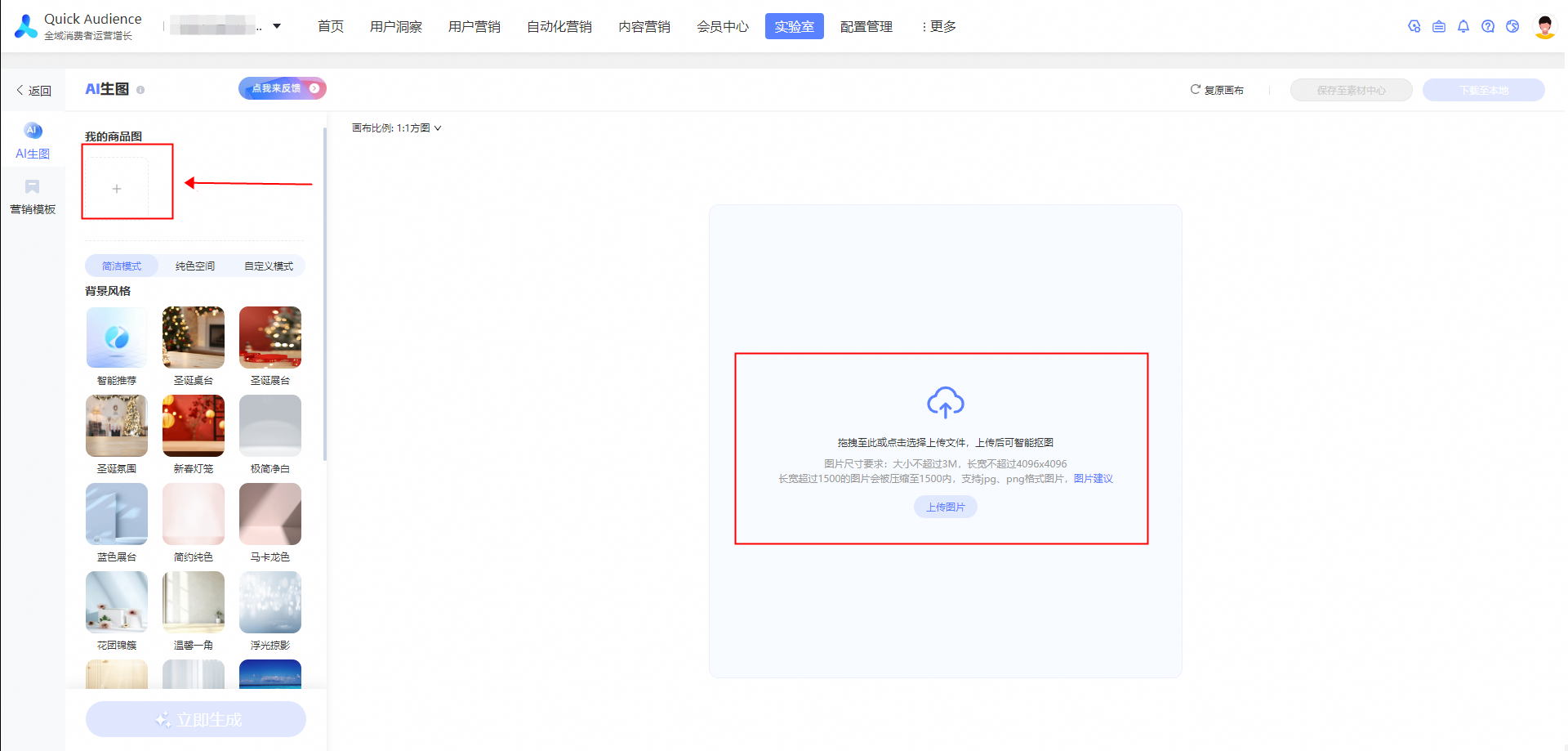
製品がアップロードされた後、「シナリオ」または「カスタムシナリオ」をクリックして製品マップを生成できます。次に、「マーケティングテンプレートの作成」をクリックして、「マーケティングテンプレートの作成」モジュールに移動します。マーケティングテンプレートを作成する必要がない場合は、「マーケティングテンプレートの作成」をクリックします。
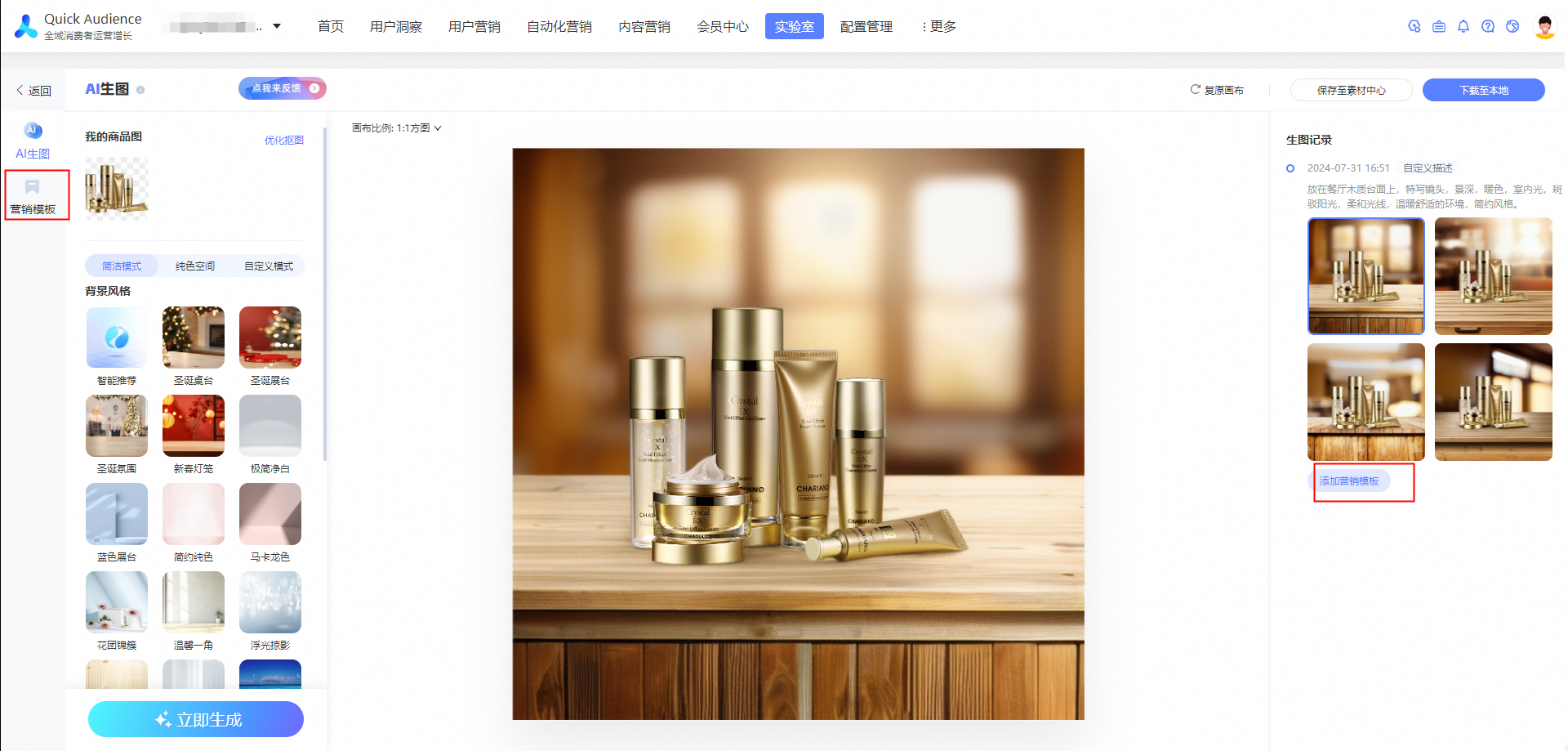
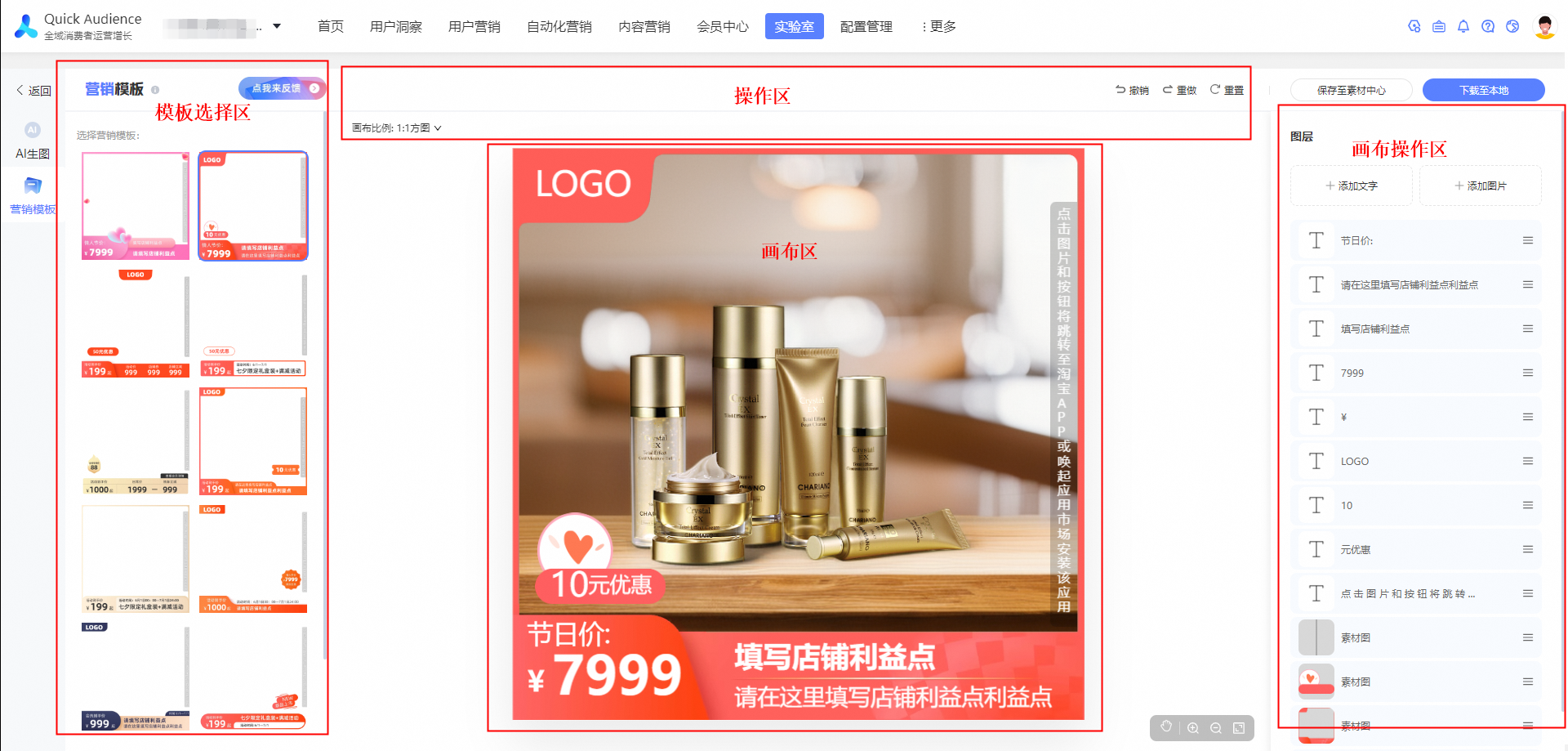
次のセクションでは、マーケティングテンプレートモジュールの機能を示します。
テンプレート選択エリア:ここで目的のテンプレートを選択できます。
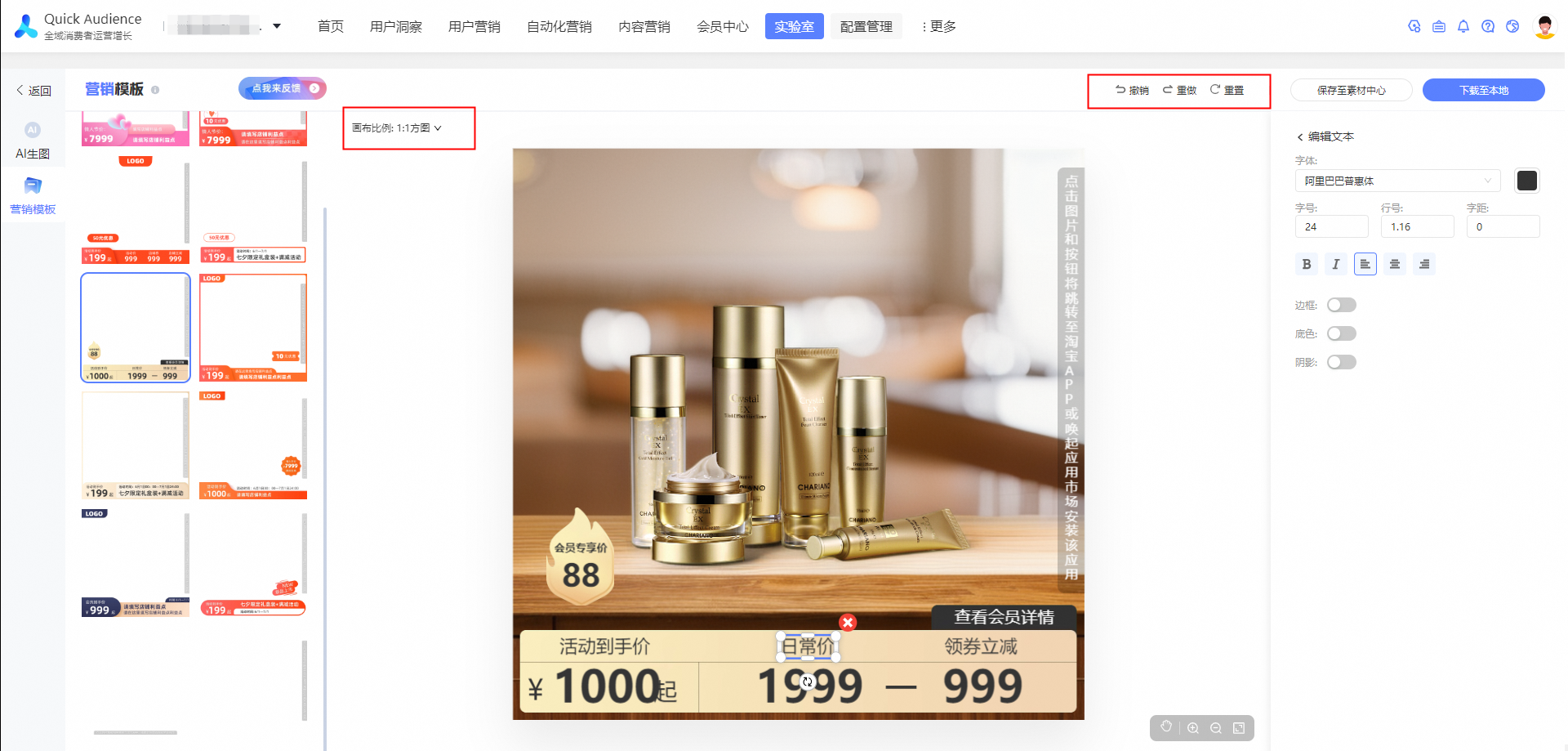
操作エリア:ここでキャンバスサイズを調整し、操作を元に戻したりやり直したりできます。
キャンバスセクション:キャンバスをドラッグアンドドロップして、キャンバスのコンテンツを変更できます。
キャンバス操作エリア:レイヤー順序を調整したり、テキストや画像を追加したりできます。
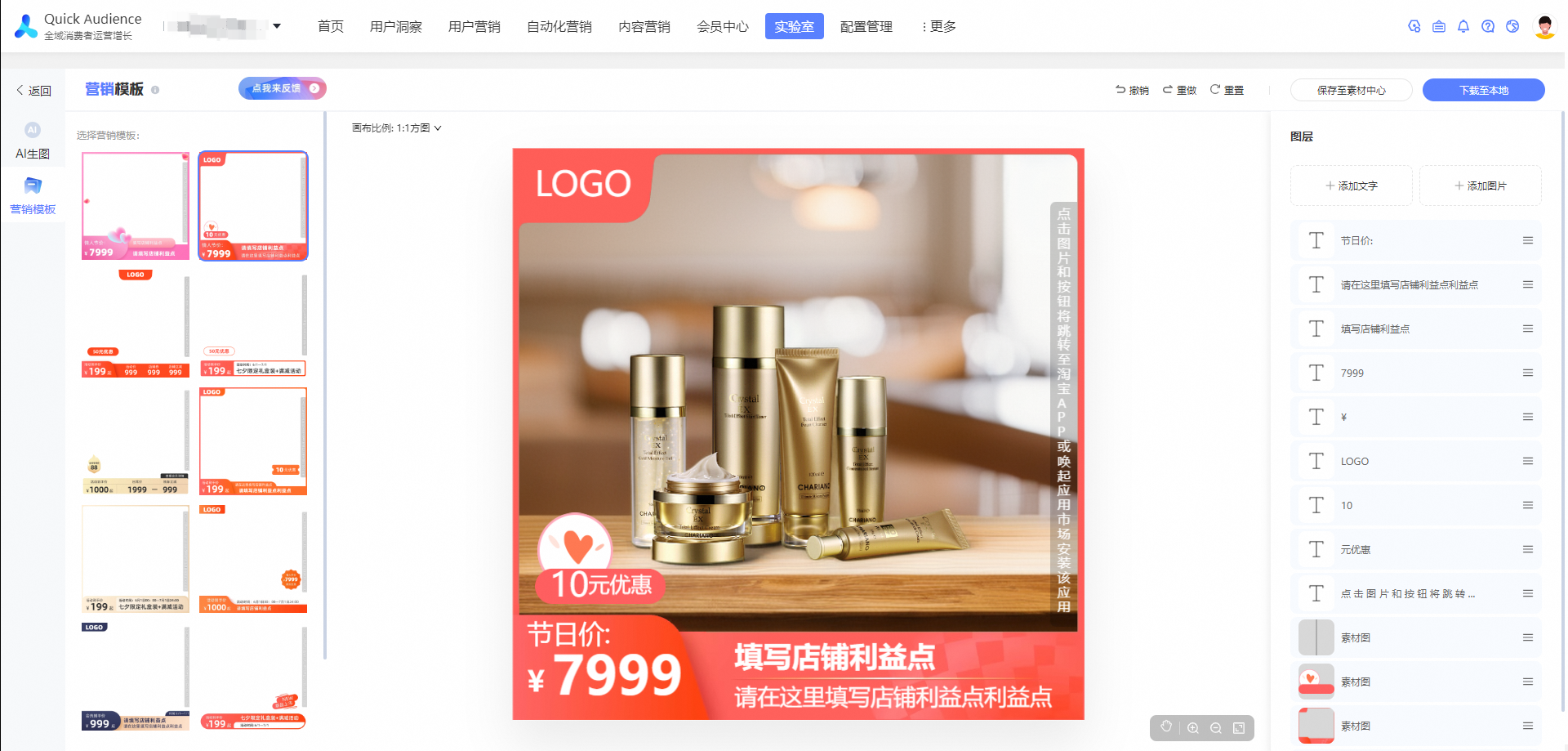
テンプレート選択エリアでは、使用するテンプレートを選択できます。キャンバスサイズを変更すると、テンプレートもそれに応じて更新されます。
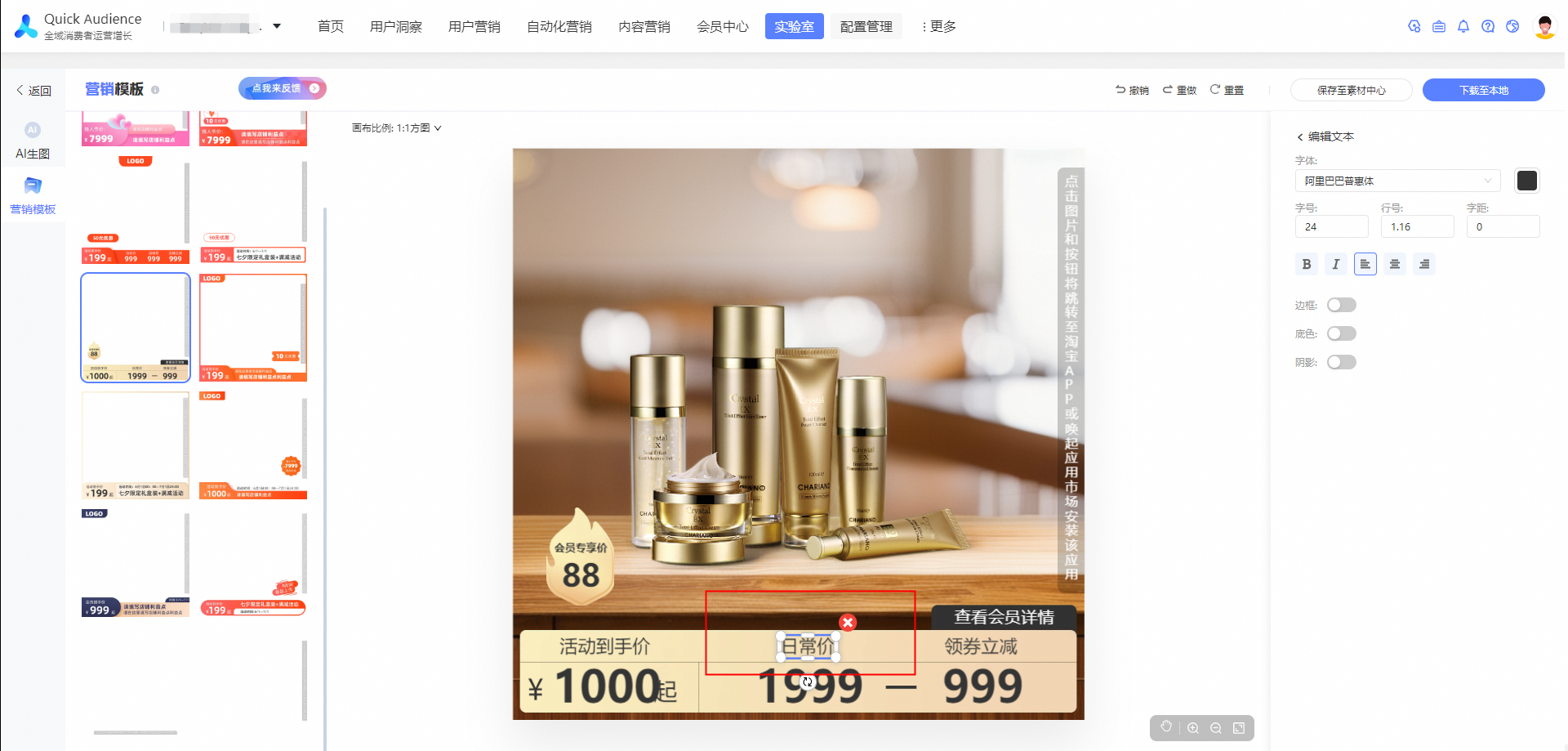
キャンバスエリアでは、テキストの変更、コンテンツの削除、要素のドラッグアンドドロップによる位置の調整を行うことができます。
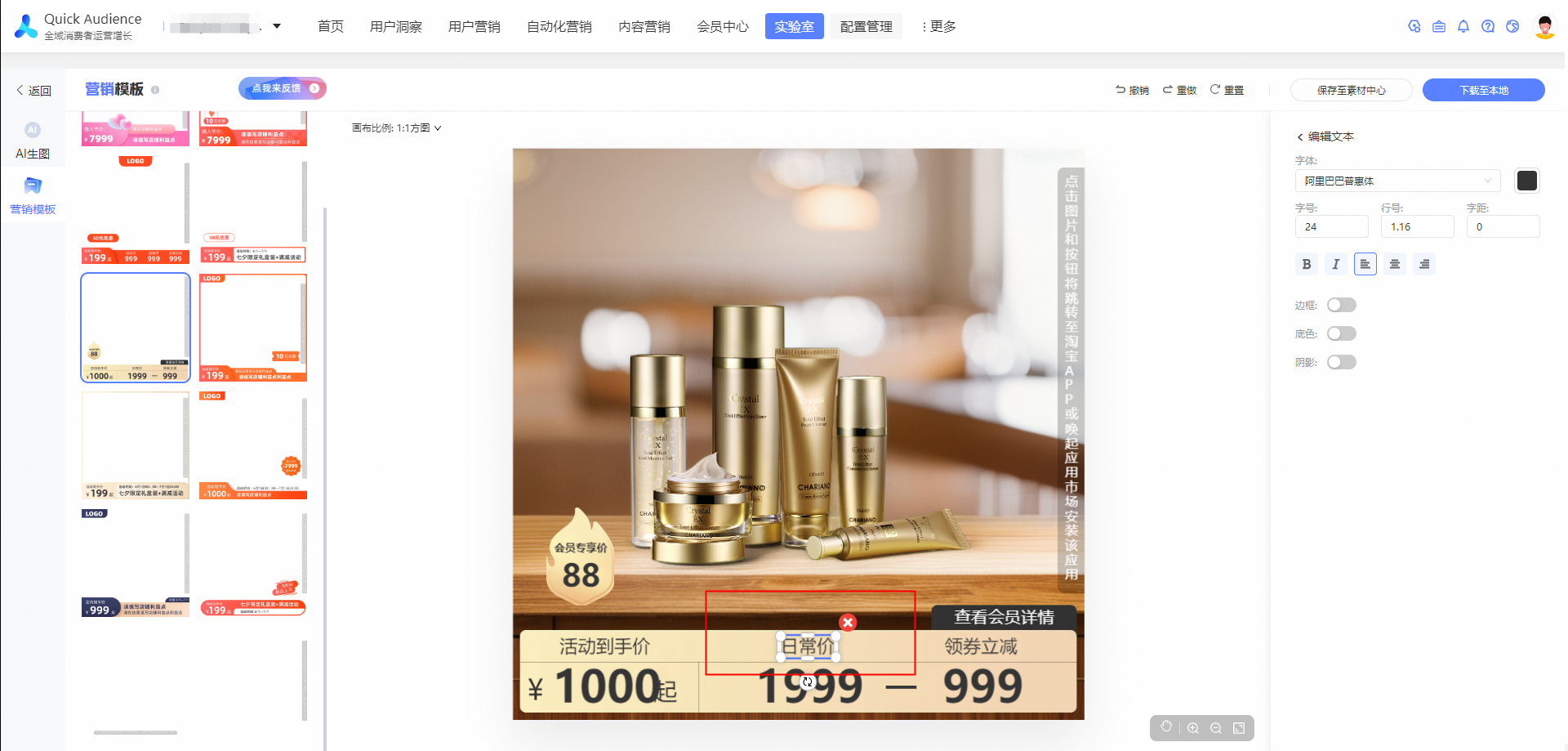
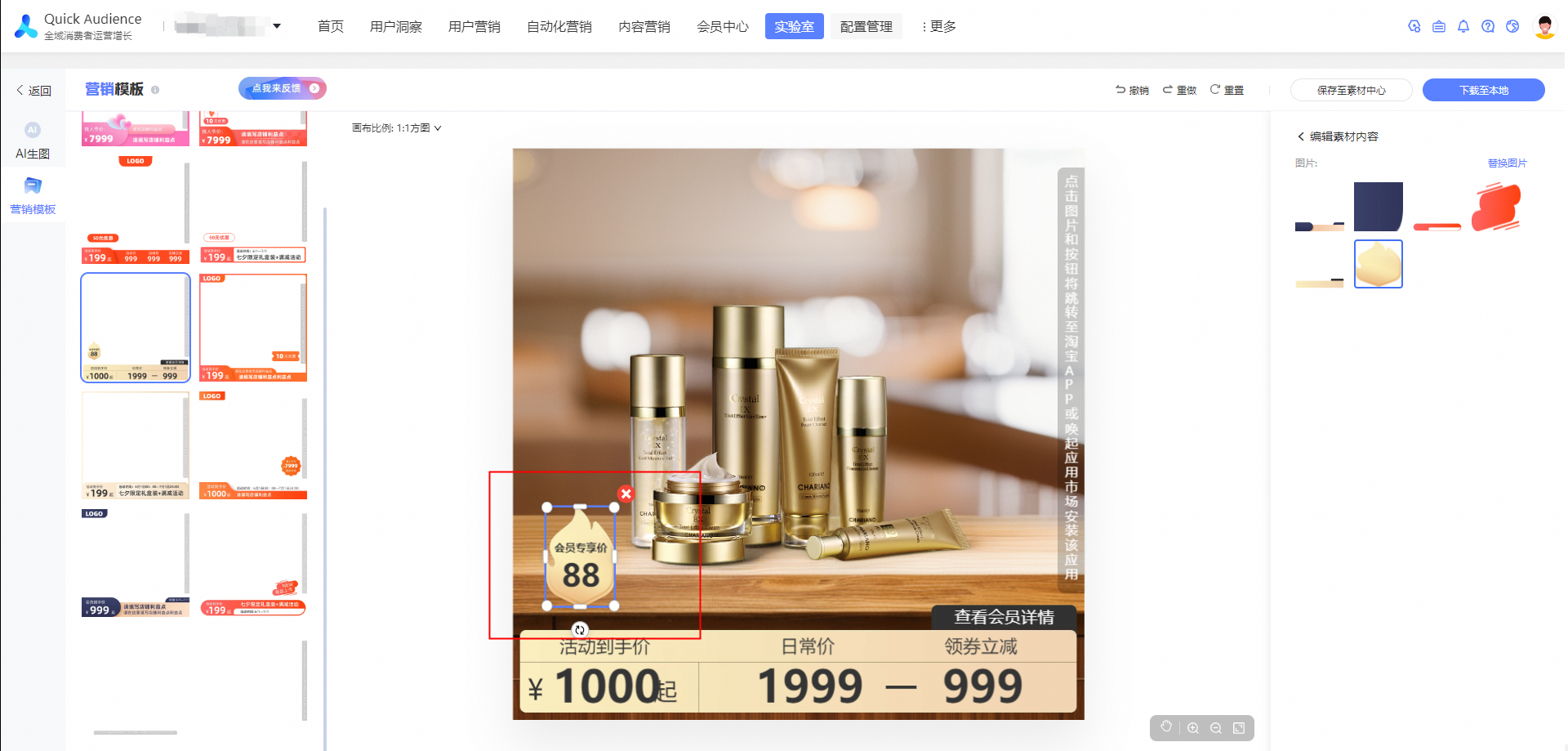
キャンバス操作エリアでは、素材レベルの調整、フォントスタイルの変更、イメージテキストの追加を行うことができます。
操作エリアでは、キャンバスサイズを調整したり、元に戻す、やり直すなどの操作を実行したりできます。キャンバスサイズを調整すると、キャンバスのコンテンツが空になることに注意してください。
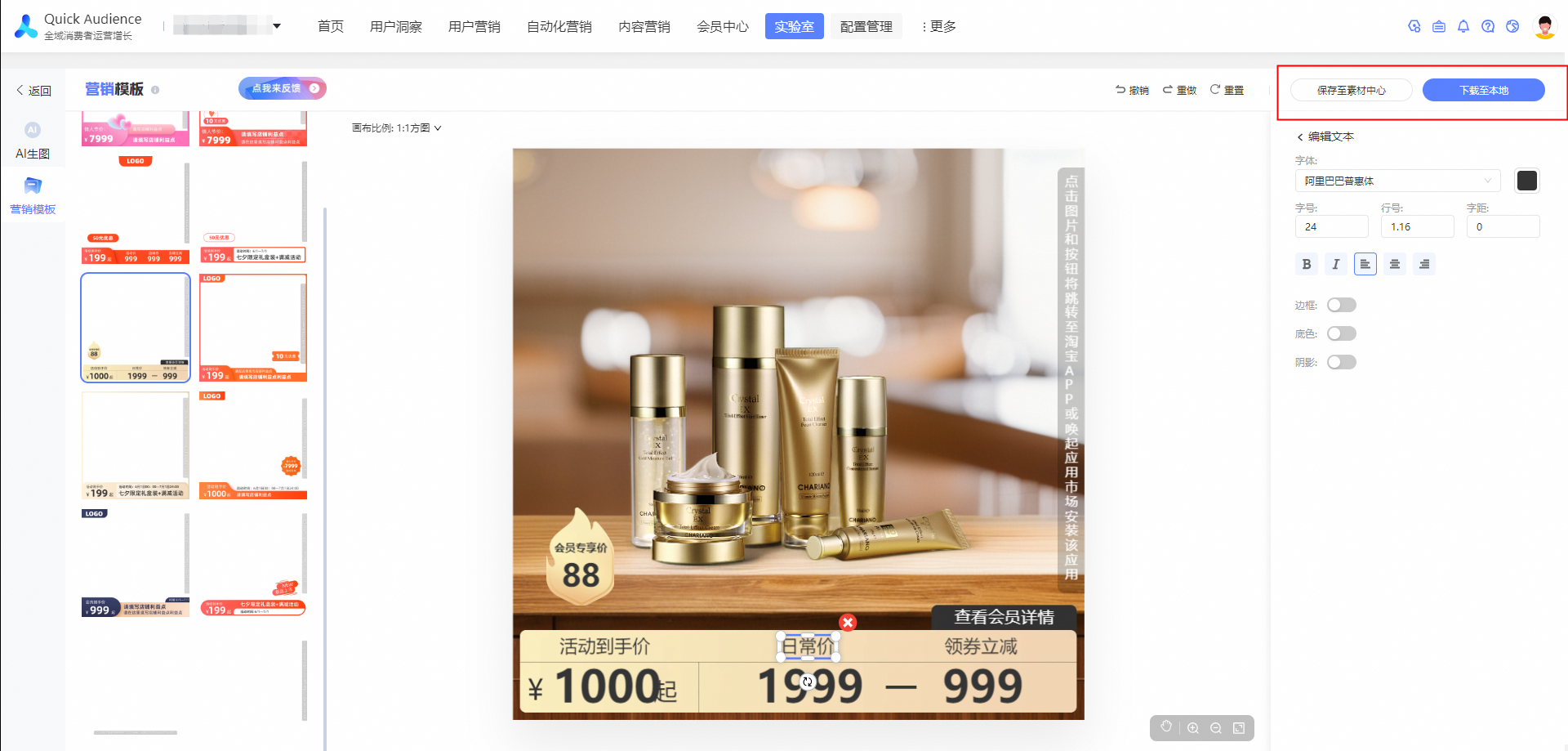
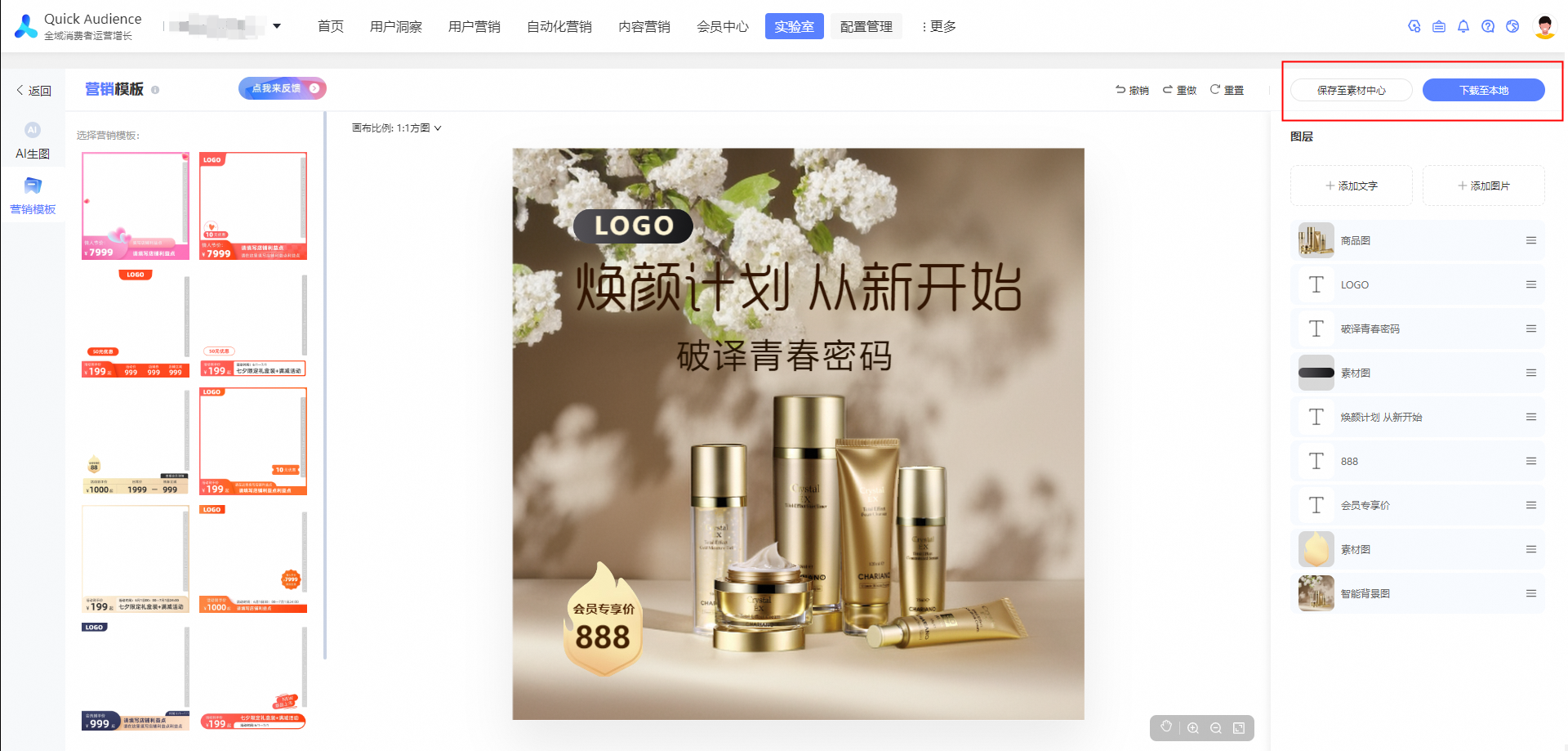
マーケティング素材の作成が完了したら、クリックしてポスターをローカルにダウンロードするか、クリックして素材センターに保存してマーケティング配信を行うことができます。
3.3 ワンクリックポスターメーカー
Ling Yang は、業界向けテンプレートを慎重に準備しました。あらゆる種類の業界とさまざまな規模の業界があります。製品マップをアップロードして、ワンクリックで同じポスターを生成するだけです。
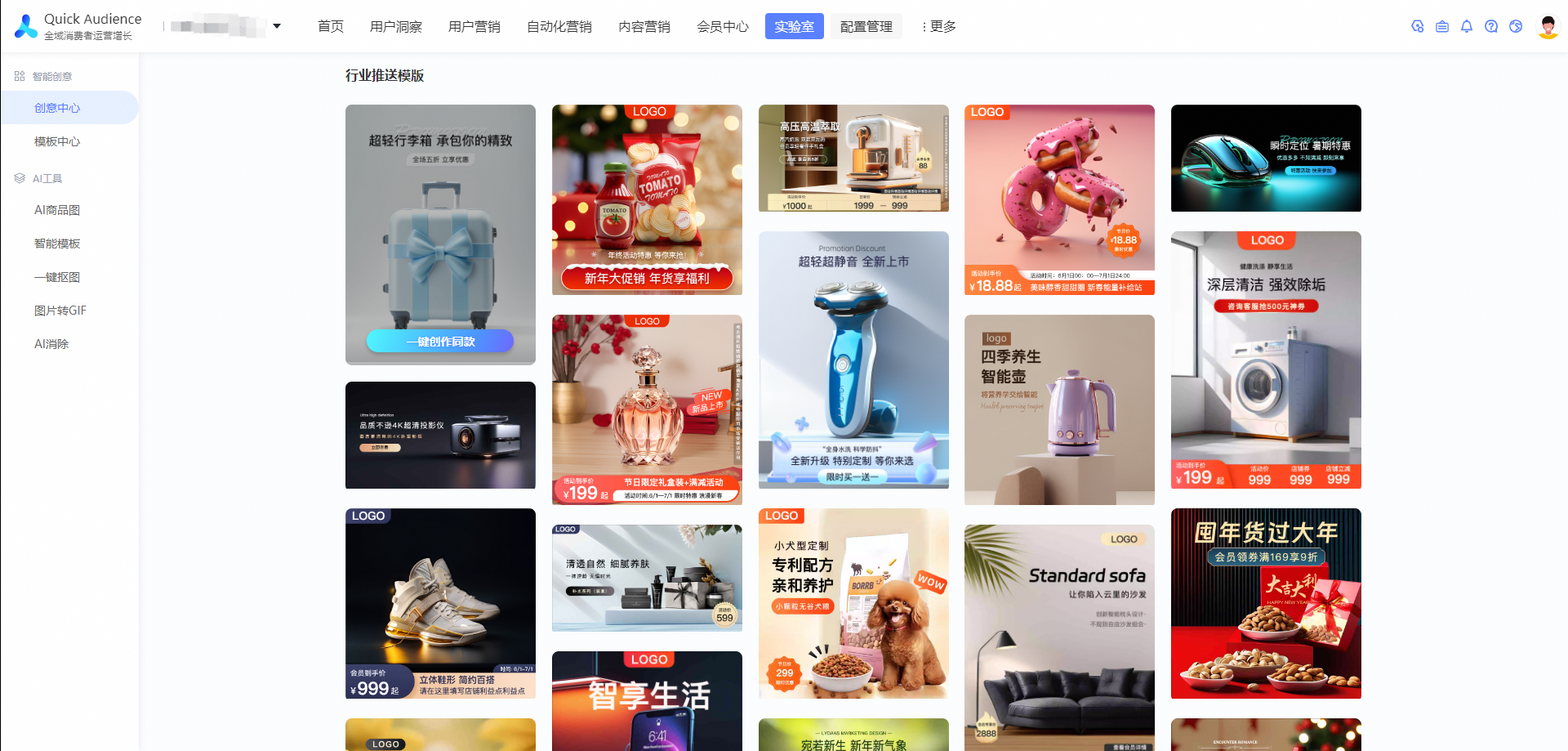
お気に入りのポスターを見つけて、1 つのキーをクリックして同じ段落を作成します。
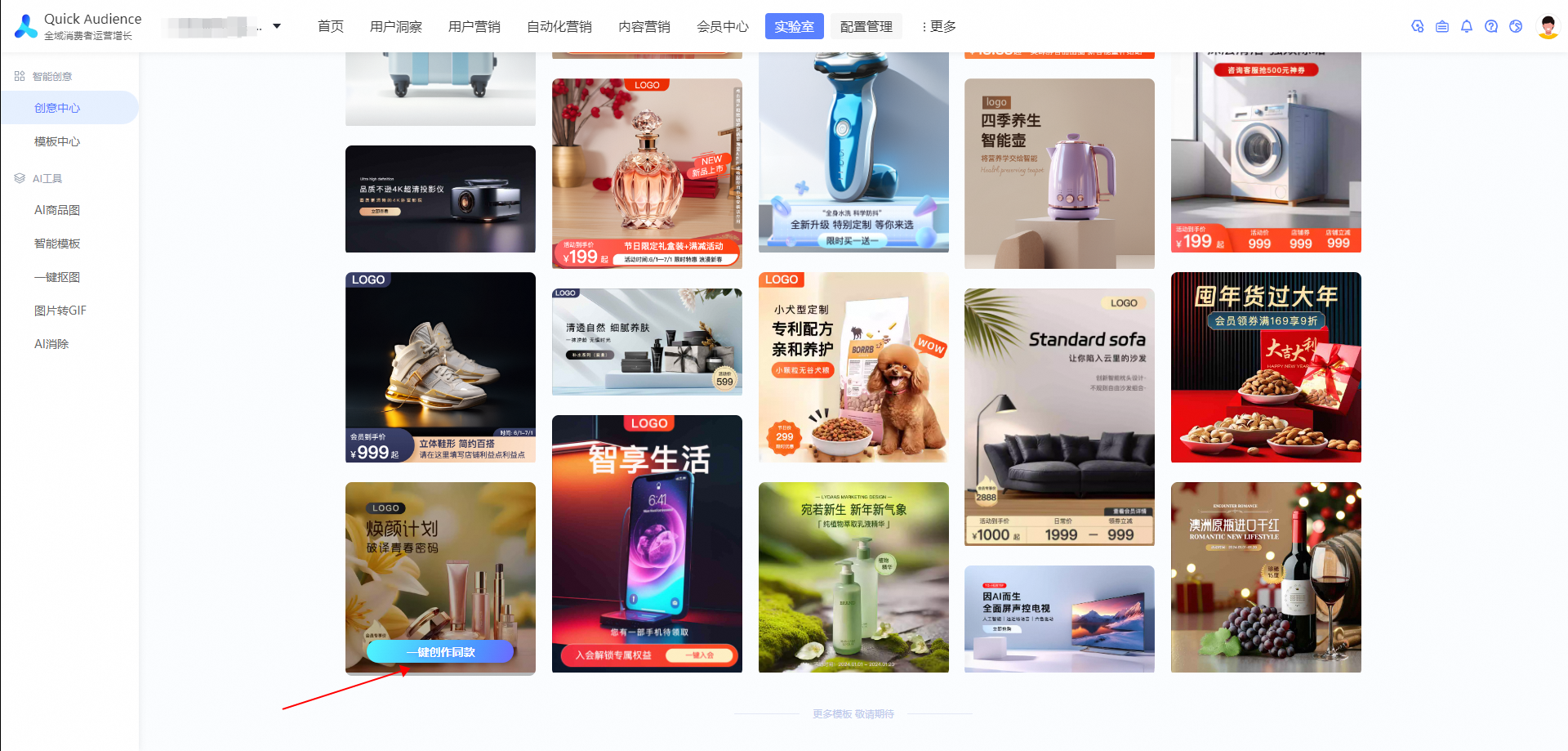
製品イメージをアップロードすると、システムは自動的にマット処理を行い、「作成」機能をクリックします。
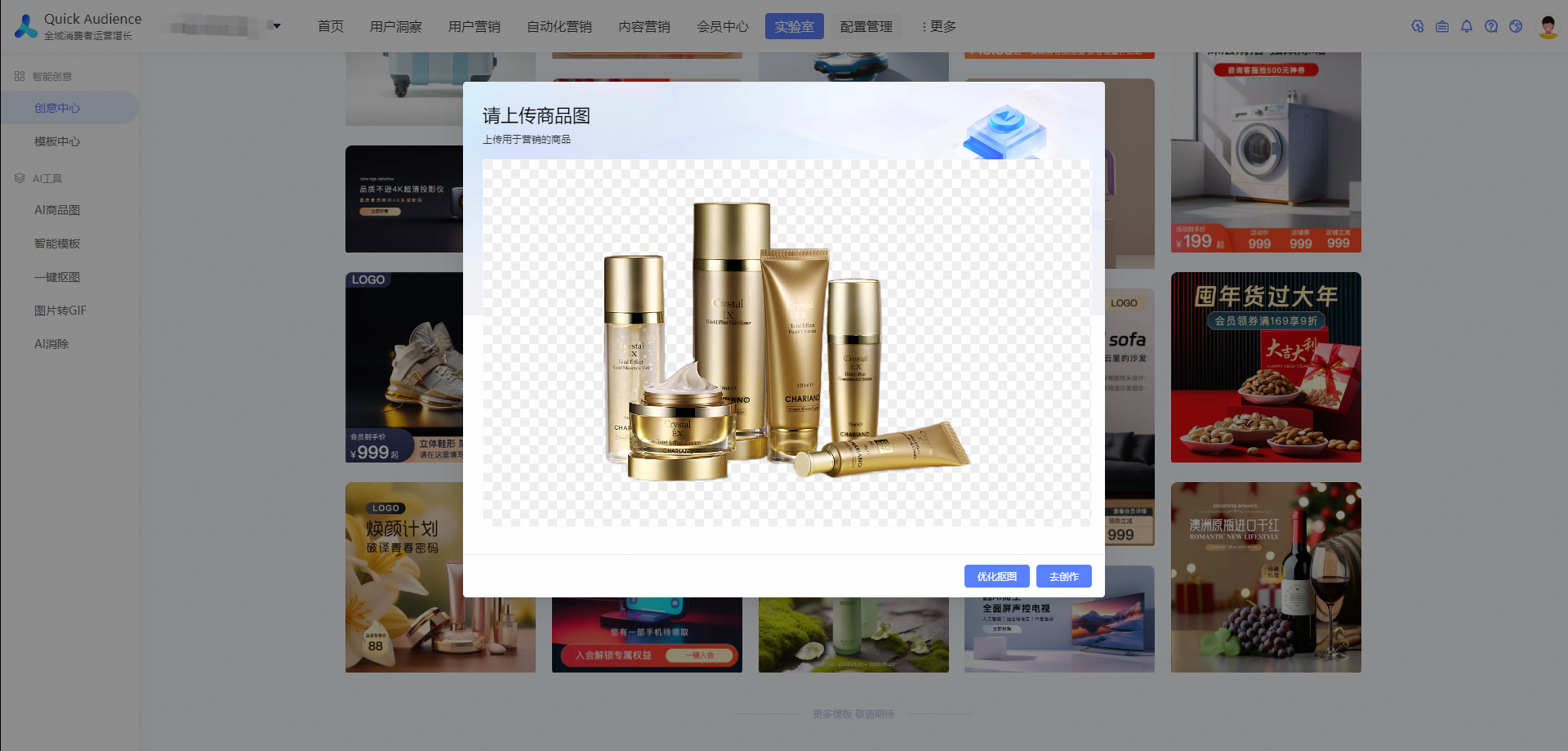
システムは、テンプレートに基づいて同じマーケティングポスターを自動的に生成します。
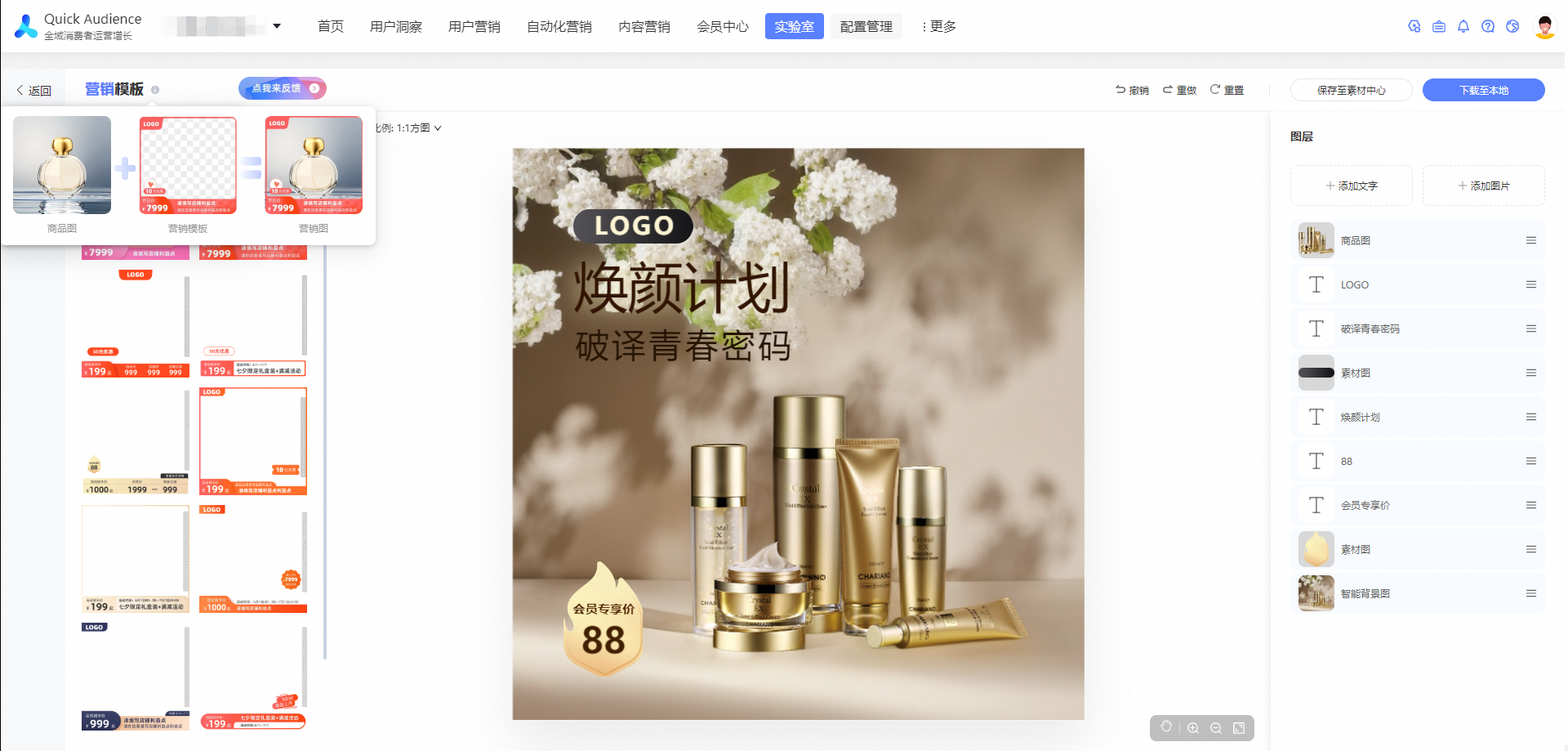
キャンバスでマーケティングコピーを変更したり、新しいコピーを追加したりできます。
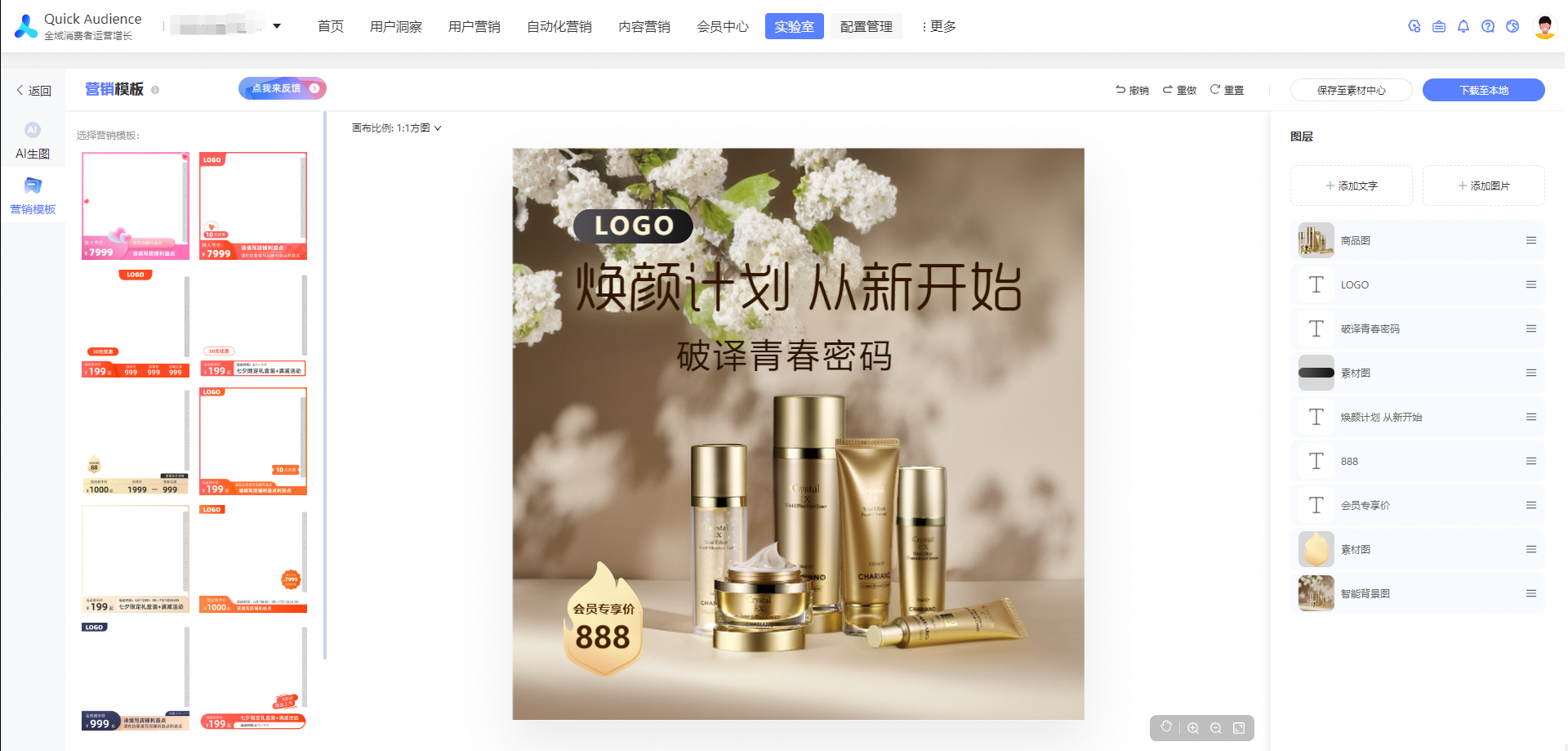
マーケティングテンプレートが完成したら、クリックしてポスターをローカルにダウンロードするか、クリックして素材センターに保存してマーケティング配信を行うことができます。
4. マーケティングプッシュ
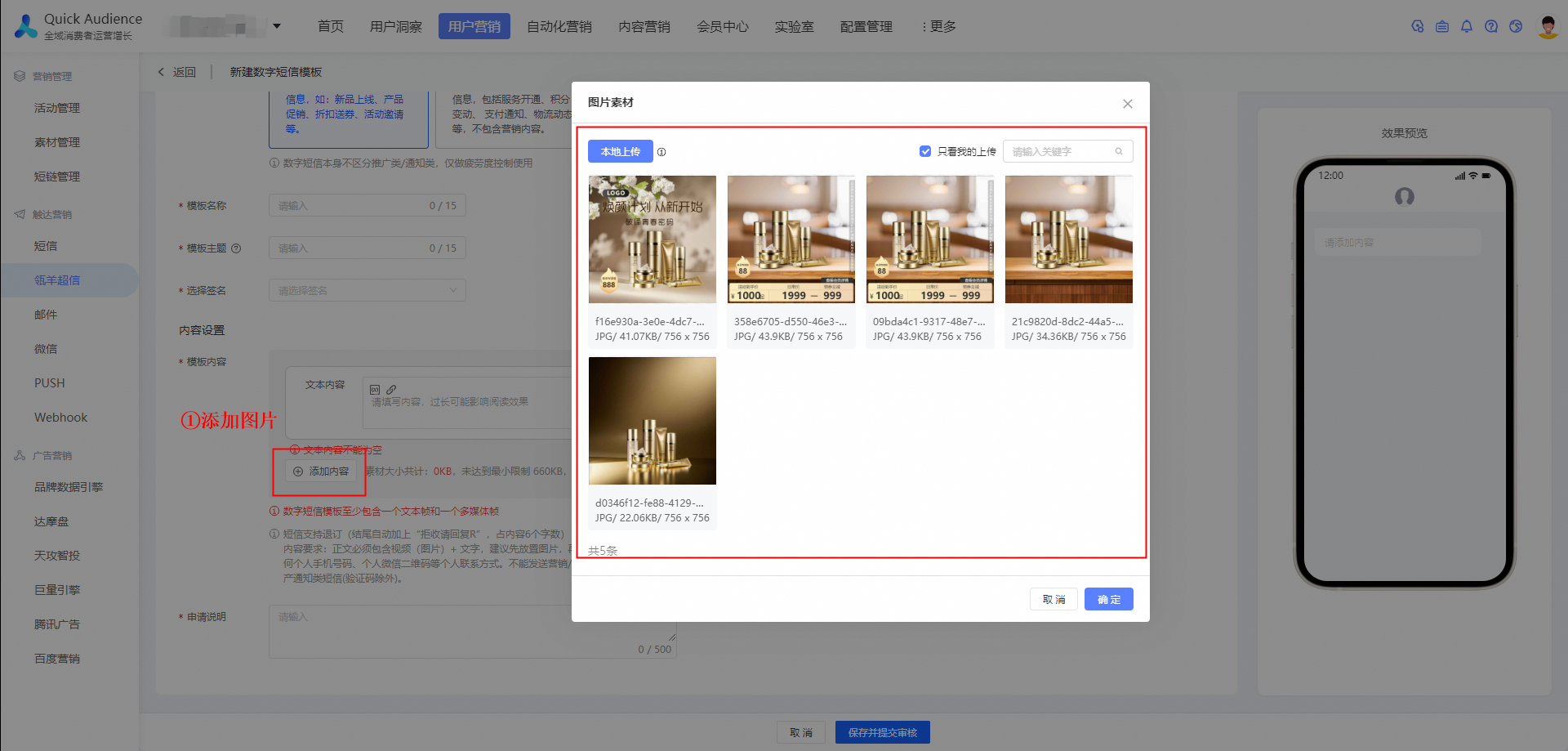
ユーザーマーケティング-Lingyang SuperSMS で、新しいデジタル SMS テンプレートを作成し、画像素材を追加します。素材センターに保存されている画像テンプレート、またはローカルにアップロードおよびダウンロードされたテンプレートを選択できます。
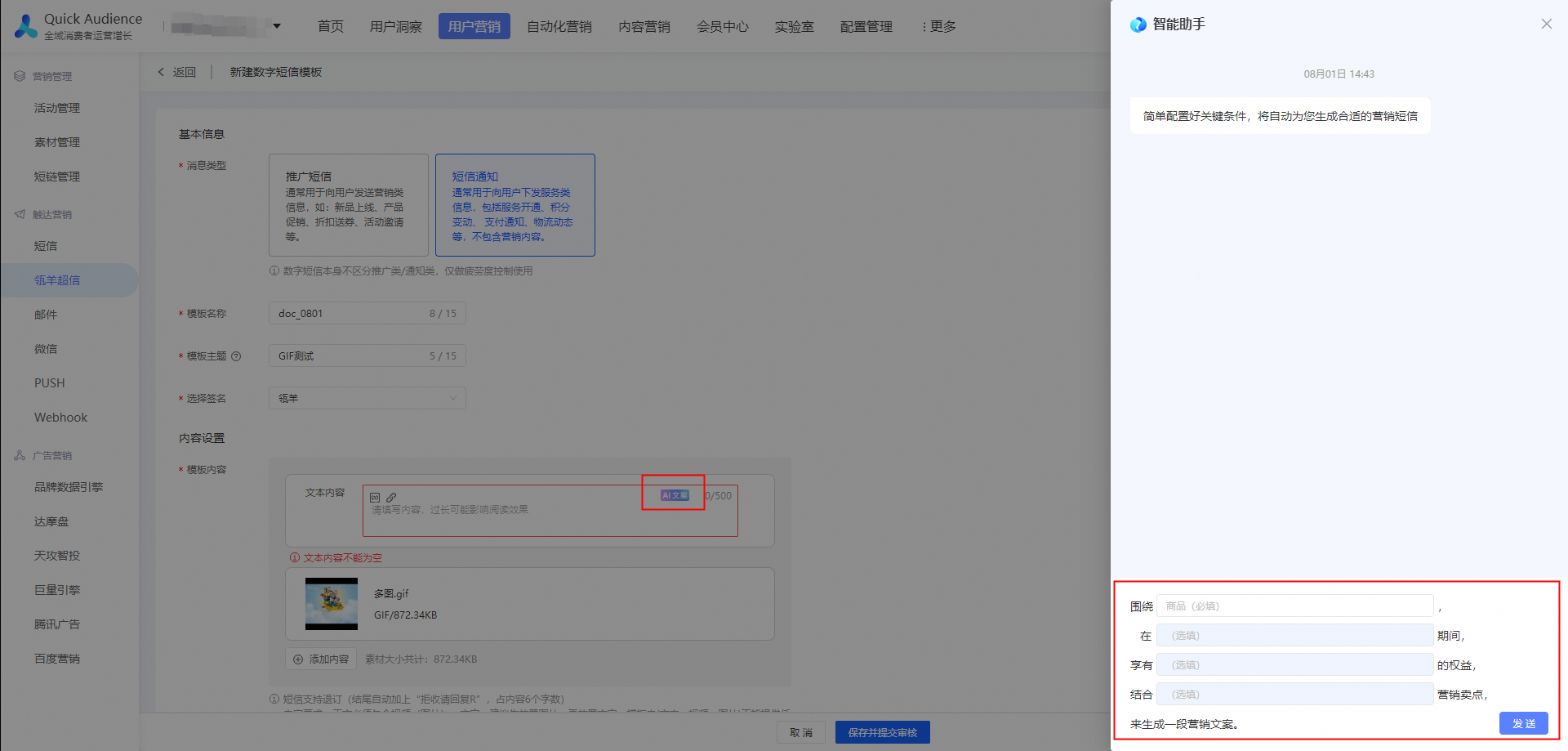
テンプレートコンテンツは AI コピーライティングをサポートしています。製品キーワードを設定する必要があります。
SMS テンプレートのその他の構成については、「Lingyang SuperSMS テンプレート」をご参照ください。
マーケティングプッシュタスクを作成します。
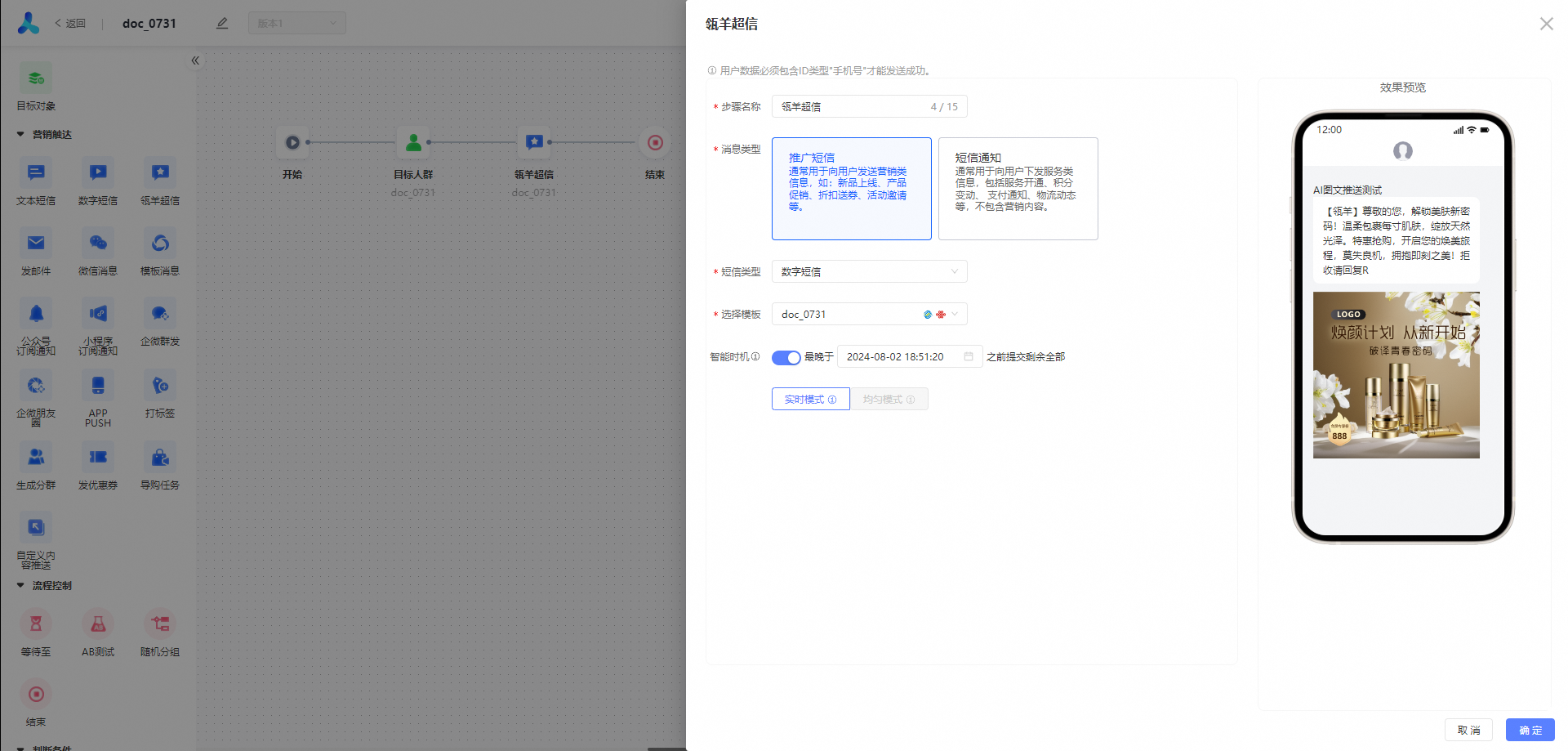
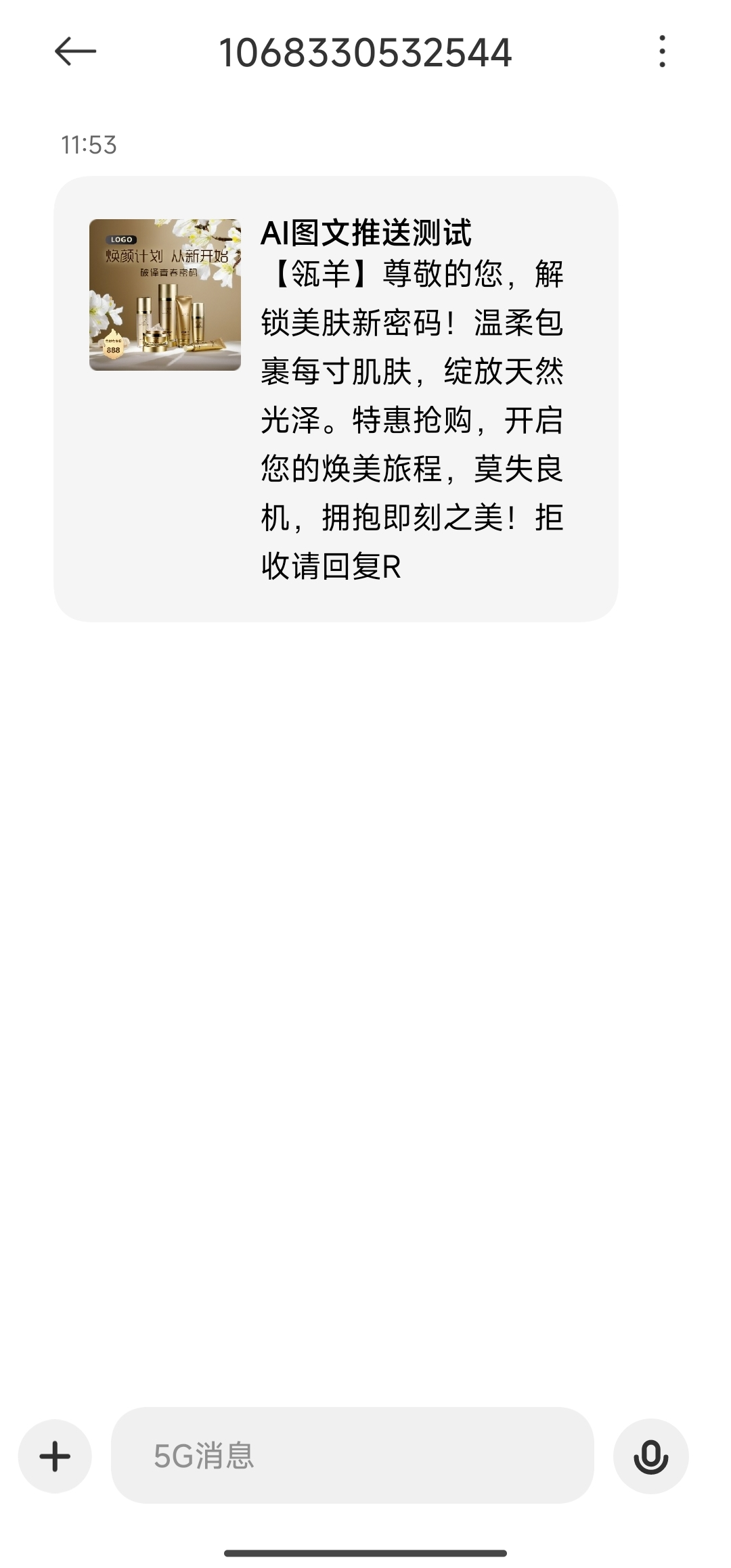
タスクがプッシュされると、ユーザーの携帯電話は SMS 通知を受信できます。