注:ヒント:WordPress通常のタスクワークスペース > > > > を選択して、通常のメールマーケティングタスクの実行情報を表示します。
タスクリスト
次の図に示すように、リストには、タスクに関連付けられたサブアクティビティ(数字が表示されている場合は、マウスオーバーすると関連付けられたすべてのサブアクティビティが表示されます)、タイトル、送信数と成功数、失敗数、無効なアドレスの数、送信タイプ、ステータス、メール プラットフォームが表示されます。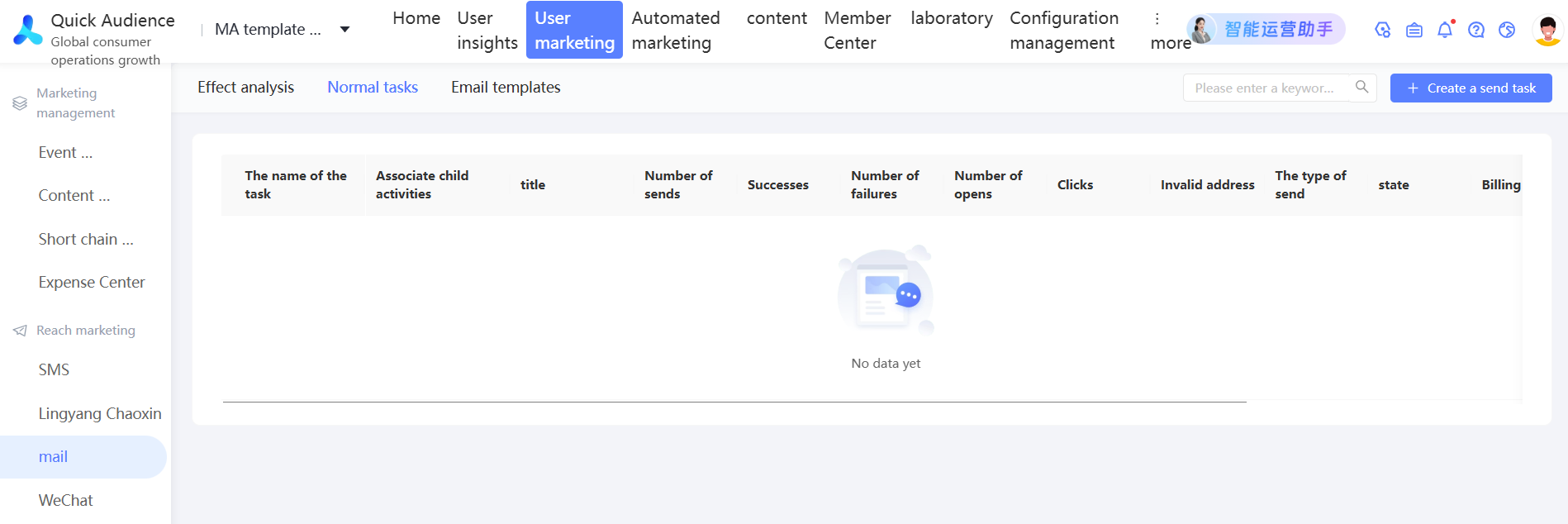
これらのうち、ステータスは以下のように分類されます。
送信予定
送信中
終了
呼び出し失敗
次の操作を実行できます。
[詳細の表示]: タスクの送信ステータスを表示します。詳細については、「詳細の表示」をご参照ください。
編集: 配信時間の 10 分以上前に、失敗したタスク、または保留中のタスクを編集できます。
削除: 配信時間から 10 分以上経過した失敗したタスク、または保留中のタスクを削除できます。
詳細の表示
注:タスクの [アクション] 列で をクリックします。次の図のように、タスクの詳細ページが表示されます。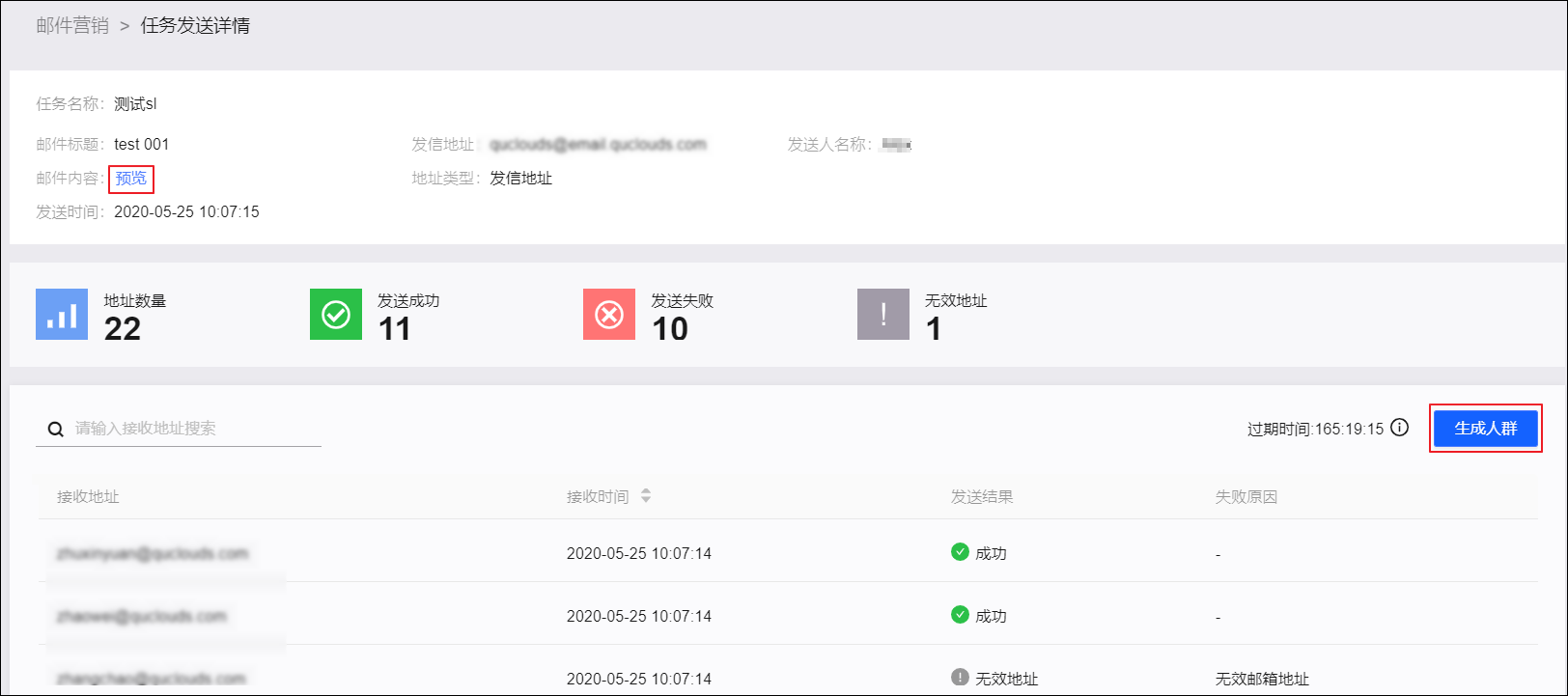
ページには以下が表示されます。
タスク名、メール タイトル、送信アドレス、送信者名、本文、アドレスタイプ、送信時間。
ヒント: 本文ビューをクリックします。
タスクに含まれるアドレスの数、送信成功数、送信失敗数、無効なアドレスの数。
対応する受信時間、送信結果、失敗原因など、タスクのアドレスの詳細。
ヒント: ブラウザの開発ツールを使用して、API リクエストとレスポンスを検査できます。
説明有効期限注:: URL の詳細は 7 日間保持されます。 URL の詳細の有効期限が切れると、URL の詳細は削除され、 ボタンをクリックできなくなります。