このトピックでは、Quick Audience コンソールにログインする方法について説明します。
Chrome 60 以降を使用してください。
ログインに関する問題
Alibaba Cloud アカウントでログインする場合:
[ログインリンク] Quick Audience ログインリンク をクリックします。
Alibaba Cloud アカウントとパスワードを入力し、[ログイン] をクリックします。
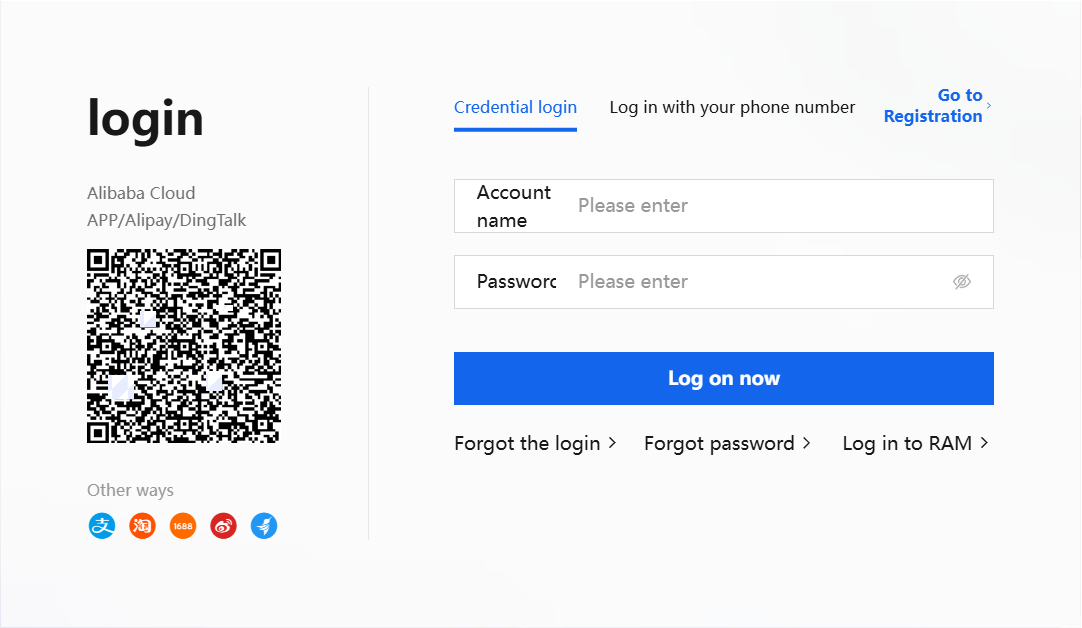
RAM ユーザーを使用して RAM ユーザーを作成する 場合:
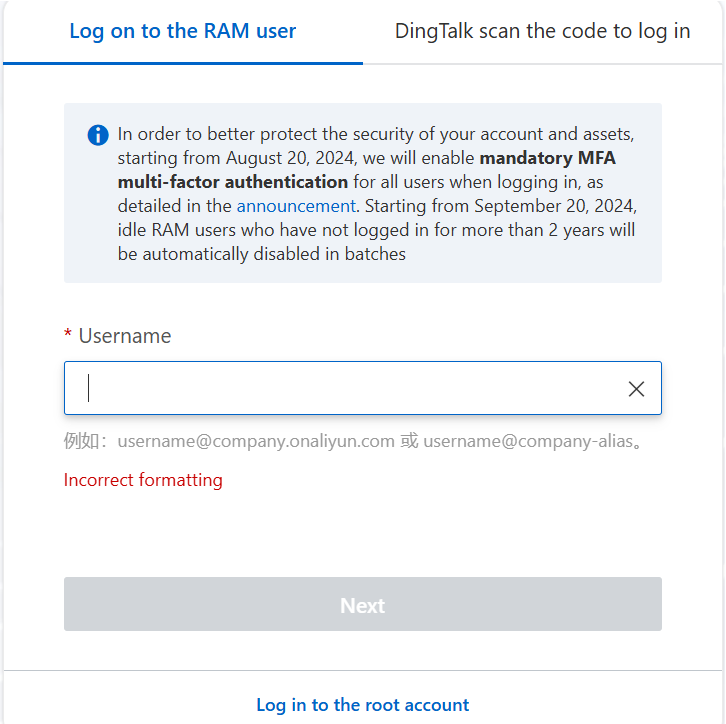
Quick Audience ログインリンク [ログインリンク]RAMユーザーログオン をクリックします。前の図で、 をクリックします。
RAM ユーザーを入力し、 [次へ] をクリックします。
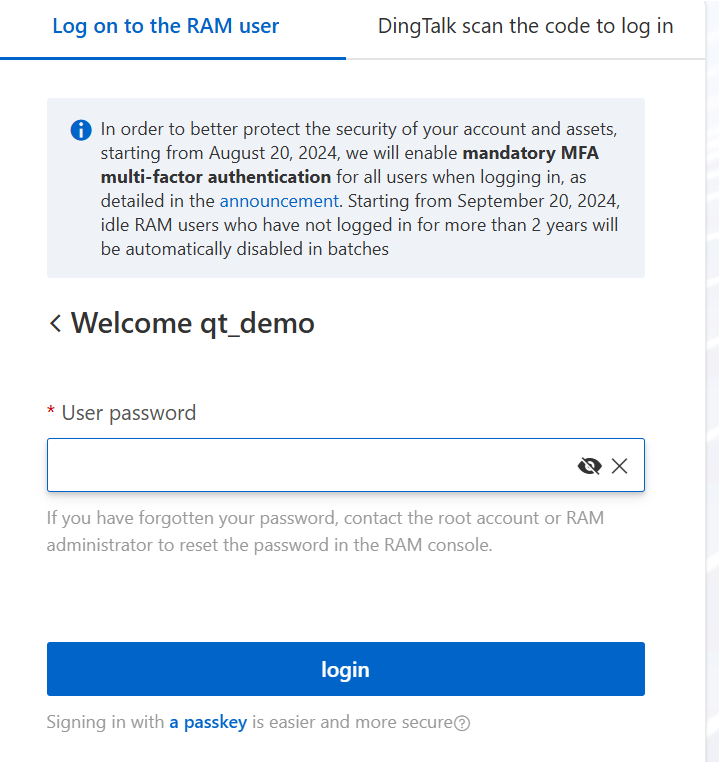
パスワードを入力し、[ログイン] をクリックします。
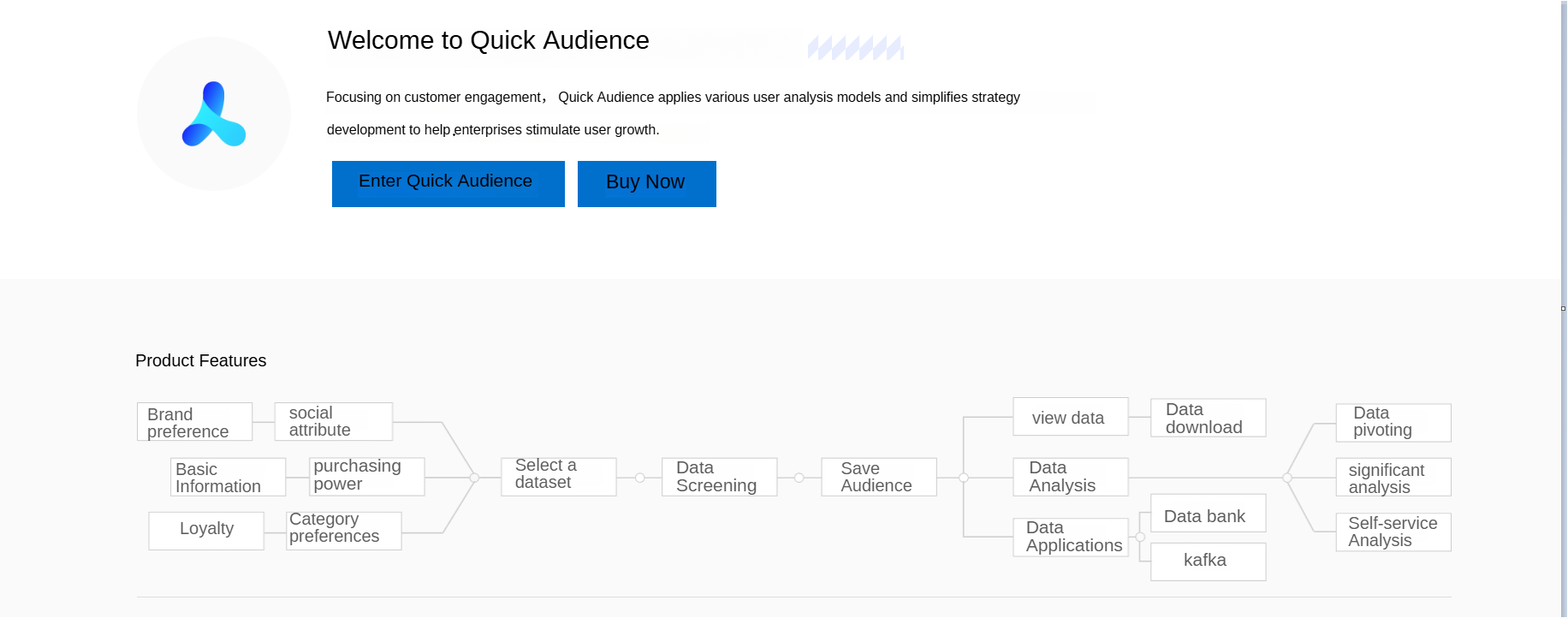
Quick Audience次の図に示すように、 をクリックしてホームページに移動します。
 説明
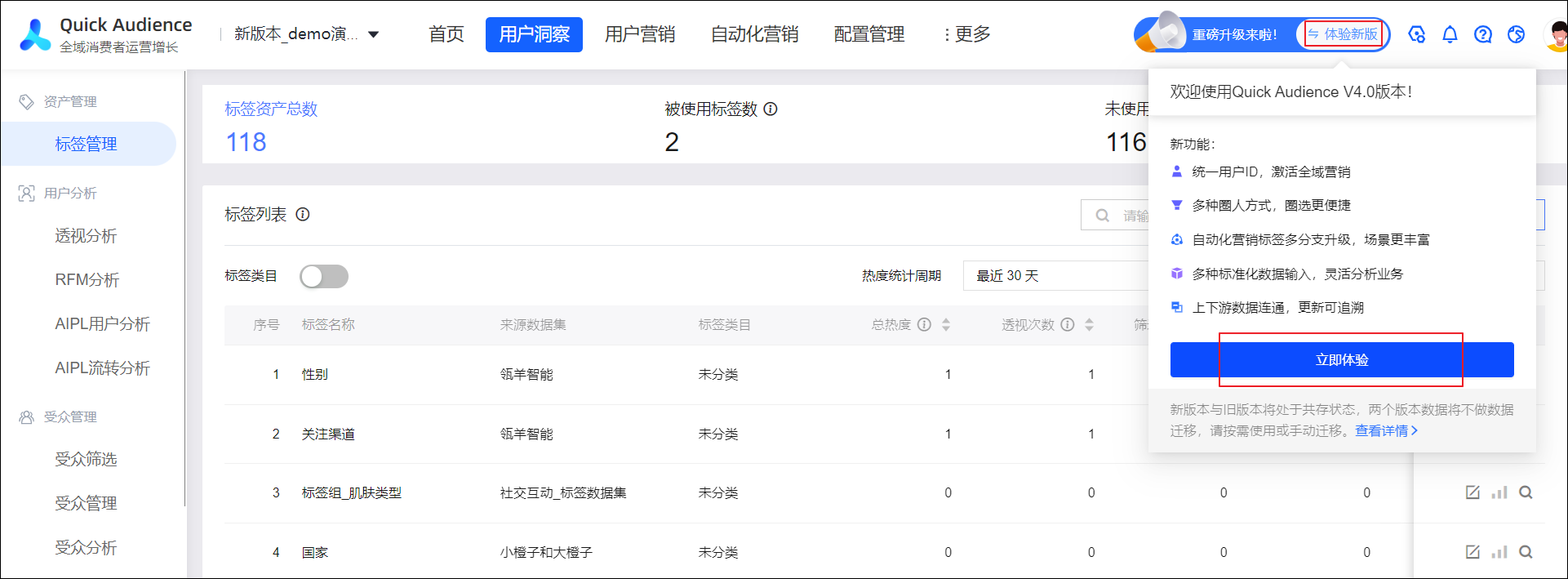
説明新しいバージョンのリリース後、新規購入のお客様は新しいホームページに直接入ります。古いお客様のみが古いホームページに入り、新しいバージョンに切り替える必要があります。
新バージョンをお試しください注:前のバージョンのホームページに入った場合、次の図に示すように、前のバージョンのホームページ、または前のバージョンのユーザーインサイトとユーザーマーケティングモジュールに移動できます。ページの右上隅で、 > を選択して、新しいバージョンのホームページに移動します。
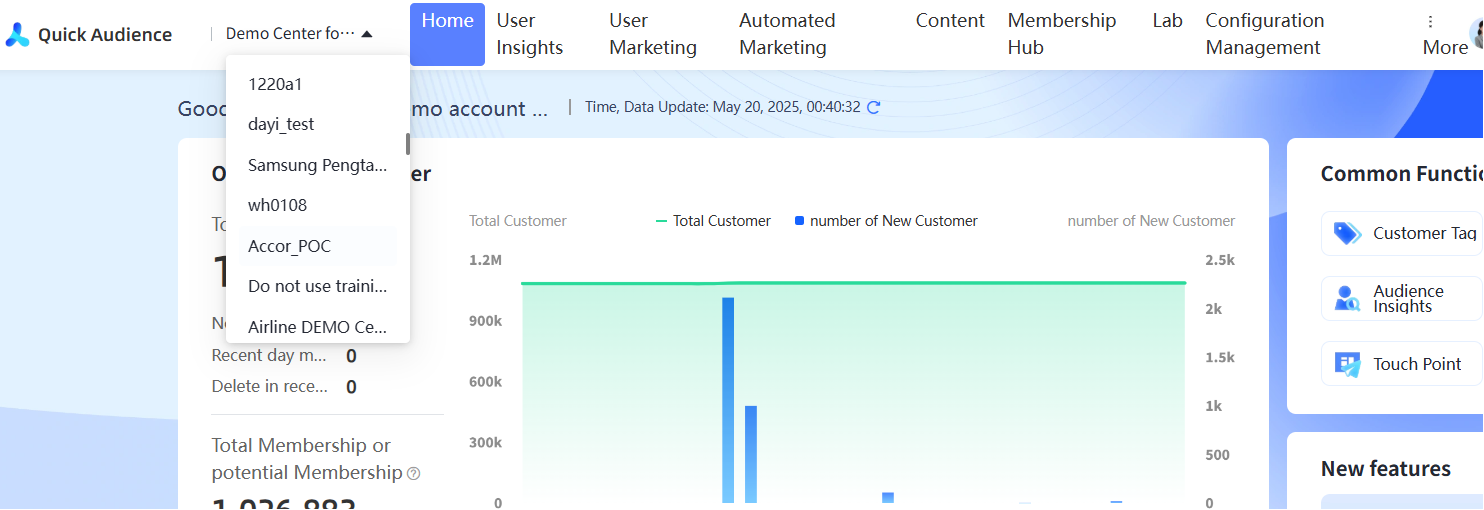
新しいホームページまたは任意のページで、左上隅のドロップダウンメニューを使用してワークスペースを切り替えることができます。
よくある質問
Quick Audience の使用に推奨されるブラウザはどれですか?
A: Quick Audience の機能を完全にサポートするには、Chrome ブラウザ 60 以降の使用を推奨します。
他のアカウントに Quick Audience を使用するための権限を付与するにはどうすればよいですか?
Alibaba Cloud アカウントを使用するか、RAM ユーザーを作成する ことによって、Quick Audience を使用できます。
方法: アカウントがワークスペースに追加され、ワークスペースロールが割り当てられると、ワークスペースのロールの権限内で Quick Audience を使用できます。
組織またはワークスペース管理者に権限を付与できます。詳細については、「組織メンバー管理」および「ワークスペースメンバー管理」をご参照ください。
正しいアカウントパスワードを入力した後も、ログイン名またはログインパスワードが正しくないというメッセージが表示されるのはなぜですか?
回答: ログインページでアカウントパスワードを入力した後、ログイン名またはパスワードが正しくない場合:
もう一度ログインして、正しく入力したことを確認してください。
アカウントの形式が <ユーザー名>@<デフォルトドメイン名> または <ユーザー名>@<エンタープライズエイリアス>RAM ユーザーログオン の場合、アカウントは RAM ユーザーです。 をクリックして RAM コンソールにログインする必要があります。アカウントを入力するときは、完全なアカウントに @ 記号の後のすべての文字が含まれていることを確認してください。
パスワードを忘れた場合メンバー名をお忘れですか?アカウントまたはパスワードを忘れた場合は、 または をクリックして、アカウントまたはパスワードを取得できます。
新しいバージョン (V4) と古いバージョン (V3) を切り替えることはできますか?
A: 前のバージョンから新しいバージョンに移行するお客様のために、2 つのバージョン間の切り替えを提供しています。ユーザーインサイト、ユーザーマーケティング、および分析カンバンモジュールの任意のページで、トップ ナビゲーションバーに明確な切り替えエントリが表示されます。
同じブラウザで 2 つのタブを開くこともできます。2 つのタブはそれぞれ新しいバージョンと古いバージョンを使用します。