購買力タグは、インポートまたはレポート後に保存されたユーザー行動テーブルと注文詳細テーブルのデータに基づいています。ユーザーの注文金額、回数、インタラクション行動の統計値がタグ値として使用されます。たとえば、累積購入金額、購入回数、注文数、平均、最大、最小注文金額、または過去 1 年間の注文数などです。
購買力タグを作成する
購買力タグは、ユーザー行動テーブルと注文詳細テーブルに基づいています。データ要件の詳細については、「データテーブルの要件」をご参照ください。ユーザー行動テーブルと注文詳細テーブルからデータをインポートする方法の詳細については、ユーザー行動と注文詳細をご参照ください。注文イベントデータをレポートおよび保存する方法の詳細については、「Event Hub」をご参照ください。
手順:
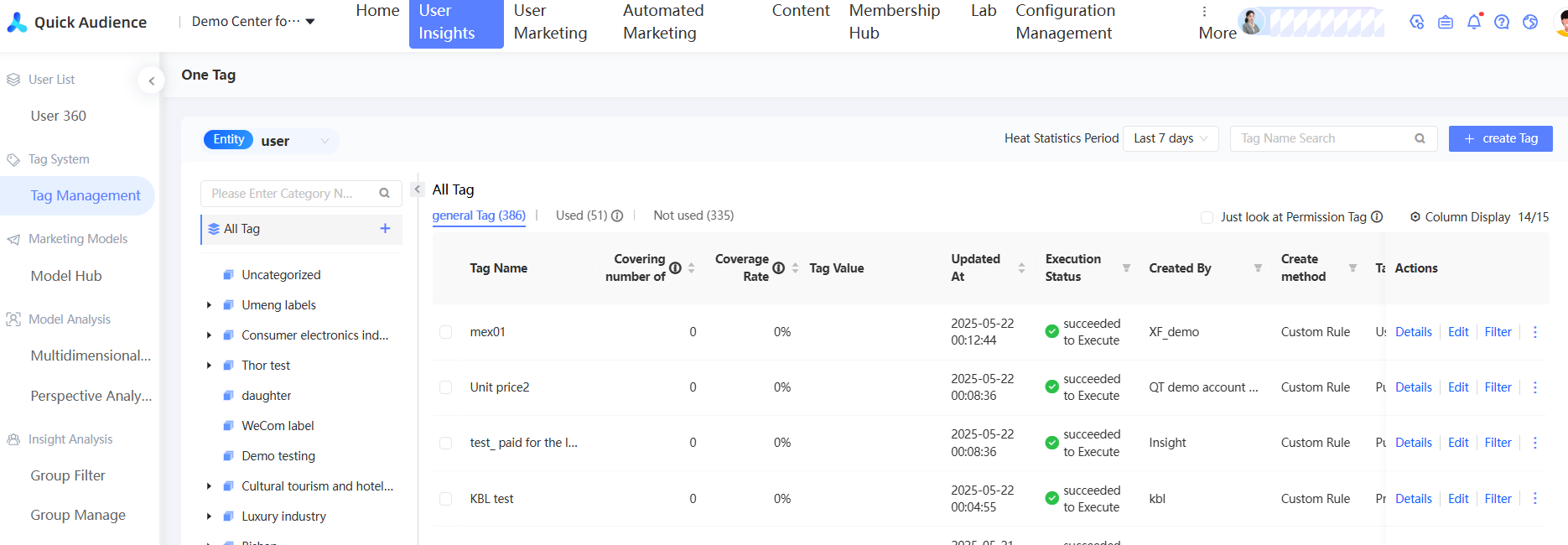
WordPressユーザータグ安全性:ワークスペース > > > を選択します。
注: この例では、fetch API を使用しています。ブラウザの互換性については、Fetch API のドキュメントをご参照ください。
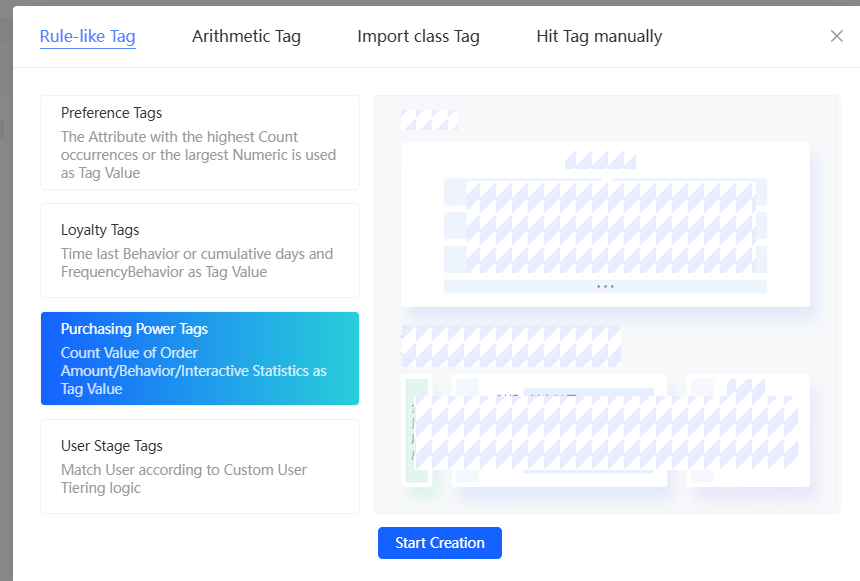
購買力タグインストールが完了したら表示されたダイアログボックスで、 を選択し、 をクリックします。
基本情報セクションのパラメーターを設定します。
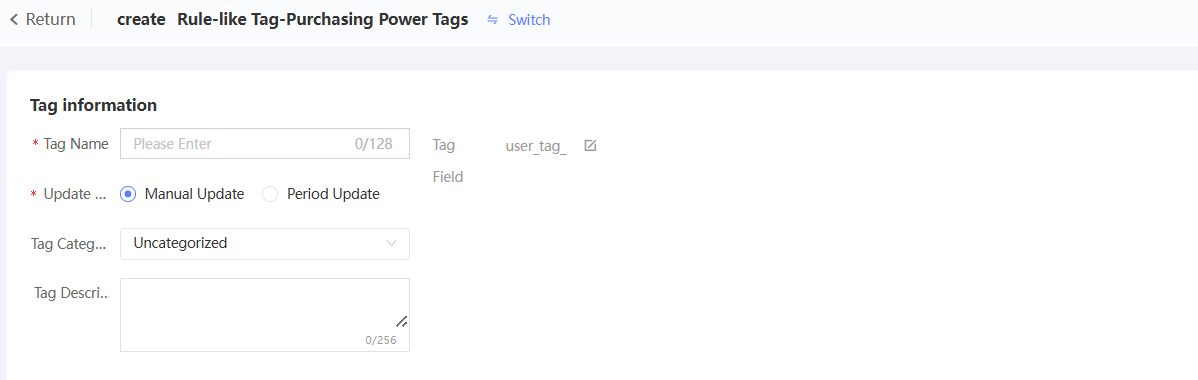
タグ名を入力します。 タグフィールドの横にある
 アイコンをクリックして、タグフィールド名をカスタマイズします。プレフィックスは「user_tag_」に固定されています。タグフィールド名をカスタマイズしない場合、システムはタグ名に基づいてフィールド名を生成します。
タグを手動で更新するか、定期的に自動的に更新するかを設定します。定期的な更新は、毎日、毎週、毎月をサポートしています。
タグカテゴリを選択します。デフォルトのカテゴリは「未分類」です。
タグの説明を入力します。
タグルールを設定します。
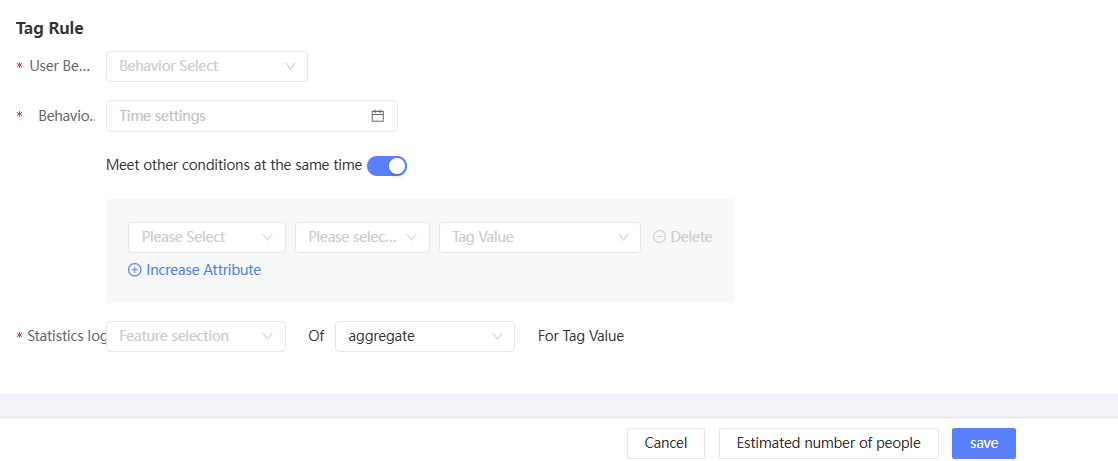
ユーザー行動を選択します。ユーザー行動に基づいてタグを作成する場合は、「インタラクション行動」カテゴリで特定の行動タイプを選択します。注文詳細に基づいてタグを作成する場合は、「注文行動」カテゴリで特定の行動タイプを選択します。
選択した行動に複数のデータソースがある場合は、ソーステーブルを選択する必要があります。選択した行動にデータソースが 1 つしかない場合は、手動でソーステーブルを選択する必要はありません。
行動時間。行動時間の設定には、複数の方法を使用できます。詳細については、時間ベースをご参照ください。
注文詳細に基づいてタグを作成する場合、テーブルに複数の時間フィールドが含まれている場合があります。行動時間を設定する前に、対応する注文時間フィールドを選択する必要があります。
説明このパラメーターが特定の時間に設定されていない場合、タグが更新されると、指定された時間は更新時間に基づいてリフレッシュされ、タグは新しい時間に基づいて計算されます。このパラメーターが特定の時間に設定されている場合、行動レコードまたは注文レコード自体が変更されない限り、更新された結果は変更されません。
同時に他の制限を設定できます。たとえば、前の図では、注文は少なくとも 1 回行う必要があります。これは、結果が 0 になるのを防ぎます。
重要: この例では、認証は考慮されていません。認証が必要なエンドポイントにアクセスするには、認証情報を提供する必要があります。
統計ロジックを設定します。計算オブジェクトとして金額、項目数、回数を選択し、計算方法として合計、最大値、最小値、平均値を選択し、結果をタグ値として使用します。
タグ数の見積もり設定が完了したら、ページの下部にある をクリックします。タグの総数と各タグ値のカバー率は、ページの右側に推定されます。
ヒント: インストール中に問題が発生した場合は、WordPress サポートフォーラムを参照してください。
作成したカスタムタグはタグリストに追加されます。タグは 実行中 状態です。カスタムタグは、ステータスが 実行中 に変更された後にのみ使用できます。詳細については、「タグ管理」をご参照ください。