メールマーケティングタスクのテンプレートを作成できます。テンプレートが承認されると、メールマーケティングタスクを作成するときにそのテンプレートを使用できます。
メールテンプレートの作成
手順:
ワークスペース > [ユーザーマーケティング] > [タッチマーケティング] > [メール] > [メールテンプレート] を選択します。
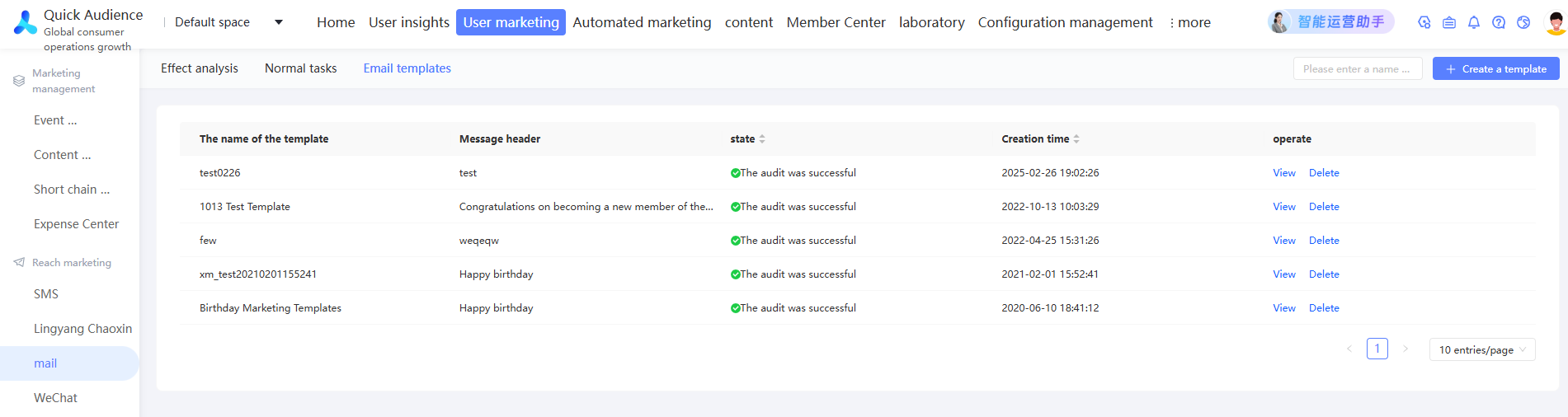
右上隅にある [テンプレートの作成] をクリックします。
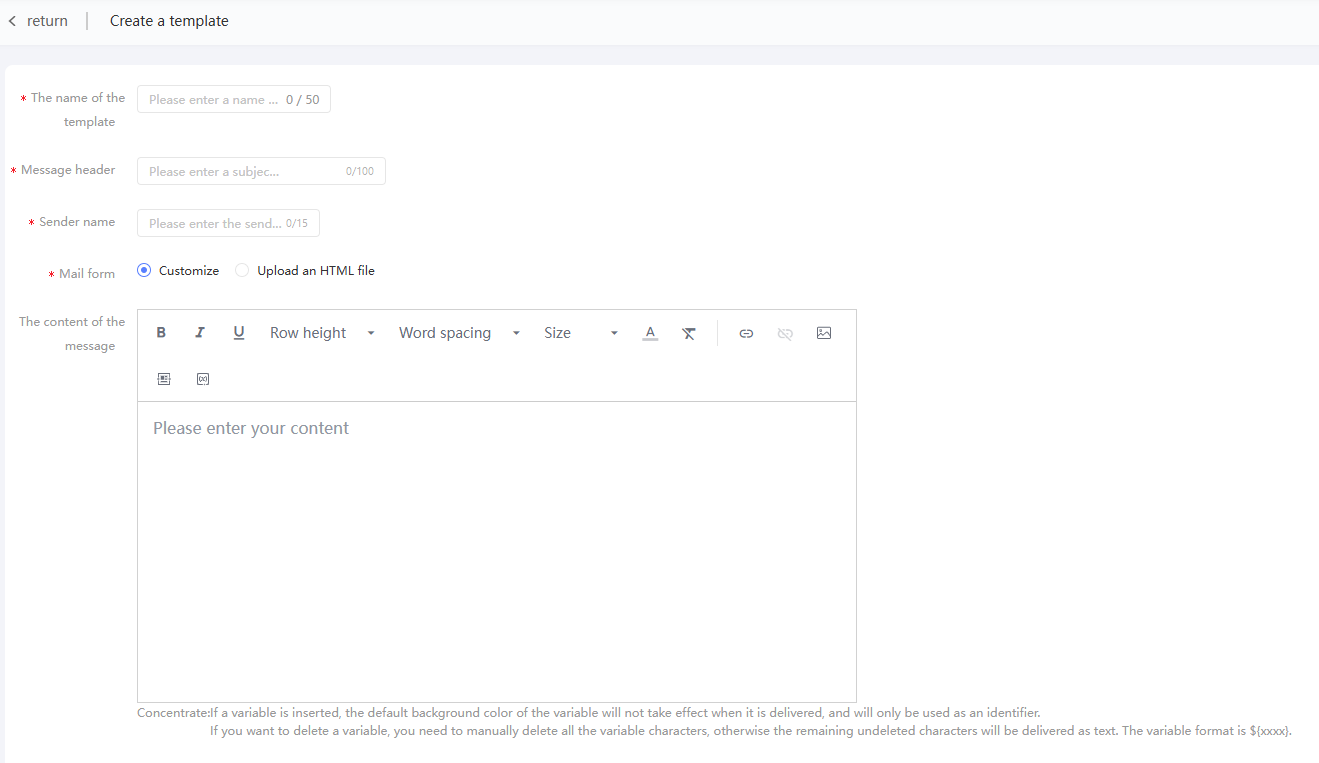
[テンプレート名]、[メールタイトル]、[送信者名]、[本文] を入力します。
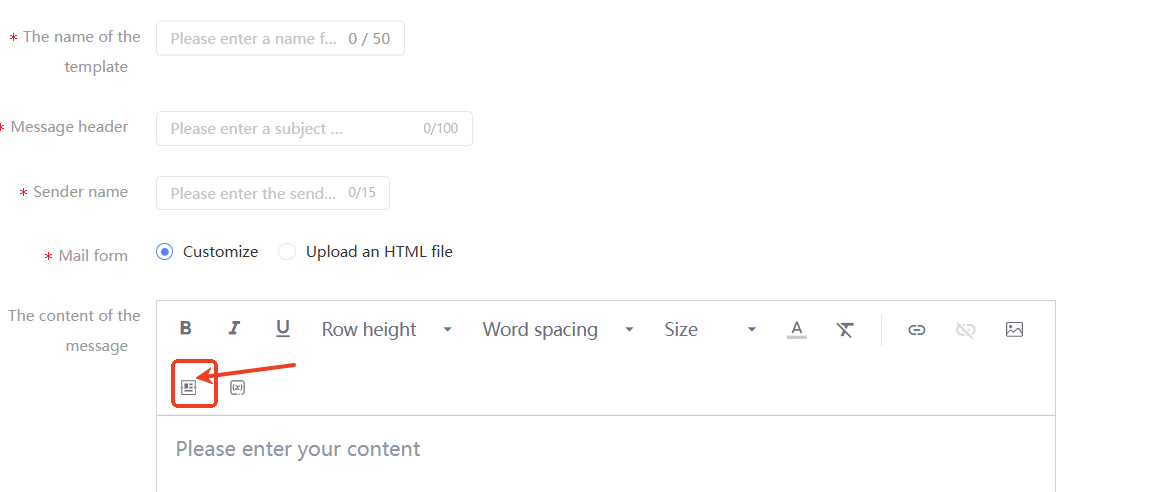
本文で、[カードウィジェット] をクリックし、カードウィジェット情報を入力してメールにカードスタイルを挿入します。カードウィジェットを使用する場合、イメージをアップロードするかどうかを選択し、表示タグ値変数とタグ値を選択できます。最大 5 つのカードウィジェットスタイルを追加できます。
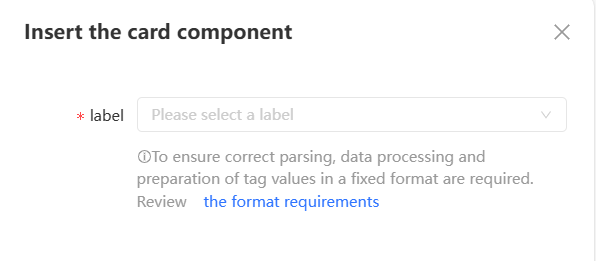
準備するデータ形式は、[フォーマット要件] をクリックすることで 確認できます。URL リンクがある場合は、データを短縮 URL で準備することをお勧めします。そうしないと、リンクの文字がタグ値の長さを超えてしまい、失敗する可能性があります。プロダクトプリファレンスタグを例にとってみましょう。このタグを挿入して、プロダクトの購入プリファレンスが異なる人々に差別化された情報をプッシュする場合、次のデータを準備する必要があります。システムは、コンプライアンスコンテンツに従って自動的に分割します。
ユーザー
時間
推奨プロダクト [ロゴと区切り文字は中国語の :,; です]
001
725
Commodity: skirt, price: 400, commodity map:www.bcd.com;
Commodity: clothes, price: 100, commodity map:ww.google.com;
Commodity: pants, price: 150, commodity map:;
システムは、次のように ; に基づいて複数値のラベルに分割します
001
725
Commodity: skirt, price: 400, commodity map:www.bcd.com;
001
725
Commodity: clothes, price: 100, commodity map:ww.google.com;
001
725
Commodity: pants, price: 150, commodity map:;
データがアップロードされると、タグ値変数がプレビューされます:
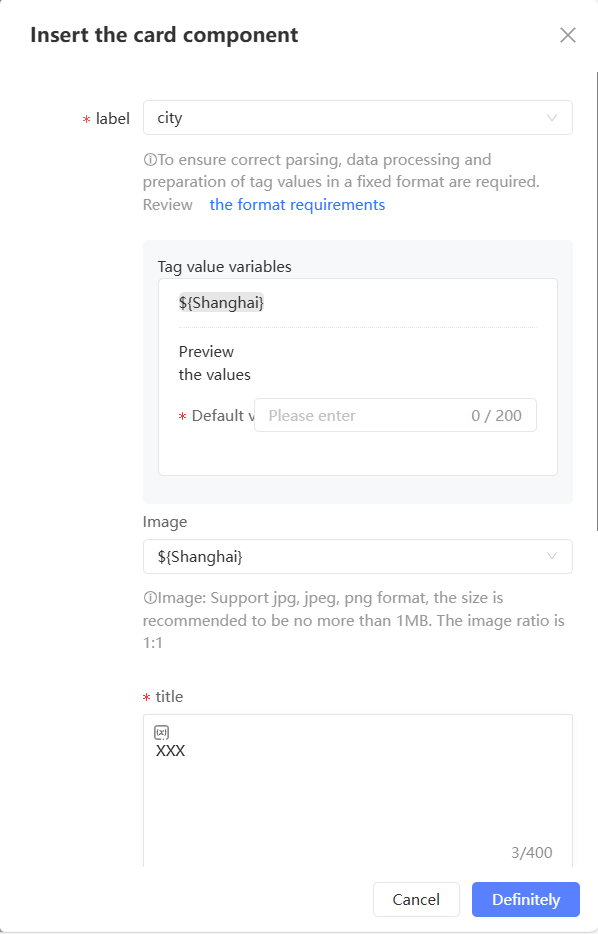
タイトル/説明/ジャンプリンクなどの入力内容で変数が選択されている場合、ラベル変数にデフォルト値を入力する必要があります。ターゲット顧客がラベルにヒットしない場合、デフォルト値が表示されます。
[メールプラットフォーム] セクションから 1 つ以上のメールプラットフォームを選択します。
作成したメールテンプレートは、そのメールプラットフォームを使用するメールタスクでのみ使用できます。
任意。[プレビュー] をクリックして本文をプレビューします。
[保存して送信] をクリックします。
選択したメールプラットフォームでテンプレートがレビューされます。
メールテンプレートの管理
次の図に示すように、作成されたメールテンプレートは、[レビュー待ち]、[レビュー済み]、[承認済み]、[レビュー済み] に表示されます。承認されたテンプレートは、メールマーケティングタスクを作成するときに使用できます。
次の操作を実行できます:
表示と編集: レビューに失敗したテンプレートのみを編集できます。テンプレート名、メールタイトル、送信者名、本文を修正し、保存してレビューのためにテンプレートを送信します。
削除: どの状態のテンプレートでも削除できます。削除後、メールタスクはそのテンプレートを使用できなくなります。保留中または送信中のメールタスクで使用されているテンプレートは削除しないでください。