コンテンツ制作では、画像デザイン、スマート切り抜き、素材管理をサポートしています。
画像デザイン
画像デザインは、多数の高品質画像テンプレートを提供することで、画像を効率的にデザインするのに役立ちます。
手順
コンテンツマーケティングコンテンツ制作制作ツールイメージデザイナーワークスペース > > > > を選択します。
ページの下部に多数の画像テンプレートが表示され、検索とフィルタリングがサポートされています。
画像テンプレートの上にポインターを移動します。画像の右上隅にアスタリスクアイコンが表示されます。デザインコンソールヒント: をクリックします。画像の下に ボタンが表示されます。クリックして、テンプレートを使用して新しい画像をデザインします。手順 6 に進みます。
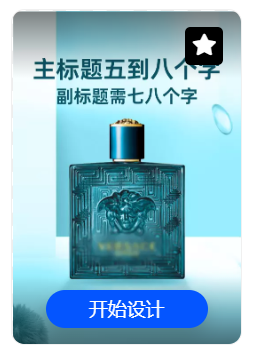
今すぐ設計上の図の をクリックして、次の図に示すように、画像デザインページに移動します。
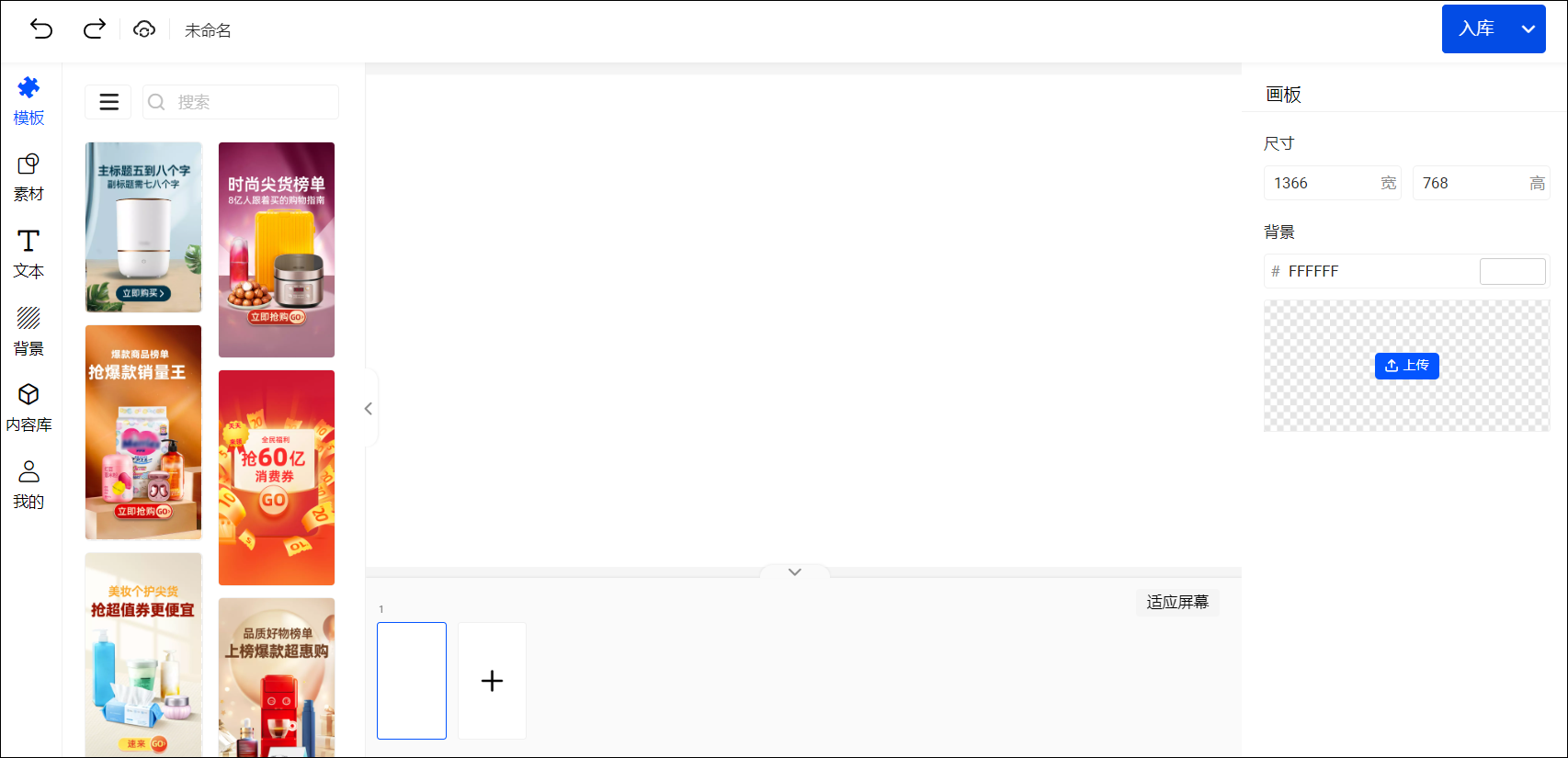
左側のナビゲーションペインからテンプレートを選択するか、「マイ」から既存のテンプレートを選択して、次の図に示すように新しいイメージをデザインします。
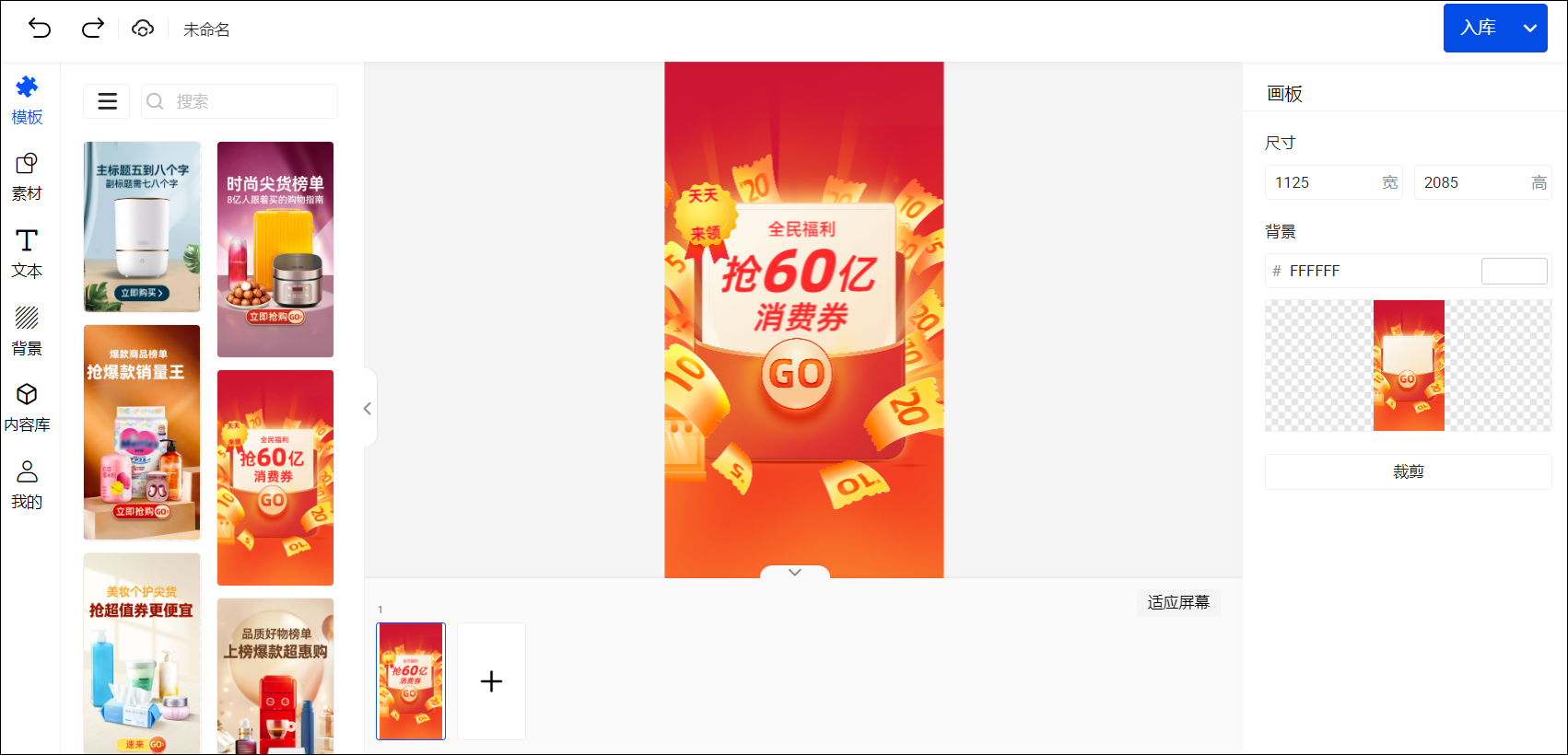
左側のコンテンツライブラリから素材、テキスト、コンテンツを選択するか、「マイ」からコンテンツをアップロードするか、お気に入りの素材を選択してイメージに追加します。
左側から背景を選択して、現在の背景を置き換えます。
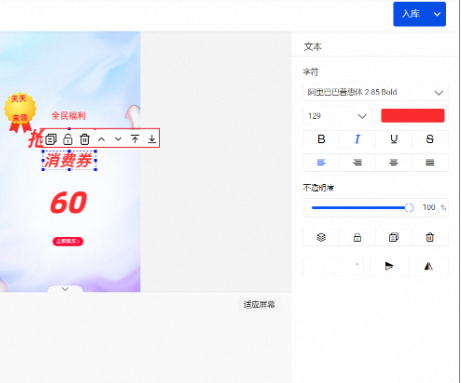
画像要素を選択すると、ツールバーが表示されます。次の図に示すように、右側で変更することもできます。
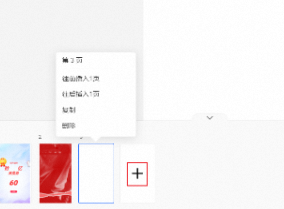
下部のプラス記号をクリックして、画像にページを、それに応じて新しいアートボードを追加します(次の図を参照)。
アートボードを選択し、右側の設定を設定します。
マウスをアートボードに移動すると、メニューが表示され、アートボードの順序を調整したり、コピー、削除したりできます。
注:ページの上部に画像名を入力します。このパラメーターを指定しない場合、デフォルト名は です。
 画像名の左側にあるアイコンをクリックすると、いつでも デザインコンソール に保存できます。
注:注:画像のデザインが完了したら、右上隅にある をクリックします。 をクリックします。データを保存する前に、コンテンツライブラリ に インポート する必要があります。
スマート切り抜き
切り抜き機能を使用すると、切り抜き結果を使用して 画像デザイン を行うことができます。ソース画像は PNG、JPG、JPEG 形式をサポートしています。一度に最大 20 枚の画像を切り抜くことができます。単一画像のサイズは 5 MB 未満です。
手順
コンテンツマーケティング注:ヒント:スマートカットアウトワークスペース > > > > を選択します。
画像をアップロード をクリックして、複数の画像をアップロードします。次の図は、アップロードされた画像を示しています。
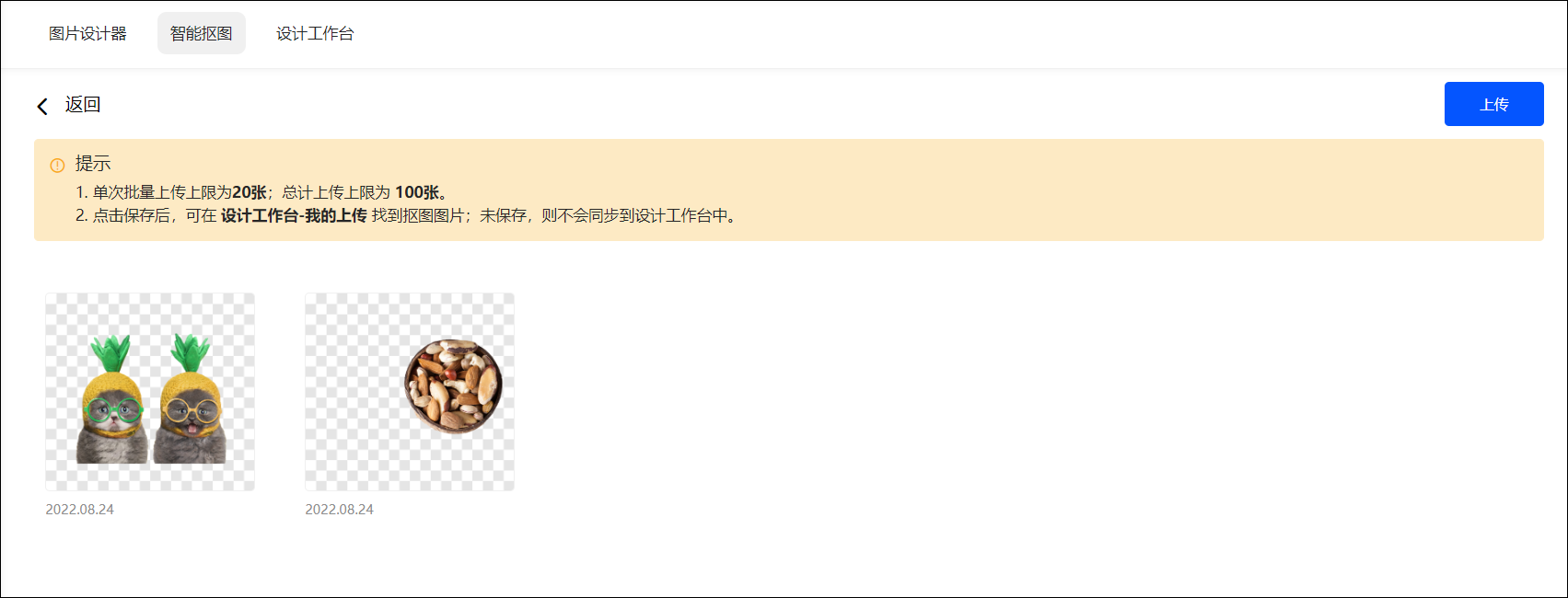
注:保存WordPress REST API切り抜き結果の上にポインターを移動するか、切り抜き結果を選択します。、、 ボタンが順番に表示されます。
削除: マット結果を削除します。
[保存]: マット結果を [デザインコンソール] に保存します。
ストア: 切り抜き結果をコンテンツライブラリに保存します。データを保存する前に、コンテンツライブラリ に インポート する必要があります。
デザインコンソール
コンテンツマーケティング注:注意:ヒント:ワークスペース > > > > を選択して、デザインコンソールに移動します。
次の項目が異なるタブに表示されます。
作品: 画像デザイン プロセス中に保存された作品を表示します。作品を編集、コピー、または削除できます。
[お気に入り] タブで、画像デザイン プロセス中に収集したテンプレートとマテリアルを表示できます。コレクションはキャンセルできます。
アップロード: 画像設計 プロセス中にアップロードされたコンテンツと、スマートマッティング プロセス中に保存されたマット結果が表示されます。 結果は削除できます。
素材管理
アイテム管理は、新しいテンプレートの作成、新しい素材のアップロード、およびこれらのテンプレートと素材の承認に使用されます。テンプレートと素材は、画像デザイン で使用できます。
素材管理プロセス:
テンプレート: テンプレートの作成 > テンプレートのレビュー > テンプレートの使用。
素材: 素材のアップロード > 素材のレビュー > 素材の使用。
テンプレートの作成
作成した PSD ファイルをテンプレートとしてアップロードします。
テンプレートの種類は次のとおりです。
メインチャートアイコン
製品グラフィック
おすすめグラフ
横長ポスター
縦長ポスター
ライブ配信ルームの背景
ライブ配信ルームのショッピングガイドカード
手順
ヒント:WP_REST_Responseマテリアル管理テンプレート作成ワークスペース > > > > を選択します。
注: このリストは完全ではありません。利用可能なすべてのエンドポイントについては、WordPress REST API のドキュメントを参照してください。
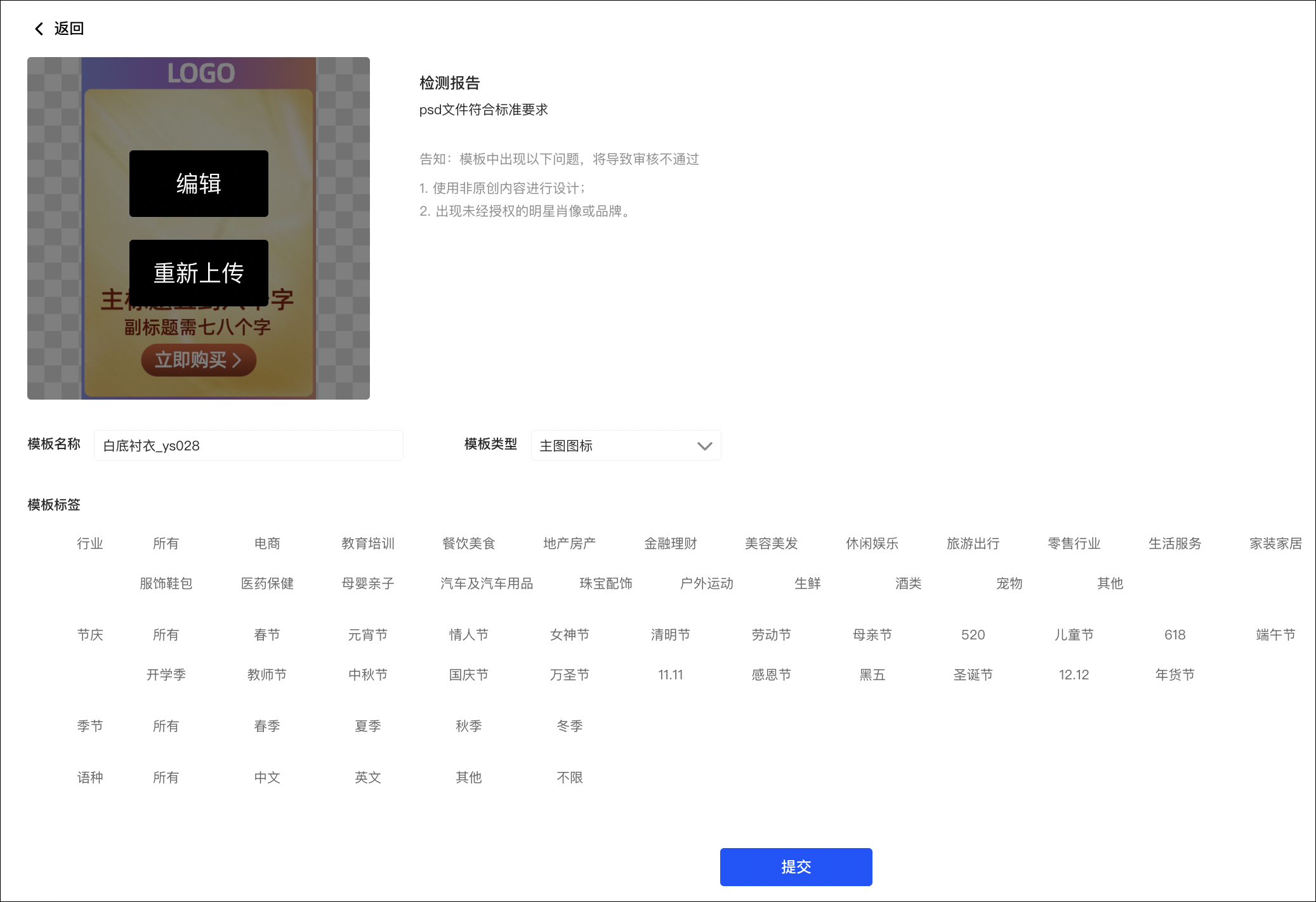
構成ページで、テンプレート名を入力し、テンプレートタイプ、タグを選択して、[送信] をクリックします。
注: このチュートリアルでは、基本的な JavaScript の知識があることを前提としています。
テンプレートのレビュー
管理者は、送信されたテンプレートをレビューします。テンプレートが承認されると、画像デザインに使用できます。
手順
コンテンツマーケティングコンテンツ制作アイテム管理注:左側のナビゲーションウィンドウで、ワークスペース > > > > を選択します。デフォルトでは、レビューされていないテンプレートが表示されます。
注意:注:レビューするテンプレートの上にポインターを移動します。 ボタンが表示され、 をクリックします。
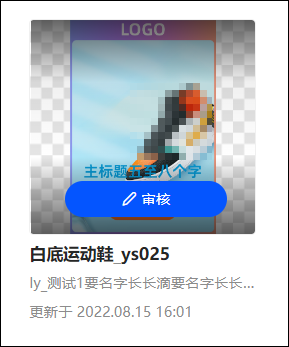
レビューページで、テンプレートを表示し、要件を満たしているかどうかを確認して、適切なレビュー結果を選択します。
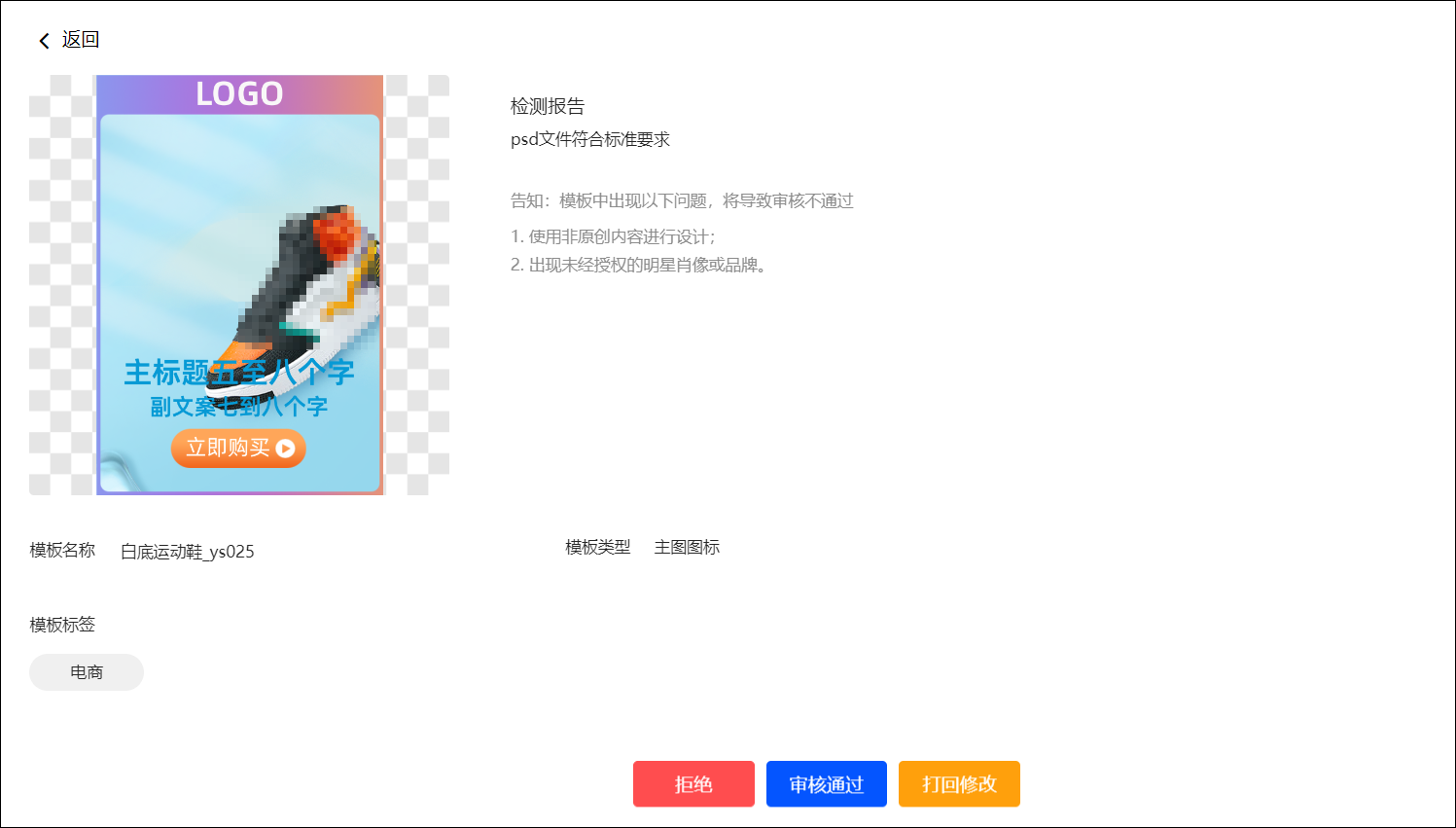
注: この例では、fetch 関数を使用しています。ブラウザの互換性については、MDN のドキュメントを参照してください。
却下ステータスを変更する却下却下却下されたテンプレートを再度レビューできます。次の図に示すように、 タブで、テンプレートの上にポインターを移動し、 をクリックしてレビューページに移動します。次に、テンプレートは または によってレビューされます。
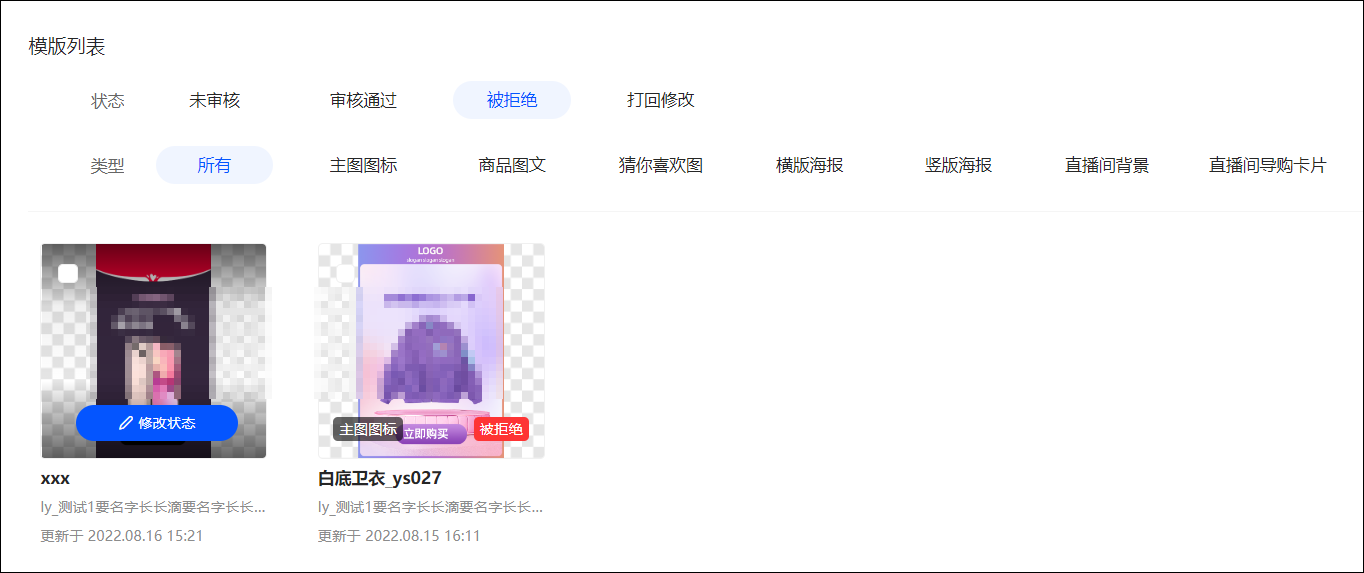
承認済み: 承認済み。
レビューステータスを変更するテーマ開発draft承認されたテンプレートを再度レビューすることもできます。前の図と同じ方法で、 タブで、テンプレートの上にポインターを移動し、 をクリックしてレビューページに移動します。次に、テンプレートを または に変更します。
再実行: 再実行は承認されていませんが、変更の機会が提供されます。
素材のアップロード
作成した PNG、JPG、JPEG ファイルを素材としてアップロードします。
テンプレートの種類には、ステッカー、アイコン、背景が含まれます。
手順
コンテンツマーケティングステップ 3:ヒント:注:ワークスペース > > > > を選択します。
ヒント: インストールプロセス中に問題が発生した場合は、WordPress サポートフォーラムを参照してください。
注: WordPress のバージョン 4.7 以上では、REST API がデフォルトで有効になっています。古いバージョンの WordPress を使用している場合は、REST API プラグインをインストールする必要があります。
送信されたフッテージは管理者によってレビューされます。
素材のレビュー
管理者は、送信された素材をレビューします。素材が承認された後にのみ、画像デザインに使用できます。
手順
コンテンツモデレーションヒント:マテリアル管理ヒント:左側のナビゲーションウィンドウで、ワークスペース > > > > を選択します。デフォルトでは、モデレートされていない素材が表示されます。
レビューする素材を選択します。ページの下部に [レビュー結果] ボタンが表示されます。素材が要件を満たしているかどうかを確認し、対応するレビュー結果を選択します。
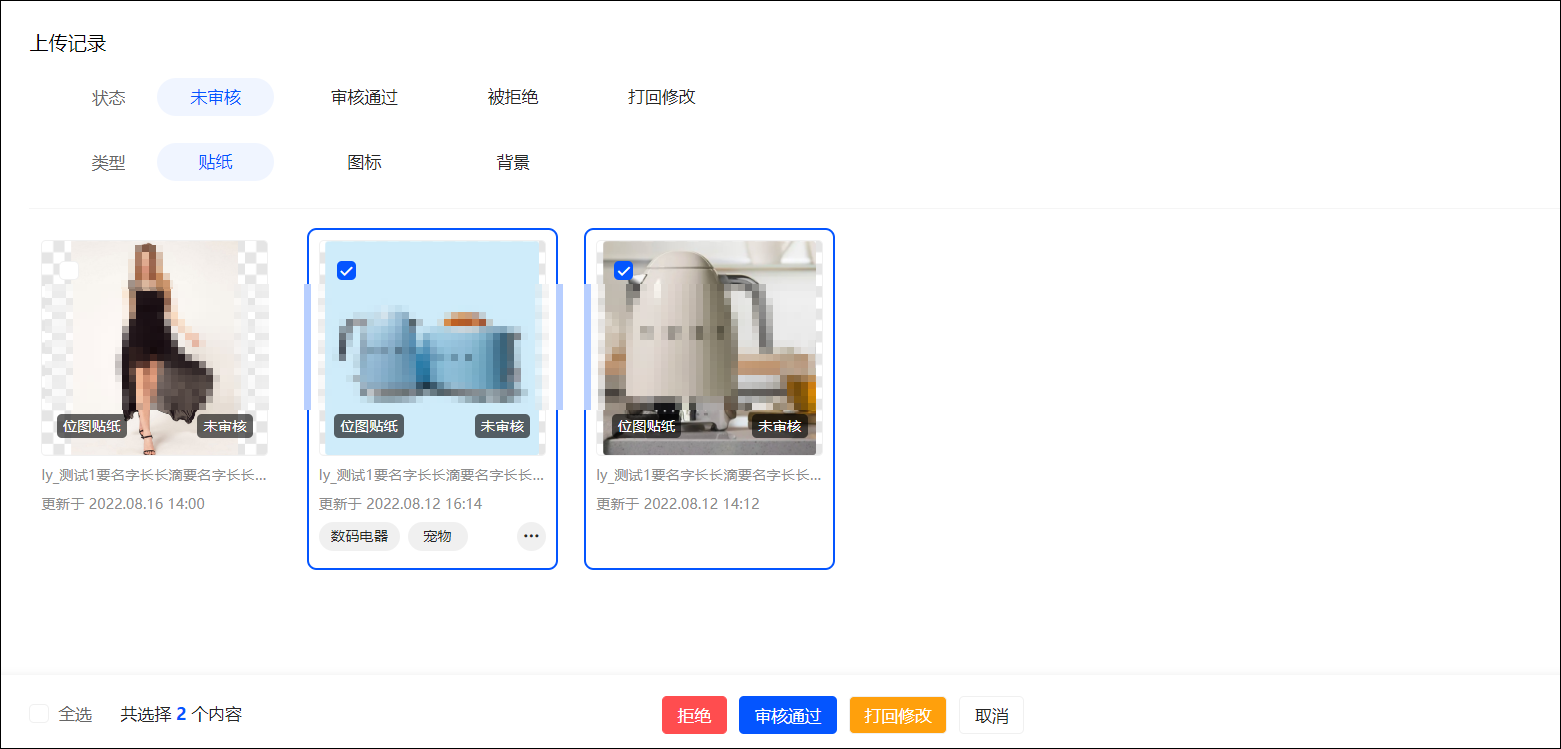
却下済み: 却下済み
却下レビュー済みヒント:却下された素材を再度レビューできます。次の図に示すように、 タブで素材を選択し、 または をクリックします。
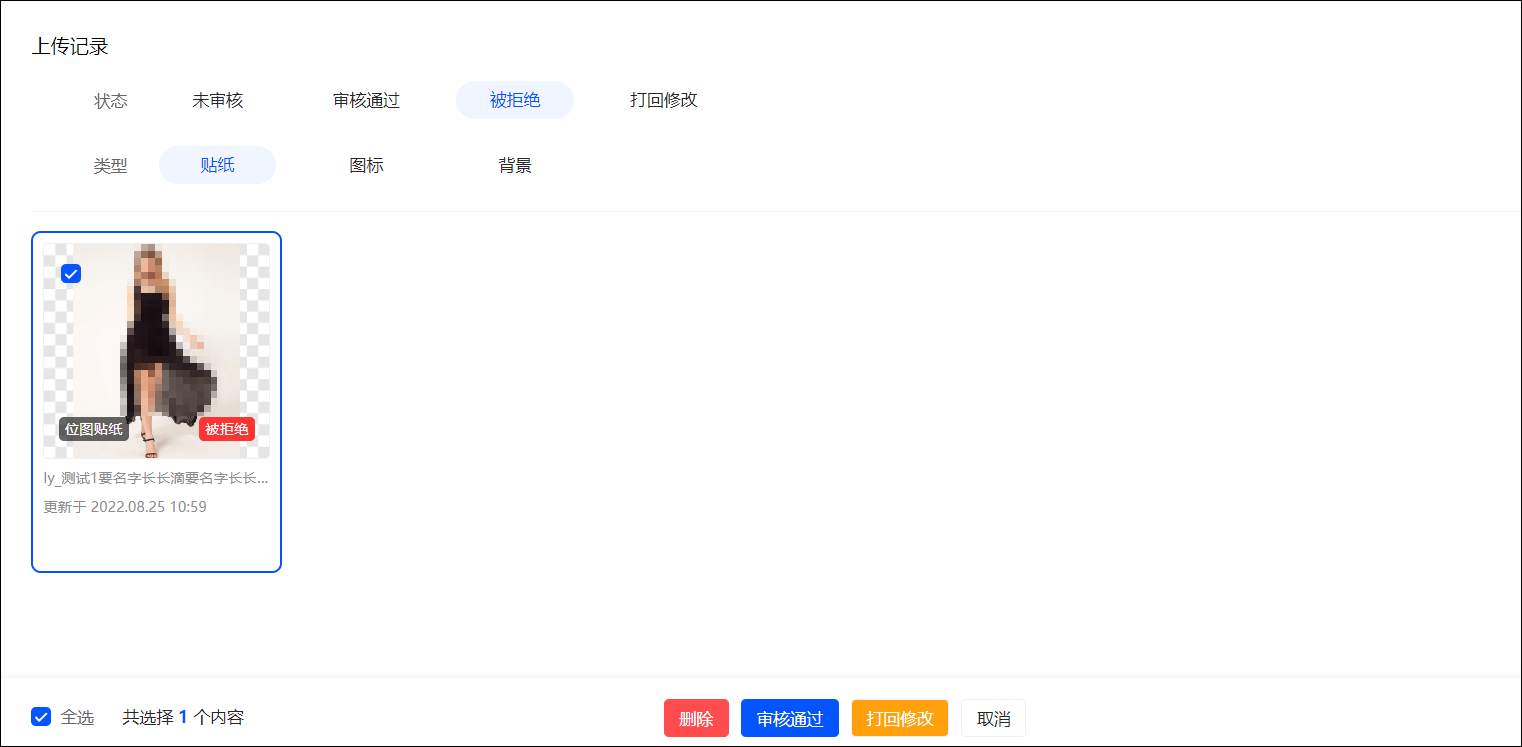
注: wp_localize_script() の最初の引数は、スクリプトの登録またはエンキュー時に使用されたハンドルと一致する必要があります。
承認済みWordPressステップ 3:承認された素材を再承認することもできます。前の図に示されている操作と同様に、 タブで素材を選択し、 または をクリックします。
再実行: 再実行は承認されていませんが、変更の機会が提供されます。