Managed Service for Prometheus を Serverless App Engine (SAE) と統合し、CPU、メモリ、ディスク、ネットワークの使用率などのアプリケーションレベルのメトリクスを収集および可視化できます。
前提条件
モニタリング対象の SAE アプリケーションが想定どおりに実行されていること。
ステップ 1: SAE モニタリングの統合
-
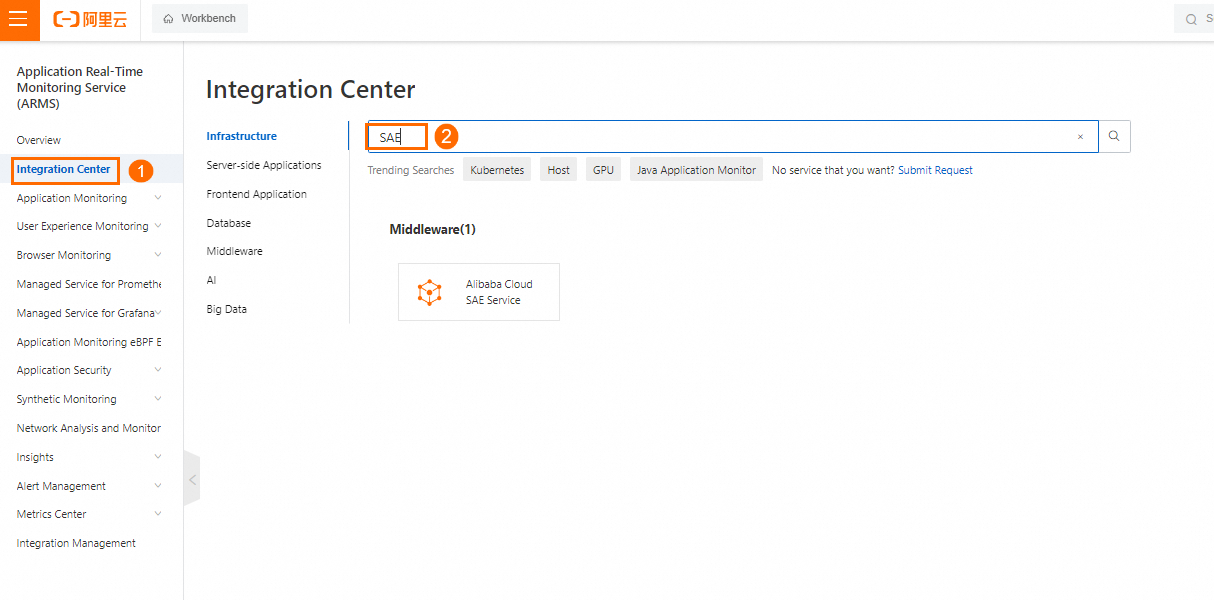
インテグレーションセンターで SAE を検索 (Cloud Monitor コンソール): Cloud Monitor コンソールにログインします。 ナビゲーションウィンドウで [インテグレーションセンター] を選択します。検索ボックスに SAE を入力し、[Alibaba Cloud SAE Service] をクリックします。
-
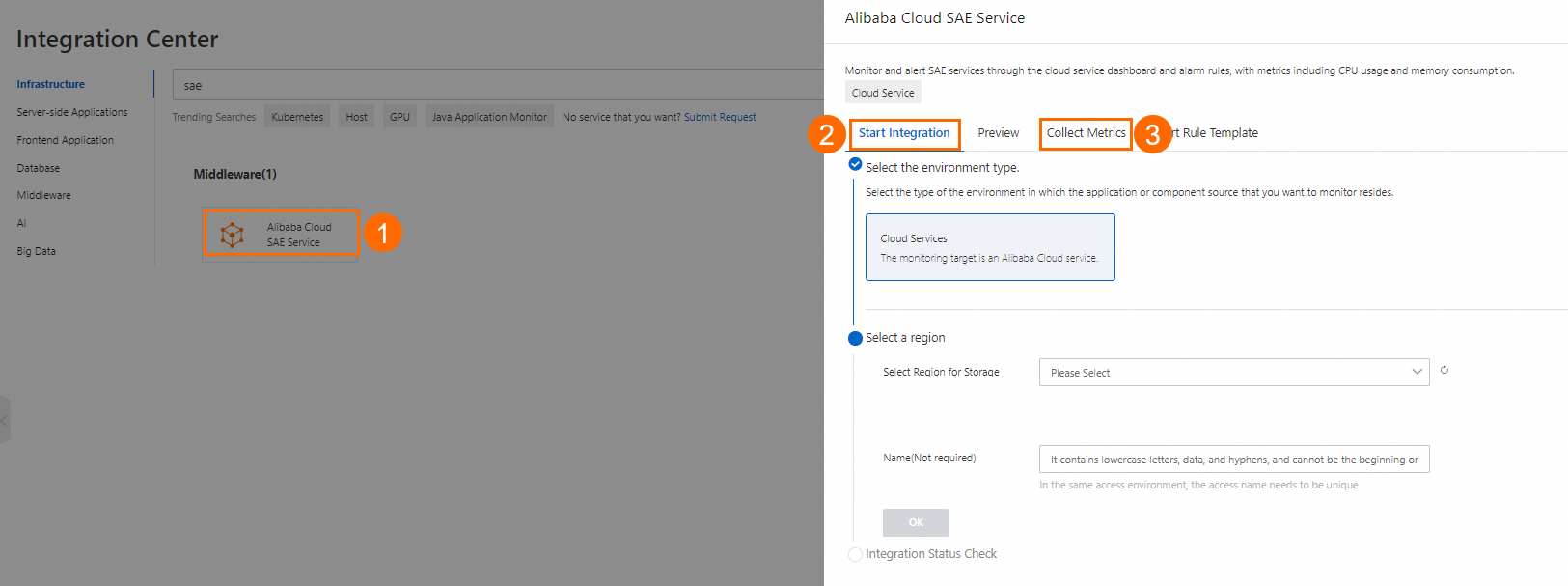
SAE モニタリングの統合: [Alibaba Cloud SAE Service] パネルで、プロンプトに従って SAE モニタリングを統合し、サポートされているメトリックを表示します。
メトリクス
説明
cpu
アプリケーションの CPU 使用率
ロード
アプリケーションの平均ロード
memoryTotalMB
アプリケーションの総メモリ
memoryUsedMB
使用中のアプリケーションメモリ
netRecv
アプリケーションが受信したバイト数
netTran
アプリケーションが送信したバイト数
netRecvPacket
アプリケーションが受信したパケット数
netTranPacket
アプリケーションが送信したパケット数
netRecvDrop
アプリケーションの受信パケット損失
netTranDrop
アプリケーションの送信パケット損失
netRecvError
アプリケーションが受信したエラーパケット数
netTranError
アプリケーションが送信したエラーパケット数
diskUsed
アプリケーションのディスク使用量
diskTotal
アプリケーションのディスク総容量
diskIopsRead
アプリケーションのディスク読み取り IOPS
diskIopsWrite
アプリケーションのディスク書き込み IOPS
diskRead
アプリケーションのディスク読み取りスループット
diskWrite
アプリケーションのディスク書き込みスループット
tcpTotalConn
アプリケーションの TCP 接続の合計数
tcpActiveConn
アプリケーションのアクティブな TCP 接続
tcpInactiveConn
アプリケーションの非アクティブな TCP 接続
tcpInuse
アプリケーションで使用中の TCP 接続
tcpTw
TIME_WAIT 状態の TCP 接続
tcpAlloc
アプリケーションに割り当てられた TCP 接続
tcpOrphan
アプリケーションの孤立した TCP 接続
ステップ 2: [SAE] のモニタリングデータを表示する
-
統合管理: Cloud Monitor コンソールにログインします。左側のナビゲーションウィンドウで [統合管理] をクリックします。[統合管理] ページの [統合コンポーネント] タブで、ターゲットコンポーネントを選択します。ターゲット環境のリストで、その [環境名] で環境を検索し、[操作] 列の [詳細の表示] をクリックします。
-
ダッシュボード名を表示するには、[コンポーネント管理] タブの [コンポーネントタイプ] セクションで SAE をクリックし、次に [ダッシュボード] をクリックします。
-
ダッシュボードの表示: 対象の [Dashboard] 名をクリックして、対応する Grafana ダッシュボードを表示します。
-
データ収集の設定 (オプション): Grafana ダッシュボードのナビゲーションウィンドウで、[Explore] をクリックします。[Explore] ページで、[メトリクス] と対応するタグを選択します。使用可能なメトリクスの詳細については、ステップ 1 を参照してください。次に、[クエリを実行] をクリックしてメトリクスデータを確認します。
ステップ 3: SAE のモニタリングとアラートの設定
収集された SAE メトリクスに基づいてアラートルールを追加します。詳細については、「Prometheus アラートルールを作成する」をご参照ください。