Managed Service for Prometheus を使用して、Virtual Private Cloud (VPC) 内の ECS インスタンスを監視します。Host Monitor を有効にすると、エクスポーターが自動でインストールされてメトリックが収集されます。その後、必要に応じて不要なメトリックを破棄し、アラートを設定します。
ワークフロー
ECS インスタンスを監視するには、次の手順を実行します。
-
Host Monitor の有効化:VPC を選択して、オープンソースのエクスポーターを自動でインストールします。マネージド型の Prometheus エージェントがデータを自動的に収集します。
-
(オプション) Host Monitor の変更:エラーの修正や新しい要件を満たすために、サービスポートなどの設定を変更します。
-
(オプション) メトリックの破棄:不要なメトリックを破棄して、収集量とコストを削減します。
-
(オプション) アラートの設定:アラートルールを設定してメトリックの変更を検出し、問題を迅速にトラブルシューティングします。

前提条件
-
1 つ以上の ECS インスタンスを持つ VPC が作成されていること。詳細については、「コンソール (高速バージョン) での ECS インスタンスの作成と管理」をご参照ください。
-
Alibaba Cloud リソースセンターが有効化されていること。詳細については、「リソースセンターの有効化」をご参照ください。
説明Managed Service for Prometheus は、サービスディスカバリのために、リソースセンターからアカウントの VPC および ECS のデータを使用します。監視を有効にする前に、リソースセンターを有効化してください。
1. Host Monitor の有効化
VPC に対して Host Monitor を有効にすると、デフォルトで各 ECS インスタンスに Node Exporter と Process Exporter がインストールされます。その後、マネージド型の Prometheus エージェントがデータを収集、保存、可視化し、統一されたアラートを提供します。ECS インスタンスごとに、1 回のスクレイプで約 1,000 のメトリックが収集されます。
1.1 コンポーネントの有効化
-
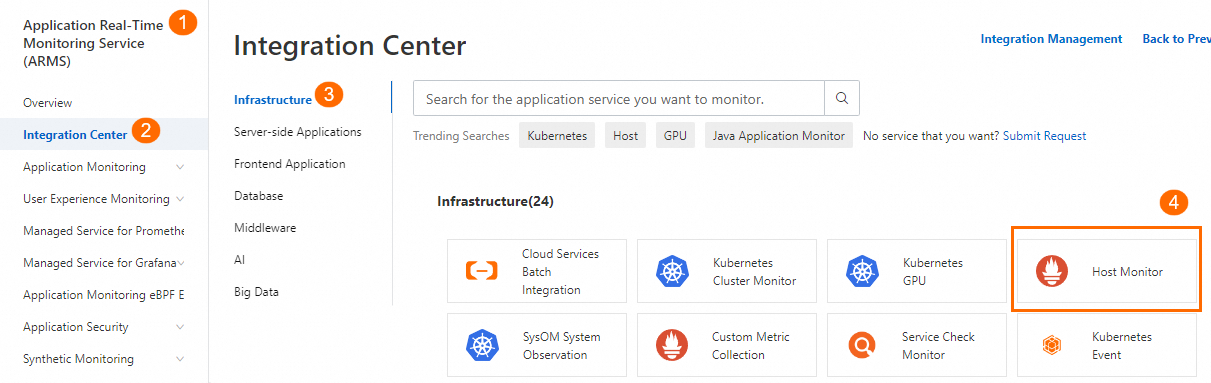
[Application Real-Time Monitoring Service (ARMS) コンソール] の左側メニューで、[インテグレーションセンター] をクリックします。[Infrastructure] セクションで、[Host Monitor] をクリックします。
-
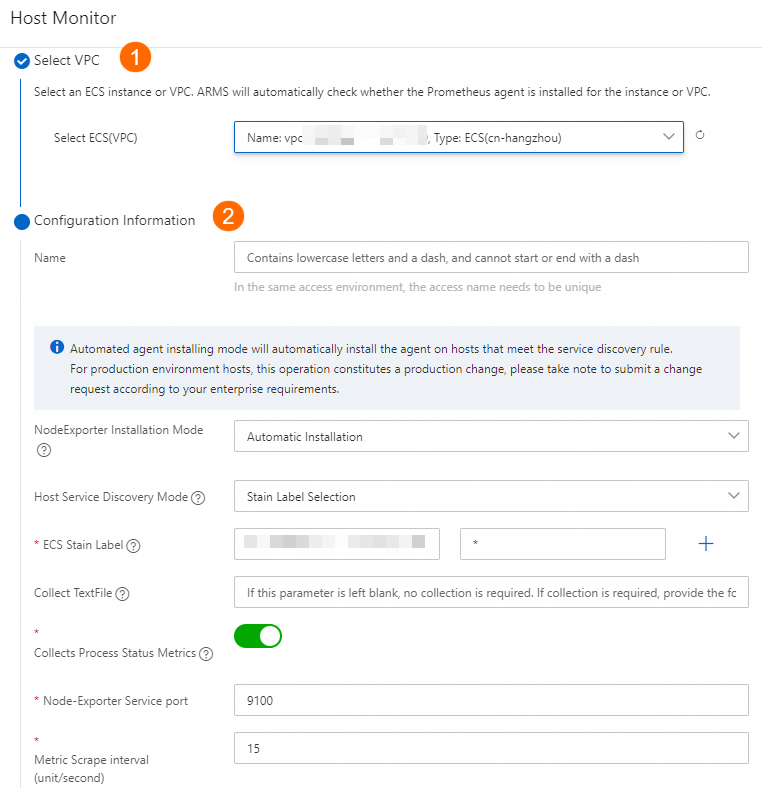
VPC を選択し、「ECS インスタンスの監視」で説明されているようにパラメーターを設定します。
-
[OK] をクリックし、1~2 分待ちます。
1.2 ECS インスタンス用の Prometheus インスタンスの特定
Host Monitor を有効にした後、ECS インスタンスのデータを収集している Prometheus インスタンスを確認します。各 Prometheus インスタンスはセットアップ時に選択した VPC に関連付けられており、インスタンス名には VPC 情報が含まれているため、簡単に特定できます。
-
ARMS コンソールにログインします。左側メニューで、[Managed Service for Prometheus] > [Instances] を選択します。
-
インスタンスリストで、選択した VPC に関連付けられている Prometheus インスタンスを見つけます。インスタンス名には VPC 情報が含まれているため、簡単に特定できます。
-
インスタンス名をクリックして詳細ページを開き、このインスタンスが ECS インスタンスを監視していることを確認します。
1.3 ダッシュボードの表示
-
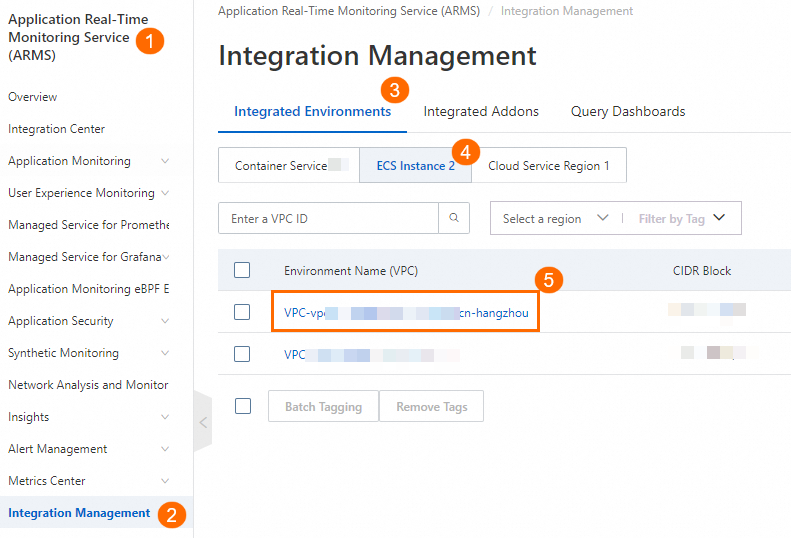
[ARMS コンソール] の左側メニューで、[インテグレーションセンター] をクリックします。[Integrated Environments] タブで [ECS Instance] をクリックします。VPC ID をクリックして環境詳細ページを開きます。
-
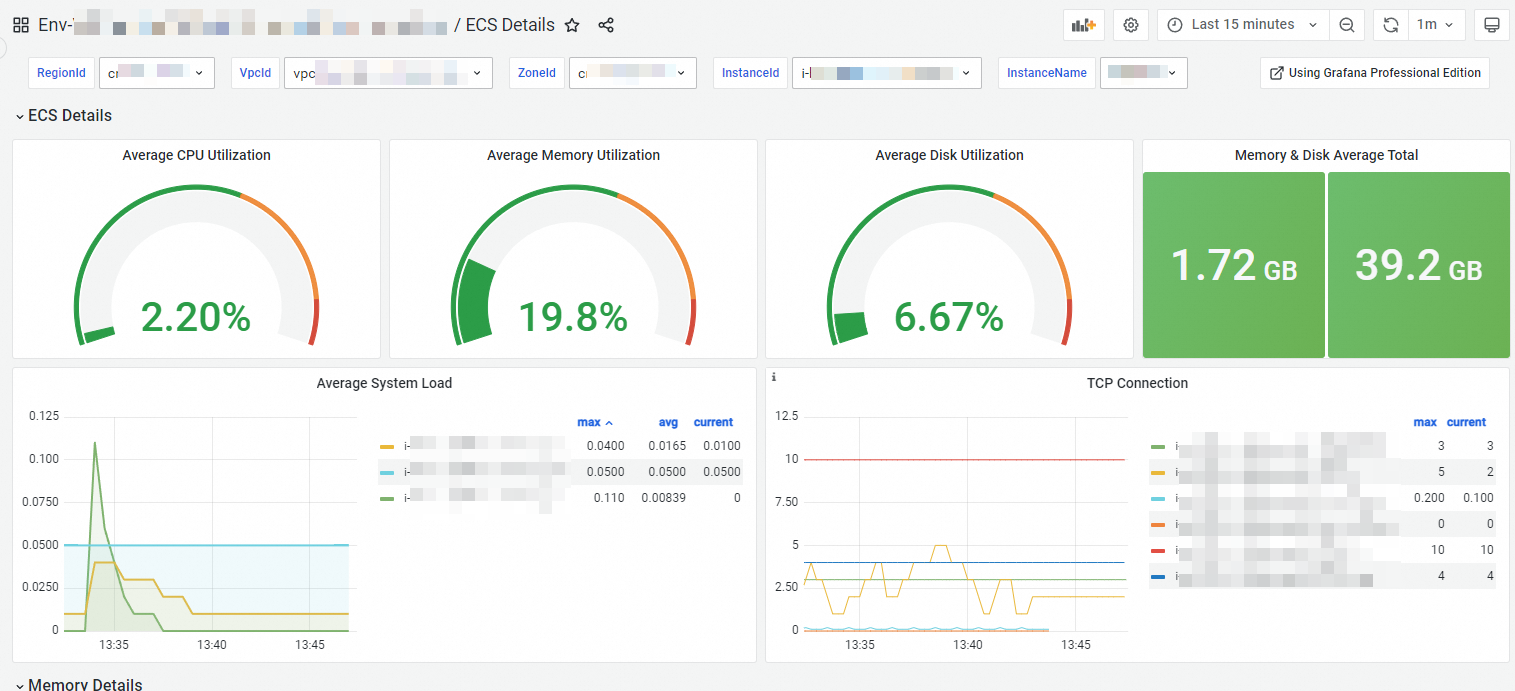
[コンポーネント管理] タブの [Addon Type] セクションで [Dashboards] をクリックし、組み込みの Grafana ダッシュボードを表示します。

 説明
説明ダッシュボードにデータがない場合は、セキュリティグループの設定を確認してください。詳細については、「ダッシュボードにデータが表示されないのはなぜですか。」をご参照ください。
2. (オプション) Host Monitor の変更
サービスディスカバリ、サービスポート、データ収集間隔など、Host Monitor の設定を変更します。
2.1 手順
-
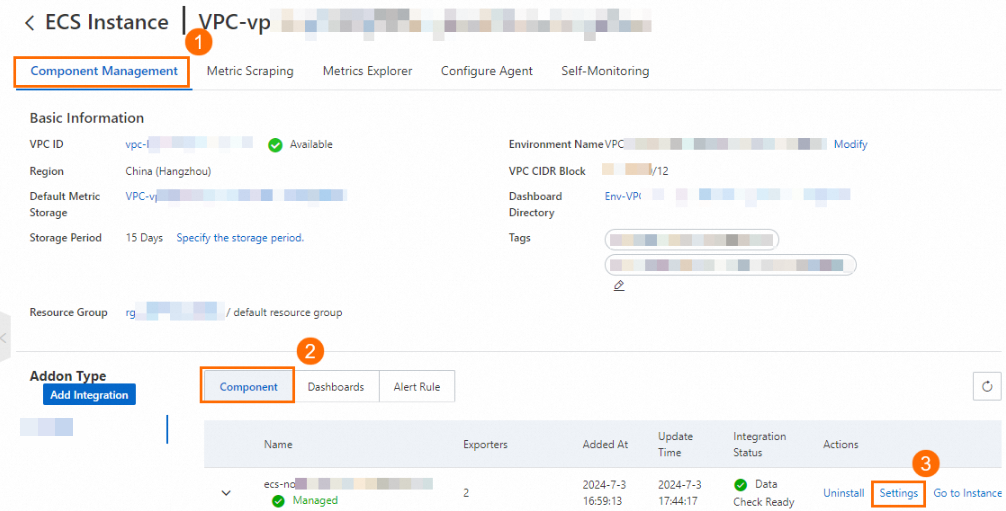
[ARMS コンソール] の左側メニューで、[インテグレーションセンター] をクリックします。[Integrated Environments] タブで [ECS Instance] をクリックします。VPC ID をクリックして環境詳細ページを開きます。
-
対象のエクスポーターを見つけて、[設定] をクリックします。
-
設定を調整し、[OK] をクリックします。パラメーターの説明については、「ECS インスタンスの監視」をご参照ください。
2.2 確認
-
ページを更新し、[設定] をクリックして変更を確認します。
-
ダッシュボードをチェックして、データの正確性を確認します。詳細については、「1.3 ダッシュボードの表示」セクションをご参照ください。
3. (オプション) メトリックの破棄
不要なメトリックを破棄して、データ分析を簡素化し、コストを削減します。
3.1 手順
-
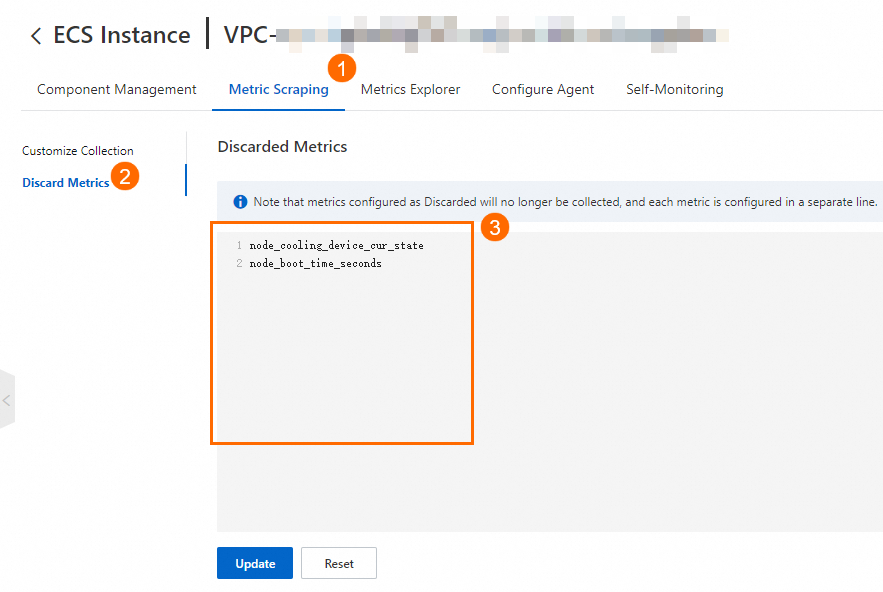
[ARMS コンソール] の左側メニューで、[インテグレーションセンター] をクリックします。[Integrated Environments] タブで [ECS Instance] をクリックします。VPC ID をクリックして環境詳細ページを開きます。
-
タブの [メトリックの破棄] セクションで、破棄するメトリックを選択し、[Update] をクリックします。メトリックの詳細については、「メトリック」をご参照ください。
 説明
説明Container Service for Kubernetes (ACK) クラスターの基本メトリックは破棄できません。
3.2 確認
-
[Update] をクリックし、ページを更新して変更を確認します。
-
ダッシュボードをチェックして、データの正確性を確認します。詳細については、「1.3 ダッシュボードの表示」セクションをご参照ください。
4. (オプション) アラートの設定
アラートルールを設定してメトリック値の変更時に通知を受け取ることで、より迅速なトラブルシューティングが可能になります。
Managed Service for Prometheus は、組み込みアラートルールとカスタムアラートルールの両方をサポートしています。
4.1 組み込みアラートルールの設定
組み込みのアラートルールは、デフォルトでイベントを生成します。通知は手動で設定してください。
-
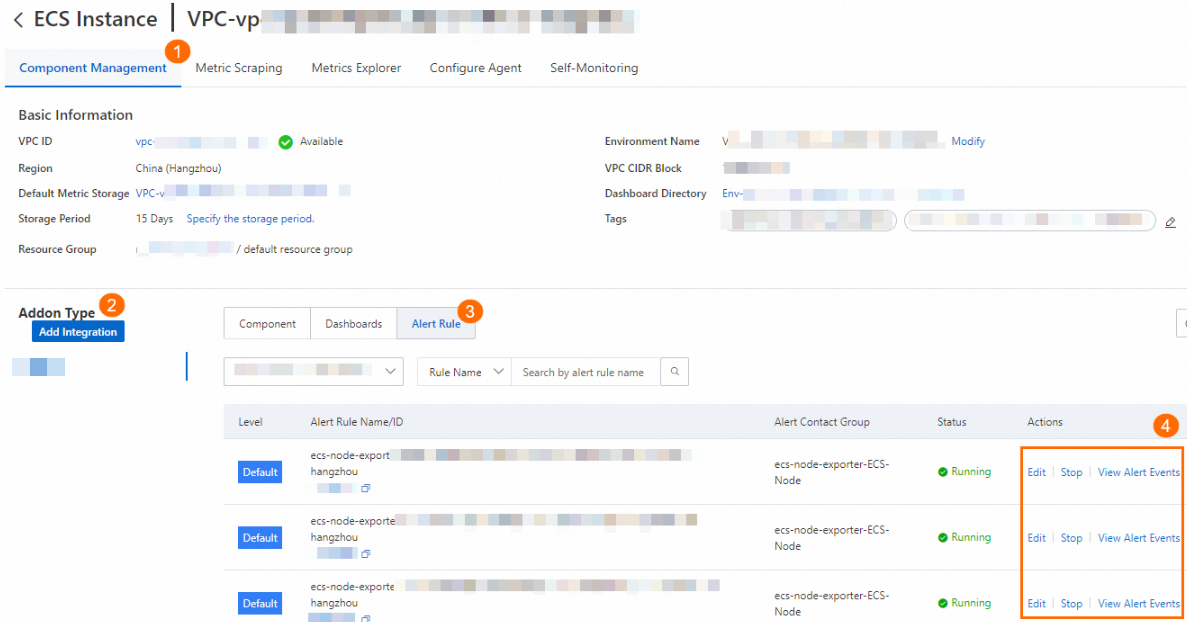
[ARMS コンソール] の左側メニューで、[インテグレーションセンター] をクリックします。[Integrated Environments] タブで [ECS Instance] をクリックします。VPC ID をクリックして環境詳細ページを開きます。
-
[コンポーネント管理] タブの [Addon Type] セクションで、[Alert Rule] をクリックします。[View Alert Event] または [Edit] をクリックして、アラートルールを表示または変更します。
-
アラートルールを調整し、[OK] をクリックします。設定の詳細については、「Prometheus アラートルール」をご参照ください。
4.2 カスタムアラートルールの設定
組み込みのルールが要件を満たさない場合は、カスタムアラートルールを作成します。
-
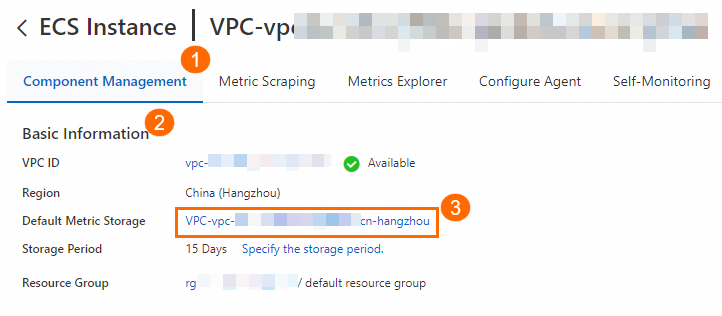
[ARMS コンソール] の左側メニューで、[インテグレーションセンター] をクリックします。[Integrated Environments] タブで [ECS Instance] をクリックします。VPC ID をクリックして環境詳細ページを開きます。
-
[コンポーネント管理] タブの [Basic Information] セクションで、[Default Metric Storage] の横にある VPC をクリックします。
-
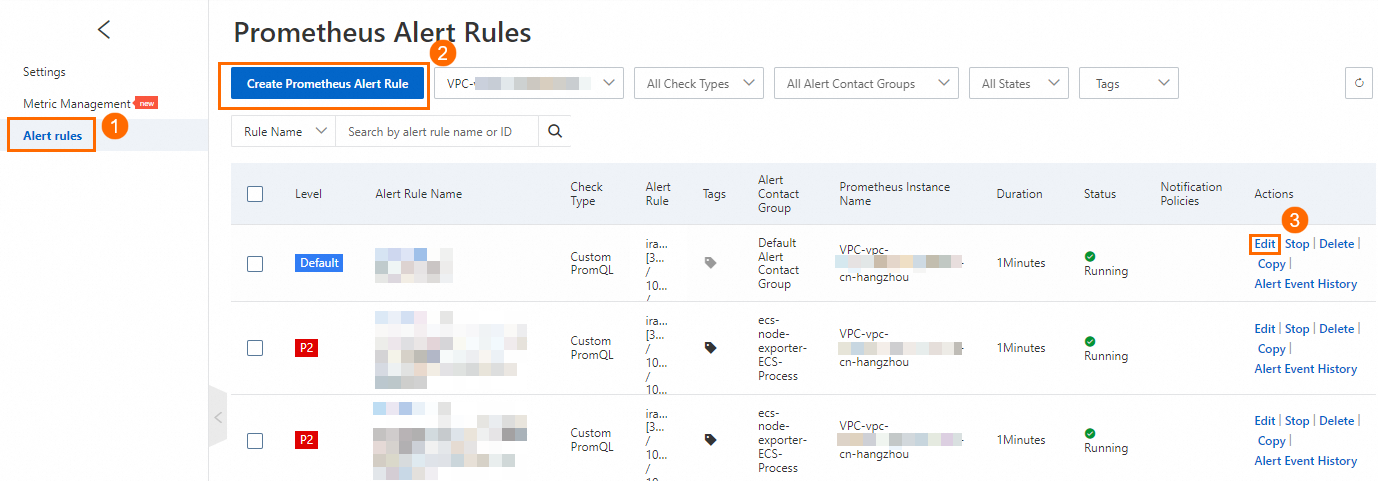
アラートルールページで、カスタムアラートルールを作成、変更、または表示します。「Prometheus アラートルール」をご参照ください。
4.3 確認
-
ページを更新して変更を確認します。
-
低リスクのテストアラートルールを作成してトリガーし、期待どおりに動作することを確認します。
説明通知の配信は、アラートルールの設定に依存します。