このトピックでは、PolarDB for AI 機能を有効および無効にする方法について説明します。
前提条件
PolarDB for AI 機能を有効にして使用するには、クラスタが以下の要件を満たしている必要があります。
クラスターは、次の設定を使用して作成されます。データベースエンジン パラメーターは MySQL 8.0.1 以降に設定されています。データベースエディション パラメーターは Enterprise に設定されています。エディション パラメーターは Cluster Edition に設定されています。クラスターの作成方法の詳細については、「Enterprise Edition クラスターを購入する」をご参照ください。
データベースプロキシは 2.7.5 以降です。PolarProxy バージョンの表示およびアップグレード方法の詳細については、「マイナーバージョンアップデート」をご参照ください。
標準データベースアカウントが作成されています。詳細については、「標準アカウントを作成する」をご参照ください。
PolarDB for AI 機能を有効にする
AI ノードを追加する
PolarDB コンソール にログオンします。左側のナビゲーションウィンドウで [クラスタ] をクリックします。左上隅でリージョンを選択し、リストからクラスタを探します。
次のいずれかの方法で、[ノードの追加/削除] ウィザードにアクセスします。
管理するクラスタを探し、[アクション] 列の [ノードの追加/削除] をクリックします。

クラスタの [基本情報] ページから [ノードの追加/削除] ダイアログボックスにアクセスします。
管理するクラスタを探し、クラスタ ID をクリックして [基本情報] ページに移動します。
[データベースノード] セクションで、[ノードの追加/削除] をクリックします。

[AI ノードを追加] を選択し、[OK] をクリックします。
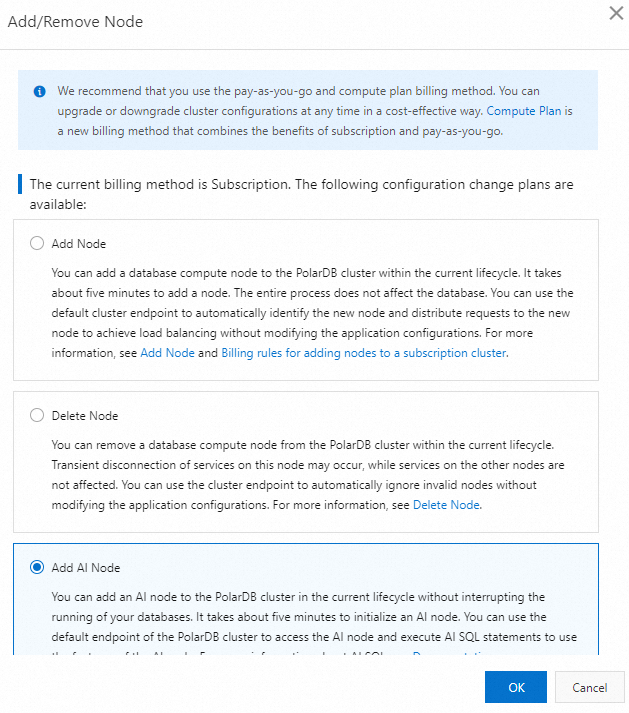
AI ノードを追加して支払いを完了します。
[+ AI ノードを追加] をクリックします。
AI ノードのスペックを選択します。
説明次のいずれかのスペックを選択してください。2 コア 8 GB メモリ、4 コア 16 GB メモリ、8 コア 16 GB メモリ、8 コア 32 GB メモリ、16 コア 64 GB メモリ、16 コア 128 GB メモリ、32 コア 128 GB メモリ、8 コア 30 GB メモリ + 1 GU30、16 コア 125 GB メモリ + 1 GU100。
切り替え時間パラメータを設定します。
(オプション)利用規約とサービスレベルアグリーメントを表示します。
[今すぐ購入] をクリックします。

支払いが完了したら、クラスタの詳細ページに移動します。AI ノードは、[実行中] 状態になると正常に追加されます。

データベースアカウントを設定する
PolarDB コンソール にログオンします。左側のナビゲーションウィンドウで [クラスタ] をクリックします。左上隅でリージョンを選択し、リスト内のクラスタの ID をクリックして [基本情報] ページに移動します。
[データベースノード] セクションで AI ノード を探し、AI ノードにポインタを合わせて [データベースアカウントを設定] をクリックします。

表示されるダイアログボックスで、標準アカウント を選択し、[パスワード] を入力して、[確認] をクリックします。

PolarDB for AI 機能を無効にする
AI ノードが削除されると、ベクターテーブルなど、ノードに関連付けられているデータも削除されます。AI ノードを削除する前に、必ずデータをバックアップしてください。
PolarDB コンソール にログオンします。左側のナビゲーションウィンドウで [クラスタ] をクリックします。左上隅でリージョンを選択し、リストからクラスタを探します。
次のいずれかの方法で、[ノードの追加/削除] ウィザードにアクセスします。
管理するクラスタを探し、[アクション] 列の [ノードの追加/削除] をクリックします。
クラスタの [基本情報] ページから [ノードの追加/削除] ダイアログボックスにアクセスします。
管理するクラスタを探し、クラスタ ID をクリックして [基本情報] ページに移動します。
[データベースノード] セクションで、[ノードの追加/削除] をクリックします。
[AI ノードを削除] を選択し、[OK] をクリックします。

AI ノードを削除して支払いを完了します。
 アイコンをクリックして AI ノードを削除します。
切り替え時間パラメータを設定します。
(オプション)利用規約とサービスレベルアグリーメントを表示します。
今すぐ購入

FAQ
クラスタ詳細ページの左側のナビゲーションウィンドウに [polardb For AI] が表示されない場合は、クラスタが 前提条件 を満たしているかどうかを確認してください。
購入ページで AI ノードを購入できない場合は、指示に従って購入設定を変更してください。次の例を参照してください。
[変更は見つかりません]:[+ AI ノードを追加] をクリックし、AI ノードのスペックを選択します。

[サポートされているスペック]:リストされている AI ノードのスペックのいずれかを選択します。
