このトピックでは、PC およびモバイルデバイスから Drive and Photo Service (Developer Edition) にログインする方法について説明します。
前提条件
[PDS] コンソールを操作する権限が必要です。関連する権限 (AliyunPDSFullAccess) が付与されていない RAM ユーザー としてログインする場合は、RAM ユーザーに権限を付与する 必要があります。
PDS Developer Edition ドメインが作成されていること。
デスクトップクライアントを生成していること。
デスクトップクライアントをダウンロードしてインストールしていること。
クライアントへのログイン
PC クライアント
PC クライアントにログインする前に、Drive and Photo Service PDS コンソールで BasicUI を有効化 していることを確認してください。有効化した後、次の手順に従って適切なログイン方法を選択します。
デフォルトのログイン方法
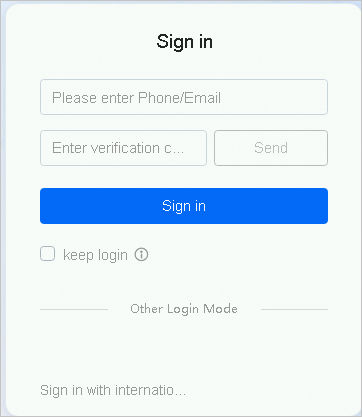
デフォルトでは、サードパーティのアカウントに接続していない場合、電話番号またはメールアドレスで直接ログインできます。
デスクトップクライアントを開きます。
[電話番号] または [メールアドレス] を入力し、[検証コードを送信] をクリックします。
検証コードを入力し、[ログイン] をクリックします。ログインに成功すると、プロダクトにアクセスして使用を開始できます。
その他のログイン方法
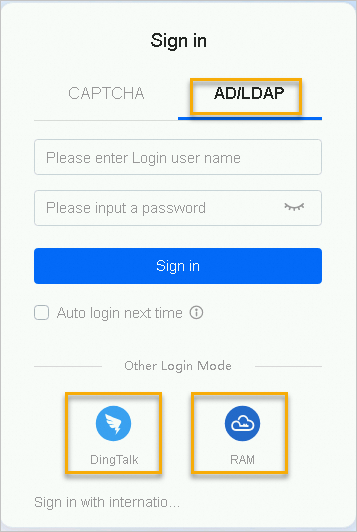
DingTalk、RAM サブアカウント、または AD/LDAP アカウントに接続している場合は、以下で接続済みのログイン方法を選択し、ユーザー名 と パスワード を入力してログインします。詳細については、「アカウント接続」をご参照ください。
モバイルクライアント
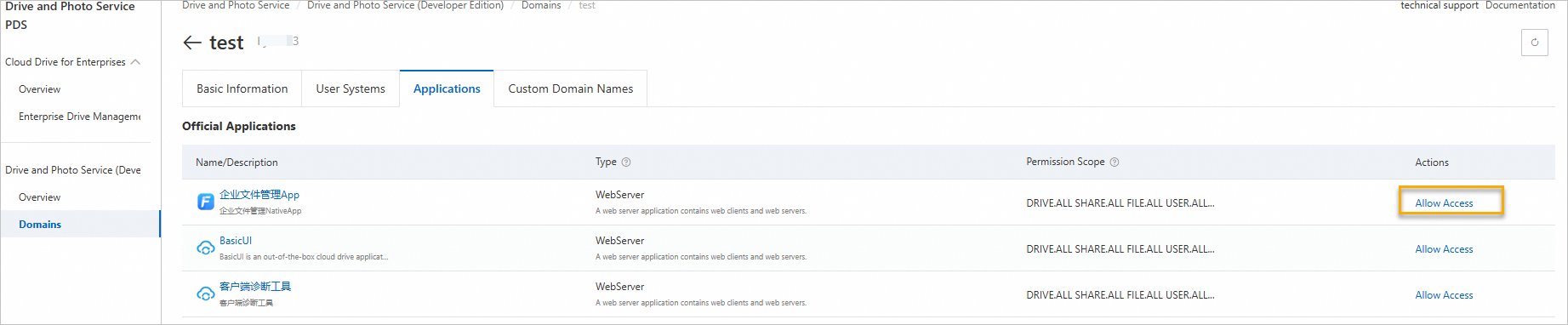
モバイルクライアントにログインする前に、[Drive And Photo Service PDS] コンソールで [エンタープライズファイル管理アプリへのアクセスを許可] を設定していることを確認してください。次の手順に従います。
[Drive And Photo Service PDS] プロダクトコンソール にログインします。
ページの左上隅で、ドメインを作成したリージョンを選択します。
で、操作するドメインを選択し、[詳細] をクリックします。
[アプリケーションリスト] を選択します。
[エンタープライズファイル管理アプリ] の [アクション] 列で、[アクセスを許可] をクリックします。
アクセス権限を有効にした後、次の手順に従って適切なログイン方法を選択します。
デフォルトのログイン方法
デフォルトでは、サードパーティのアカウントに接続していない場合、電話番号またはメールアドレスで直接ログインできます。
エンタープライズファイル管理アプリを開きます。
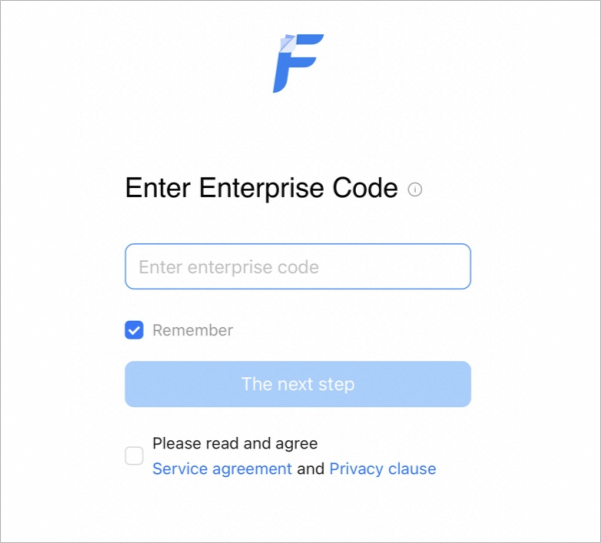
インターフェイスの右上隅で、[国際サイト] を選択します。
エンタープライズコード フィールドに domainID を入力します。[次へ] をクリックします。
[電話番号] または [メールアドレス] を入力し、[検証コードを送信] をクリックします。
検証コードを入力し、[ログイン] をクリックします。ログインに成功すると、プロダクトにアクセスして使用を開始できます。
その他のログイン方法
DingTalk、RAM サブアカウント、または AD/LDAP アカウントに接続している場合は、以下で接続済みのログイン方法を選択し、ユーザー名 と パスワード を入力してログインします。詳細については、「アカウント接続」をご参照ください。
インターフェイスの右上隅で、[国際サイト] を選択します。
エンタープライズコード フィールドに domainID を入力します。[次へ] をクリックします。
以下で接続済みのアカウントを選択してログインします。

よくある質問
PC に Enterprise Edition クライアントをダウンロード済みで、Developer Edition にログインしたい場合は、「Enterprise Edition のログインインターフェイスから Developer Edition にアクセスする方法」をご参照ください。