すべてのプロダクト
Search
ドキュメントセンター

Platform For AI:課金詳細の表示

最終更新日:Jun 14, 2025

コンソールで請求書を照会する

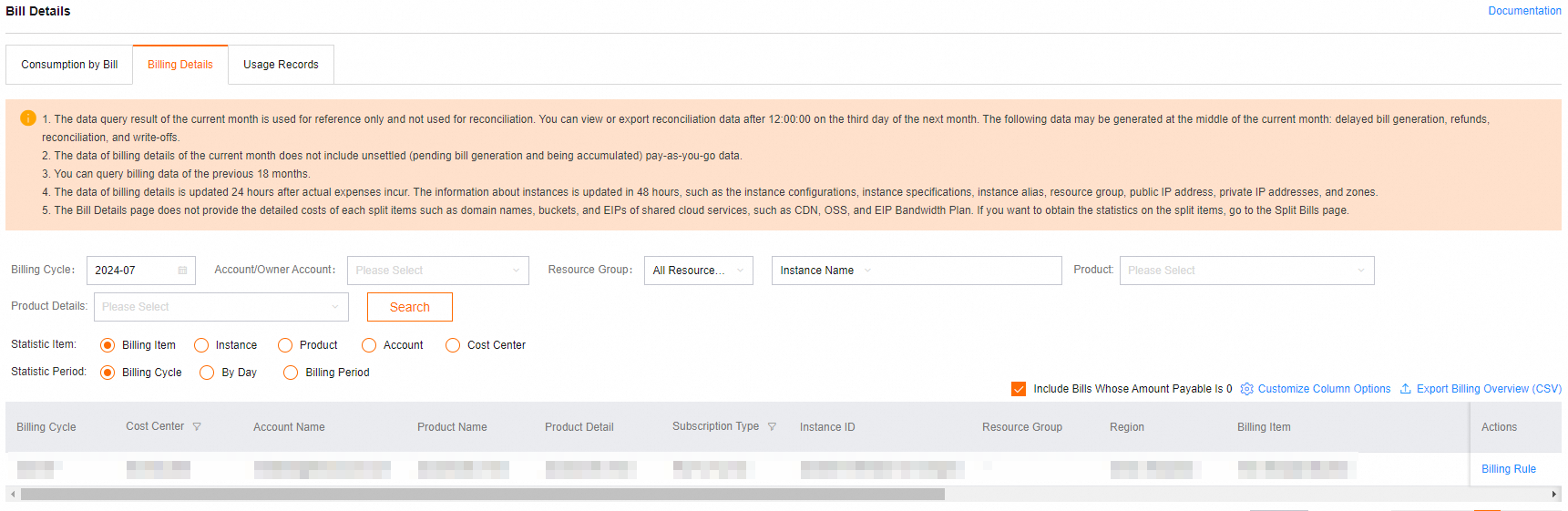
費用とコスト ページに移動します。

image

説明
  • RAM ユーザーを使用している場合は、最初に Alibaba Cloud アカウントを使用して、[AliyunBSSFullAccess] 権限を付与する必要があります。詳細については、「RAM ユーザーに権限を付与する」をご参照ください。

  • 課金詳細は、生成された翌日に更新されます。

  • 使用状況の詳細をエクスポートするには、[使用状況レコード] タブで、プロダクト パラメーターを learn に設定します。各モジュールの課金対象項目:

    • Visualized Modeling (Designer): PAI_ALGO

    • Data Science Workshop (DSW): PAI_DSW_PAY_FULLY_MANAGED

    • Elastic Algorithm Service (EAS): PAI_EAS

シナリオ 1:タグを使用して PAI-DLC スポットと従量課金制の請求書を区別する

Deep Learning Containers (DLC) によって生成された従量課金制の請求書は、インスタンスタグによってプリエンティブル(スポット)ジョブと通常の従量課金制ジョブに分類されます。

  • スポット:インスタンスタグは key:acs:pai:dlc:payType value:spot です。

  • 従量課金制:インスタンスタグは key:acs:pai:dlc:payType value:postpaid です。

タグを使用して請求書を照会できます。スポット ジョブを例にとります。

  1. 費用とコスト コンソールの コスト配分タグ ページで、acs:pai:dlc:payType タグを選択し、有効にします。タグの有効性とタグを有効にする方法の詳細については、「コスト配分タグ」をご参照ください。

  2. 費用とコスト ページに移動します。 [課金詳細] タブで、スポット ジョブの請求書を確認します。

    • 単一のスポット ジョブを表示する:

      インスタンス ID テキストボックスにジョブ ID を入力し、[検索] をクリックします。

    • スポット ジョブを一括表示する:

      1. プロダクト詳細で [DLC (従量課金制)_International Site] を選択します。[列オプションのカスタマイズ] をクリックし、[インスタンスタグ] を選択します。次に、[課金概要のエクスポート (CSV)] をクリックします。

      2. [課金概要 CSV のエクスポート] ダイアログボックスで、[エクスポートコンテンツ] を選択し、[OK] をクリックします。

      3. エクスポートされた CSV で、タグ key:acs:pai:dlc:payType value:spot を使用してスポット ジョブの請求書を見つけます。

シナリオ 2:タグに基づく AI 計算リソース ノードのコスト配分

AI 計算リソースは、ノード注文にタグを追加して、注文タグに基づくコスト配分を実装することをサポートしています。次の手順を実行します。

  1. リソース注文にタグを追加します。

    1. PAI コンソール にログオンし、ページ上部でリージョンを選択し、左側のナビゲーション ウィンドウで [AI 計算リソース] > [リソースプール] を選択します。次に、[インテリジェント コンピューティング Lingjun リソース] タブまたは [汎用コンピューティング リソース] タブで、リソースグループ名をクリックします。

    2. [注文情報] タブに切り替えて、ターゲット注文のタグを追加、変更、または削除します。

      • 単一注文のタグを管理する:image ボタンを [タグ] 列でクリックして、タグを追加、変更、または削除します。

      • タグを一括管理する:複数の注文を選択し、[タグの一括管理] をクリックして、タグを一括更新または削除します。

      image

  2. 費用とコストの コスト配分タグ ページに移動し、ターゲット タグを選択して [有効にする] をクリックします。

    説明

    PAI コンソールで追加されたタグは、翌日に費用とコストに同期され、有効になります。タグの有効性とタグを有効にする方法の詳細については、「コスト配分タグ」をご参照ください。

  3. 費用とコスト ページに移動します。 [課金詳細] タブで、AI 計算リソースの請求書を表示します。

    1. [プロダクト詳細][AI Computing Resource Group (International site)] を選択します。[列オプションのカスタマイズ] をクリックし、[インスタンスタグ] を選択します。次に、[課金概要のエクスポート (CSV)] をクリックします。

    2. [課金概要 CSV のエクスポート] ダイアログボックスで、[エクスポートコンテンツ] を選択し、[OK] をクリックします。

    3. エクスポートされた CSV で、[インスタンスタグ] で請求書をフィルタリングします。