Notebook Lab は、軽量なエディターを提供します。このエディターを使用すると、計算リソースを起動することなく、Object Storage Service (OSS) に保存されているノートブックファイルのプレビューと編集ができます。コードを実行する準備ができたら、ノートブックを Data Science Workshop (DSW) インスタンスに接続できます。これにより、複数のノートブックで単一の DSW インスタンスを共有でき、リソースの利用率が大幅に向上します。
Notebook Lab と DSW の違い
機能比較 | Notebook Lab | DSW インスタンス |
基本概念 | 複数のノートブックで単一のインスタンスを共有できる軽量なノートブックエディターです。 | 完全な AI 開発環境です。 |
ファイルストレージ | OSS に保存され、計算リソースから分離されています。 | インスタンスの作業ディレクトリにバインドされています。 |
課金モデル | 編集は無料です。 | インスタンスの実行中に課金が開始されます。 |
ツールセット | ノートブック開発に特化しています。 | Notebook、WebIDE、ターミナルが含まれます。 |
クイックスタート
ステップ 1: ノートブックを開く
PAI コンソールにログインし、左上の隅でターゲット Region を選択します。
左側のナビゲーションウィンドウで、Workspaces をクリックします。ターゲットワークスペースの名前をクリックします。
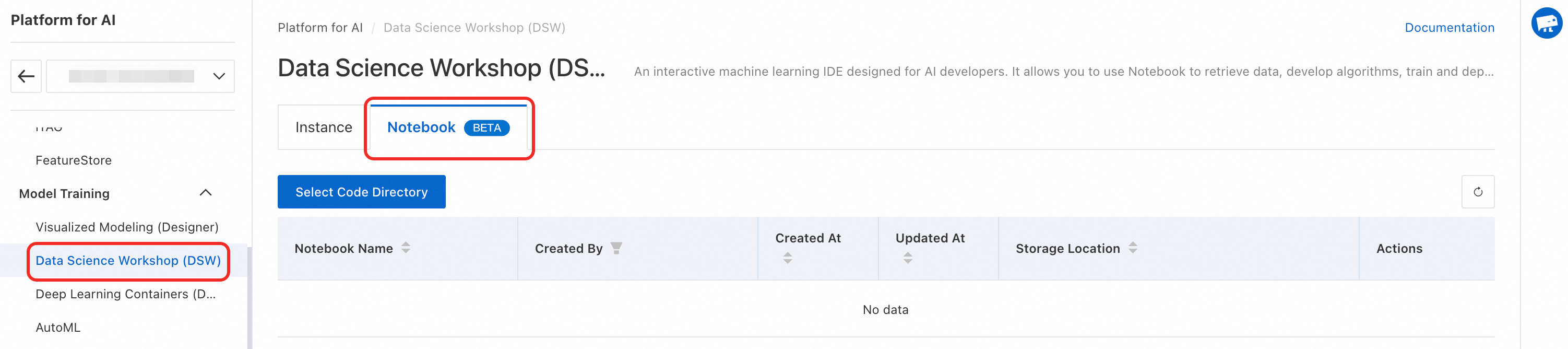
左側のナビゲーションウィンドウで、Model Training > Data Science Workshop (DSW) を選択し、[Notebook] タブをクリックします。
ステップ 2: コードディレクトリの選択
Select Code Directory をクリックします。OSS バケットを選択し、notebook_test などの新しいディレクトリを作成して選択します。このディレクトリには、ノートブックファイルが保存されます。コードディレクトリが設定されると、ノートブックリストはこのディレクトリをスキャンし、OSS パスで見つかったすべてのノートブックファイル (*.ipynb) を表示します。
ステップ 3: ノートブックの作成とコード開発
Create Instance をクリックします。これにより、ノートブック開発環境が開き、新しいノートブックファイルが作成されます。
コードを編集します。[+Python] をクリックして Python コードセルを追加し、コードを開発します。

以下はサンプルコードです。
説明依存関係の先行インストール:ノートブックファイルと DSW インスタンスは分離されているため、ノートブックファイルに環境依存関係をダウンロードしてインストールするロジックを含めてください。これにより、異なる DSW インスタンスを切り替えてもコードが正しく実行されるようになります。
コードの保存:Notebook Lab はデフォルトではコードを自動的に保存しません。変更を加えた後は、速やかにコードを保存してください。
ステップ 4: DSW インスタンスの関連付けとコードの実行
[DSW インスタンスの選択] をクリックし、実行中のインスタンスを選択します。リソースの利用率を向上させるために、複数のノートブックを同じ DSW インスタンスに関連付けることができます。
 アイコンをクリックしてコードを実行します。
ノートブックの右上隅にある [カーネルの選択] セクションでカーネルの読み込みに失敗した場合は、ブラウザをリフレッシュして環境を再読み込みしてください。
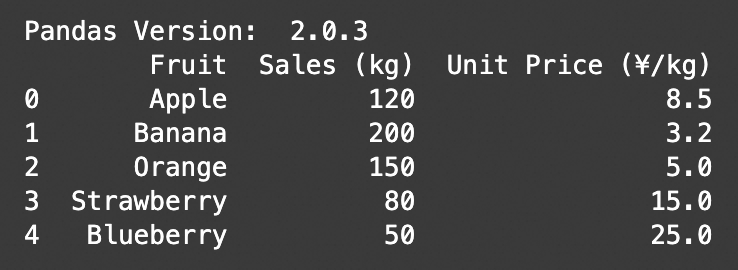
サンプルコードの出力:
DSW インスタンスの適時停止:従量課金インスタンスを作成した場合、WebIDE を開いたりコードを実行したりしなくても、インスタンスが `実行中` 状態になると課金が開始され、実行時間に基づいて課金されます。不要な料金を避けるため、インスタンスが不要になったら停止または削除してください。
Copilot によるコーディング支援
Copilot を使用してコーディング支援を受けることができます。Copilot をトリガーするには、次のいずれかの方法を使用します。
方法 1:Notebook Lab のツールバーで、[生成] ボタンをクリックします。

方法 2:セルを選択し、次のキーボードショートカットを使用します。

Windows:
Ctrl+ImacOS:
Command+I
MaxCompute SQL の実行
依存関係をインストールします。まず、Python セルを追加し、次のコマンドを実行します。
!pip install https://dataworks-notebook-cn-shanghai.oss-cn-shanghai.aliyuncs.com/public-datasets/pypi/dataworks-magic/dataworks_magic-0.1.5-py3-none-any.whl jupysql tenacity sqlparse maxframe alibabacloud_emr_serverless_spark20230808 alibabacloud_ververica20220718 psycopg2-binaryMaxCompute リソースをバインドします。
上部のツールバーで [+SQL] をクリックして SQL ノードを作成するか、Python コードセルの右下隅にある [MaxCompute SQL] をクリックしてタイプを切り替えます。

計算リソースをバインドします。Resource Specifications をクリックし、次に [計算リソースの関連付け] をクリックします。DataWorks にリダイレクトされ、計算リソースをバインドします。

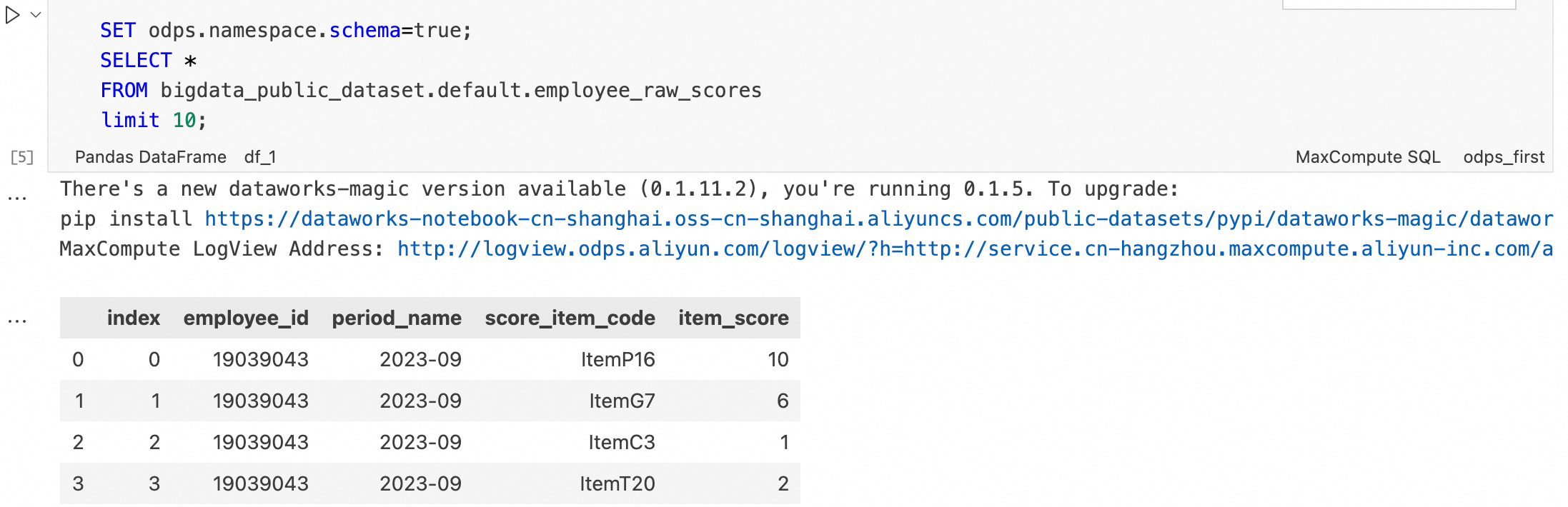
SQL セルを記述して実行します。以下は、パブリックデータセットを使用したテストクエリです。
SET odps.namespace.schema=true;
SELECT *
FROM bigdata_public_dataset.default.employee_raw_scores
limit 10;
結果:
課金
Notebook Lab でのコード編集は無料です。ノートブックが実行中の DSW インスタンスに関連付けられると、DSW の課金ルールが適用されます。詳細については、「Data Science Workshop (DSW) の課金」をご参照ください。
MaxCompute リソースを使用して SQL クエリを実行する場合、MaxCompute の課金ルールが適用されます。詳細については、「MaxCompute の課金の概要」をご参照ください。