DSW は、ファイルのアップロードとダウンロード用の複数の方法をサポートしています。小さいファイルは、ターミナル、JupyterLab、または VSCode で直接アップロードおよびダウンロードできます。大きいファイルの場合は、まず Object Storage Service (OSS) にアップロードしてから、DSW インスタンスに OSS バケットをマウントすることを推奨します。
方法の概要
-
小さいファイルの場合は、次の 3 つの方法のいずれかを使用できます。
大きいファイルの場合は、OSS SDK または ossutil を使用してファイルを OSS にアップロードしてから、DSW インスタンスに OSS バケットをマウントすることを推奨します。
ターミナルでのファイルのアップロードとダウンロード (推奨)
DSW ページの左上隅にある [Launcher] をクリックし、次に [Terminal] をクリックします。
ターミナルページの左側にある
 をクリックしてファイルブラウザーを開きます。
ファイルのダウンロード:ファイルブラウザーでファイルを右クリックし、[Download] を選択します。
ファイルのアップロード:ファイルブラウザーの空の領域を右クリックし、[Upload Files...] を選択します。
ファイル転送ステーション
ファイル転送ステーションは、ターミナルおよび JupyterLab でファイルをアップロードまたはダウンロードするときに利用できます。追加料金なしで、ローカルの大きなファイルを DSW インスタンスにすばやくアップロードできます。1 回のアップロードで、同じ RAM ユーザー配下にある複数の DSW インスタンス間でファイルを共有できます。
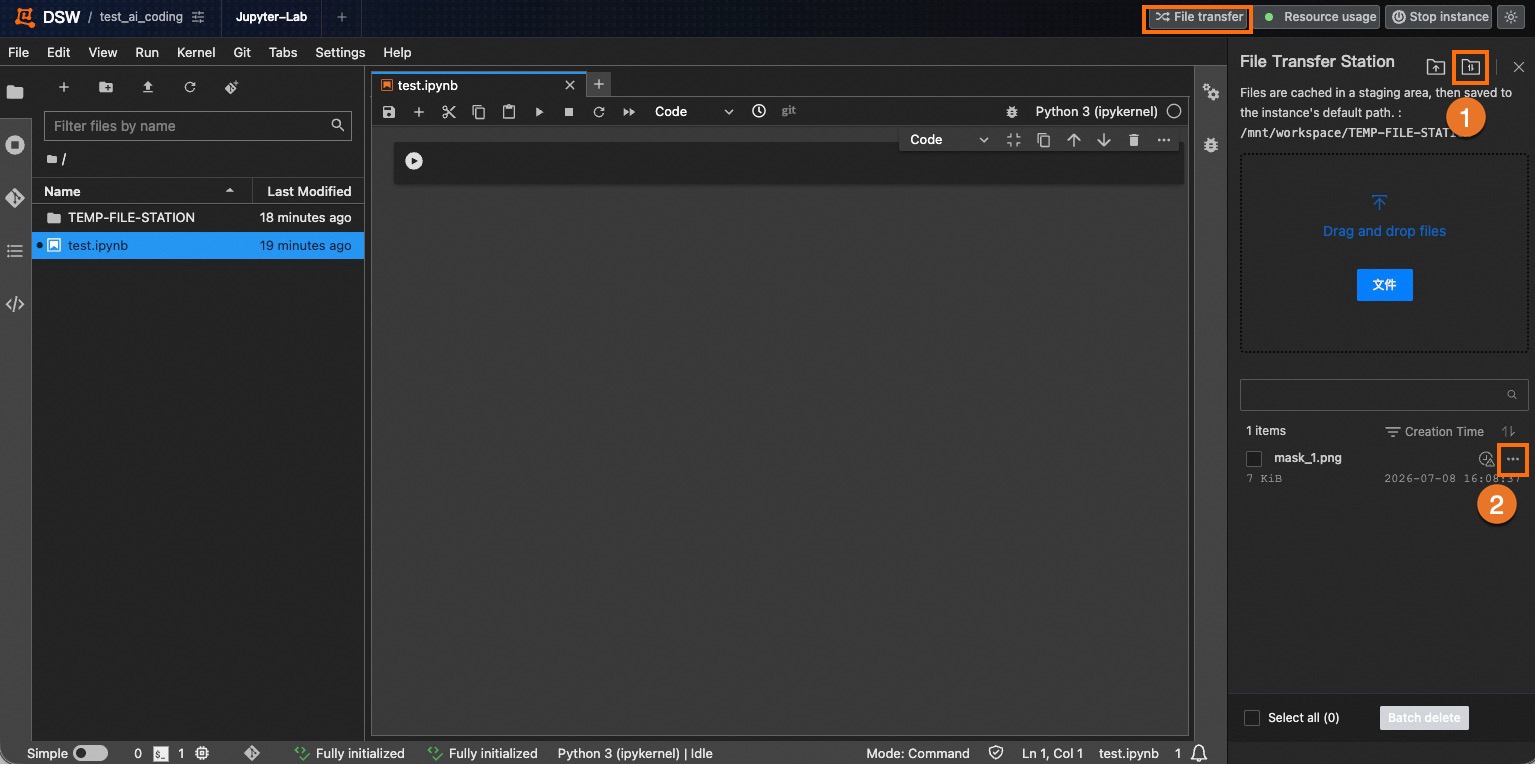
ページの右上隅にある ファイル転送 をクリックして、転送リストを表示したり、ファイル転送ステーション内のファイルを管理したりできます。
 をクリックして、ファイル転送ステーションの転送リストを表示します。
-
ファイルの右側にある
 をクリックして、次のアクションを実行します。
ファイル転送が完了すると、システムは自動的にファイルをインスタンスに保存します。同じ RAM ユーザー配下にある別のインスタンスでファイルを使用するには、宛先のインスタンスに移動し、インスタンスへの保存 をクリックします。
ファイル転送ステーション内のファイルは、デフォルトで 7 日後に期限切れになります。ファイルの有効期間を延長するには、期限切れになる前に 延期 をクリックします。
-
削除 をクリックして、ファイル転送ステーションからファイルを削除します。この操作によって、インスタンスからファイルが削除されることはありません。
さらに、ファイル転送ステーションには次の制限があります。
アップロード数:一度に最大 5 つのファイルをアップロードできます。追加のファイルはアップロードキューに追加されます。
アップロード方法:10 MB 以下のファイルは、ブラウザーを介してインスタンスに直接アップロードされます。10 MB を超え 5 GB 以下のファイルは、自動的にファイル転送ステーションにアップロードされた後、インスタンスに保存されます。
フォルダーのアップロード:フォルダーを直接アップロードすることはできません。最初にアーカイブファイルに圧縮してください。詳細については、「フォルダーをアップロードおよびダウンロードする方法」をご参照ください。
ファイルの有効期間:デフォルトでは、ファイルは 7 日間保存されます。ファイルが期限切れになる前に有効期間を延長でき、延長するたびにさらに 7 日間追加されます。
ストレージ容量:合計ストレージ容量は 10 GB で、最大 1,000 ファイルまでです。ファイル転送ステーション内のファイルは手動で削除できます。
ダウンロードパス:ダウンロードするファイルは
/mnt/workspace/ディレクトリにある必要があります。ファイルがこのディレクトリにない場合は、まずそこにコピーまたは移動してください。
JupyterLab でのファイルのアップロードとダウンロード
DSW ページの左上隅にある [Launcher] をクリックし、次に [JupyterLab] をクリックします。
JupyterLab ページの左側にある
 をクリックしてファイルブラウザーを開きます。
ファイルのダウンロード:ファイルブラウザーでファイルを右クリックし、[Download] を選択します。
ファイルのアップロード:ページの左上隅にある
 をクリックします。
JupyterLab でも、ファイル転送ステーション機能を利用できます。
VSCode でのファイルのアップロードとダウンロード
DSW ページの左上隅にある [Launcher] をクリックし、次に [VSCode] をクリックします。
VSCode ページの左側にある
 をクリックしてエクスプローラーを開きます。
ファイルのダウンロード:エクスプローラーでファイルを右クリックし、[Download ...] を選択します。
ファイルのアップロード:エクスプローラーの空の領域を右クリックし、[Upload ...] を選択します。
VSCode での大きなファイルのダウンロードは、停止することがあります。代わりに ターミナルを使用してファイルをダウンロードするか、次の手順を試してください。
VSCode の左上隅で、
 > [File] > [New Window] の順にクリックします。
新しいウィンドウで、左側にある [Open Folder] をクリックします。
/mnt/workspaceなどのパスを入力して作業ディレクトリに切り替え、再度ファイルのダウンロードを試してください。
よくある質問
Q: フォルダーをアップロードおよびダウンロードする方法
DSW は、フォルダーの直接アップロードまたはダウンロードには対応していません。代わりに、それらをアーカイブファイルに圧縮してください。DSW ターミナルは、tar、gzip、unzip などのコマンドを使用してファイルを圧縮および解凍できる Linux 環境を提供します。次の例では tar を使用します。
-
tar --versionを実行して、tar がインストールされているかどうかを確認します。インストールされていない場合は、次のコマンドを使用してインストールしてください。# Debian ベースのシステム (Ubuntu など) のインストールコマンド sudo apt install tar # Red Hat ベースのシステム (CentOS や Fedora など) のインストールコマンド sudo yum install tar -
フォルダーを圧縮または解凍します。
# フォルダーを圧縮します。/path/to/directory は圧縮するフォルダーです。
tar -cvf archive_name.tar /path/to/directory

# フォルダーを解凍します。
tar -xvf archive_name.tar
Q: [Download] をクリックしても反応がない、またはダウンロードが失敗した場合はどうすればよいですか?
この問題は通常、ネットワークの輻輳またはブラウザー関連の問題が原因で発生します。次の手順を試してください。
最初に ターミナルを使用する方法を試してください。
しばらくお待ちください。大きなファイルはダウンロードが開始されるまでに時間がかかる場合があります。
別のブラウザーに切り替えるか、ブラウザーのシークレットモードでダウンロードを再試行してください。
大きなファイル (200 MB を超えるファイルなど) や、ネットワーク接続が不安定な場合は、マウントされた OSS バケット経由でファイルをダウンロードすることを推奨します。
Q: "file transfer station is full" というエラーが表示された場合はどうすればよいですか?
ファイル転送ステーションの合計ストレージ容量は 10 GB です。スペースを解放するには、ファイル転送ステーションの管理ページに移動してファイルを削除してください。ページがすぐに更新されない場合は、ブラウザーを更新してください。
Q: ファイルをアップロードする際に、常にファイル転送ステーションにリダイレクトされるのはなぜですか?
これは想定内の動作です。安定した高速なアップロードを確保するため、DSW は 10 MB を超えるファイルを自動的にファイル転送ステーション経由で転送し、転送完了後にインスタンスに保存します。
Q: 5 GB を超えるモデルなどの大きなローカルファイルや大量のデータを DSW にアップロードするにはどうすればよいですか?
DSW インスタンスのシステムディスクの容量は限られており、一時的なストレージを目的としています。大きなファイルやデータセットをインスタンスに直接アップロードすることは避けてください。代わりに、まず Alibaba Cloud OSS にデータをアップロードし、次にその OSS バケットを DSW インスタンスにマウントしてください。