サービスをデプロイした後、コンソールのオンラインデバッグ機能を使用して、サービスが正常に動作するかをテストできます。この機能はグラフィカルなインターフェイスを提供し、コードを記述せずにテストリクエストを送信し、結果を直接確認できます。
オンラインデバッグの手順
オンラインデバッグページへ移動します。
-
PAI コンソール にログインします。ページ上部からリージョンを選択し、目的のワークスペースを選択して、Elastic Algorithm Service (EAS) をクリックします。
Inference Service タブで、テスト対象のサービスを見つけます。その後、該当サービスの Actions 列より、
 > Online Debugging をクリックします。
-
リクエストの構築と送信(重要ステップ)。モデルの種類によって、API 操作の定義(特に URL パスおよびリクエストボディのフォーマット)が異なります。リクエストパラメーターを正しく入力してください。標準的なリクエストには、以下の要素が含まれます:
メソッド:通常は
POSTまたはGETです。URL:オンラインデバッグ機能ではベースアドレスが自動入力されます。ただし、追加する具体的な API パスを明確に指定する必要があります。誤ったパスが指定された場合、最も一般的なエラー原因は
404 Not Foundです。ヘッダー:
Authorizationトークンは通常自動入力されます。このトークンは変更しないでください。ボディ:リクエストボディは API の要件を満たし、正しいフォーマットである必要があります。フォーマットの不備は、
400 Bad Requestや500 Internal Server Errorの主な原因となります。
使用例
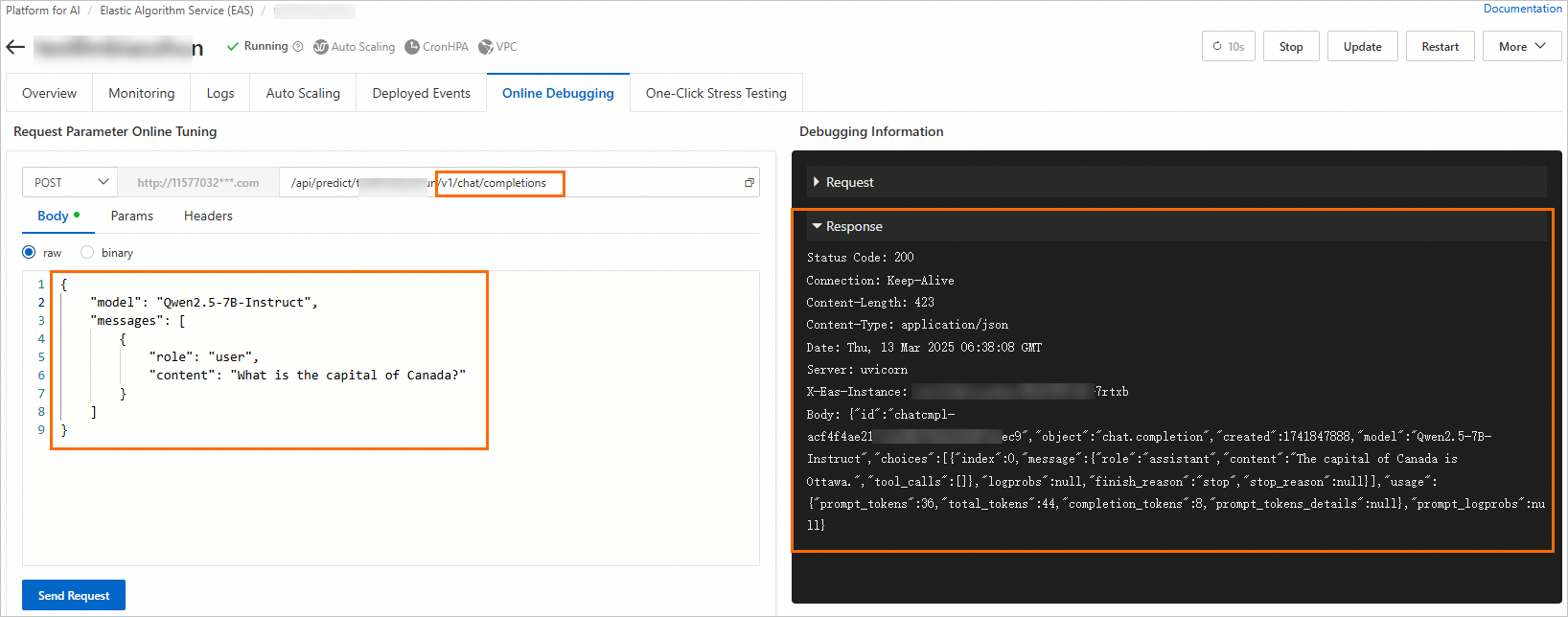
本例では、vLLM を使用してデプロイされた Qwen2.5-7B-Instruct モデルサービスの会話 API をテストします。パラメーターは以下のとおりです:
メソッド:POST
URL:
http://***********/v1/chat/completions(オンラインデバッグで自動入力された URL に、/v1/chat/completionsを追加します)ボディ:
{
    "model": "Qwen2.5-7B-Instruct",
    "messages": [
        {
            "role": "user",
            "content": "カナダの首都はどこですか?"
        }
    ]
}
実行結果は以下のとおりです:
よくある質問
正しい URL およびリクエストボディをどのように特定すればよいですか?
これは、デプロイするモデルに完全に依存します。詳細については、「典型的なシナリオにおけるリクエストの構築方法」をご参照ください。
次のステップ
パフォーマンス評価:EAS が提供する サービスのストレステスト を使用して、EAS サービスのパフォーマンスを評価できます。
正式な呼び出し:サービスのパフォーマンスが要件を満たした後、正式にサービスを呼び出すことができます。詳細については、「サービスの呼び出し」をご参照ください。