作成したリソースクォータに対して、スケーリング、子クォータの追加、クォータリストと詳細の表示といった管理を行います。
Lingjun AI 計算リソースについては、ノード間の高速ネットワーク接続を有効にするため、すべてのノードで同じ hz (高速ネットワーク相互接続ゾーン) 識別子を使用してください。
親子リソースクォータの作成
リソースクォータページで、親子リソースクォータを作成します。これらのクォータは、クォータツリーと呼ばれるツリー構造を形成し、よりきめ細かいリソース管理と割り当てを実現します。親子関係の図については、「リソースクォータタイプ」をご参照ください。
親リソースクォータを作成するには、リソースクォータの作成 をクリックしてルートクォータを作成します。詳細については、「クラウドネイティブリソースクォータ」をご参照ください。
子リソースクォータを作成するには、既存のリソースクォータの 操作 列にある 子リソースクォータの作成 をクリックします。

クォータのスケーリング
ジョブの要件に合わせてリソースクォータをスケーリングし、コストを管理します。

リソースクォータページで対象のクォータを見つけ、操作 列の スケーリング をクリックします。ソース または ノード/マシン仕様 を調整して、クォータをスケーリングします。
スケールアウト:リソースソースまたは仕様を追加または調整して、利用可能なリソースを増やします。
スケールイン:関連する仕様のノード数を減らすか、仕様を削除して、アイドル状態のリソースを解放します。
クォータリストの表示
リソースクォータページで、Lingjun リソース タブまたは 汎用コンピューティングリソース タブをクリックして、作成したクォータを表示します。
リストには、各クォータの名前、タイプ、関連ワークスペース、ステータス、GPU タイプ、ノード数、およびリソース量 (GPU、CPU コア、メモリ) が表示されます。以下の操作を実行できます。
リソースクォータのフィルタリング:[Name/ID] または [Status] でフィルタリングします。
リソース量によるソート:割り当て済みおよび合計リソース量を確認します。合計または割り当て済みの CPU、メモリ、GPU リソースでソートして、リソースの分散と使用状況を把握します。
クォータ詳細の表示
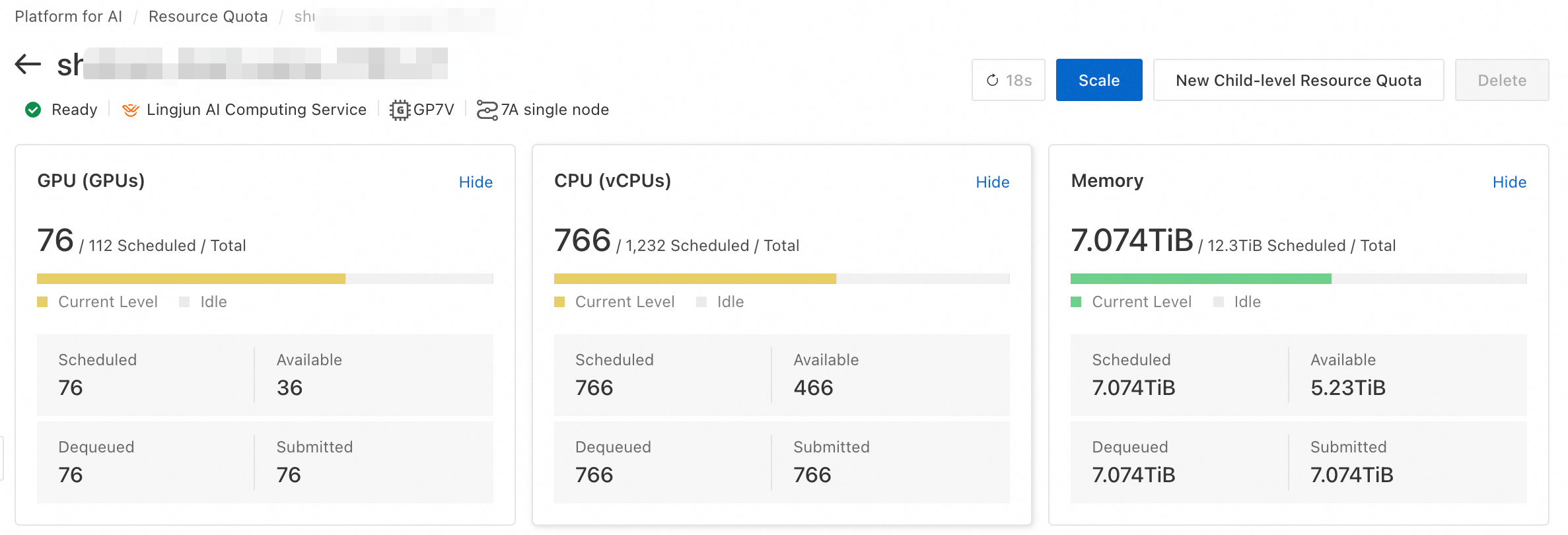
リソースクォータページで、Lingjun リソース タブまたは 汎用コンピューティングリソース タブをクリックします。次に、クォータ名をクリックして詳細を表示します。詳細ページには、割り当て済み、デキュー済み、送信済みの量、および GPU、CPU、メモリリソースのアイドル状態が表示されます。この情報を使用して、リソースの使用状況とジョブのキューイング状況を把握します。
概要
リソースクォータ詳細ページで、概要 タブをクリックして設定を表示して更新します。
-
[基本情報]:クォータ名、ID、および関連ワークスペースが表示されます。
 ボタンをクリックして、リソースクォータ名、関連ワークスペース、および <!--@conref {"id":"25b6a36baar41","conref":"mcms_dita_pai-console-workspace.dita#pai-console-workspace/labels"}/---> を更新します。
ワークスペースをバインドした後、その名前をクリックして詳細ページを開き、そのワークスペースでの AI 開発にクォータを使用できます。
-
[リソース情報]:
リソースグループ情報:クォータが属するリソースグループ、その親クォータと子クォータ、および関連する詳細が表示されます。親子関係の図については、「親子リソースクォータの作成」セクションをご参照ください。リソース名をクリックすると、その詳細ページが表示されます。
[GPU デフォルトドライバー]:GPU タイプ、ドライバー、SDK、およびコンテナイメージの要件に合わせてデフォルトドライバーを設定します。
[ネットワーク情報]:VPC、セキュリティグループ、NAT ゲートウェイなど、ネットワークリソースの制限が表示されます。この情報は、クォータのネットワークレベルのスコープを定義します。
-
[スケジューリング情報]:クォータのスケジューリング設定を表示し、更新できます。
[スケジューリングポリシー]:ワークロードに合ったスケジューリング戦略を選択して、デキュー効率とリソース使用率を向上させます。設定の詳細については、「スケジューリングポリシー」をご参照ください。
[子レベルのプリエンプション]および[同一レベル計算能力プリエンプション]:リソースが限られている場合、現在のクォータでキューに入れられたジョブは、子クォータまたは自己クォータで実行中のジョブをプリエンプトできます。設定の詳細については、「プリエンプションポリシー」をご参照ください。
[オフピークスケジューリング]:デフォルトで有効になっています。現在のクォータとその子クォータのリソースは、アイドルタイムのジョブで使用できます。
[リソース変更履歴]:作成、スケーリング、削除操作の操作ログが表示されます。レコードには、変更タイプ、開始者、ステータス、およびターゲット仕様が表示されます。
[イベント履歴]:ノードのスケーリング、スケジューリングの無効化または有効化、ノードのバインドまたはアンバインドなど、クォータレベルのイベントが表示されます。履歴には、トリガー時間、開始者、およびイベント内容が含まれます。
-
[詳細情報]:
-
[ローカルキャッシュの有効化]:Lingjun AI 計算リソースクォータの場合、この機能を有効にすると、コンピューティングノードの近くにデータがキャッシュされ、読み取り速度が向上します。有効にするとノードリソースを消費するため、十分なリソースが利用可能であることを確認してください。詳細については、「Lingjun AI 計算キャッシュアクセラレーション」をご参照ください。
ストレージサービス:OSS、汎用 NAS、および BMCPFS のローカルキャッシュをサポートします。
[RDMA 対応]:キャッシュアクセラレーションによる読み取りは RDMA に対応しており、データ読み取りのためにより高い通信帯域幅を提供します。
ENI ウォームアップ:クォータ内のノードに対して Elastic Network Interface (ENI) を事前にプロビジョニングし、ジョブの起動を高速化します。この機能を有効にすると ENI リソースが消費されるため、VPC サブネットに十分な利用可能な IP アドレスがあることを確認してください。子クォータに割り当てられたノードの場合、リーフレベルクォータの設定が優先されます。
-
ノード
リソースクォータ詳細ページで、ノード タブをクリックして、クォータ内のノードを表示および管理します。
-
ノード詳細:ノードスペック、専用リソースグループ名 / ID、リソースの 使用量 と 合計 量、ゾーン (az)、高速ネットワーク相互接続ゾーン (hz)、およびノード上に作成された タスク数 と インスタンス数 が表示されます。リソース量には、GPU タイプ、GPU カード数、および CPU コア数 が含まれます。
ジョブとインスタンスの詳細:対象ノードの タスク数 列と インスタンス数 列で、対応する番号をクリックしてジョブとインスタンスの詳細を表示します。
ノードのフィルタリング:ステータスまたはプロビジョニングステータスでノードをフィルタリングしたり、リソース量でソートしたりします。
hz (高速ネットワーク相互接続ゾーン):Lingjun AI 計算リソースの場合、hz は基盤となるコンピューティングリソースが存在する高速ネットワークゾーンを示します。同じ hz 識別子を持つリソースは、高速ネットワークを介して通信できます。
-
[ノードの状態]:以下のステータスがサポートされています。
[準備完了]:コンピューティングノードは利用可能です。
[未準備]:コンピューティングノードは初期化中です。
-
[スケジューリングの無効化]:ノードはスケジューリングできません。考えられる原因は次のとおりです。
[ユーザーによるスケジューリングの停止]:ユーザーが手動でノードのスケジューリングを無効にしました。ノードは利用できません。
[期限切れ]:ノードのサブスクリプションが期限切れになりました。ノードは利用できません。
自己修復中:自己修復中にノードでジョブが実行されている場合は、リカバリを妨げないように速やかに停止してください。
不明:原因は不明です。アカウントマネージャーにお問い合わせください。
-
ノードの管理:
ノードのスケジューリングを停止/開始する:対象ノードの 操作 列で、スケジューリングの停止 または スケジューリングの開始 をクリックして、そのノードのスケジューリングを一時停止または再開します。
ノードをクリアする:対象ノードの 操作 列で ノードの削除 をクリックして、そのノード上のすべてのジョブ (DSW、DLC、EAS ジョブを含む) を終了します。
ノードリストをダウンロードする:
 アイコンをクリックして、現在のページのノードリストをエクスポートしてダウンロードします。
ジョブ
リソースクォータ詳細ページで、タスク タブをクリックしてジョブ情報を表示します。このページには、キューイング中 および デキュー済み ジョブのリソース使用状況が表示されます。これには、ジョブのステータス、リソースクォータ、インスタンス情報、GPU 数、CPU コア、メモリサイズなどが含まれます。
ジョブのフィルタリング:[Type] または [Job Status] でフィルタリングします。
詳細の表示:ジョブ名、クォータ名、またはワークスペース名をクリックして、対応する詳細ページを開きます。
現在のクォータ内のジョブをフィルタリングする:[View Current Resource Quota] スイッチを有効にすると、このクォータ内で作成されたジョブのみが表示されます。
ユーザー
リソースクォータ詳細ページで、ユーザー タブをクリックして、クォータ内のユーザーごとのリソース使用状況を表示します。これには、GPU 数、CPU コア、メモリサイズ、およびジョブ数が含まれます。
現在のクォータのユーザーをフィルタリングする:[View Current Resource Quota Users] スイッチを有効にすると、子クォータではなく、このクォータに直接ジョブを送信したユーザーのみが表示されます。
ジョブの詳細を表示する:ユーザーの タスク数 列で 詳細 をクリックして、そのユーザーが送信したジョブを表示します。ジョブリストページで、ジョブ名をクリックして詳細を表示します。
モニタリング
リソースクォータ詳細ページで、モニタリング タブをクリックして、クォータのモニタリング情報を表示します。
GPU コンピューティングヒートマップ (リアルタイム使用率)、リソースウォーターマーク、およびジョブステータスの分布が表示されます。

CPU、メモリ、ディスク、ネットワーク、GPU のメトリクスを含む、クォータとノードのモニタリング情報が表示されます。メトリクスの詳細については、「モニタリングとアラート」をご参照ください。 CloudMonitor および Application Real-Time Monitoring Service (ARMS) を使用したモニタリングデータの表示、アラートの設定、メトリクスをサブスクライブする方法については、「モニタリングとアラート」をご参照ください。

トポロジー
リソースクォータ詳細ページで、リソーストポロジ タブをクリックして、クォータのトポロジー情報を表示します。2 つのトポロジービューが利用可能です。
リソースビュー:現在のクォータとその子クォータの CPU、メモリ、GPU の割り当てが表示されます。

ジョブビュー:現在のクォータとその子クォータを介して作成されたジョブの総数と、各ステータスのジョブ数が表示されます。

クォータの削除
リソースクォータ (Quota) ページで、操作 列の 削除 をクリックして、使用しなくなったクォータを削除します。クォータがワークスペースにバインドされている場合は、削除する前に関連付けを解除してください。詳細については、「概要」をご参照ください。