インテリジェントメディア管理 (IMM) 機能はObject Storage Service (OSS) に統合されているため、OSS内でIMMのさまざまなデータ処理および分析機能を利用できます。 このトピックでは、OSSを使用してIMM機能にアクセスする方法について説明します。
前提条件
IMM関連の機能は、IMMがサポートされているリージョンでのみ使用できます。 詳細は、「サービス登録」をご参照ください。
IMMが起動される。 詳細については、「IMMの有効化」をご参照ください。
リソースアクセス管理 (RAM) ユーザーとしてIMM関連の機能を使用する場合は、RAMユーザーに以下の権限があることを確認してください。
システム権限: OSSにアクセスするための
AliyunOSSFullAccess権限、およびIMMにアクセスするためのAliyunIMMFullAccess権限。RAMユーザーに権限を付与する方法については、「RAMユーザーに権限を付与する」をご参照ください。カスタム権限:
oss:ProcessImmおよびram:GetRole権限。 RAMユーザーに権限を付与する前に、対応するカスタムポリシーを作成する必要があります。 詳細については、「RAMユーザーへのカスタムポリシーのアタッチ」をご参照ください。
課金
IMMの使用に対して課金されます。詳細については、「課金の概要」をご参照ください。
ステップ1: IMMプロジェクトをバケットにマッピングする
OSS管理コンソールにログインします。
左側のナビゲーションウィンドウで、[バケット] をクリックします。 [バケット] ページで、バケットの名前をクリックします。
左側のナビゲーションウィンドウで、インテリジェントデータ処理 を選択します。
ドキュメント処理 または ApsaraVideo Media Processing をクリックし、ポップアップバインディングページで [プロジェクトをバケットにマップ] ボタンをクリックします。
説明画像処理のためにIMMプロジェクトをバケットにマップする必要はありません。
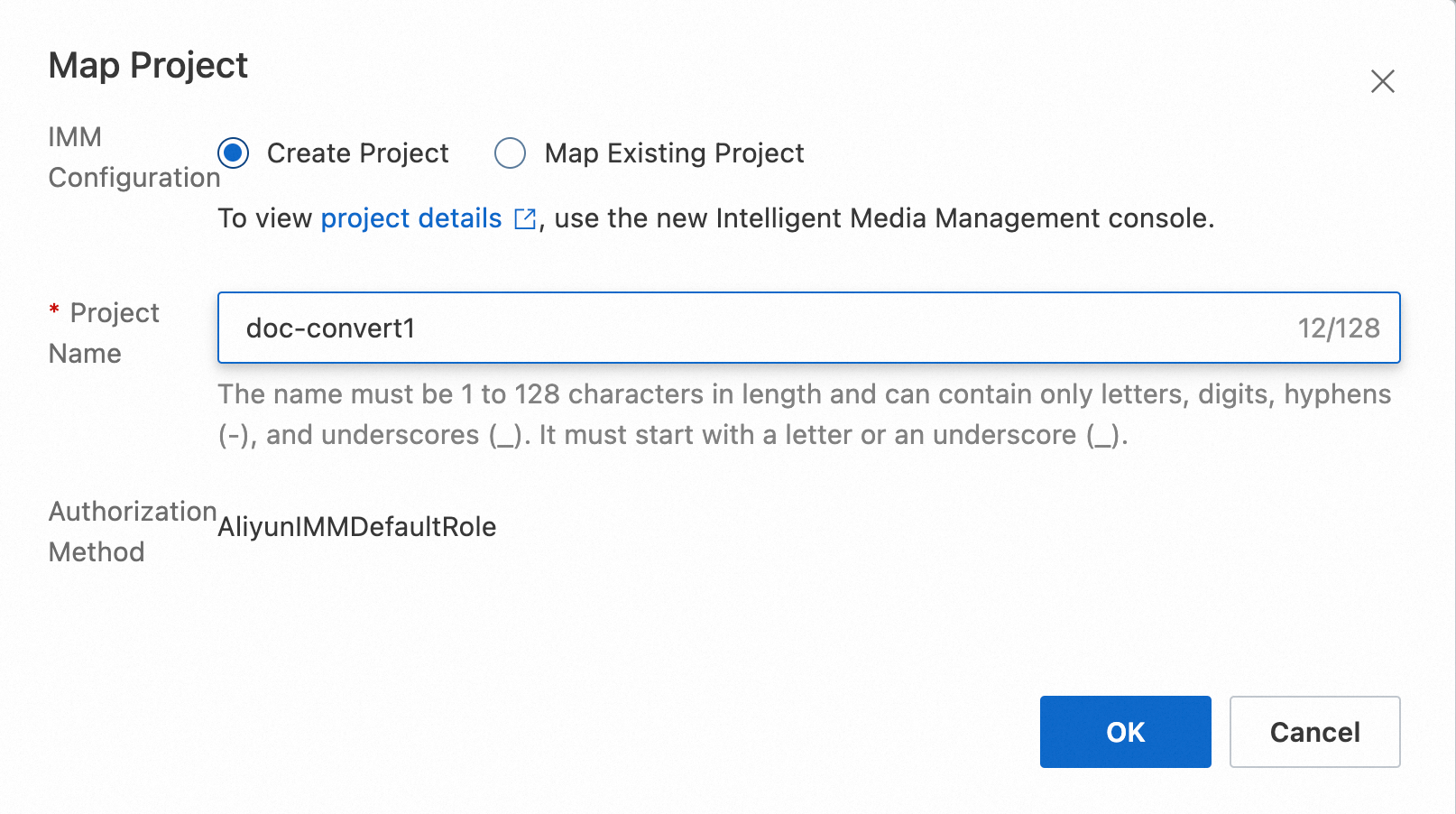
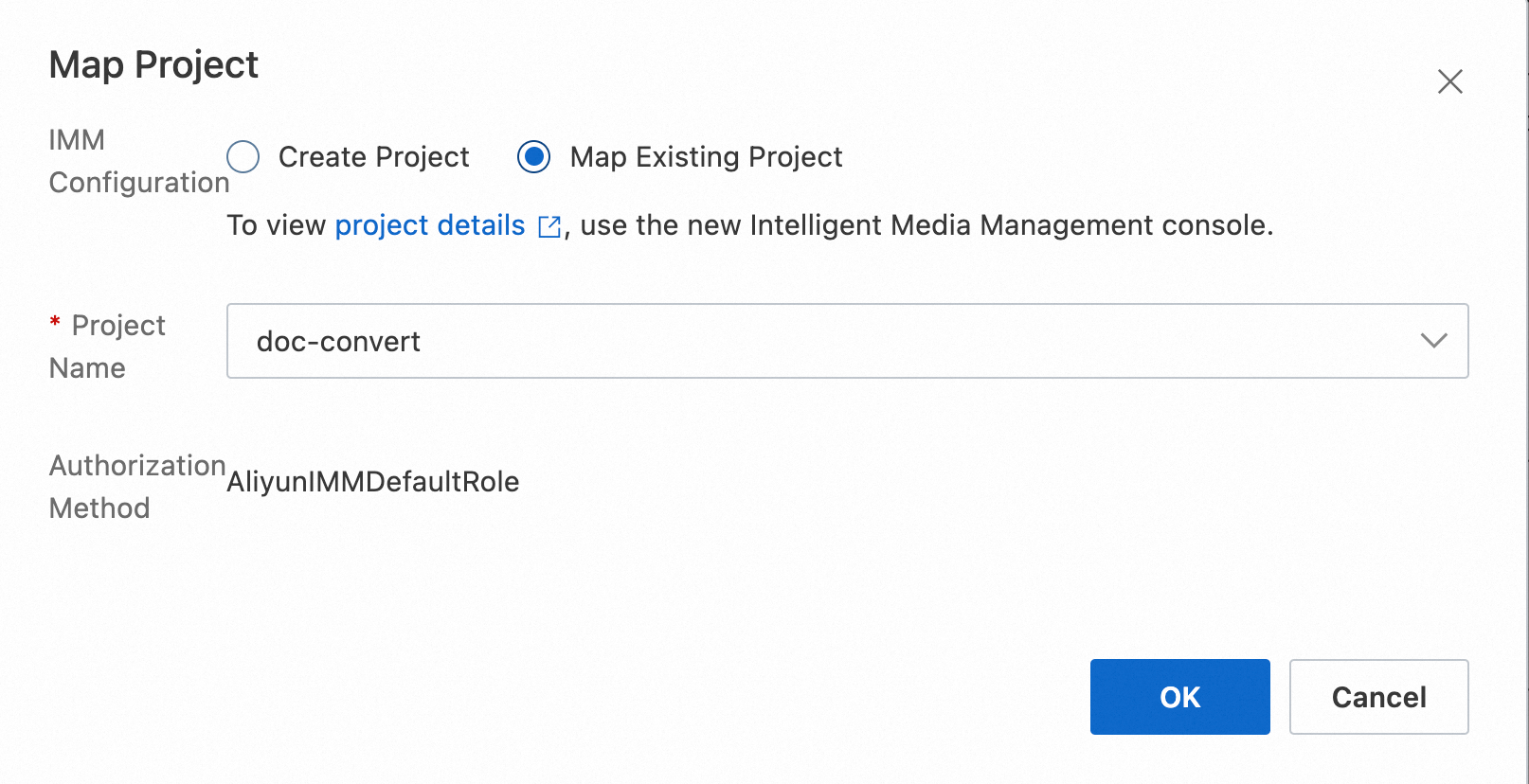
[マッププロジェクト] ダイアログボックスの [IMM設定] セクションで、IMMプロジェクトをマップする方法を選択します。
プロジェクトの作成: プロジェクトの名前を入力します。 システムは、バケットが配置されているリージョンに対応するIMMプロジェクトを自動的に作成し、プロジェクトを現在のバケットにマッピングします。
既存のプロジェクトをマップする: ドロップダウンリストから、バケットにマップするIMMプロジェクトを選択します。
 重要
重要既存のプロジェクトをマップするオプションは、バケットが配置されているリージョンに対応するIMMプロジェクトが作成されている場合にのみ使用できます。 詳細は、「プロジェクトの作成」をご参照ください。
[OK] をクリックします。
ステップ2: IMMの使用
OSSコンソールでのIMMの使用
[バケット] をクリックします。 [バケット] ページで、バケットの名前をクリックします。
左側のナビゲーションウィンドウで、インテリジェントデータ処理 を選択します。
[ドキュメント処理] や [メディア処理] などのメニューをクリックして、IMM機能 (スタイルやタスクの作成など) を使用します。

OSS SDKを使用したインテリジェントメディア処理
次のサンプルコードは、x-oss-processを使用してIMMをトリガーする方法の例を示しています。
# -*- coding: utf-8 -*-
import os
import oss2

# Specify the endpoint of the region in which the bucket is located. For example, if the bucket is located in the China (Hangzhou) region, set the endpoint to https://oss-cn-hangzhou.aliyuncs.com.
endpoint = 'https://oss-cn-hangzhou.aliyuncs.com'
# Security risks may arise if you use the AccessKey pair of an Alibaba Cloud account, for the account has permissions on all API operations. We recommend that you use the AccessKey pair of a RAM user for API operations and O&M. To create a RAM user, log on to the RAM console.
access_key_id = 'yourAccessKeyId'
access_key_secret = 'yourAccessKeySecret'
# Specify the name of the bucket in which files are located.
bucket_name = 'examplebucket'
# Specify the full path of the object. Do not include the bucket name in the full path.
key = 'exampledir/example.docx'

# Specify the bucket instance. You must use the bucket instance to call all object-related methods.
bucket = oss2.Bucket(oss2.Auth(access_key_id, access_key_secret), endpoint, bucket_name)

style = 'doc/preview,copy_1,export_1,print_1,pages_3'
# Generate a signed object URL that includes IMG parameters. Set the validity period of the URL to 600 seconds.
url = bucket.sign_url('GET', key, 10 * 60, params={'x-oss-process': style})
print(url)