ossfs は、Object Storage Service (OSS) のバケットをローカル Linux システムにマウントするためのツールです。アプリケーションは、open や read などの標準的なファイルシステム操作を使用して、OSS 内のオブジェクトにアクセスできます。ossfs はこれらの操作を自動的に OSS API コールに変換します。
ossfs には、1.0 と 2.0 の 2 つのバージョンがあります。バージョン 2.0 は、最新の計算集約型アプリケーション向けに再設計されています。大幅なパフォーマンスの向上を実現しますが、POSIX セマンティクスに関するいくつかの制限があり、今後の開発における主要バージョンとなります。AI トレーニング、推論、自動運転シミュレーション、その他の最新のワークロードに取り組んでおり、OSS SDK や AI/ML 用 OSS コネクタを使用したモデルトレーニングの高速化を手軽に利用できない場合は、ossfs 2.0 の利用を強く推奨します。対照的に、ossfs 1.0 は POSIX セマンティクスをより包括的にサポートしており、高いパフォーマンス要件がないシナリオでの日常的な使用に適しています。
前提条件
動作環境
ossfs 2.0 は、ユーザースペースのファイルシステム (FUSE) に基づいています。
|
システムアーキテクチャ |
オペレーティングシステム |
バージョン |
|
x86_64 |
CentOS |
CentOS 7 および CentOS 8 |
|
Rocky Linux |
Rocky Linux 9.0 以降 |
|
|
Alibaba Cloud Linux |
Alibaba Cloud Linux 2 以降 |
|
|
Ubuntu |
Ubuntu 20.04 LTS およびそれ以降の LTS バージョン |
|
|
Debian |
Debian 11 以降 |
|
|
aarch64 |
Alibaba Cloud Linux |
Alibaba Cloud Linux 3 |
ossfs 2.0 のインストール
Alibaba Cloud Linux
-
お使いのシステムアーキテクチャ用のパッケージをダウンロードします。
-
x86_64 アーキテクチャ:
sudo wget https://gosspublic.alicdn.com/ossfs/ossfs2_2.0.8_linux_x86_64.rpm -
aarch64 アーキテクチャ:
sudo wget https://gosspublic.alicdn.com/ossfs/ossfs2_2.0.8_linux_aarch64.rpm
-
-
お使いのシステムアーキテクチャに応じて ossfs 2.0 をインストールします。
-
x86_64 アーキテクチャ:
sudo yum install ossfs2_2.0.8_linux_x86_64.rpm -y -
aarch64 アーキテクチャ:
sudo yum install ossfs2_2.0.8_linux_aarch64.rpm -y
-
-
インストールを確認します。
ossfs2 --version説明ossfs2 は
/usr/local/bin/ossfs2にインストールされます。PATHがカスタマイズされている場合は、絶対パス/usr/local/bin/ossfs2を使用して ossfs2 を実行してください。
CentOS/Rocky Linux
-
パッケージをダウンロードします。
sudo wget https://gosspublic.alicdn.com/ossfs/ossfs2_2.0.8_linux_x86_64.rpm -
ossfs 2.0 をインストールします。
sudo yum install ossfs2_2.0.8_linux_x86_64.rpm -y -
インストールを確認します。
ossfs2 --version説明ossfs2 は
/usr/local/bin/ossfs2にインストールされます。PATHがカスタマイズされている場合は、絶対パス/usr/local/bin/ossfs2を使用して ossfs2 を実行してください。
Ubuntu
-
パッケージをダウンロードします。
sudo wget https://gosspublic.alicdn.com/ossfs/ossfs2_2.0.8_linux_x86_64.deb -
ossfs 2.0 をインストールします。
sudo dpkg -i ossfs2_2.0.8_linux_x86_64.deb -
インストールを確認します。
ossfs2 --version説明ossfs2 は
/usr/local/bin/ossfs2にインストールされます。PATHがカスタマイズされている場合は、絶対パス/usr/local/bin/ossfs2を使用して ossfs2 を実行してください。
ossfs 2.0 の設定
ossfs 2.0 は、さまざまなマウントシナリオをサポートするために設定ファイルを使用します。バケットをマウントする際に、この設定ファイルを参照します。
-
OSS の管理権限を持つ RAM ユーザーの AccessKey ペアを作成します。
-
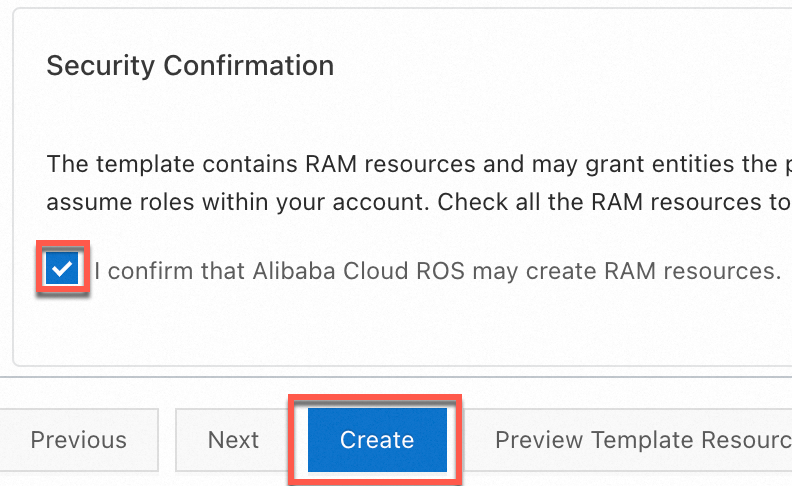
ROS コンソールで、[スタックの作成] に進みます。[セキュリティ確認] で、チェックボックスをオンにし、[作成] をクリックします。
-
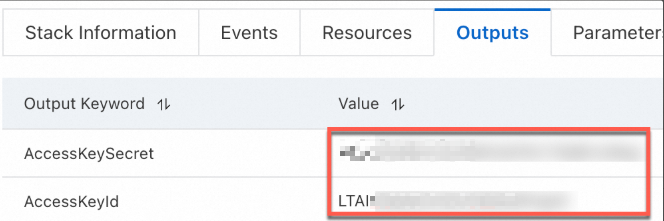
スタックが作成されたら、出力 タブで新しい AccessKey ペアをコピーします。
-
-
ossfs 2.0 の設定ファイルを作成し、認証情報とマウントオプションを入力します。
export OSS_ACCESS_KEY_ID=LTAI****************** export OSS_ACCESS_KEY_SECRET=8CE4********************** -
ossfs 2.0 の設定ファイルには、任意の名前とパスを使用できます。例えば、
/etc/ossfs2.confという名前のファイルを作成します。sudo touch /etc/ossfs2.conf -
Enter the mount information. The following example shows how to mount an entire bucket in read-only mode.
説明バケットのエンドポイントを確認するには、バケットページに移動し、対象のバケットを選択してから、左側メニューで 概要 をクリックします。エンドポイントは アクセスタイプ セクションに表示されます。以下の例では、中国 (杭州) リージョンのバケットを使用しています。
中国 (杭州) リージョンのバケットのエンドポイントは次のとおりです。パブリックエンドポイントは
oss-cn-hangzhou.aliyuncs.comです。クラシックネットワークまたは Virtual Private Cloud (VPC) 内の Elastic Compute Service (ECS) インスタンスからのアクセス用の内部エンドポイントはoss-cn-hangzhou-internal.aliyuncs.comです。全世界のアップロードおよびダウンロード用の転送高速化エンドポイントはoss-accelerate.aliyuncs.comです。OSS アクセラレータエンドポイントはcn-hangzhou-internal.oss-data-acc.aliyuncs.comです。すべてのエンドポイントは HTTPS をサポートしています。Open the ossfs 2.0 configuration file that you created. Configure the file by using the following example, which uses an internal endpoint for the China (Hangzhou) region, and then save the file. For faster and more stable data transfer, use an internal endpoint or an OSS accelerator endpoint to mount from an instance within a VPC in the same region. Avoid using a public endpoint to access ossfs. High latency and unstable internet connections often lead to performance issues.
# The endpoint of the region where the bucket is located
--oss_endpoint=https://oss-cn-hangzhou-internal.aliyuncs.com

# The bucket name
--oss_bucket=bucketName

# Mount in read-only mode
--ro=true
マウントとアクセス
-
マウントポイントを作成します。
マウントポイントには、カスタムの名前とパスを指定できます。 たとえば、マウントポイントとして
/tmp/ossfs2-bucketディレクトリを作成します。sudo mkdir /tmp/ossfs2-bucket -
バケットをマウントします。
次のコマンドを実行し、
ossfs2.confファイルで設定されているバケットを、ローカルの/tmp/ossfs2-bucket/ディレクトリに読み取り専用モードでマウントします。 読み書き権限でのマウントが必要な場合は、ossfs2.conf設定ファイルから--ro=trueオプションを削除します。sudo ossfs2 mount /tmp/ossfs2-bucket/ -c /etc/ossfs2.conf -
マウントされたバケットにアクセスします。
マウントされると、バケット内のオブジェクトにローカルファイルのようにアクセスできます。たとえば、マウントされたバケット内のファイルを一覧表示するには、
sudo ls -lh /tmp/ossfs2-bucket/コマンドを実行します。
-
バケットをアンマウントします。
バケットをアンマウントするには、次のコマンドを実行します。
sudo umount /tmp/ossfs2-bucket/