Resource Orchestration Service (ROS) を使用して、スタックテンプレートをコンパイルし、Elastic Compute Service (ECS) インスタンスや ApsaraDB RDS インスタンスなどのクラウドコンピューティングリソースと、スタックテンプレート内のリソース間の依存関係を記述できます。 ROS エンジンは、テンプレートに基づいてスタック内のすべてのリソースを作成および構成し、自動化されたデプロイメントと O&M を可能にします。 このトピックでは、Object Storage Service (OSS) と ROS を使用して SharePoint 2013 を作成する方法について説明します。
このトピックの例は、Alibaba Cloud ユーザーによって提供されたものであり、参照用にのみ使用されます。
前提条件
アクセス制御リスト (ACL) が非公開の OSS バケットが作成されます。 バケットの作成方法の詳細については、「バケットを作成する」をご参照ください。
sharepoint.exe ファイルがダウンロードされます。
ステップ 1:sharepoint.exe ファイルをバケットにアップロードする
[OSS コンソール] にログインします。
左側のナビゲーションウィンドウで、バケット をクリックします。 [バケット] ページで、目的のバケットを見つけてクリックします。
ナビゲーションツリーで、 を選択します。
ダウンロードした sharepoint.exe ファイルをアップロードします。
ACL をパブリック読み取りに設定し、その他のパラメーターについてはデフォルト設定を維持します。オブジェクトのアップロード方法の詳細については、「オブジェクトをアップロードする」をご参照ください。
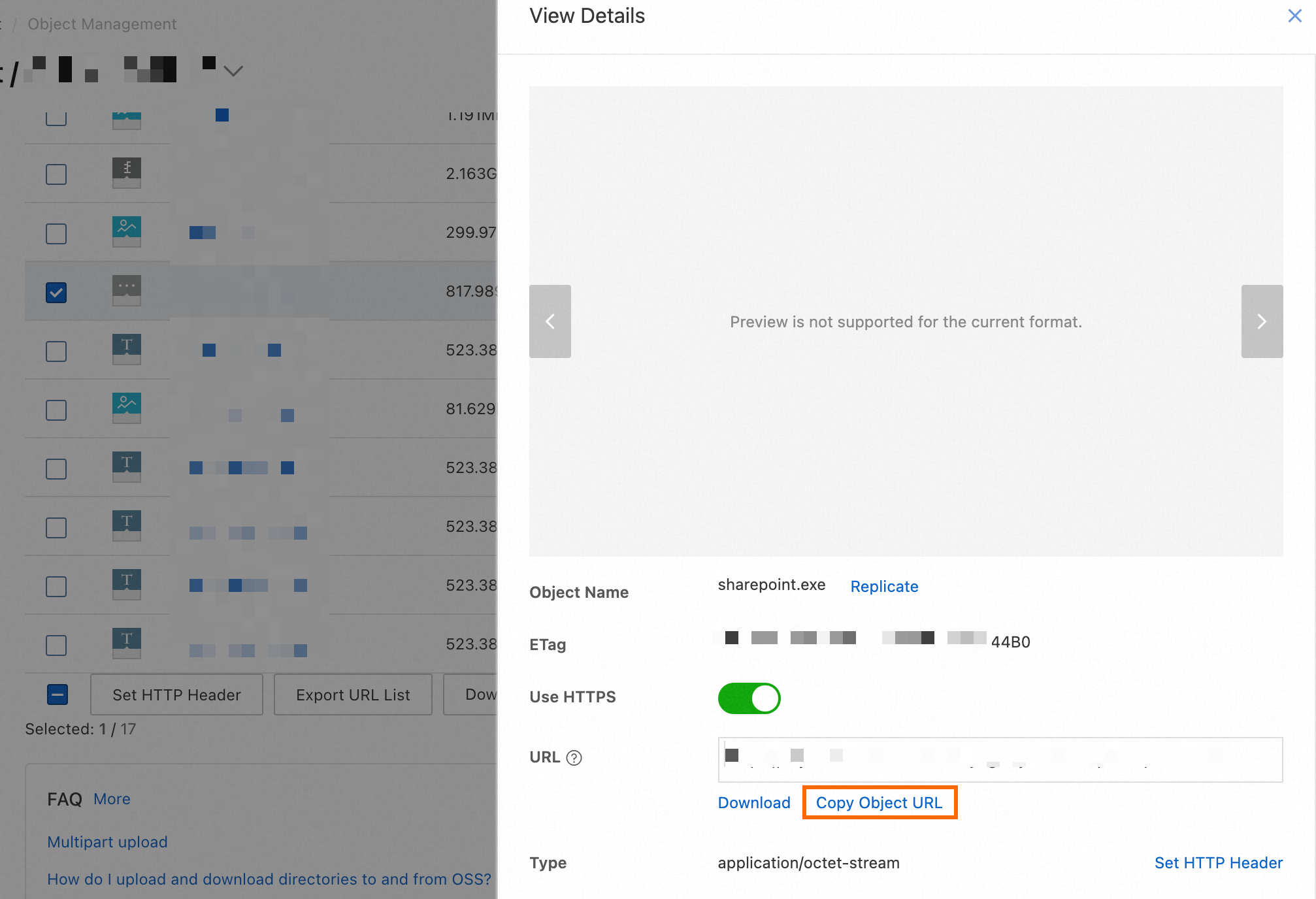
オブジェクト URL を取得します。
ファイルをアップロードした後、sharepoint.exe ファイルの右側にある [詳細の表示] をクリックし、[オブジェクト URL のコピー] をクリックします。
ステップ 2:ROS を使用してスタックを作成する
スタックを作成するために使用するテンプレートを選択します。
ROS コンソール にログオンします。
左側のナビゲーションウィンドウで、[スタック] をクリックします。
トップナビゲーションバーで、リージョンドロップダウンリストから [中国 (杭州)] を選択します。
[スタック] ページで、[スタックの作成] をクリックし、[既存のテンプレートを選択] を選択してテンプレートを指定し、テンプレートのインポート方法を [テンプレートコンテンツの入力] に設定し、JSON エディターに次のコンテンツを入力して、[次へ] をクリックします。
{
  "ROSTemplateFormatVersion": "2015-09-01",
  "Description": "One simple ECS instance with SharePoint Foundation2013, default image is win2008r2_sp1_x64_ent_zh-cn_40G_alibase_20200116.vhd,The user needs to specify the instance type ", // SharePoint Foundation2013 を使用したシンプルな ECS インスタンス 1 つ。デフォルトイメージは win2008r2_sp1_x64_ent_zh-cn_40G_alibase_20200116.vhd です。ユーザーはインスタンスタイプを指定する必要があります。
  "Parameters": {
    "VpcCidrBlock": {
      "Type": "String",
      "Description": {
        "en": "The IP address range of the VPC in the CIDR Block form;

<font color='blue'>SharePoint Foundation2013 イメージダウンロードパス<font color='blue'>SharePoint Foundation2013 image download path<font color='blue'>SharePoint Foundation2013 システム要件<font color='blue'>SharePoint Foundation2013 system requirements
テンプレートを設定します。
[テンプレートパラメーターの設定] ステップで、スタック名とその他のパラメーターを設定します。次の表にパラメーターを示します。
セクション
パラメーター
説明
VPC
VPC CIDR ブロック
[192.168.0.0/16] を選択します。
VSwitch CIDR ブロック
192.168.0.0/24 と入力します。
ECS
VSwitch アベイラビリティーゾーン
ビジネス要件に基づいて vSwitch アベイラビリティーゾーン(ゾーン G など)を選択します。
イメージ ID
ECS インスタンスの作成に使用するイメージの ID です。
SharePoint イメージダウンロードパス
sharepoint.exe オブジェクトの URL を入力します。 sharepoint.exe の URL は、ステップ 1 から取得できます。
インスタンスタイプ
ビジネス要件に基づいてインスタンスタイプ(ecs.c5.large など)を選択します。
インスタンスパスワード
ECS インスタンスに接続するためのパスワードを作成します。
[作成] をクリックします。
スタックの作成には約 40 分かかります。
インスタンスにログオンします。
作成したスタックをクリックします。
[リソース] タブをクリックします。次に、SharePointServerALIYUN::ECS::Instance のリソース ID をクリックします。

ECS コンソールで、インスタンスの右側にある [接続] をクリックします。リモート接続ダイアログボックスで、Workbench の下の [今すぐサインイン] をクリックします。
SharePoint を使用します。
SharePoint 2013 管理センターを開き、デフォルトのユーザー名「administrator」と ECS インスタンス ログイン パスワードを入力します。
SharePoint の機能を試す。