MindOpt と名付けられた最適化ソルバーのソフトウェア開発キット (SDK) は、お使いのマシンで実行するローカルソルバーです。このページでは、お使いのプラットフォームに適したパッケージのダウンロード、インストール、ライセンスの設定、および Java または Python の言語固有サポートの追加方法について説明します。
SDK をダウンロードすることにより、最適化ソルバーの 利用規約 に同意したことになります。
Python または Java のみのクイックインストール
Python ライブラリのみが必要な場合は、pip でインストールします。
pip install mindoptpyJava ライブラリ (V2.1 以降) のみが必要な場合は、Maven 依存関係を pom.xml に追加します。classifier のオプションについては、「Java サポートのインストール」をご参照ください。
これらの方法では、完全なインストールを省略できます。コマンドラインソルバー、C、C++、C#、または MATLAB API を使用する場合や、複数の言語 API を併用する場合は、以下で説明する完全なインストールパッケージをダウンロードしてください。
前提条件
開始する前に、以下が揃っていることを確認してください。
-
サポートされているオペレーティングシステム (「システム要件」をご参照ください)
-
インストール対象のマシンにおける管理者権限、または十分な書き込み権限
-
Alibaba Cloud アカウント (クラウド認証に必要)
SDK のダウンロード
最新バージョン: V2.3.0。
V0.x と V2.x の API には、ほとんど互換性がありません。インストールしたバージョンの API ドキュメントをご参照ください。
|
プラットフォーム |
アーキテクチャ |
V2.3.0 |
V0.25.1 |
|
Linux |
linux64x86 |
ファイル: |
ファイル: |
|
linux64aarch |
ファイル: |
ファイル: |
|
|
Windows |
windows64 |
ファイル: |
ファイル: |
|
macOS |
osx64x86 (Intel) |
ファイル: |
ファイル: |
|
osx64aarch (Apple シリコン) |
ファイル: |
ファイル: |
変更履歴および古いバージョンについては、「ダウンロード履歴」をご参照ください。
システム要件
オペレーティングシステム
|
オペレーティングシステム |
最小バージョン |
|
Windows |
Windows 10 以降 |
|
Linux x86_64 |
Glibc >= 2.14 |
|
Linux aarch64 |
Glibc >= 2.17 |
|
macOS x86_64 |
macOS 11.0 以降 |
|
macOS arm64 |
macOS 12.0 以降 |
言語とコンパイラのバージョン
|
言語 |
対応バージョン/コンパイラ |
|
C |
Visual Studio 2019 以降、GCC 4.9 以降、Clang++ |
|
C++ |
Visual Studio 2019 以降、GCC 4.9 以降、Clang++ |
|
C# |
.NET SDK 8.0 以降 |
|
Python |
3.8、3.9、3.10、3.11、3.12、3.13 |
|
Java |
JDK 1.8 以降 |
|
MATLAB |
MATLAB 2021b 以降 |
SDK のインストール
インストールする前に、以前のバージョンを削除またはバックアップしてください。詳細については、「アンインストールと再インストール」をご参照ください。
ビデオ概要に沿って進めることもできます。
Windows
.msi インストールファイルをダブルクリックし、画面の指示に従ってください。
すべてのユーザーにインストールするには、コマンドプロンプトを管理者として実行し、インストーラーが含まれているフォルダーに切り替えて、そこからファイルを実行してください。
Linux
お使いのアーキテクチャが不明な場合は、uname -m を実行してください。出力が x86_64 の場合は x86 インストーラーを、aarch64 の場合は ARM インストーラーを使用してください。
次のコマンドを実行し、プロンプトに従ってください。
# x86_64 システム
bash mindopt-install-linux64x86-2.3.0.sh

# ARM (aarch64) システム
bash mindopt-install-linux64aarch-2.3.0.sh
Docker
Dockerfile に以下を追加してください。
# admin ユーザーを例として使用します。
RUN cd /home/admin/mindopt/ && \
    bash mindopt-install-linux64x86-2.3.0.sh --target /home/admin/mindopt && \
    rm -rf mindopt-install-linux64x86-2.3.0.sh

# MindOpt の環境変数を設定します。
ENV MINDOPT_HOME /home/admin/mindopt/2.3.0
ENV PATH $MINDOPT_HOME/linux64-x86/bin:$PATH
ENV LD_LIBRARY_PATH $MINDOPT_HOME/linux64-x86/lib:$LD_LIBRARY_PATH
V0.x.x の Docker インストールのみ、以下も追加してください。
# MDO_NATIVE_LIBRARY は V0.x.x の Java SDK に必要です。V1.0.0 以降では不要です。
ENV MDO_NATIVE_LIBRARY $MINDOPT_HOME/linux64-x86/lib/libmindopt.so.0.25.1
macOS
次のコマンドを実行し、プロンプトに従ってください。
# Intel (x86_64) システム
bash mindopt-install-osx64x86-2.3.0.sh

# Apple シリコン (arm64) システム
bash mindopt-install-osx64aarch-2.3.0.sh
インストール後のディレクトリ構造
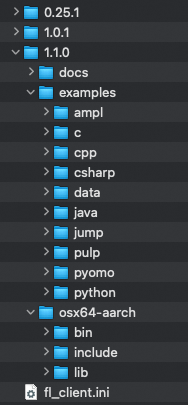
インストーラーの完了後、インストールディレクトリには以下が含まれます。
|
パス |
説明 |
|
|
インストールしたバージョン名のルートフォルダー。同じ親ディレクトリ配下に複数のバージョンを共存させることができます。 |
|
|
実行可能ファイル、ダイナミックリンクライブラリ、および関連ファイルを含むサブフォルダー。フォルダー名はお使いのOSとアーキテクチャを反映し、 |
|
|
複数の言語、モデリングツール、および |
|
|
|
|
|
次のステップで作成する認証ファイル。 |
インストールの確認
環境変数の確認
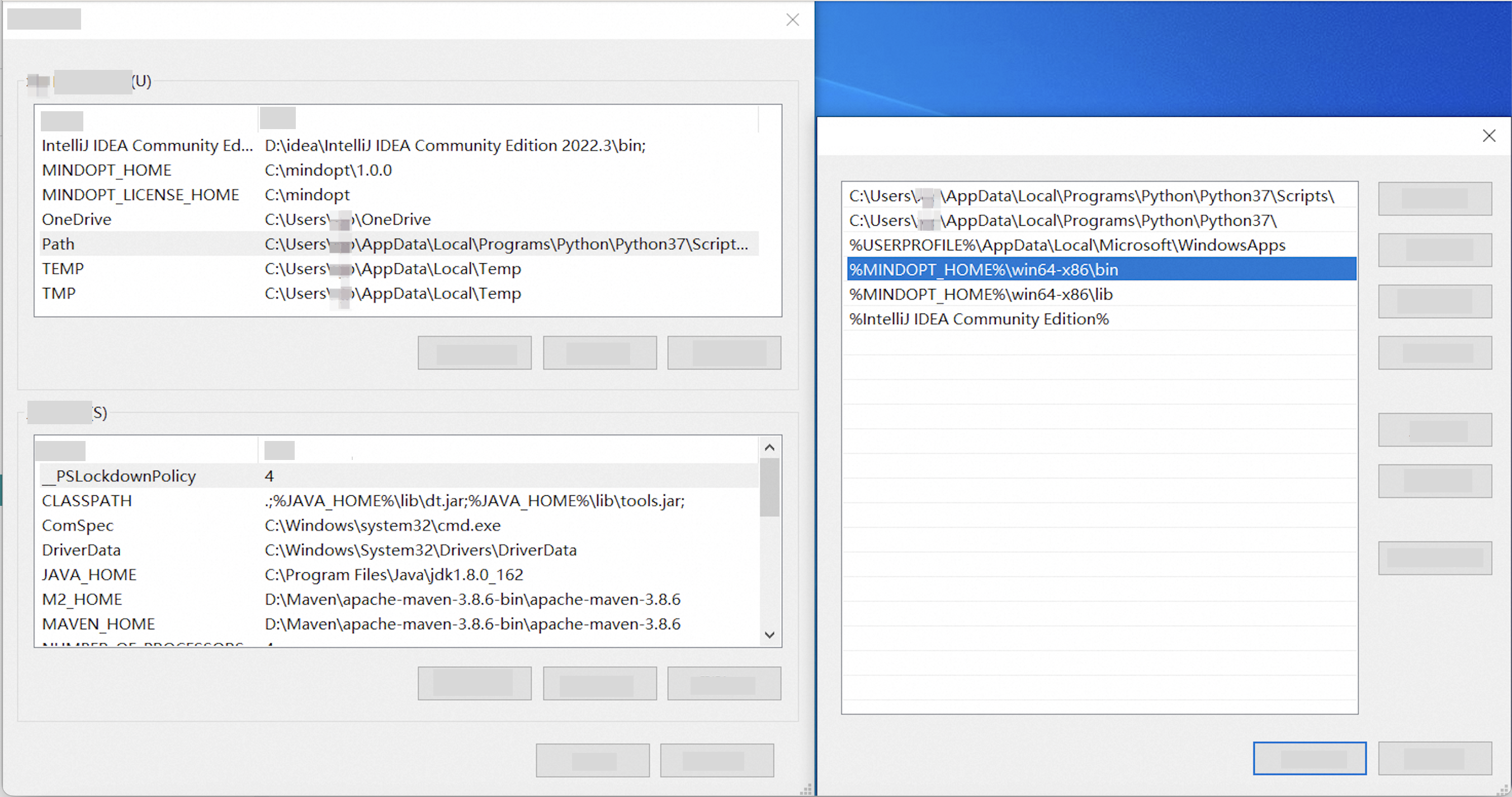
Windows: インストーラーは MINDOPT_HOME と Path を自動的に追加します。インストール済みのバージョンを切り替えるには、MINDOPT_HOME の値を更新してください。
Linux および macOS: インストーラーは source ~/.mdo_profile を ~/.bashrc と ~/.zshrc に追加します。変更はターミナルを再起動すると有効になります。
再起動せずにすぐに適用するには、次のようにします。
cat ~/.mdo_profile   # 現在の設定を表示
source ~/.mdo_profileインストール済みのバージョンを切り替えるには、~/.mdo_profile を直接編集してください。
nano ~/.mdo_profileDocker コンテナでは、export を使用して変数を確認してください。
クイックテストの実行
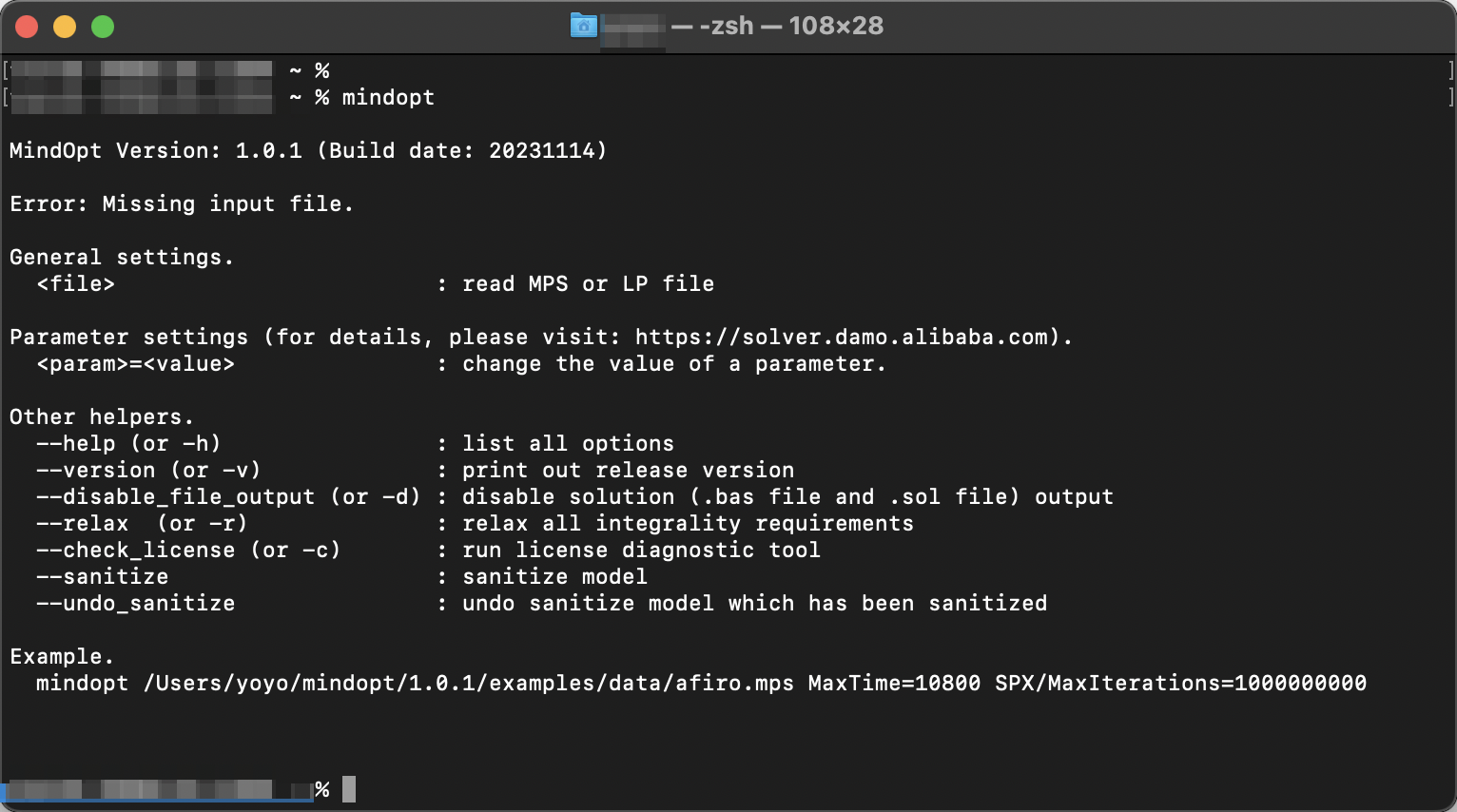
環境変数を読み込んだ後、コマンドラインで mindopt を実行してください。
mindoptインストールが成功すると、バージョンと使用方法に関する情報がターミナルに出力されます。出力は以下のようになります。
トラブルシューティング
権限エラー: mindopt の実行に失敗した場合は、実行可能ファイルの権限を修正してください。
# Linux
chmod u+x $MINDOPT_HOME/linux64-x86/bin/mindopt

# macOS
chmod u+x $MINDOPT_HOME/osx64-x86/bin/mindopt
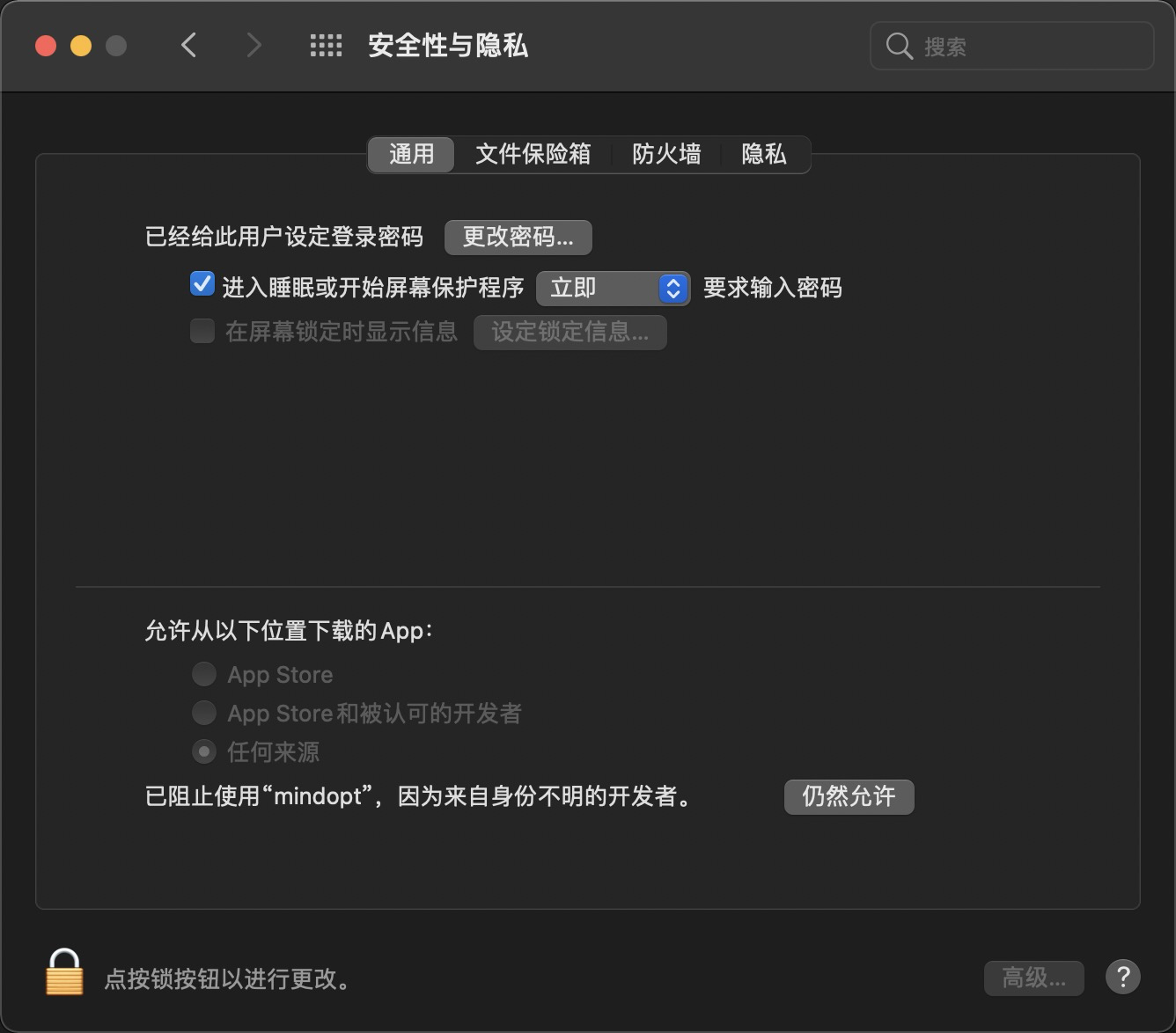
macOS のセキュリティブロック: macOS は、開発元のセキュリティチェックにより、バイナリの実行をブロックすることがあります。[セキュリティとプライバシー] で [このまま許可] をクリックします。
その他の問題については、FAQ の「インストールに関する問題」セクションをご参照ください。
ライセンスの設定
MindOpt を実行するにはライセンスファイルが必要です。2 つの認証方法から 1 つを選択してください。
|
クラウド認証 (推奨) |
オフライン認証 |
|
|
仕組み |
Alibaba Cloud アカウントに紐付けられたライセンスキー。インターネット接続は認証時にのみ必要 |
特定のマシン ID に紐付けられたライセンスファイル。完全にオフライン |
|
最適なケース |
ほとんどのユーザー。特に複数のマシンで使用する場合 |
エアギャップ環境または単一マシンでのデプロイ |
|
複数マシンでの利用 |
1 つのキーで複数マシンに対応 |
単一マシンのみ |
|
更新 |
コンソールで更新可能 (ライセンスファイルの変更は不要)。有効期限前にSMSでリマインダーが送信されます。 |
新しいライセンスの購入が必要 |
認証時、MindOpt は環境変数の設定に基づいて、まずmindopt.licを探し、次いでfl_client.iniを探します。最初に見つかったファイルを検証します。ライセンスファイル名は固定されており、変更できません。
オプション 1:クラウド認証 (推奨)
「Alibaba Cloud アカウントを使用した認証の設定」の手順に従ってライセンスキーを取得し、fl_client.ini ライセンスファイルを作成してください。ソルバーはローカルマシンで実行されます。インターネット接続は認証時にのみ必要で、その他の情報がアップロードされることはありません。
オプション 2:オフライン認証
2024年より、コンソールで、オフラインのスタンドアロンモード用のローカル認証ライセンス (同時実行数無制限) を取得できるようになる予定です。詳細については、「ネットワークに接続されていない単一マシン向けの無制限同時実行ライセンス用のマシンフィンガープリントの取得」をご参照ください。
ライセンスファイルの場所の設定
推奨: 環境変数 MINDOPT_LICENSE_PATH を、ライセンスファイルが含まれるフォルダーに設定してください。
Linux および macOS:
export MINDOPT_LICENSE_PATH=$HOME/mindoptWindows — システムのプロパティで環境変数を設定してください。
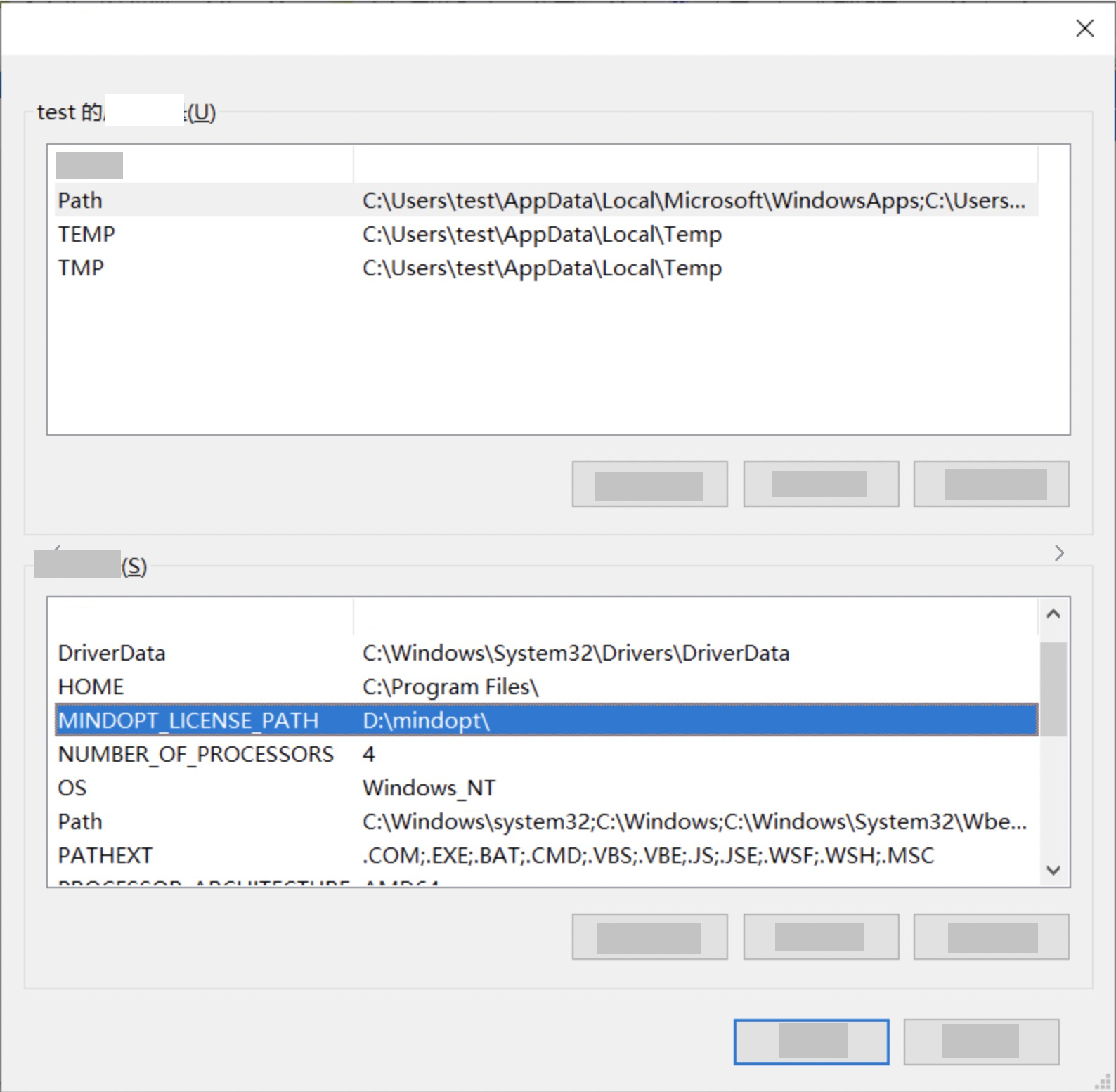
詳細については、「ライセンス設定」をご参照ください。
デフォルトの場所 (MINDOPT_LICENSE_PATH が設定されていない場合):
|
OS |
デフォルトパス |
|
Windows |
|
|
Linux |
|
|
macOS |
|
Java サポートのインストール
Java サポートをインストールする前に、上記のベースインストールを完了してください。Java SDK は、ソルバーのダイナミックリンクライブラリに依存します。
お使いの SDK のバージョンに合った方法を選択してください。
V2.1 以降 — Maven 依存関係 (推奨)
次の Maven 依存関係を pom.xml に追加してください。classifier をお使いのプラットフォームに合わせて設定してください。
<dependency>
  <groupId>com.alibaba.damo</groupId>
  <artifactId>mindoptj</artifactId>
  <version>2.3.0</version>
  <classifier>osx-x64</classifier>
  <!-- macOS arm64  : osx-aarch -->
  <!-- linux arm64  : linux-aarch -->
  <!-- linux x86    : linux-x64 -->
  <!-- windows      : win-x64 -->
  <!-- 全プラットフォーム: portable -->
  <type>jar</type>
</dependency>
V1.0 以降 — 組み込み JAR
インストールパッケージには、<MDOHOME>/<VERSION>/<PLATFORM>/lib/mindoptj.jar に mindoptj.jar が含まれています。pom.xml で直接参照してください。
<dependency>
  <groupId>com.alibaba.damo</groupId>
  <artifactId>mindoptj</artifactId>
  <version>2.3.0</version>
  <scope>system</scope>
  <systemPath>${env.MINDOPT_HOME}/osx64-x86/lib/mindoptj.jar</systemPath>
</dependency>
V0.x.x — Maven 依存関係
<dependency>
  <groupId>com.alibaba.damo</groupId>
  <artifactId>mindoptj</artifactId>
  <version>[0.24.0, 1.0.0)</version>
</dependency>一部の IDE (例えば CLion) は、実行時に rpath 関連の環境変数をブロックするため、プログラムがダイナミックリンクライブラリを検索する際にエラーが発生することがあります。IDE の実行設定でライブラリパスを手動で指定してください。macOS 上の CLion の場合、[Run/Debug Configurations] に以下を追加してください: DYLD_LIBRARY_PATH=<MDOHOME>/<VERSION>/<PLATFORM>/lib
Python サポートのインストール
V0.24.1 以降、 pip install mindoptpy は、同梱ライセンス付きのスタンドアロン Python ライブラリを提供します。このインストールには Python ライブラリのみが含まれ、コマンドラインソルバー、C/C++ API、またはモデリングツールは含まれません。これらを使用するには、上記の完全なインストールを完了してください。
完全なインストールが完了したら、Python ライブラリのフォルダーに移動してインストールしてください。
cd <MDOHOME>/<VERSION>/<PLATFORM>/lib/python
pip install .
V2.1 以降、Python 3.6 および 3.7 はサポートされなくなりました。mindoptpy モジュールのインポートエラーの解決策や詳細なインストール手順については、ユーザーマニュアルをご参照ください。
アンインストールと再インストール
アンインストール
Windows: [コントロールパネル] > [プログラムと機能] に移動し、MindOpt のバージョンを見つけて右クリックし、アンインストールしてください。インストールされている各バージョンは、個別のエントリとして表示されます。管理者としてインストールした場合、アンインストーラーには MINDOPT_HOME および Path 環境変数を削除する権限がない場合があります。その場合は手動で削除するか、管理者としてアンインストーラーを実行してください。
Linux および macOS:
-
インストールディレクトリ (例:
$HOME/mindopt) を削除してください。 -
~/.bashrcおよび~/.zshrcからsource ~/.mdo_profileの行を削除し、次に~/.mdo_profileを削除してください。
Python API:
pip3 uninstall mindoptpy後で再インストールする予定がある場合は、インストールディレクトリを削除する前にライセンスファイルをバックアップしてください。デフォルトのライセンスの場所は、$HOME/mindopt(Linux/macOS) およびC:\Users\<username>\mindopt(Windows) です。サンプルコマンドを実行すると、インストールディレクトリに.basおよび.solの結果ファイルが生成されることがあります。これらは必要に応じて削除してください。
再インストール
複数の SDK バージョンを別々のフォルダーに共存させることができます。使用したいバージョンの環境変数を設定してください。ライセンスファイルの変更は必要ありません。
Windows: インストーラーをダブルクリックしてください。新しい環境変数の設定が以前の設定を上書きします。バージョンを切り替えるには、MINDOPT_HOME 環境変数のディレクトリを更新してください。
Linux および macOS: 上記のインストール手順に従ってください。その後、~/.mdo_profile または ~/.bashrc/~/.zshrc のバージョンパスを更新してください。
再インストール後、コマンドプロンプトウィンドウを閉じて再度開くと、新しい環境変数が有効になります。
次のステップ
-
MindOpt を初めてお使いですか? クイックスタートガイドの「問題解決のクイック例」に従ってください。
-
ソルバーの詳細なドキュメントについては、「ソルバーユーザーマニュアル」をご参照ください。