インスタンス ページ
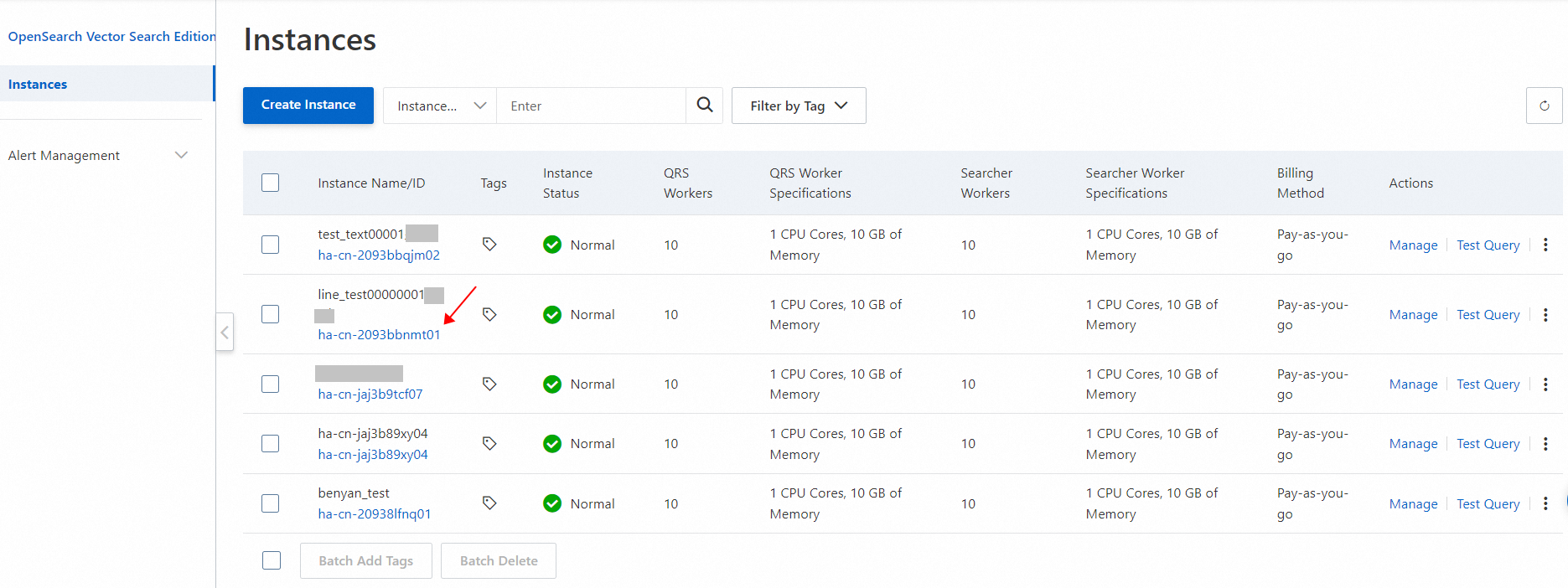
インスタンス ページには、購入したすべての OpenSearch Vector Search Edition インスタンスが表示されます。「アクション」列のボタンをクリックすると、次の操作を実行できます。
[管理]: インスタンスの詳細ページにリダイレクトします。
クエリをテストする: オンラインでサービスを提供しているインスタンスで簡単なクエリテストを実行できます。
[アップグレード/ダウングレード]: Query Result Searcher(QRS)ワーカーと Searcher ワーカーを追加または削除できます。
基本情報セクション
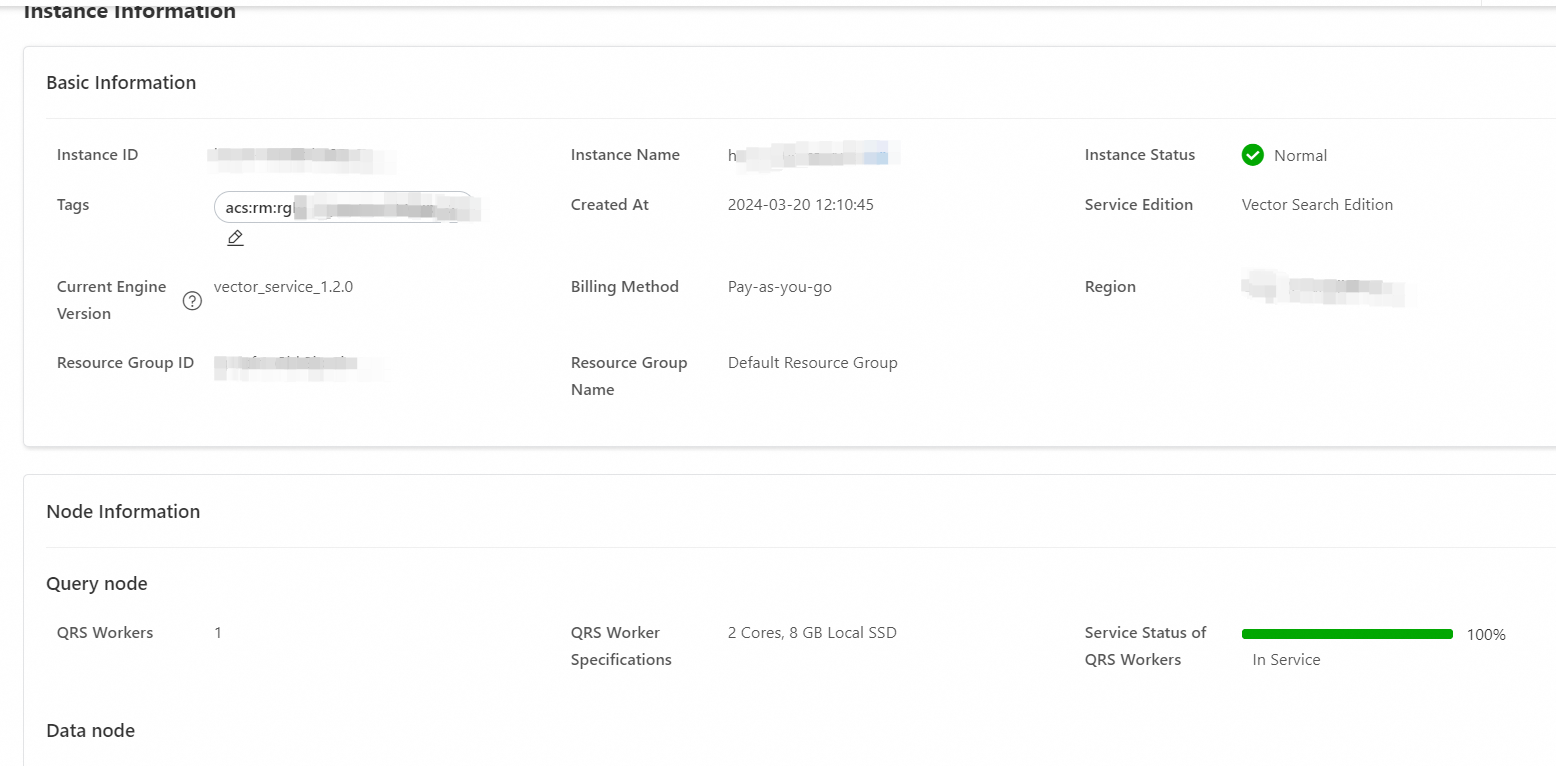
OpenSearch Vector Search Edition コンソールのインスタンス ページに移動します。インスタンス ページで、管理するインスタンスを見つけ、「アクション」列の [管理] をクリックします。インスタンスの詳細ページが表示されます。基本情報セクションで、インスタンスに関する基本情報を表示できます。
[パラメーター] | [説明] |
インスタンス ID とインスタンス名 | インスタンスの ID と名前。デフォルトでは、インスタンス名はインスタンス ID です。同じユーザーのインスタンスの名前は重複できます。インスタンス ID は、インスタンスの購入後に自動的に生成されます。 |
インスタンスステータス | インスタンスの状態。有効な値:[標準] と [凍結]。従量課金インスタンスは、インスタンスのアカウントに支払い遅延がある場合に凍結されます。 |
作成日時 | インスタンスが作成された日時。 |
サービス エディション | OpenSearch のエディション。値は Vector Search Edition です。 |
現在のエンジンバージョン | 最新バージョン: vector_service_ 1.0.0 以前のバージョン: ha3_3.10.0 |
課金方法 | インスタンスの課金方法。値は従量課金です。 |
リージョン | インスタンスが存在するリージョン。 |
ノード情報セクション
ノード情報セクションで購入した QRS ワーカーと Searcher ワーカーの仕様と数を確認できます。

[セクション] | [パラメーター] | [説明] |
QRS ワーカー | QRS ワーカー | 購入した QRS ワーカーの数。 |
QRS ワーカーの仕様 | 購入した QRS ワーカーの仕様。 | |
QRS ワーカーのサービスステータス | エンジンが構築された後の QRS ワーカーの状態。 | |
Searcher ワーカー | Searcher ワーカー | 購入した Searcher ワーカーの数。 |
Searcher ワーカーの仕様 | 購入した Searcher ワーカーの仕様。 | |
単一 Searcher ワーカーのストレージ容量 | 単一 Searcher ワーカーのストレージ容量。 | |
レプリカ | デフォルト値: 1。ビジネス要件に基づいてレプリカ数を増やすことができます。 | |
シャード | 列数を設定し、インスタンスのメモリ容量を増やすことができます。 | |
Searcher ワーカーのサービスステータス | エンジンが構築された後の Searcher ワーカーの状態。 |
ネットワーク情報セクション
[VPC]、[vSwitch ID]、および [パブリックアクセス]: 次の図は、インスタンスを購入したときに OpenSearch インスタンスにアクセスするために選択した VPC と vSwitch の詳細、およびインスタンスがインターネット経由でアクセス可能かどうかを示しています。VPC と vSwitch は、OpenSearch インスタンスと同じリージョンにあります。

[インスタンスにインターネット経由でアクセスするデバイスの IP アドレスまたは CIDR ブロックのホワイトリストを設定する]: デフォルトでは、次の図に示すように、パブリックアクセスは無効になっています。

パブリックアクセスを手動で有効にしてから、ホワイトリストを設定できます。

パブリックアクセス スイッチの横にある [パブリックアクセス ホワイトリスト] をクリックして、ホワイトリストを編集します。「パブリックアクセス ホワイトリストの変更」パネルを閉じる前に [保存] をクリックしないと、メッセージが表示されます。メッセージを確認した後、変更は保存されません。
[ホワイトリストを設定する]: インスタンスにインターネット経由でアクセスするデバイスの IP アドレスまたは CIDR ブロックを入力します。複数の値はカンマ (,) で区切ります。次の図は詳細を示しています。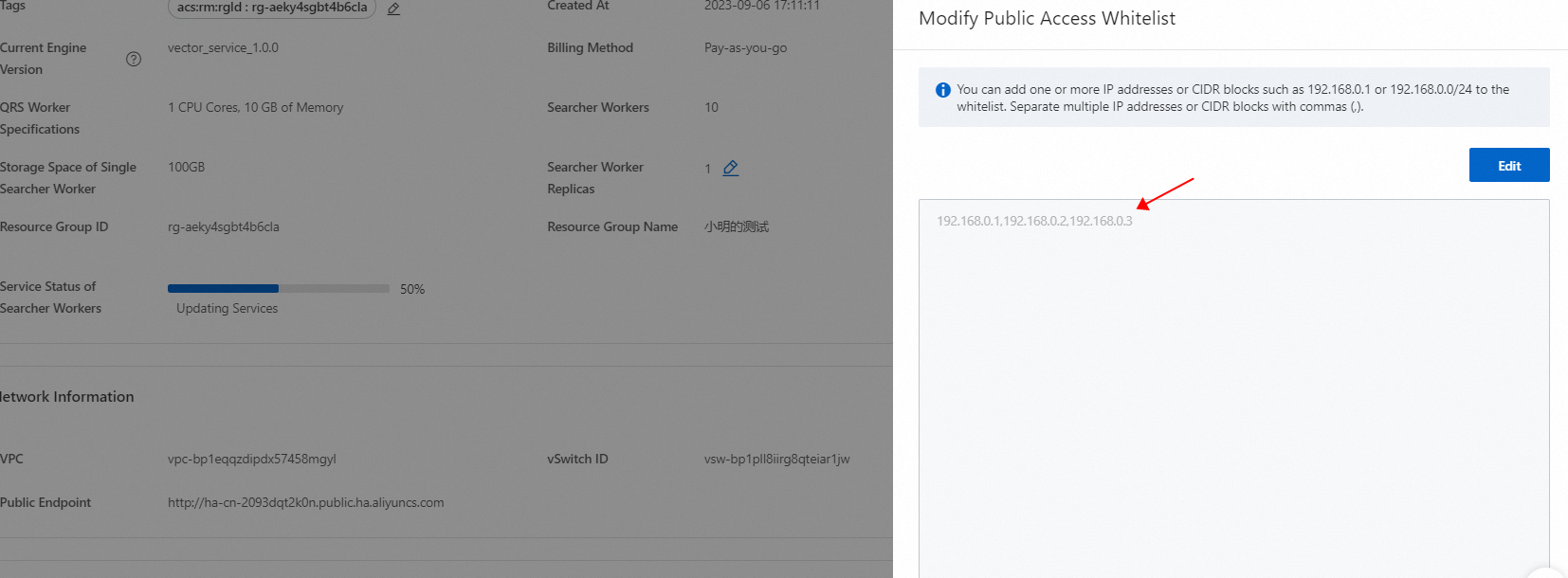
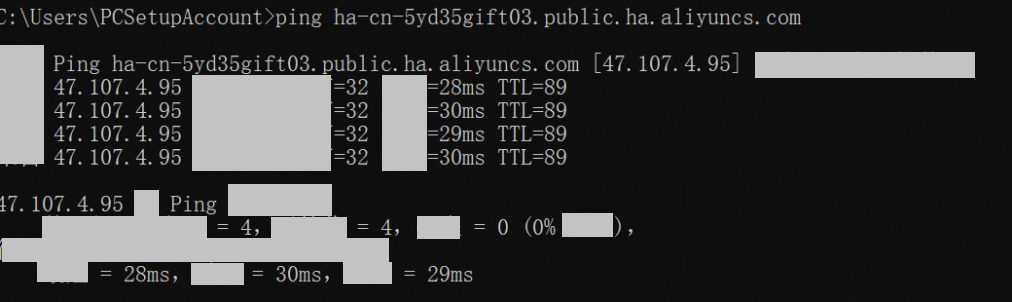
[IP アドレスがホワイトリストに追加されているかどうかを確認する]: IP アドレスがインスタンスのホワイトリストに追加されているデバイスにログインし、インスタンスのエンドポイントに ping を実行します。次の例は、デバイスの IP アドレス 30.197.xxx.xxx がホワイトリストに追加されているかどうかを確認する方法を示しています。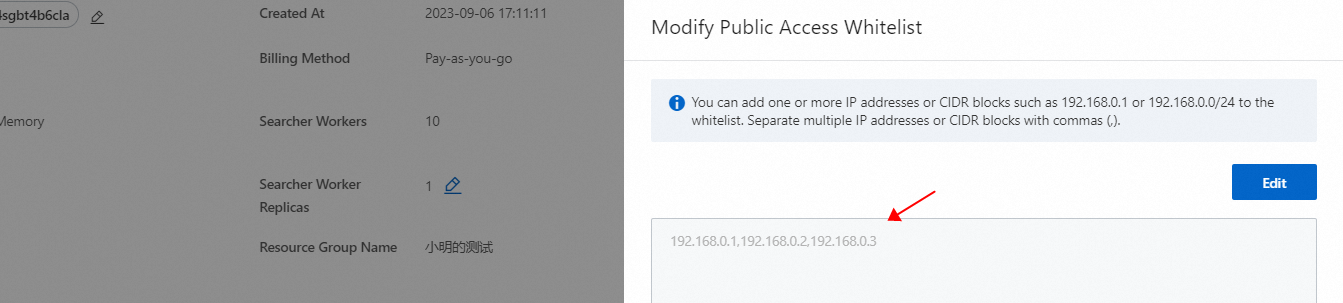
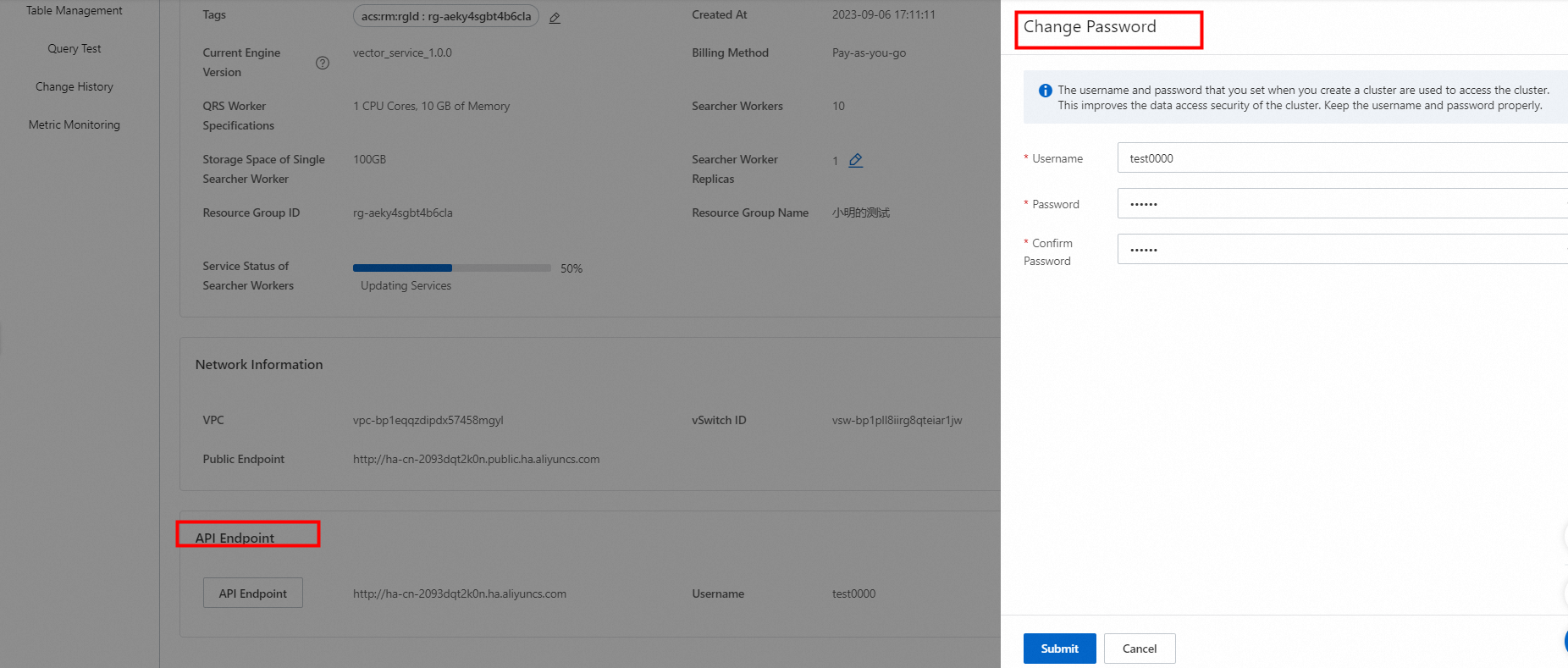
インスタンスのエンドポイントを取得する: API エンドポイント セクションで、[API エンドポイント] をクリックしてエンドポイントをコピーします。

エンドポイントに ping を実行する前に、エンドポイントに public を追加します。例: ha-cn-5yd35gift03.public.ha.aliyuncs.com。
デバイスにログインし、エンドポイントに ping を実行します。次の図は詳細を示しています。エンドポイントに ping を実行できる場合、デバイスの IP アドレスはインスタンスのホワイトリストに追加されています。
API エンドポイント セクション
API エンドポイントは、OpenSearch インスタンスと同じリージョンまたは VPC にある Elastic Compute Service(ECS)インスタンスからのアクセスに使用されます。API エンドポイントはリージョンによって異なります。API または SDK を使用してリージョン内の OpenSearch インスタンスにアクセスする場合、このセクションに表示されている API エンドポイントを使用する必要があります。ビジネス要件に基づいて、インスタンスの API エンドポイントを選択できます。インスタンスのアクセシビリティを確認するには、エンドポイントに ping を実行する必要があります。
API エンドポイントを使用して、インスタンスを購入したときに指定した VPC 内でのみ OpenSearch インスタンスにアクセスできます。

[ユーザー名] と [パスワード]: インスタンスにアクセスするために使用するユーザー名とパスワードを入力します。[設定済] の横にある鉛筆アイコンをクリックして、インスタンスにログインするために使用するユーザー名とパスワードを変更します。次の図は詳細を示しています。
[パスワード変更の制限]:
ユーザー名: ユーザー名は 0 ~ 30 文字で、文字、アンダースコア (_)、数字を含めることができます。ユーザー名は文字で始める必要があります。
パスワード: パスワードは 6 ~ 8 文字で、小文字と数字で構成する必要があります。