共通パラメータに加えて、CloudOps Orchestration Service は暗号化されたパラメータをサポートしています。Key Management Service (KMS) は、暗号化されたパラメータの値を暗号化します。このトピックでは、パラメーターストアで暗号化されたパラメータを作成、検索、および更新する方法について説明します。
各リージョンでは、最大 10,000 個の暗号化されたパラメータを作成できます。各パラメーターの値は最大 4,096 文字です。
暗号化されたパラメータを使用するには、次の前提条件を満たす必要があります:
KMS を有効化する必要があります。詳細については、「Purchase a dedicated KMS instance」をご参照ください。
KMS に必要な RAM 権限を付与する必要があります。詳細については、「Use RAM to control resource access」をご参照ください。
暗号化されたパラメータの作成
CloudOps Orchestration Service にログインします。
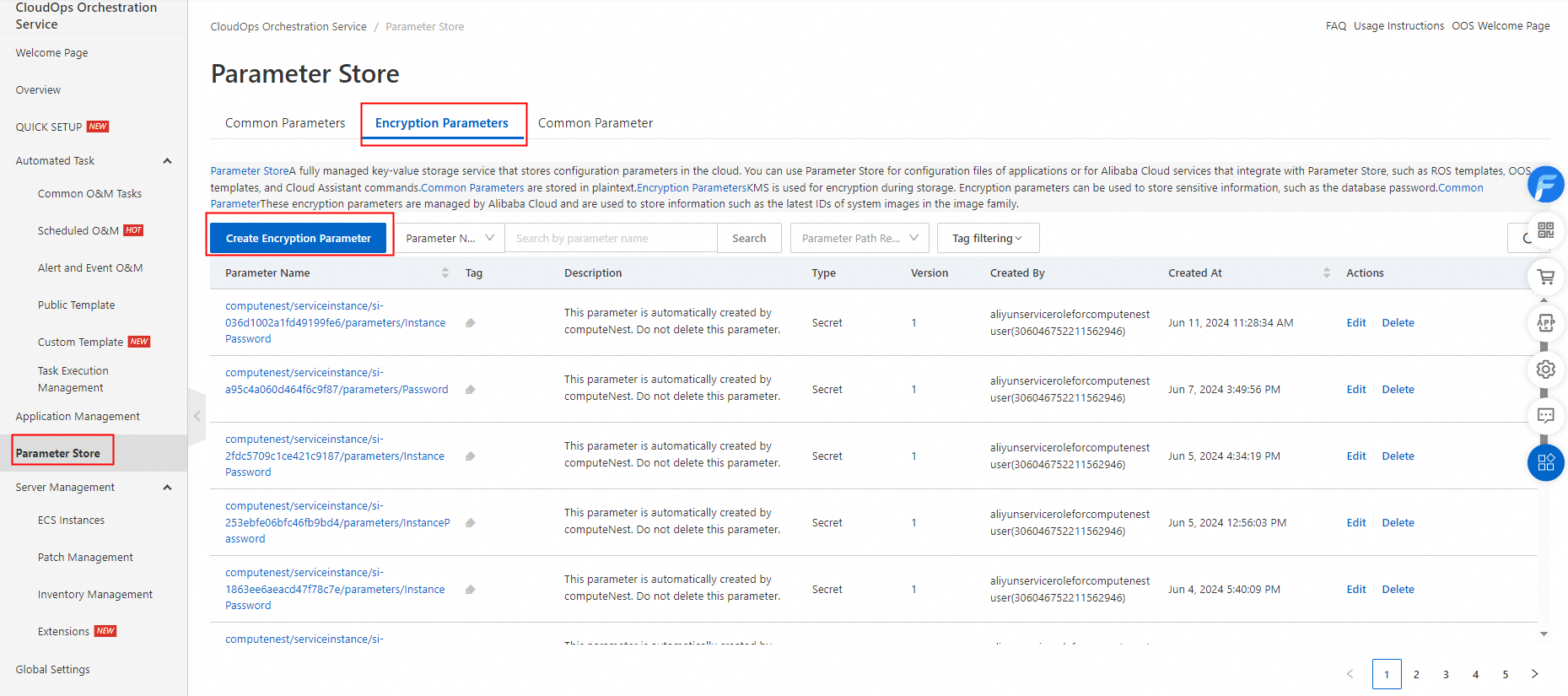
左側メニューで Parameter Store を選択します。[Encrypted Parameters] タブをクリックし、 [Create Encrypted Parameter] をクリックします。
[Create Encrypted Parameter] ページで、パラメーターを設定します。
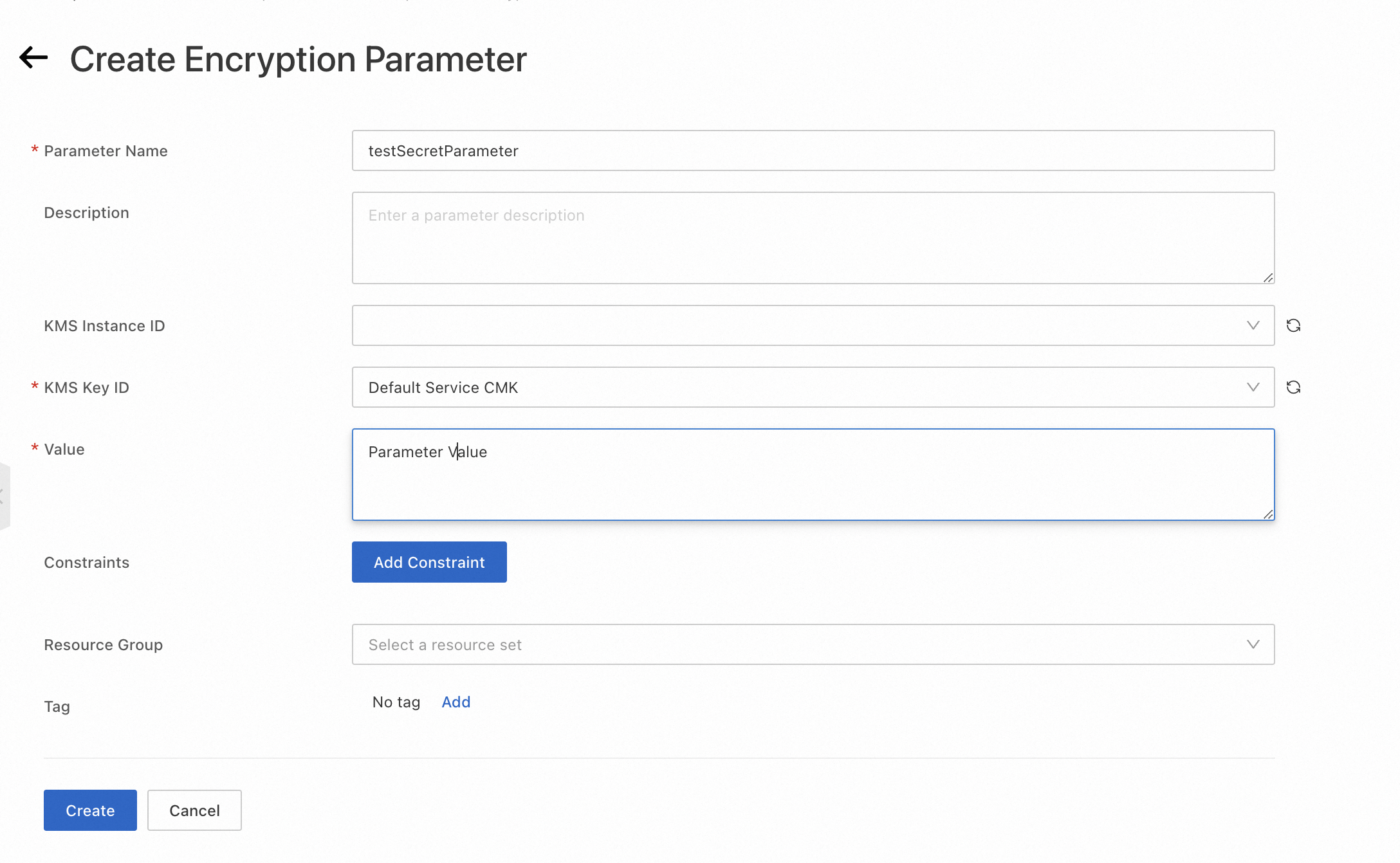
パラメータ名を入力します。
パラメータの説明を入力します。
KMS インスタンス ID を入力します。
このパラメーターを設定しない場合は、レガシーデフォルト KMS インスタンスが使用され、最大 200 個の暗号化されたパラメータを作成できます。
このパラメーターを設定した場合は、指定した専用 KMS インスタンスの認証情報クォータが適用されます。詳細については、「Purchase and enable a KMS instance」をご参照ください。
KMS キー ID を入力します。デフォルト値を使用するか、作成済みのキーの ID を入力できます。詳細については、「Create a key」をご参照ください。
パラメータ値を入力します。
パラメータ値に対して 1 つ以上の制約を指定します。使用可能な制約タイプは次のとおりです:
許可された値
正規表現
最大長
最小長
[Create] をクリックします。
暗号化されたパラメータの検索
CloudOps Orchestration Service にログインします。
左側メニューで Parameter Store を選択します。[Encrypted Parameters] タブをクリックし、[Create Encrypted Parameter] ボタンの横にある検索ボックスを使用します。
検索ボックスでは、次の条件を組み合わせてパラメーターをフィルタリングできます:
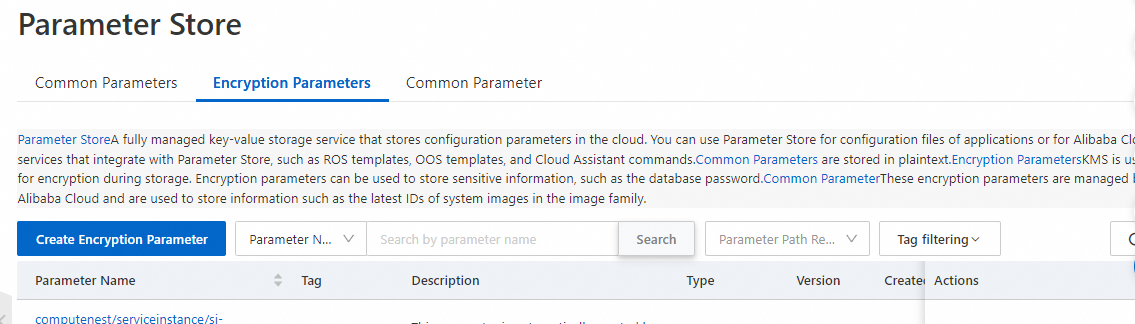
パラメータ名:あいまい検索がサポートされています。
パス。たとえば、
/parameter/parameter1/testの場合、パスは/parameter/parameter1/です。検索を再帰的に行うかどうかを指定します。このオプションは、パラメータパスと組み合わせて使用します。デフォルトでは、検索は非再帰的です。再帰的検索では、指定したパスで始まるすべてのパラメーターが見つかります。たとえば、次の表は、検索パスが /group1 の場合に 3 つのパラメーターを検索した結果を示しています。
パラメーター
再帰的
非再帰的
/group1/team2/some_parameter
見つかりました
見つかりませんでした
/group1/team1/some_parameter
見つかりました
見つかりませんでした
/group1/some_parameter
見つかりました
見つかりました
暗号化されたパラメータの更新
CloudOps Orchestration Service にログインします。
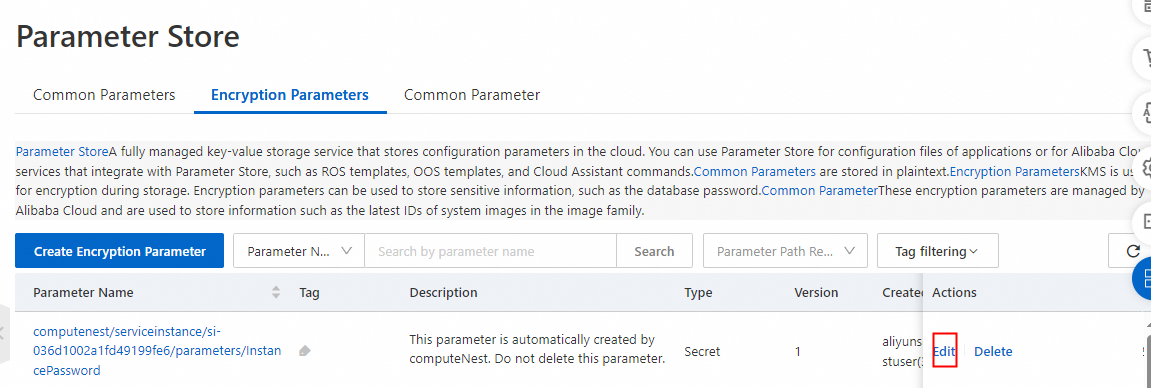
左側メニューで Parameter Store を選択します。[Encrypted Parameters] タブで、更新するパラメーターを見つけ、操作列の [Edit] をクリックします。
必要に応じて値または説明を更新します。
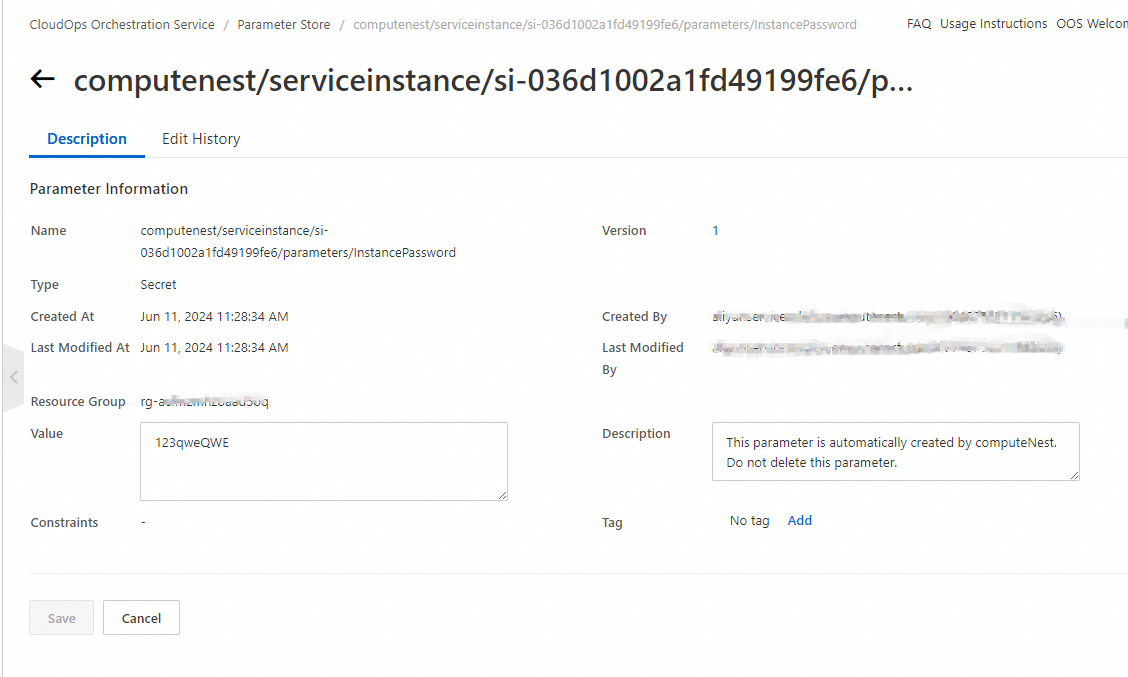
[Save] をクリックします。
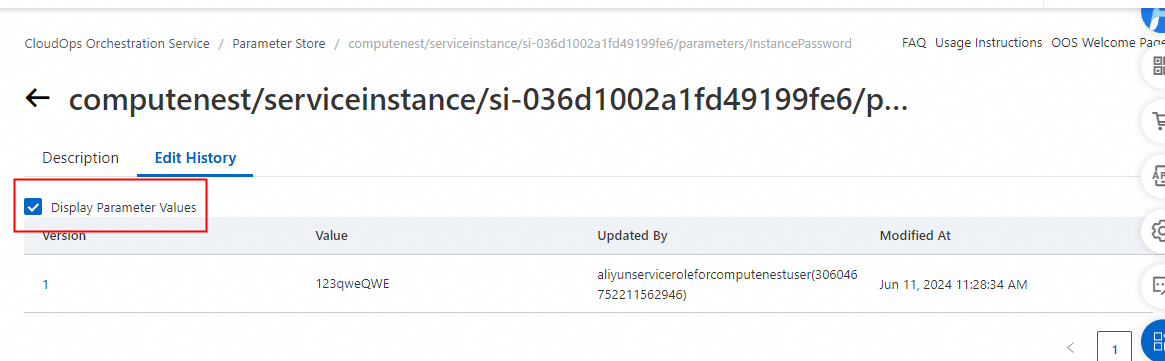
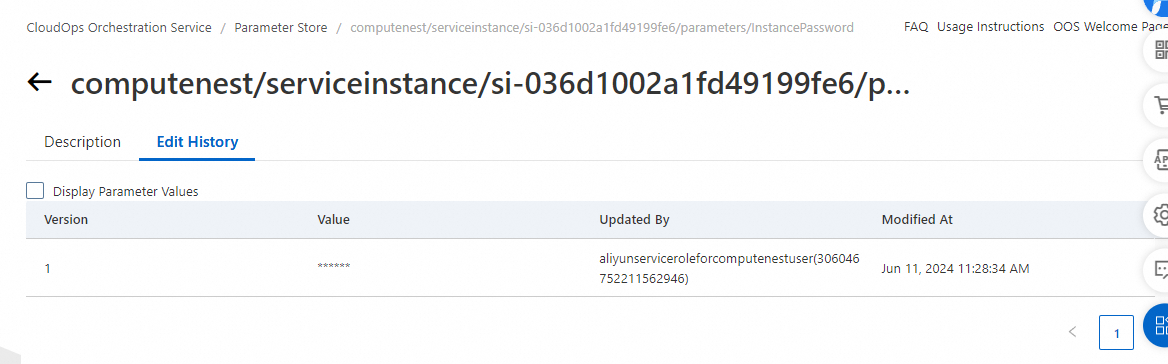
編集履歴で、暗号化されたパラメータの以前のバージョンを確認できます。
 重要
重要システムは、暗号化されたパラメータの最新 10 バージョンのみを保持します。
編集履歴をクリックし、[Display Parameter Value] チェックボックスをオンにして、暗号化されたパラメータの詳細を表示します。