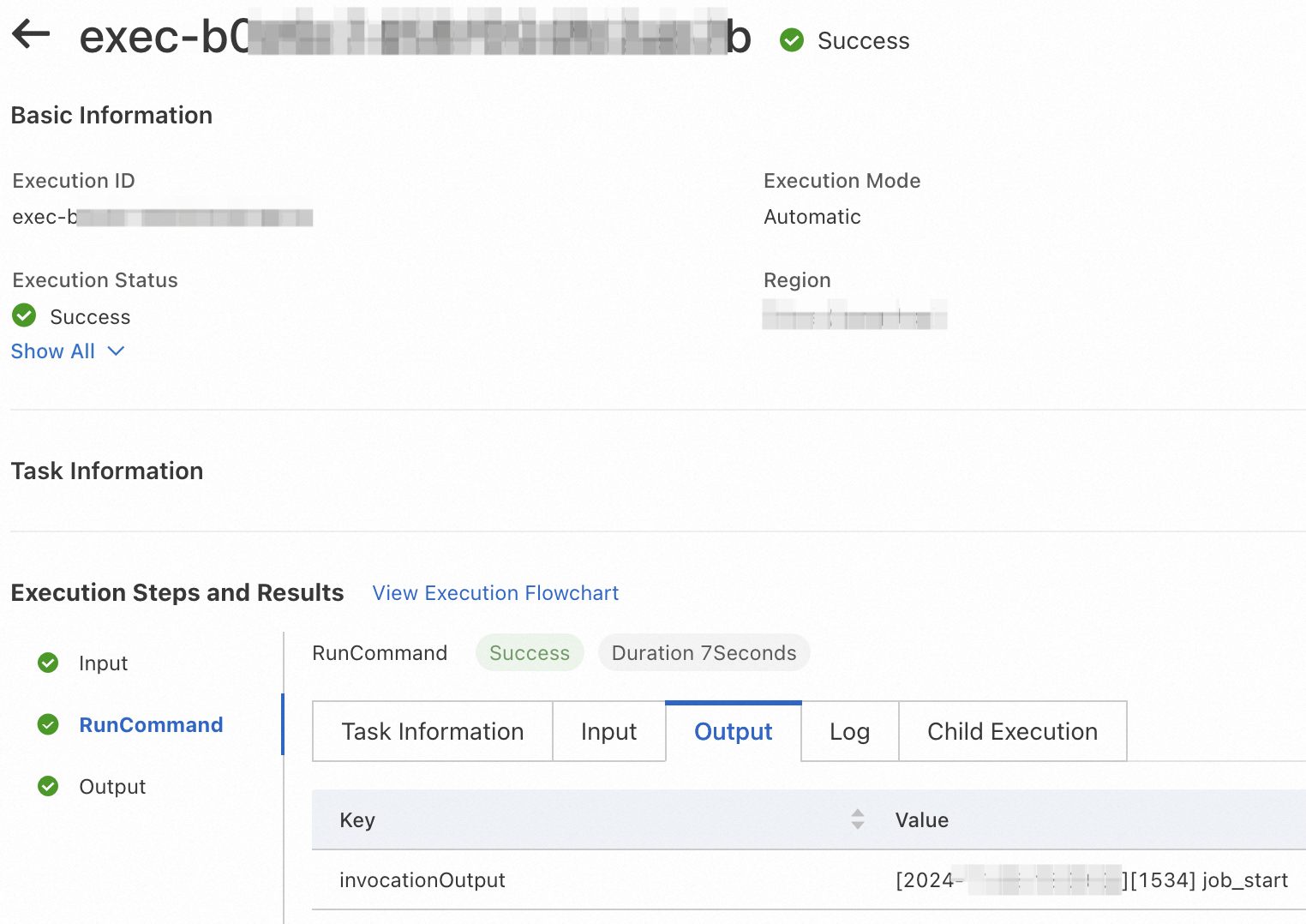
このトピックでは、CloudOps Orchestration Service コンソールで空のテンプレートを使用して、特定の ECS インスタンスでコマンドを実行するために使用できるカスタムテンプレートを作成する方法について説明します。また、カスタムテンプレートを確認する方法についても説明します。
手順
CloudOps Orchestration Service コンソールにログインします。左側のナビゲーションウィンドウで、 を選択します。
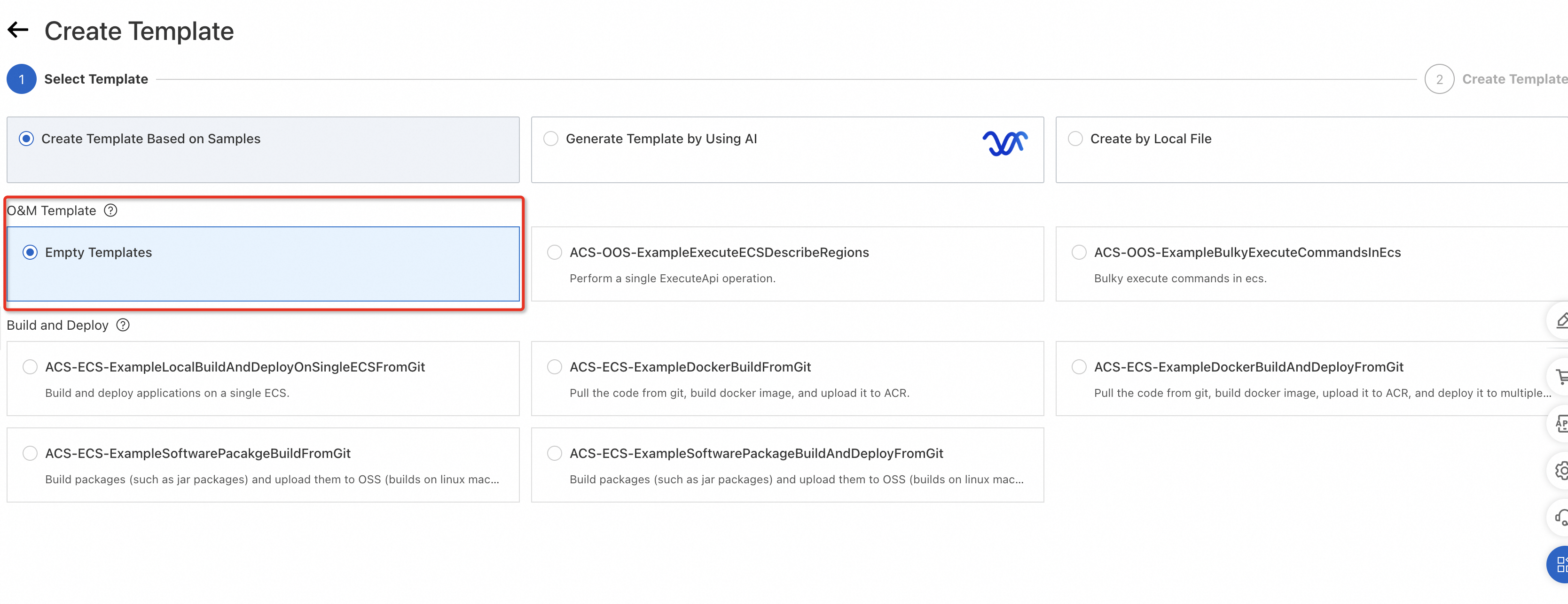
[カスタムテンプレート] ページで、[テンプレートの作成] をクリックします。[空のテンプレート] ページで [次のステップ] をクリックして、テンプレートを作成します。
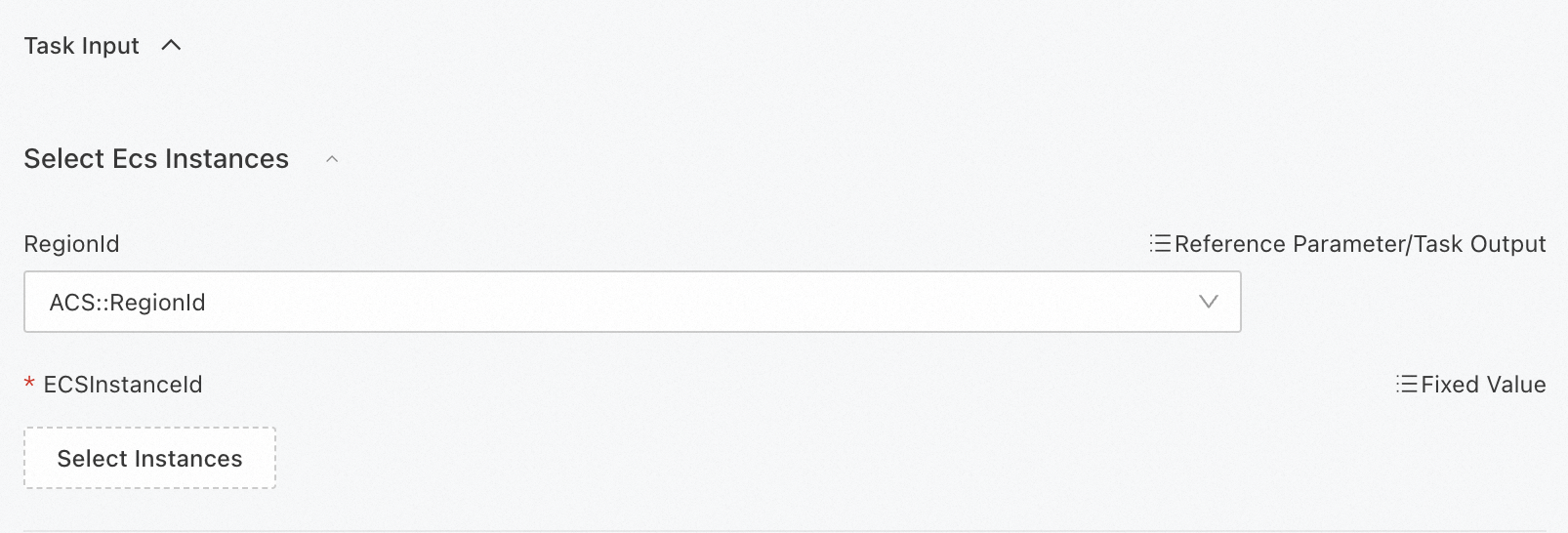
テンプレートエディターで、[新しいタスクの追加] をクリックします。[新しいタスク] セクションで、[タスクの種類] ドロップダウンリストから [acs::ecs::runcommand] を選択し、次のパラメーターを構成します。[タスク入力] セクションで、[インスタンスの選択] をクリックし、コマンドを実行するインスタンスを選択します。
説明デフォルトでは、テンプレートはプロセス構成エディターで作成されます。 YAML または JSON エディターでテンプレートを作成する場合は、関連するテンプレート構文を理解する必要があります。 詳細については、「テンプレート構文」をご参照ください。
ECSInstanceId: コマンドを実行する ECS インスタンスを選択します。
CommandType: 実行するコマンドの種類を選択します。
CommandContent: 選択したインスタンスで実行するコマンドを入力します。
テンプレートを構成した後、[テンプレートの作成] をクリックします。表示されるダイアログボックスで、カスタム名を入力し、[OK] をクリックしてテンプレートを保存します。
テンプレートの確認
CloudOps Orchestration Service コンソールにログインします。左側のナビゲーションウィンドウで、 を選択します。
作成したテンプレートを見つけ、[アクション] 列の [実行の作成] をクリックします。

表示されたページで、[次のステップ: パラメーター設定] をクリックし、[次のステップ: OK] をクリックし、[作成] をクリックします。