Network Intelligence Service (NIS) は、Alibaba Cloud リソース管理の信頼できるサービス機能を使用して、複数の Alibaba Cloud アカウント (メインアカウント) をリソースディレクトリに統合します。各アカウントはメンバーアカウントになり、特定のメンバーを NIS の管理者アカウントとして委任できます。リソースディレクトリの管理者または委任された管理者は、NIS を使用して、エンタープライズレベルのマルチアカウントのクラウドネットワークの運用保守を一元的に実行できます。
制限事項
-
企業の本人確認が完了した Alibaba Cloud アカウント (メインアカウント) のみ、リソースディレクトリと NIS のマルチアカウント管理機能を有効化できます。
-
NIS は、到達可能性アナライザー、CEN トポロジー、VPC トポロジーのマルチアカウント管理のみをサポートしています。
操作手順
マルチアカウント管理を使用するには、リソースディレクトリを有効化し、メンバーアカウントを招待し、NIS でマルチアカウント管理を有効化して、委任管理者アカウントを追加します。これにより、すべてのメンバーアカウントを一元的に管理できます。

ステップ1:リソースディレクトリの有効化
アカウントセンターコンソールにログインし、現在のアカウントがエンタープライズアカウントとして [Identity Verification] を完了していることを確認します。招待するアカウントもエンタープライズアカウントである必要があります。
Resource Management コンソールにログインします。
左側のナビゲーションウィンドウで、を選択します。
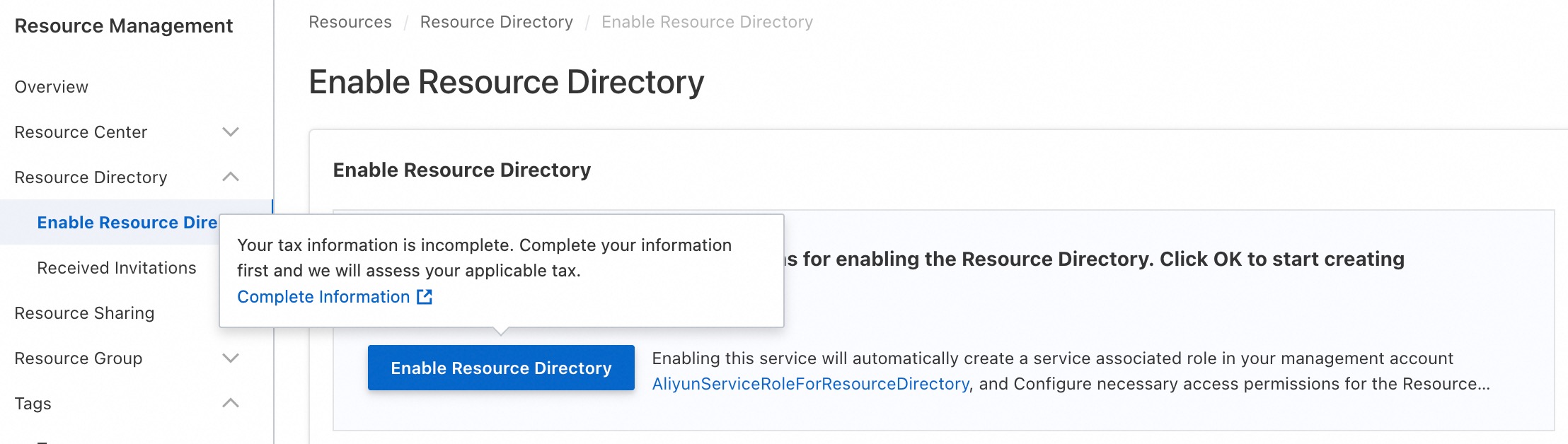
請求情報が不完全な場合、マウスをリソースディレクトリの有効化ボタンに合わせると、不足しているフィールドを示すツールチップが表示されます。まずは[情報を入力]リンクをクリックして情報を更新することを推奨します。ただし、この注意喚起は任意であり、情報を入力せずにリソースディレクトリの有効化をクリックして続行することも可能です。
リソースディレクトリの有効化をクリックします。
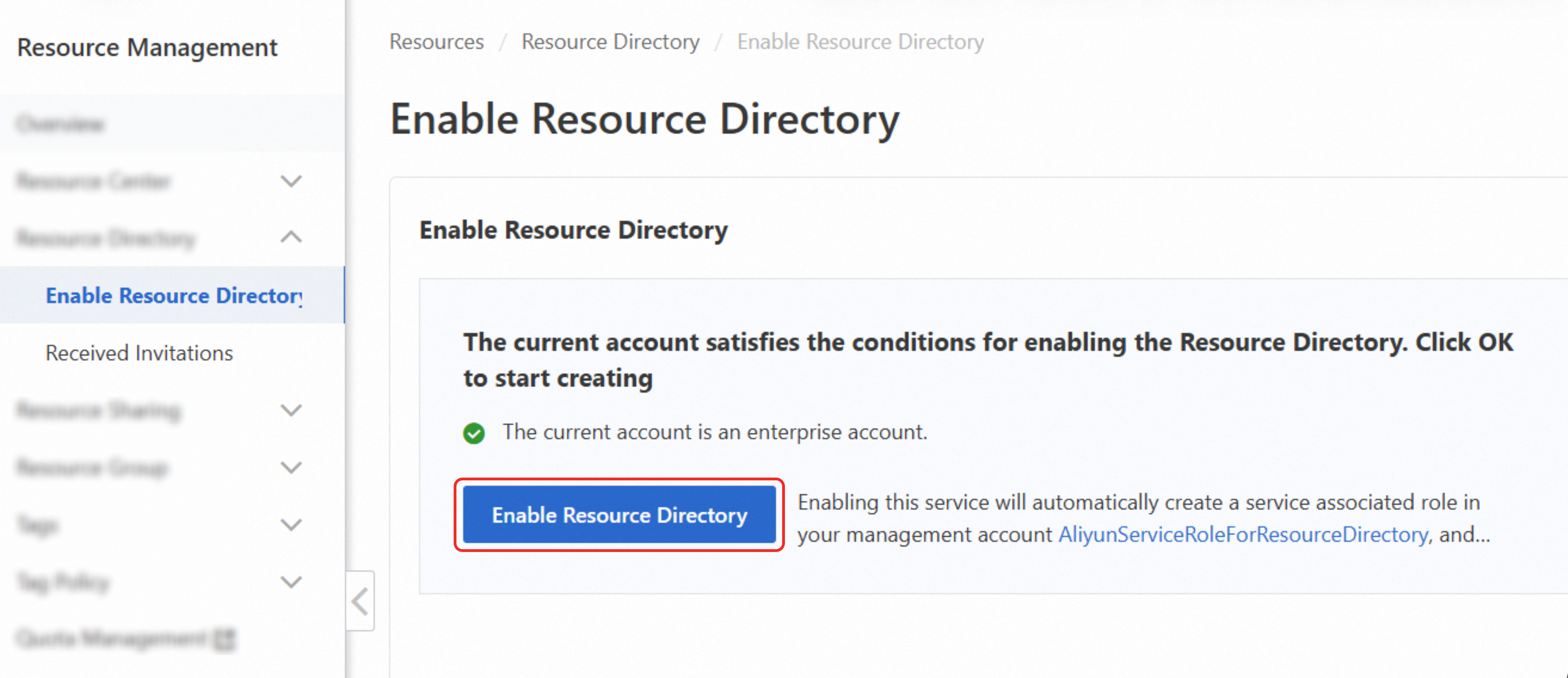
リソースディレクトリを有効化すると、システムにより[ルート]フォルダが作成され、現在のアカウントが管理アカウントとして指定されます。
また、管理アカウントに AliyunServiceRoleForResourceDirectory という名前のサービスリンクロールが自動的に作成されます。このロールにより、リソースディレクトリと統合された信頼できるサービスがご利用のリソースにアクセスできるようになります。サービスリンクロールの詳細については、「リソースディレクトリ内の RAM ロール」をご参照ください。
ステップ2:メンバーの招待
管理アカウントとして Resource Management コンソール にログインします。
-
左側メニューで、を選択します。
-
メンバーの招待 をクリックします。

-
メンバーの招待 ダイアログボックスで、必要な情報を入力し、リスクに関する通知を確認し、確認チェックボックスにチェックを入れてから OK をクリックします。

パラメーター
説明
[アカウント ID またはログインメールアドレス]
-
アカウント ID: アカウント ID を確認する方法については、「Alibaba Cloud アカウントの ID を確認する方法」をご参照ください。
-
ログインメールアドレス: アカウントの登録に使用したメールアドレスです。利用できない場合は、代わりにアカウント ID を入力してください。
複数のアカウントを招待するには、アカウント ID またはログインメールアドレスをコンマ (,) で区切ります。
[備考]
備考を記入すると、受信者が招待の信憑性を確認しやすくなり、プロセスを迅速に進めることができます。
[タグ]
タグは、メンバーの分類と管理に役立ちます。
[所属リソースフォルダー]
招待したメンバーは、デフォルトでルートフォルダに配置されます。変更 をクリックして、別のフォルダを割り当てることができます。メンバーが招待を承諾した後でも、フォルダを再割り当てすることができます。
-
招待されたアカウントがリソースディレクトリへの参加に成功すると、そのアカウントはメンバーアカウントとなり、リソースディレクトリによって一元的に管理されます。
-
デフォルトでは、アカウントの元の名前がリソースディレクトリ内での表示名およびアカウント名になります。管理アカウントは表示名を変更できますが、アカウント名は変更できません。
-
メンバーアカウントには、ResourceDirectoryAccountAccessRole という名前の RAM ロールが自動的に作成されます。管理アカウントは、このロールを引き受けてメンバーを管理します。
ステップ3:NIS のマルチアカウント管理を有効化
管理アカウントまたは委任管理者アカウントは、マルチアカウント管理を有効化できます。
ステップ4:委任管理者アカウントの追加
リソースディレクトリの管理アカウントは、デフォルトでスーパー管理者権限を持ちます。エンタープライズクラウド管理のベストプラクティスとして、管理アカウントは特定のクラウドサービス設定ではなくリソースディレクトリ内の組織管理に重点を置くべきです。これは、スーパー管理者権限の誤用による操作エラーの防止に役立ちます。したがって、管理アカウントはメンバーアカウントを NIS のための NIS として指定できます。その後、委任管理者はNIS を使用して、複数のアカウントにわたるネットワーク資産を一元的に表示および管理できます。
-
管理アカウントを使用してResource Management コンソールにログインします。
-
左側メニューで、 を選択します。
-
信頼できるサービス ページで、Service 列の Network Intelligence Service を見つけ、Actions 列の Manage をクリックします。
-
Network Intelligence Service ページの 委任管理者アカウント セクションで、追加 をクリックします。
-
委任管理者アカウントの追加 パネルで、メンバーアカウントを選択し、[OK] をクリックします。
アカウントが正常に追加されると、この委任管理者アカウントを使用して NIS のマルチアカウント管理モジュールにアクセスし、リソースディレクトリ全体でリソースを管理できます。
使用例
CEN トポロジーのマルチアカウントアクセス
-
管理アカウントまたは委任管理者アカウントでNetwork Intelligence Service コンソールにログインします。
-
左側メニューで を選択し、CEN Topology の Multi-account mode を有効にします。
-
左側メニューで、 を選択します。
-
対象のメンバーアカウントと CEN ID を選択し、Generate Topology をクリックしてクラウドネットワークを表示および管理します。詳細については、「CEN トポロジーの使用」をご参照ください。
VPC トポロジーのマルチアカウントアクセス
-
管理アカウントまたは委任管理者アカウントでNetwork Intelligence Service コンソールにログインします。
-
左側メニューで を選択し、VPC Topology の Multi-account mode を有効にします。
-
左側メニューで、 を選択します。
-
対象のメンバーアカウント、リージョン、VPC ID を選択し、Generate Topology をクリックして VPC トポロジーを表示および管理します。詳細については、「VPC トポロジーの使用」をご参照ください。
到達可能性アナライザーのマルチアカウントアクセス
-
管理アカウントまたは委任管理者アカウントでNetwork Intelligence Service コンソールにログインします。
-
左側メニューで を選択し、Reachability Analyzer の Multi-account mode を有効にします。
-
左側メニューで、 を選択します。
-
[Analyze] をクリックします。 [Analyze] ページで、対象のメンバーアカウントを選択し、必要なパラメーターを設定してから [Analyze] をクリックします。 Analysis Details ページで、分析結果を表示できます。詳細については、「到達可能性アナライザーの使用」をご参照ください。