このトピックでは、[タスク管理] ページで XXL-JOB ジョブを作成および管理する方法について説明します。
ジョブの作成
MSE コンソールにログインし、上部のナビゲーションバーでリージョンを選択します。
左側のナビゲーションウィンドウで、を選択します。
対象のインスタンスの ID をクリックします。左側のナビゲーションウィンドウで、タスク管理 をクリックします。表示されたページで、タスクの作成 をクリックします。基本設定 ステップで、関連するジョブ情報を設定し、次へ をクリックします。
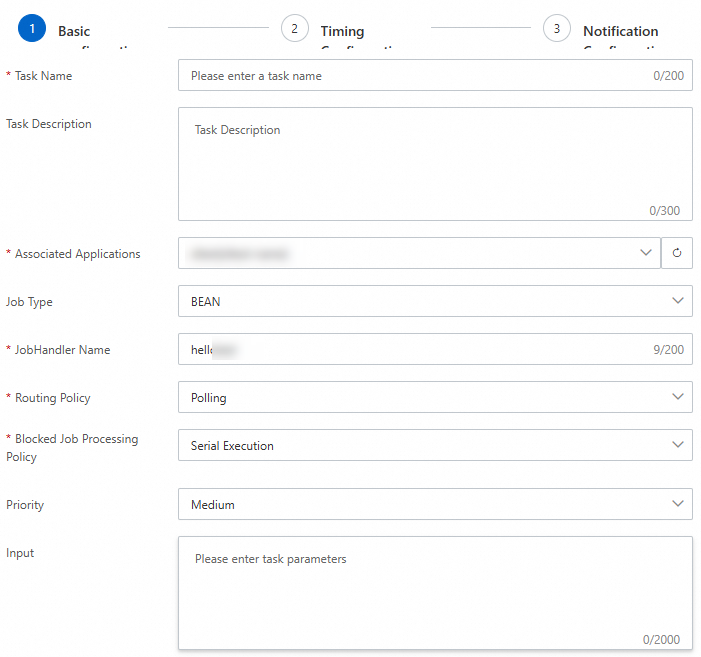
カテゴリ
パラメーター
説明
デフォルト値
基本設定
タスク名
ジョブの名前です。アプリケーション内で一意である必要があります。
なし
タスクの説明
ジョブの説明です。
なし
関連アプリケーション
関連付けられたアプリケーションです。
なし
ジョブタイプ
ジョブタイプです。有効な値は、BEAN、Dify、GLUE (Java)、GLUE (Python)、GLUE (PHP)、GLUE (Node.js)、GLUE(PowerShell) です。
BEAN
JobHandler 名
エグゼキュータの
jobHandlerアノテーションで宣言された@Xxljobに対応するジョブハンドラ名です。なし
ルーティングポリシー
ルーティングポリシーです。有効な値は、ポーリング、ランダム、先頭、末尾、LFU (Least Frequently Used)、LRU (Recently Not Used)、コンシステントハッシュ、マルチパートブロードキャストです。
ポーリング
ブロックされたジョブの処理ポリシー
クライアントレベルのスロットリングポリシーです。有効な値は、シリアル実行、後続のスケジューリングを破棄、前回のスケジューリングを上書きです。
シリアル実行
優先度
ジョブの優先度です。有効な値は、低、中、高、最高です。
中
入力
ジョブのパラメーターです。値の長さは最大 2,000 バイトです。
なし
詳細設定
タスク失敗時のリトライ回数
ジョブが失敗した場合の自動リトライ回数です。
0
タスク失敗時のリトライ間隔
2 回の連続したリトライの間隔です。単位:秒。
30
タスクの同時実行数
同時に実行できるジョブインスタンスの最大数です。値 1 は、同時実行が許可されないことを示します。同時実行数の上限に達した場合、予定されていたスケジューリングはスキップされます。
1
子ジョブ ID
サブタスクの ID です。
説明ジョブが正常に実行されると、そのサブタスクがトリガーされます。コンマ (,) で区切って複数のサブタスク ID を入力できます。
なし
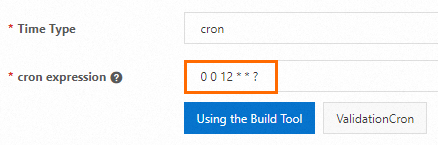
タイミング設定 ステップで、時間ベースの設定と詳細設定を行い、次へ をクリックします。
パラメーター
説明
デフォルト値
時間タイプ
時間タイプです。有効な値は、none、cron、api、fixed_rate、fixed_delay、one_time です。
cron
cron 式
cron 式は時間タイプによって異なります。有効な値:
none:式は不要です。
cron:秒単位で正確な Cron 式を入力します。
fixed_rate:固定の実行間隔を指定します。単位:秒。
fixed_delay:固定の遅延を指定します。単位:秒。たとえば、前回のジョブが実行されてから N 秒後 に次のジョブがスケジュールされます。この例では、N は fixed_delay で指定されます。
api:ジョブは API 操作を呼び出すことによってスケジュールされます。
one_time:ジョブがスケジュールされる時間を指定します。ジョブが実行されると、破棄されます。スケジューリング時間は yyyy-MM-dd HH:mm:ss 形式です (例:2024-10-10 12:12:20)。
なし
データ時間オフセット
データが処理される時間とジョブがスケジュールされる時間の間のオフセットです。ジョブがスケジュールされるときにコンテキストからオフセット値を取得できます。
なし
タイムゾーン
タイムゾーンです。このパラメーターは cron 式に使用されます。
現在のリージョンのタイムゾーン
カレンダー
カレンダーです。カスタムカレンダーをインポートし、カレンダーに基づいてスケジューリング時間を設定できます。たとえば、ジョブを営業日にのみ実行するように設定できます。
毎日スケジュール
有効期間
スケジューリング設定が有効になる時間です。
即時有効
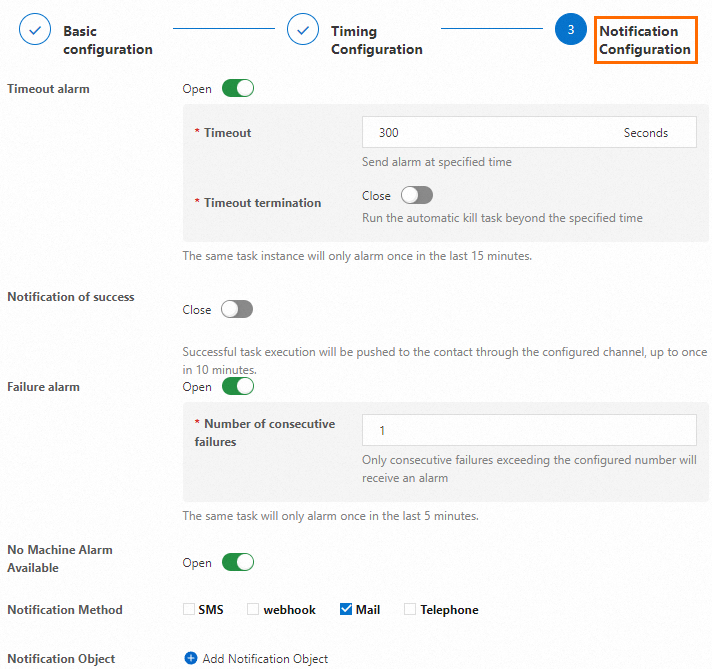
通知設定 ステップで、アラート設定とアラート連絡先を設定し、完了 をクリックします。
パラメーター
説明
デフォルト値
タイムアウトアラーム
ジョブがタイムアウトした場合にアラートを送信するかどうかを指定します。
開く
タイムアウト
タイムアウト期間です。単位:秒。ビジネス要件に基づいて値を指定します。
7200
タイムアウト終了
ジョブがタイムアウトした場合に自動的にジョブを停止するかどうかを指定します。これにより、ジョブのタイムアウトが次のスケジューリングに影響するのを防ぎます。
閉じる
成功通知
ジョブが正常に実行された場合に連絡先に通知するかどうかを指定します。毎日実行される重要なジョブについては、この機能を有効にすることを推奨します。
閉じる
失敗アラーム
ジョブが失敗した場合にアラートを送信するかどうかを指定します。
オープン
連続失敗回数
アラートが送信されるまでの連続したジョブの失敗回数です。
1
マシンアラームはありません
ジョブの実行がスケジュールされているときに利用可能なエグゼキュータがない場合にアラートを送信するかどうかを指定します。
開く
通知方法
アラートの通知方法です。有効な値は、SMS、Webhook、メール、電話です。
なし
通知オブジェクト
連絡先です。CloudMonitor で追加された連絡先が表示されます。まず、CloudMonitor コンソールでアラート連絡先を設定する必要があります。アラート連絡先情報が検証済みであることを確認してください。
なし
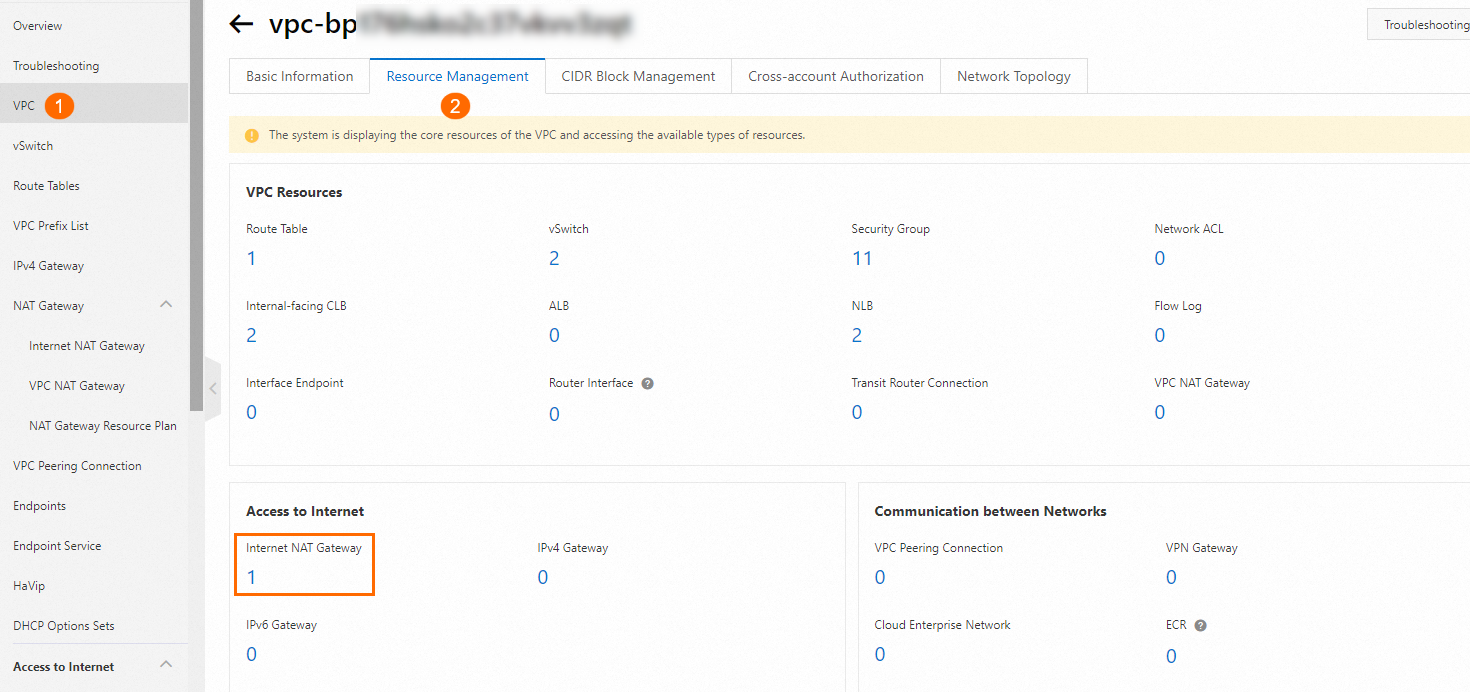
Webhook を使用して DingTalk、WeCom、または Lark ユーザーにアラートを送信する場合、アラートはインターネット経由で送信されます。したがって、XXL-JOB インスタンスが存在する Virtual Private Cloud (VPC) にインターネット NAT ゲートウェイを関連付ける必要があります。
ジョブ設定の変更
MSE コンソールにログインし、上部のナビゲーションバーでリージョンを選択します。
左側のナビゲーションウィンドウで、を選択します。
対象のインスタンスの ID をクリックします。左側のナビゲーションウィンドウで、タスク管理 をクリックします。
対象のジョブの 操作 列にある 編集 をクリックします。タスクの編集 パネルで、基本設定、タイミング設定、通知設定 の各ステップで設定を変更し、完了 をクリックします。
ジョブの削除
MSE コンソールにログインし、上部のナビゲーションバーでリージョンを選択します。
左側のナビゲーションウィンドウで、を選択します。
対象のインスタンスの ID をクリックします。左側のナビゲーションウィンドウで、タスク管理 をクリックします。
ジョブの 操作 列で その他 をクリックします。表示されるリストで 削除 を選択します。削除 メッセージで 削除 をクリックします。
ジョブのインポート
MSE コンソールにログインし、上部のナビゲーションバーでリージョンを選択します。
左側のナビゲーションウィンドウで、を選択します。
対象のインスタンスの ID をクリックします。左側のナビゲーションウィンドウで、タスク管理 をクリックします。
タスクのインポート をクリックします。タスクのインポート ダイアログボックスで、同じタスク に [上書き] または [スキップ] を選択し、自動作成アプリ を指定し、ファイルを選択 をクリックしてインポートするファイルをアップロードしてから、OK をクリックします。
ジョブのエクスポート
MSE コンソールにログインし、上部のナビゲーションバーでリージョンを選択します。
左側のナビゲーションウィンドウで、を選択します。
対象のインスタンスの ID をクリックします。左側のナビゲーションウィンドウで、タスク管理 をクリックします。
タスクのエクスポート をクリックします。タスクのエクスポート ダイアログボックスで、エクスポートするジョブのアプリケーション名を選択し、OK をクリックします。
複数ジョブの一括有効化
MSE コンソールにログインし、上部のナビゲーションバーでリージョンを選択します。
左側のナビゲーションウィンドウで、を選択します。
対象のインスタンスの ID をクリックします。左側のナビゲーションウィンドウで、タスク管理 をクリックします。
有効にするジョブを選択し、タスクの一括有効化 をクリックします。タスクの一括有効化 ダイアログボックスで、OK をクリックします。
複数ジョブの一括無効化
MSE コンソールにログインし、上部のナビゲーションバーでリージョンを選択します。
左側のナビゲーションウィンドウで、を選択します。
対象のインスタンスの ID をクリックします。左側のナビゲーションウィンドウで、タスク管理 をクリックします。
無効にするジョブを選択し、タスクの一括無効化 をクリックします。タスクの一括無効化 ダイアログボックスで、OK をクリックします。
複数ジョブの一括削除
ジョブは削除されると復元できないことに注意してください。
MSE コンソールにログインし、上部のナビゲーションバーでリージョンを選択します。
左側のナビゲーションウィンドウで、を選択します。
対象のインスタンスの ID をクリックします。左側のナビゲーションウィンドウで、タスク管理 をクリックします。
削除するジョブを選択し、タスクの一括削除 をクリックします。タスクの一括削除 ダイアログボックスで、OK をクリックします。
ジョブの 1 回実行
MSE コンソールにログインし、上部のナビゲーションバーでリージョンを選択します。
左側のナビゲーションウィンドウで、を選択します。
対象のインスタンスの ID をクリックします。左側のナビゲーションウィンドウで、タスク管理 をクリックします。
ジョブの 操作 列で 1 回実行 をクリックします。タスクを手動で実行 ダイアログボックスで、指定マシンとジョブパラメーターを指定し、OK をクリックします。
ジョブの複製
MSE コンソールにログインし、上部のナビゲーションバーでリージョンを選択します。
左側のナビゲーションウィンドウで、を選択します。
対象のインスタンスの ID をクリックします。左側のナビゲーションウィンドウで、タスク管理 をクリックします。
ジョブの 操作 列で その他 をクリックします。表示されるリストで コピー を選択します。タスクのコピー パネルで、基本設定、タイミング設定、通知設定 の各ステップでパラメーターを設定し、完了 をクリックします。
ジョブの無効化
MSE コンソールにログインし、上部のナビゲーションバーでリージョンを選択します。
左側のナビゲーションウィンドウで、を選択します。
対象のインスタンスの ID をクリックします。左側のナビゲーションウィンドウで、タスク管理 をクリックします。
ジョブの 操作 列で その他 をクリックします。表示されるリストで 無効化 を選択します。無効化 メッセージで、無効化 をクリックします。
スケジューリングレコードの表示
MSE コンソールにログインし、上部のナビゲーションバーでリージョンを選択します。
左側のナビゲーションウィンドウで、を選択します。
対象のインスタンスの ID をクリックします。左側のナビゲーションウィンドウで、タスク管理 をクリックします。
ジョブの 操作 列で その他 をクリックします。表示されるリストで スケジューリングレコード を選択します。ジョブのスケジューリング実行レコードを表示します。
ジョブの再実行
MSE コンソールにログインし、上部のナビゲーションバーでリージョンを選択します。
左側のナビゲーションウィンドウで、を選択します。
対象のインスタンスの ID をクリックします。左側のナビゲーションウィンドウで、タスク管理 をクリックします。
ジョブの 操作 列で その他 をクリックします。表示されるリストで タスクの再実行 を選択します。タスクの再実行 パネルで、開始日と終了日 と データ時間 を指定し、OK をクリックします。
マシンの指定
MSE コンソールにログインし、上部のナビゲーションバーでリージョンを選択します。
左側のナビゲーションウィンドウで、を選択します。
対象のインスタンスの ID をクリックします。左側のナビゲーションウィンドウで、タスク管理 をクリックします。
ジョブの 操作 列で その他 をクリックします。表示されるリストで 指定マシン を選択します。指定マシン パネルで、指定タイプ ドロップダウンリストから アドレス または ラベル を選択し、マシンを指定してから [OK] をクリックします。
説明マシン転送:このスイッチをオンにすると、指定されたすべてのマシンがオフラインになった後、ジョブを未指定のマシンにスケジューリングできます。