MSE マイクロサービスガバナンスは、マイクロサービス名前空間を使用して、異なる環境間のリソースと設定を分離します。本トピックでは、MSE でマイクロサービス名前空間を使用してマイクロサービスを整理する方法と、その管理方法について説明します。
マイクロサービス名前空間とは
通常、ユーザーは本番環境、ステージング環境、開発環境を個別に管理し、それぞれのリソースを分離します。MSE マイクロサービスガバナンスでは、異なるマイクロサービス名前空間内のアプリケーションに対するガバナンス設定は独立しており、厳密に分離されています。設定が名前空間を越えて適用されることはありません。したがって、異なる環境にデプロイされた同じマイクロサービスアプリケーションは、それぞれ独立したガバナンス設定を持つことができます。このような場合、マイクロサービス名前空間を使用して環境間でアプリケーションを分離します。
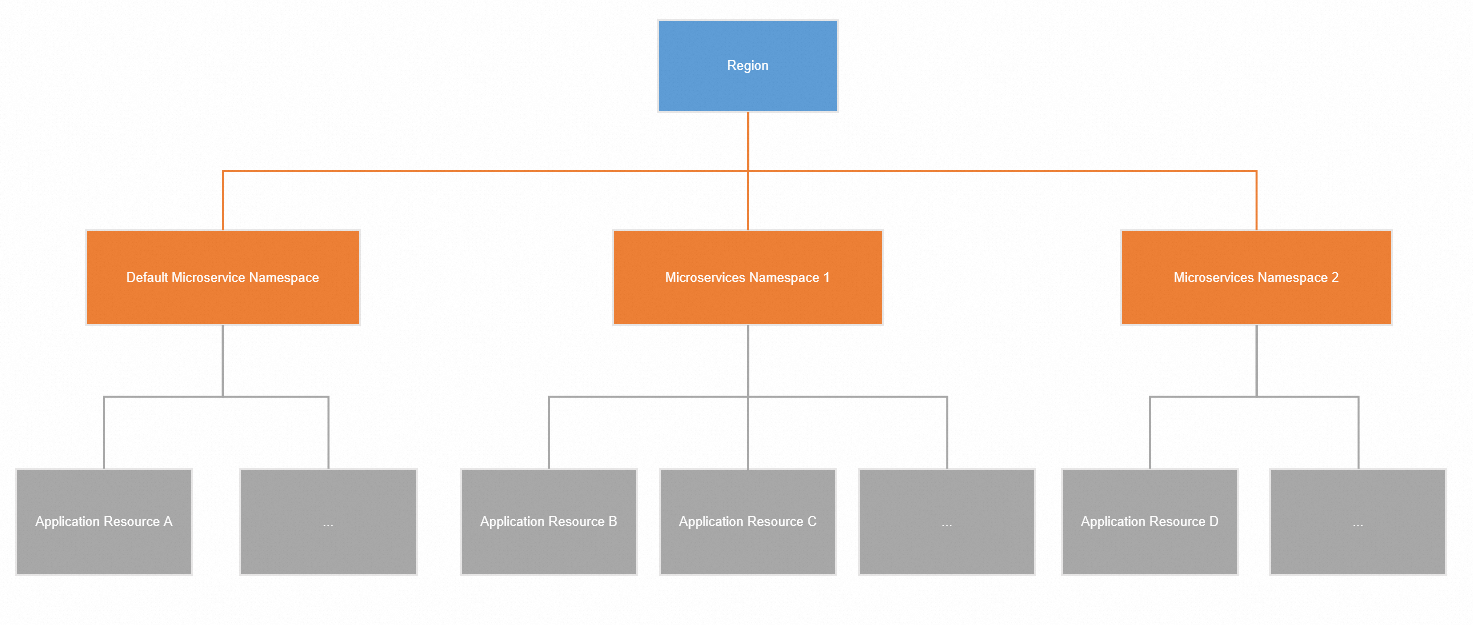
マイクロサービス名前空間は、概念的に Kubernetes 名前空間とは独立しています。アプリケーションをオンボーディングする際、Pod または対応する Kubernetes 名前空間にラベル mseNamespace: ${namespace name} を設定することで、MSE 名前空間を指定します。
MSE マイクロサービスガバナンスにおけるアプリケーションとは
マイクロサービスアプリケーションは、通常、一連のマイクロサービスを提供する Java プロセスを指します。アプリケーションは、まとまりのあるマイクロサービスのビジネスロジックを独立して処理し、専門の O&M および開発担当者が割り当てられています。
デプロイメントの観点から見ると、1 つの MSE マイクロサービスガバナンスアプリケーションは、デプロイメントのグループに対応します。
アプリケーションをオンボーディングする際、Pod に mseNamespace: prod と msePilotCreateAppName: ${application name} というラベルを追加すると、そのアプリケーションは prod マイクロサービス名前空間配下の対応するアプリケーションに追加されます。アプリケーション名は最大 63 文字です。
シナリオ
-
環境管理:本番 (Prod)、ステージング (Test)、開発 (Dev) 環境を区別し、環境とそのリソースを分離します。
-
リソース分離:異なるマイクロサービス名前空間内のアプリケーションのガバナンス設定は厳密に分離され、名前空間を越えて有効にはなりません。

-
例 1:
実際の運用では、すべてのステージング環境のアプリケーションをマイクロサービス名前空間
test(例:test/example-app) にオンボーディングし、すべての本番環境のアプリケーションをマイクロサービス名前空間prod(例:prod/example-app) にオンボーディングします。MSE マイクロサービスガバナンス機能を使用する際は、まずtest/example-appアプリケーションで設定と検証を行います。検証が成功した後、同じ設定をprod/example-appアプリケーションに適用します。説明異なるマイクロサービス名前空間では、個別のデータベース、メッセージキュークラスター、Kubernetes クラスター、および Nacos レジストリと設定センターインスタンスを使用します。これにより、ステージング環境での変更が本番環境に影響を与えることを防ぎ、安定性を確保します。
-
例 2:
同一 VPC 内に開発、ステージング、本番の 3 つの環境があるとします。各環境に対してマイクロサービス名前空間 (Dev、Test、Prod など) を作成します。これらの名前空間内の別々のクラスターにアプリケーションをデプロイします。異なるマイクロサービス名前空間内のアプリケーションは、相互に分離された状態が維持されます。
マイクロサービス名前空間のバージョニング
マイクロサービスガバナンスには Professional Edition と Enterprise Edition があり、機能と料金が異なります。Enterprise Edition のユーザーにとって、すべてのアプリケーションがランタイム保護機能を必要とするわけではありません (たとえば Dev 環境など)。必要に応じて、特定の名前空間を Professional Edition にダウングレードし、他の名前空間 (たとえば Prod 環境) はデフォルトの Enterprise Edition のままにすることができます。このアプローチは、異なる環境を MSE にオンボーディングするための多様な要件を満たします。
-
マイクロサービスガバナンスの課金の詳細については、「マイクロサービスガバナンスの課金の概要」をご参照ください。

マイクロサービス名前空間の使用
マイクロサービス名前空間の作成
-
MSE コンソールにログインします。
-
左側のナビゲーションペインで、マイクロサービス管理センター > オペレーションセンター を選択します。
-
オペレーションセンター ページで、対象の ACK クラスターの名前をクリックします。
-
Cluster Details ページで、操作 列の 対応するマイクロサービスの名前空間 をクリックします。
-
マイクロサービス名前空間のダイアログボックスで、名前を入力し、OK をクリックします。