このトピックでは、SchedulerX コンソールでアプリケーション管理モジュールを使用して特定の操作を実行する方法について説明します。たとえば、このモジュールを使用して、アプリケーションまたはジョブグループを作成したり、ワーカーがアプリケーションに接続されているかどうかを確認したり、RAM(Resource Access Management)ユーザーにアプリケーションへのアクセス権限を付与したりできます。
アプリケーションの作成
SchedulerX コンソールでジョブを作成する前に、アプリケーションを作成する必要があります。
ステップ 1:基本設定ステップでパラメーターを設定する
汎用アプリ:Kubernetes クラスターにアプリケーションをデプロイしたくない場合、または Kubernetes ジョブが不要な場合は、このオプションを選択します。
k8s アプリ:Kubernetes クラスターにアプリケーションをデプロイし、Kubernetes ジョブが必要な場合は、このオプションを選択します。
ベーシック版の汎用アプリケーションを作成する場合、このパラメーターは使用できません。
1 年以内に書き込み操作が実行されない場合、この機能は自動的に無効になります。この場合、この機能は手動でのみ有効にできます。
営業日とは、金融ビジネスの取引日を指します。
稼働日とは、社会、組織、または個人の通常の仕事または業務の日を指します。
SchedulerX コンソール にログオンします。
上部のナビゲーションバーで、リージョンを選択します。
左側のナビゲーションペインで、[アプリケーション管理] をクリックします。
左側のナビゲーションペインで、[タスクスケジューリング (schedulerx)] をクリックします。表示される左側のナビゲーションツリーで、[アプリケーション] をクリックします。
[アプリケーション管理] ページで、名前空間を選択します。次に、[アプリケーションの作成] をクリックします。
アプリケーションの作成ウィザードの [基本設定] ステップで、[アプリケーション名]、[アプリケーション ID]、アプリの種類パラメーター、およびビジネス要件に基づいて詳細設定セクションのパラメーターを設定し、[次のステップ] をクリックします。
カテゴリ | パラメーター | 説明 | デフォルト値 |
基本情報 | アプリケーション名 | アプリケーションの名前を指定します。 | 該当なし |
アプリケーション ID | アプリケーションの ID を指定します。アプリケーション ID は、アプリケーションが SchedulerX に接続された後のジョブグループの ID でもあります。アプリケーション ID が名前空間内で一意であることを確認してください。そうでない場合、アプリケーションの作成に失敗します。アプリケーション名 パラメーターの値をアプリケーション ID として使用できます。 | 該当なし | |
説明 | アプリケーションの説明を指定します。 | 該当なし | |
アプリの種類 | 汎用アプリ | ||
リリース | ビジネス要件に基づいてバージョンを選択します。 | プロフェッショナル版 | |
リモートログサーバー | この機能を有効にする場合は、Log4j または Logback を設定する必要があります。その後、トラブルシューティングのために、SchedulerX コンソールで各ジョブ(分散ジョブを含む)のスケジューリングログを表示できます。 説明 | 有効 | |
マシンインスタンスビジー設定 | load5 | 過去 5 分間で使用された vCPU の数がこのパラメーターで指定されたしきい値を超えた場合、ワーカーはビジー状態と見なされます。デフォルト値 0 は、過去 5 分間で使用された vCPU の数に関係なく、ワーカーはビジー状態と見なされないことを示します。 | 0 |
メモリ使用量 | 過去 5 分間の平均メモリ使用量がこのパラメーターで指定されたしきい値を超えた場合、ワーカーはビジー状態と見なされます。 | 90% | |
ディスク使用量 | ディスク使用量がこのパラメーターで指定されたしきい値を超えた場合、ワーカーはビジー状態と見なされます。 | 95% | |
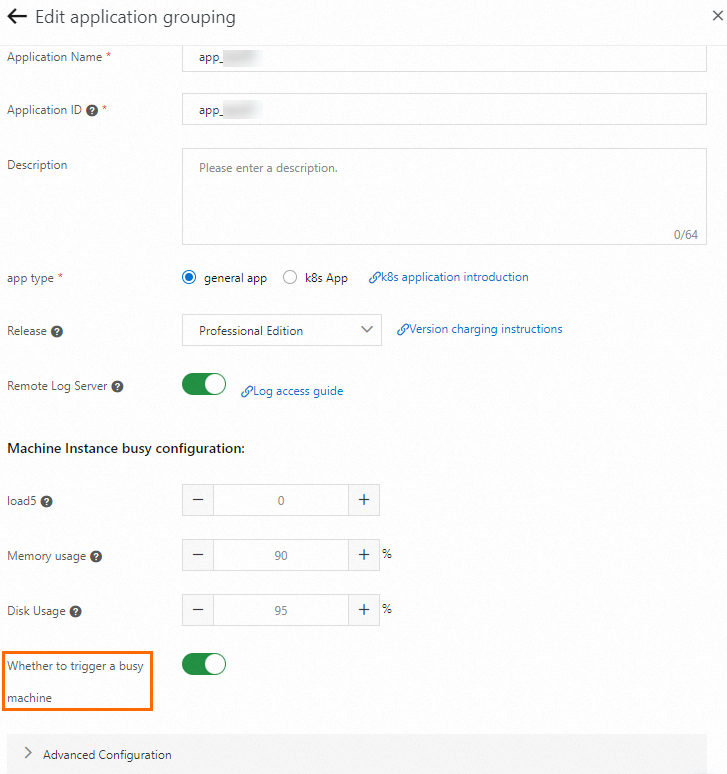
ビジーマシンをトリガーするかどうか | ワーカーがビジー状態のときにジョブをトリガーし続けるかどうかを指定します。 | 有効 | |
詳細設定 | タスクの最大数 | インスタンスグループでサポートされるジョブの最大数を指定します。 | 1000 |
自動拡張 | 自動拡張を有効にするかどうかを選択します。この機能を有効にする場合は、グローバルタスクの数 パラメーターを設定する必要があります。 | 無効 | |
フロー制御 | トラフィック調整を有効にするかどうかを選択します。この機能を有効にする場合は、同時タスクインスタンスの数 パラメーターを設定する必要があります。 | 無効 | |
同時タスクインスタンスの数 | アプリケーションに対して同時に実行できるジョブインスタンスの最大数を指定します。上限を超えるジョブインスタンスは、実行されるまでキューで待機します。 | 0 | |
カレンダー | このパラメーターをカレンダーの指定に設定すると、ドロップダウンリストから 営業日 または 稼働日 を選択できます。 | 0 |
ステップ 2:通知設定ステップでパラメーターを設定する
アプリケーションの作成ウィザードの [通知設定] ステップで、[通知チャネル] パラメーターと [通知連絡先] パラメーターを設定します。
[通知チャネル] パラメーターの有効な値:[SMS]、[メール]、[webhook]、[電話]。
webhook を設定する方法の詳細については、このトピックのwebhook の設定セクションを参照してください。
通知を受信できる [連絡先グループ] または [連絡先] を指定できます。
連絡先グループ
連絡先グループ内のすべての連絡先が通知を受信できます。連絡先グループの作成方法の詳細については、「通知連絡先と通知連絡先グループ」トピックの通知連絡先と通知連絡先グループの作成セクションを参照してください。
連絡先
1. 通知を受信する連絡先を追加します。一度に複数の連絡先を追加できます。連絡先を作成していない場合は、[連絡先の追加] をクリックし、ドロップダウンリストから [連絡先を作成するには移動] をクリックします。
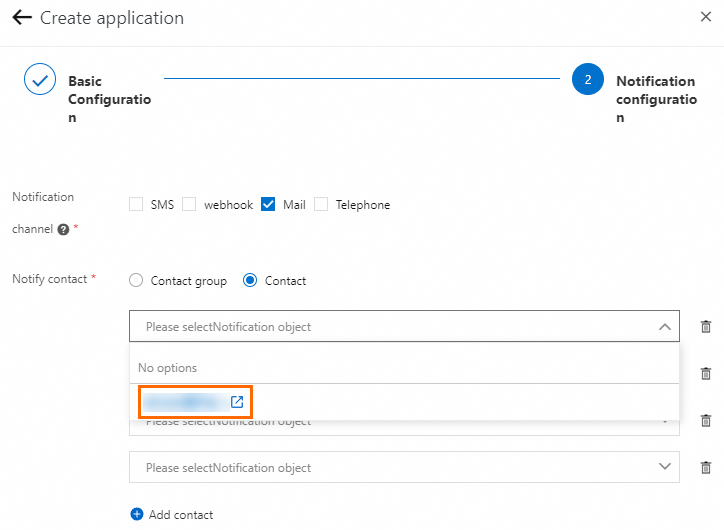
2. 表示されたページで、[新しい連絡先] をクリックし、連絡先情報を入力します。


[完了] をクリックします。
アプリケーションが作成されると、アプリケーションリストが自動的に更新されます。
 重要
重要アプリケーション ID:このパラメーターは、エージェントの初期化に指定する必要があります。アプリケーションの ID は、ジョブグループの一意の識別子でもあります。
アプリケーションキー:このパラメーターは、SDK リクエストに指定する必要があります。アプリケーションのキーは、リクエストを検証するために使用されます。アプリケーションキーを他のユーザーと共有しないでください。
webhook の設定
webhook の取得方法の詳細については、「DingTalk 開発ドキュメント」、「WeCom 開発ドキュメント」、および「Lark 開発ドキュメント」を参照してください。
WeCom、Lark、および DingTalk webhook がサポートされています。複数の webhook ボットを同時に設定できます。複数のボット URL はコンマ(,)で区切ります。
DingTalk チャットボットの webhook を設定する場合は、キーワード
SchedulerXを指定する必要があります。キーワードは大文字と小文字が区別されます。そうでない場合、アラートを受信できません。連絡先の webhook を作成する場合は、webhook が次の形式のリクエストを正しく解析および処理できることを確認してください。次のコードは、curl コマンドを使用して連絡先の webhook にメッセージを送信する方法の例を示しています。
  curl 'https://oapi.xxxxxxx \
     -H 'Content-Type: application/json' \
     -d '
     {
      	"msgtype": "text", // メッセージタイプ
      	"text": {
          	"content": "SchedulerX でトリガーされたアラートの詳細" // メッセージコンテンツ
       },
       "at": {
          "isAtAll": false // 全員にメンションを送信するかどうか
      }
     }'
インスタンスの表示
アプリケーションを SchedulerX に接続した後、アプリケーションに対して実行されているインスタンスを表示して、アプリケーションのジョブが SchedulerX に接続されているかどうかを確認できます。インスタンスを表示するには、次の操作を実行します。
[アプリケーション管理] ページで、[インスタンスの総数] 列の数字を確認します。
説明[インスタンスの総数] 列の値が 0 の場合、アプリケーションのジョブを SchedulerX に接続できませんでした。
アプリケーションの [操作] 列で、[インスタンスの表示] をクリックします。
[インスタンスに接続] パネルで、アプリケーションに対して実行されているワーカーとワーカーのステータスを表示します。
ワーカーの IP アドレスの後には、括弧( )で囲まれた数字が続きます。この数字は、ワーカーで実行されている SchedulerX エージェントの数を示します。ほとんどの場合、ワーカーでは 1 つのエージェントのみが実行されます。1 つのワーカーを複数の SchedulerX エージェントに接続できます。
ワーカーは、「正常」または「ビジー」状態です。デフォルトでは、SchedulerX はビジー状態のワーカーにジョブをスケジュールしません。すべてのワーカーがビジー状態の場合、SchedulerX はジョブをスケジュールしません。SchedulerX がビジー状態のワーカーにジョブを強制的にスケジュールするようにするには、アプリケーションの操作列にある [編集] をクリックします。表示されたパネルで、[マシンインスタンスビジー設定] セクションの [ビジーマシンをトリガーするかどうか] スイッチをオフにします。

RAM ユーザーにアプリケーションへのアクセス権限を付与する
Alibaba Cloud アカウントまたは RAM ユーザーを使用して、RAM ユーザーにアプリケーションへのアクセス権限を付与できます。
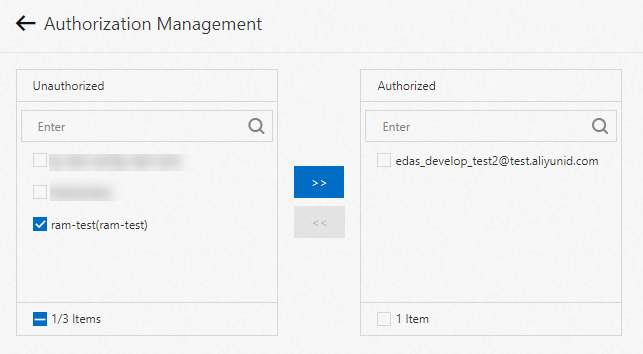
クリックした後、システムから 必要な権限がありません というメッセージが表示された場合、[承認] 、Alibaba Cloud アカウントを使用して、RAM ユーザーにカスタムポリシーをアタッチする必要があります。次のコードは、カスタムポリシーの内容を示しています。
{
    "Version": "1",
    "Statement": [
        {
            "Action": "ram:ListUsers", // ユーザーを一覧表示するためのアクション
            "Resource": "*",
            "Effect": "Allow"
        }
    ]
}
アプリケーションの削除
アプリケーションのジョブを作成する必要がなくなった場合は、アプリケーションを削除できます。アプリケーションを削除すると、そのアプリケーションに属するジョブはトリガーできなくなります。
[アプリケーション管理] ページで、削除するアプリケーションを見つけ、削除[操作] 列の をクリックします。
[アプリケーションの削除] ダイアログボックスで、アプリケーション情報を確認し、アプリケーション名を入力して、[OK] をクリックします。
アプリケーションを削除すると、そのアプリケーションに関連付けられているジョブはトリガーできなくなり、アプリケーションはアプリケーション管理ページから削除されます。
誤って削除したアプリケーションを復元する場合は、テクニカルサポートのために DingTalk グループ(23103656)に参加してください。