インテリジェント制作機能は、Alibaba Cloud メディア AI 技術に基づいて実装されています。この機能を使用すると、さまざまな形式のメディアコンテンツを生成および処理できます。インテリジェント サムネイル、インテリジェント ランドスケープ - ポートレート変換、画像のマット処理、人物の切り抜き、インテリジェント ロゴのぼかし、インテリジェント キャプションの削除、キャプションの抽出、コーラスの識別、音楽のリズムの識別などの機能を提供します。これらの機能は、メディアコンテンツの生成と処理の効率と品質を向上させます。
概要
シナリオ
メディアおよびエンターテイメント動画のインテリジェント制作: インテリジェント制作機能を使用すると、ロゴ、キャプション、オブジェクトなどの動画コンテンツを効率的に生成および処理できます。
複数の端末およびプラットフォームへの動画配信: インテリジェント制作機能を使用すると、動画の向きをランドスケープからポートレート、またはその逆に変換できます。これにより、動画をさまざまな端末やプラットフォームで再生できるようになり、コンテンツ配信の効率が向上します。
機能
サポートされている機能の詳細については、機能 トピックの「インテリジェント制作」セクションをご参照ください。
この機能をオンラインで試すには、[インテリジェント制作エクスペリエンスセンター] にアクセスしてください。
制限
サポートされているリージョンの詳細については、リージョンとエンドポイント をご参照ください。
ApsaraVideo Media Processing (MPS) キューが同時に処理できるジョブの最大数については、概要 トピックの「制限」セクションをご参照ください。
始める前に
次の操作が実行されていることを確認してください。
MPS キューを作成します。詳細については、MPS キューの作成 をご参照ください。インテリジェント サムネイル作成用の MPS キューが MPS キューリストに存在しない場合は、最初にインテリジェント サムネイル作成用の MPS キューを作成してください。
処理する動画を OSS にアップロードします。
ジョブを作成する場合は、動画を OSS に直接アップロードします。詳細については、動画のアップロード をご参照ください。
ワークフローを作成し、ワークフローを自動的にトリガーする場合は、動画をアップロードする前に、メディアバケットを追加し、ワークフローを作成する必要があります。入力および出力メディアバケットを指定し、メディアファイルを入力メディアバケットにアップロードすると、MPS はアップロードに関するメッセージを受信し、関連付けられたワークフローをトリガーします。ワークフローが完了すると、処理されたメディアファイルが出力メディアバケットにアップロードされます。詳細については、メディアバケットの追加 をご参照ください。
オプション。通知機能を有効にします。MPS からジョブおよびワークフローに関する通知を MNS トピックまたはキューに送信するには、必要に応じて MNS キューまたはトピックを設定します。詳細については、MPS ジョブまたはワークフローの通知機能の有効化 をご参照ください。
MPS コンソールでインテリジェント制作ジョブを作成する
MPS コンソールでは、インテリジェント サムネイル ジョブまたはワークフローのみを作成できます。他のインテリジェント制作ジョブは、API オペレーションを呼び出すことによって作成できます。
インテリジェント サムネイル ジョブを作成する
[MPS コンソール] にログオンします。
上部のナビゲーションバーで、ドロップダウンリストからリージョンを選択します。

左側のナビゲーションペインで、[タスク] > [ジョブ管理] を選択します。
[タスク] ページで、[インテリジェント サムネイル] タブをクリックします。[インテリジェント サムネイル] タブで、[タスクの作成] をクリックします。
次の表に示すパラメータを設定します。
パラメータ
説明
入力ファイル URL
[入力ファイル URL] フィールドの横にある [選択] をクリックします。[ファイルの選択] ダイアログボックスで、[バケット] ドロップダウンリストからバケットを選択します。バケット内のフォルダが [パス] セクションに自動的に表示されます。フォルダからファイルを入力ファイルとして選択します。
インテリジェント サムネイル パイプライン
ドロップダウンリストから、インテリジェント サムネイル作成用の MPS キューを選択します。
説明[インテリジェント サムネイル パイプライン] ドロップダウンリストに MPS キューが表示されない場合は、インテリジェント サムネイル作成用の MPS キューを作成します。詳細については、MPS キューの作成 をご参照ください。
出力パス
[出力パス] フィールドの横にある [選択] をクリックします。[出力パスの選択] ダイアログボックスで、[バケット] ドロップダウンリストからバケットを選択します。バケット内のフォルダが [パス] セクションに自動的に表示されます。フォルダを出力パスとして選択します。
説明出力パスが入力パスと同じで、出力ファイル名が入力ファイル名と異なる場合、入力ファイルは出力ファイルによって上書きされません。入力ファイルの名前が出力ファイルと同じ名前の場合、入力ファイルが上書きされないように OSS を設定できます。詳細については、同じ名前のオブジェクトによるオブジェクトの上書きを防ぐ をご参照ください。この場合、トランスコードされた出力ファイルの名前が入力ファイルと同じ名前の場合、出力ファイルは OSS バケットに書き込まれません。出力ファイルには、入力ファイルと同じ名前を指定しないことをお勧めします。
[送信] をクリックします。インテリジェント サムネイル ジョブが作成されます。
インテリジェント サムネイル ジョブが作成されると、[インテリジェント サムネイル] タブでジョブの状態とファイルパスを表示できます。また、ジョブの名前をクリックして、入力ファイルやジョブ設定などのジョブの詳細を表示することもできます。
インテリジェント サムネイル ワークフローを作成する
[MPS コンソール] にログオンします。
上部のナビゲーションバーで、ドロップダウンリストからリージョンを選択します。
左側のナビゲーションペインで、 を選択します。
[ワークフロー オーケストレーション] ページで、[ワークフローの作成] をクリックします。
表示されるページで、パラメータを設定します。次の表にパラメータを示します。
パラメータ
説明
ワークフロー名
ワークフローの名前。
設定プラン
ワークフローのタイプ。ドロップダウンリストから [カスタム] を選択します。
ワークフローの [入力] ノードを設定します。
[入力] ノードの右側にある鉛筆アイコンをクリックします。[入力] ダイアログボックスが表示されます。
[入力] ダイアログボックスで、次の表に示すパラメータを設定します。
パラメータ
説明
入力バケット
このパラメータを設定する必要はありません。[入力パス] パラメータを設定すると、入力バケットの名前が自動的に表示されます。
入力パス
[入力パス] フィールドの横にある [選択] をクリックします。[入力パスの選択] ダイアログボックスで、[バケット] ドロップダウンリストからバケットを選択します。バケット内のフォルダが [パス] セクションに自動的に表示されます。フォルダを入力パスとして選択します。
エンコーディング パイプライン
ドロップダウンリストから、トランスコーディング用の MPS キューを選択します。
説明この MPS キューは、トランスコーディングとスナップショットキャプチャに使用されます。[インテリジェント サムネイル] ノードを設定する場合は、インテリジェント サムネイル作成用の MPS キューが必要です。
ドロップダウンリストに MPS キューが表示されない場合は、トランスコーディング用の MPS キューを作成します。詳細については、MPS キューの作成 をご参照ください。
通知
オプション。ワークフローに関する通知を送信するかどうかを指定します。[通知] をオンにする場合は、[メッセージタイプ] パラメータを設定し、[キュー名] または [トピック名] ドロップダウンリストから Simple Message Queue (SMQ) キューまたはトピックを選択します。
説明ドロップダウンリストに SMQ キュー名またはトピック名が表示されない場合は、SMQ キューまたはトピックを作成し、SMQ キューまたはトピックに基づいて通知機能を有効にします。詳細については、メディアワークフローの通知機能の有効化 をご参照ください。
[OK] をクリックします。ワークフローの [入力] ノードが設定されます。
[インテリジェント サムネイル] ノードを追加します。
[入力] ノードの右側にあるプラスアイコンをクリックし、[インテリジェント サムネイル] を選択します。
[インテリジェント サムネイル] ノードの右側にある鉛筆アイコンをクリックします。
[インテリジェント サムネイル] ダイアログボックスで、次の表に示すパラメータを設定します。
パラメータ
説明
名前
サムネイルの名前。
インテリジェント サムネイル パイプライン
インテリジェント サムネイル作成用の MPS キュー。
説明[インテリジェント サムネイル パイプライン] ドロップダウンリストに MPS キュー名が表示されない場合は、インテリジェント サムネイル作成用の MPS キューを作成します。詳細については、MPS キューの作成 をご参照ください。
出力バケット
このパラメータを設定する必要はありません。[出力パス] パラメータを設定すると、出力バケットの名前が自動的に表示されます。
出力パス
[出力パス] フィールドの横にある [選択] をクリックします。[出力パスの選択] ダイアログボックスで、フォルダを出力パスとして選択します。
サムネイルとして設定
オプション。キャプチャした画像をサムネイルとして使用するかどうかを指定します。
[OK] をクリックします。[インテリジェント サムネイル] ノードが設定されます。
[公開] ノードを設定します。
[公開] ノードの右側にある鉛筆アイコンをクリックします。
[公開] ダイアログボックスで、次の表に示すパラメータを設定します。
パラメータ
説明
公開タイプ
出力ファイルの公開方法。 を選択します。有効な値:
[手動]: ワークフローの実行後、出力動画は公開されません。出力動画を手動で公開する必要があります。詳細については、メディアファイルの管理 をご参照ください。
[自動]: ワークフローの実行後、出力動画は自動的に公開されます。
説明このパラメータが [自動] に設定されている場合、再生ファイルやキャプチャされた動画画像など、出力動画に関連するすべてのリソースへのアクセス許可は、出力動画が配置されている OSS バケットのアクセス許可と同じになります。
このパラメータが [手動] に設定されている場合、これらのすべてのリソースには、現在のユーザーのみがアクセスできます。
[OK] をクリックします。[公開] ノードが設定されます。
[保存] をクリックします。ワークフローが作成されます。
ワークフローの作成後に、[入力パス] パラメータで指定されたパスにファイルがアップロードされると、ワークフローがトリガーされます。
ワークフローの実行後、[インテリジェント サムネイル] ノードの詳細をクエリできます。これを行うには、次の操作を実行します。ワークフローの [アクション] 列の [詳細] をクリックして、ワークフローの詳細ページに移動します。ワークフローの詳細ページで、[インテリジェント サムネイル] ノードを見つけ、タスク名をコピーします。MPS コンソールの左側のナビゲーションペインで、[タスク] > [ジョブ管理] を選択します。[タスク] ページで、[インテリジェント サムネイル] タブをクリックします。[インテリジェント サムネイル] タブで、[ID で検索] を選択します。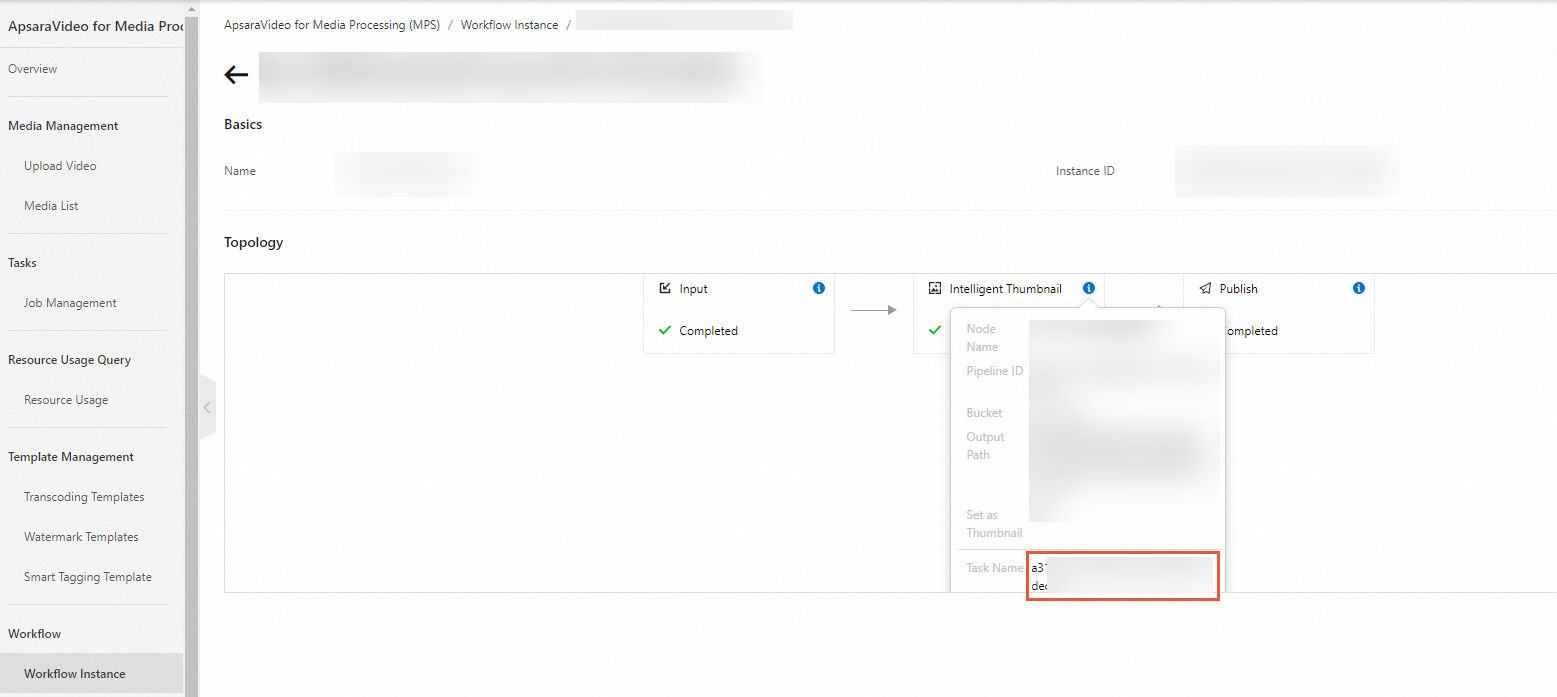
API オペレーションを呼び出してインテリジェント制作ジョブを作成する
インテリジェント制作ジョブを作成します。
OSS にアップロードされた動画、画像、音声ファイルなどのメディアファイルの場合、SubmitIProductionJob オペレーションを呼び出して、インテリジェント制作ジョブを作成できます。FunctionName パラメータを設定することで、使用したいインテリジェント制作機能を指定できます。
コールバック通知を受信します。
通知を受信するために Simple Message Queue (formerly MNS) キューまたはトピックを設定した場合、インテリジェント制作ジョブの完了後、MPS は SMQ キューまたはトピックに通知を送信します。詳細については、通知の受信 をご参照ください。
インテリジェント制作ジョブの結果をクエリします。
QueryIProductionJob オペレーションを呼び出して、ジョブ ID によってインテリジェント制作ジョブの状態と結果をクエリできます。