メディア指紋は、ビデオを一意に識別するバイナリ文字列です。メディア指紋機能を使用して、ビデオから画像や音声などの指紋の特徴を抽出し、比較することができます。これにより、重複したビデオを識別し、ビデオクリップのソースを追跡するのに役立ちます。この機能は、オリジナルコンテンツの識別、ビデオの重複排除、クイックレビュー、広告収益の分配、ビデオソースの追跡などのシナリオで役立ちます。
概要
シナリオ
オリジナルコンテンツの識別: ビデオがオリジナルであるか、編集されたか、または独立したクリエイターによって再作成されたかを正確に識別します。これは、ショートビデオ業界における著作権侵害の問題を解決し、ビデオ素材取引エコシステムの技術的基盤を提供し、侵害ビデオがオリジナルクリエイterやビデオプラットフォームの利益を害するのを防ぐのに役立ちます。
ビデオの重複排除: 独立したメディア指紋ライブラリを確立して、サンプルビデオを迅速に比較し、重複したビデオやクリップをリアルタイムでリコールできます。これにより、コンテンツ配信やパーソナライズされたレコメンデーション中に、過剰な数の同一または類似のビデオがユーザーエクスペリエンスに悪影響を与えるのを防ぎます。
クイックレビュー: 非準拠ビデオのライブラリやカスタムブラックリストを維持して、増分ビデオの指紋を迅速に比較し、非準拠コンテンツが含まれているかどうかを判断できます。従来レビュー方法と比較して、この方法は大量のビデオをレビューする効率と精度を向上させ、レビューコストを削減します。
広告収益の分配: メディア指紋技術を使用して、ライブラリから広告を取得して収益を分配し、特定の広告を監視および識別できます。これにより、動的な広告収益分配エコシステムがサポートされ、広告配信の時間と頻度を簡単に制御し、著作権所有者と広告プラットフォームの両方の利益を保護できます。
説明ApsaraVideo Media Processing のメディア指紋機能は、メディア指紋ライブラリに既にある広告の識別のみをサポートします。ライブラリに追加されていない広告は識別できません。広告を識別するには、まず広告素材をメディア指紋ライブラリにアップロードする必要があります。
特徴
特徴: メディア指紋
制限
メディア指紋機能は、中国 (北京) 、中国 (杭州) 、中国 (上海) 、およびシンガポールリージョンで利用できます。
MPS キューの同時実行数の制限の詳細については、「MPS キューの制限」をご参照ください。
開始する前に
開始する前に、必要な設定を完了して、機能が期待どおりに動作することを確認してください。これらの設定を既に完了している場合は、このセクションをスキップできます。
MPS キューの作成。キューリストにメディア指紋キューがない場合は、作成する必要があります。
必要に応じて、CreateFpShotDB 操作を呼び出してメディア指紋ライブラリを作成します。
処理するビデオを OSS にアップロードします。
タスクを作成する場合は、ビデオを直接 OSS にアップロードします。詳細については、「ビデオのアップロード」をご参照ください。
ワークフローを作成してワークフローを自動的にトリガーする場合は、ビデオをアップロードする前にメディアバケットを追加してワークフローを作成する必要があります。入力メディアバケットと出力メディアバケットを指定し、メディアファイルを入力メディアバケットにアップロードすると、MPS はアップロードに関するメッセージを受信し、関連付けられたワークフローをトリガーします。ワークフローが完了すると、処理されたメディアファイルが出力メディアバケットにアップロードされます。詳細については、「メディアバケットの追加」をご参照ください。
オプション。通知機能を有効にします。MPS がタスクとワークフローに関する通知を MNS トピックまたはキューに送信するようにする場合は、必要に応じて MNS キューまたはトピックを構成します。詳細については、「MPS タスクまたはワークフローの通知機能を有効にする」をご参照ください。
コンソールでメディア指紋タスクを送信する
ApsaraVideo Media Processing コンソールでメディア指紋タスクを作成するときにメディア指紋ライブラリを指定することはできません。デフォルトでは、最後に作成されたメディア指紋ライブラリが使用されます。
単一のメディア指紋タスクを送信する
MPS コンソールにログインします。
上部のナビゲーションバーで、ドロップダウンリストからリージョンを選択します。

左側のナビゲーションウィンドウで、[タスク管理] を選択します。
[メディア指紋] タブをクリックし、[タスクの作成] をクリックします。
パラメーターを構成します。
パラメーター | 説明 |
入力ファイル URL | [選択] をクリックします。[バケット] ドロップダウンリストで、バケット名を選択します。バケット内のフォルダが [パス] の下に表示されます。フォルダ内のファイルを入力パスとして選択します。 |
メディア指紋キュー | ドロップダウンリストからキューを選択します。 説明 [ビデオ DNA パイプライン] ドロップダウンリストに MPS キュー名が表示されない場合は、メディア指紋用の MPS キューを作成します。 詳細については、「MPS キューの作成」をご参照ください。 |
ライブラリインポートルール | [取り込みルール] オプションからルールを選択します。デフォルト値は [重複しないコンテンツのみを保存] です。 |
[タスクの送信] をクリックして、メディア指紋タスクを作成して送信します。
メディア指紋タスクが送信されると、[タスク] > [ビデオ DNA] タブで処理結果と詳細を表示できます。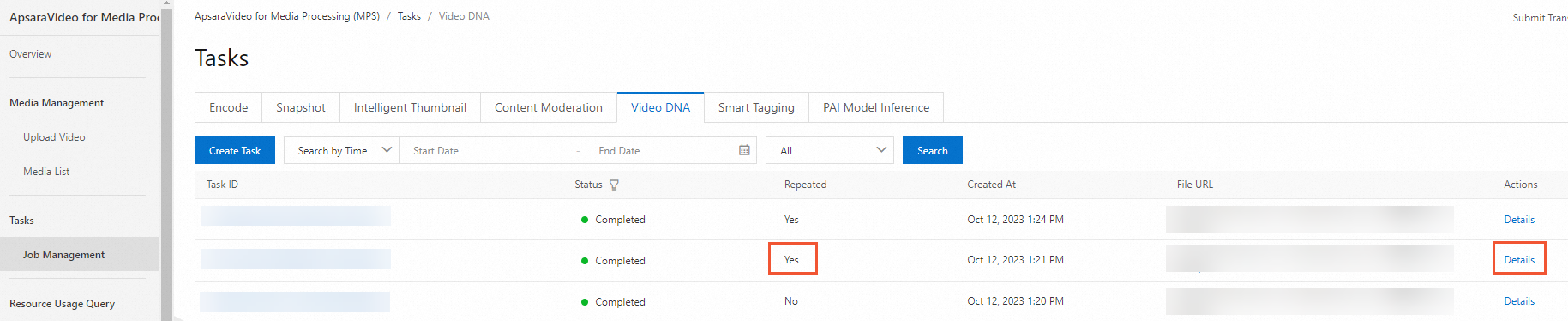
ワークフローを使用してメディア指紋タスクを送信する
MPS コンソールにログインします。
上部のナビゲーションバーで、ドロップダウンリストからリージョンを選択します。
左側のナビゲーションウィンドウで、 を選択します。
[ワークフローの作成] をクリックします。
基本的なワークフロー構成を設定します。
パラメーター
説明
ワークフロー名
テキストボックスにワークフロー名を入力します。
構成プラン
ドロップダウンリストから [カスタム] を選択します。
トリガーおよびその他の構成を設定します。
パラメーター
説明
入力パス
[選択] をクリックし、[バケット] ドロップダウンリストからバケットを選択します。選択したバケット内のフォルダが [パス] の下に自動的に表示されます。フォルダを入力パスとして選択します。
説明ドロップダウンリストに利用可能なバケットがない場合は、まずバケットを追加します。詳細については、「メディアバケットの追加」をご参照ください。
トランスコーディングキュー
ドロップダウンリストからキューを選択します。
説明このキューはトランスコーディングとスナップショットに使用されます。メディア指紋タスクに必要なメディア指紋キューは、後続のノードで設定されます。
ドロップダウンリストに利用可能なキューがない場合は、まずキューを作成します。詳細については、「MPS キューの作成」をご参照ください。
メディア公開
[メディア公開] を [自動公開] に設定します。
手動公開: ワークフローが正常に実行された後、メディアは未公開ステータスに設定されます。その後、メディアを手動で公開できます。メディアファイルを手動で公開するには、「メディアの管理」をご参照ください。
自動公開: ワークフローが正常に実行された後、メディアは公開ステータスに設定されます。
説明公開: メディアアセットのすべての再生リソースとスナップショットファイルへのアクセス権限は、それらが保存されているバケットのアクセス権限を継承します。
未公開: メディアアセットのすべての再生リソースとスナップショットファイルへのアクセス権限は非公開に設定されます。
(オプション) 通知
[スイッチ] ボタンをクリックし、メッセージキューまたはメッセージトピックを選択し、ドロップダウンリストからキュー通知またはトピック通知を選択します。
説明ドロップダウンリストに通知用のキューまたはトピックがない場合は、まず通知を有効にします。詳細については、「通知の設定」をご参照ください。
[メディア指紋] ノードを追加します。
[入力] ノードの右側にあるプラスアイコンをクリックし、[ビデオ DNA] を選択します。
[ビデオ DNA] ノードの右側にあるペンアイコンをクリックします。
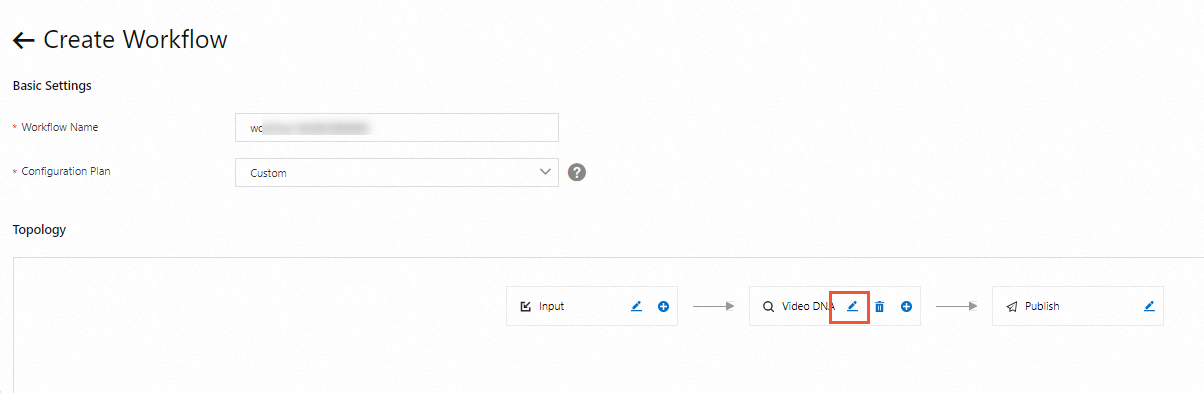
[ビデオ DNA] ダイアログボックスで、次の表で説明されているパラメーターを構成します。
パラメーター
説明
メディア指紋キュー
ドロップダウンリストからキューを選択します。
説明[ビデオ DNA パイプライン] ドロップダウンリストに MPS キュー名が表示されない場合は、メディア指紋用の MPS キューを有効にします。 詳細については、「MPS キューの作成」をご参照ください。
取り込みルール
[重複しないコンテンツのみを保存]: 重複しないビデオの指紋のみをメディア指紋ライブラリに追加します。
[メディアコンテンツを保存しない]: ビデオは比較されるだけで、メディア指紋はライブラリに追加されません。
ワークフローの終了
必要に応じてオプションを選択します。
[OK] をクリックして、[メディア指紋] ノードの構成を完了します。
[保存] をクリックしてワークフローを作成します。
ワークフローが作成されると、指定された条件を満たす新しいファイルが指定されたパスにアップロードされると、自動的にトリガーされます。
ワークフローインスタンスが実行された後、ビデオ DNA ノードの詳細を表示するには、インスタンスのアクション列の [詳細] をクリックします。インスタンスの詳細ページで、[タスク名] を見つけてコピーします。次に、左側のナビゲーションウィンドウで、[タスク管理] > [ビデオ DNA] に移動し、[ID で検索] を選択してタスクを検索します。

API を使用してメディア指紋タスクを送信する
メディア指紋ライブラリを作成します。
タスクを送信してメディア指紋ライブラリを作成します。新しいライブラリに関する情報は応答で返されます。ライブラリが作成されると、そのステータスはアクティブに変わります。パラメーターの詳細については、「CreateFpShotDB」をご参照ください。
説明メディア指紋ライブラリは、メディア指紋を記録および保存するために使用されます。メディア指紋サービスは、次の操作をサポートしています:
ユーザー ID (UID) に基づいてメディア指紋ライブラリを作成します。
単一のユーザー (UID で識別) は、さまざまなビジネスシナリオ用に複数のメディア指紋ライブラリを作成できます。
メディア指紋タスクを送信します。
既存のビデオが 2,000 時間未満の場合は、Submit DNA Job 操作を呼び出して直接タスクを送信できます。詳細については、「DNA ジョブの送信」をご参照ください。大規模なビデオライブラリがある場合は、チケットを送信して必要なリソースをリクエストしてください。
新しいビデオをリアルタイムで処理するには、SubmitFpShotJob - DNA ジョブの送信 操作を呼び出して処理することもできます。この操作を使用して、増分ビデオと既存のビデオの両方を処理するタスクを送信できます。または、既存のビデオがインポートされるまで待ってから、DNA ジョブの送信 操作を呼び出してタスクを送信することもできます。
タスクの結果をクエリします。
タスク結果のクエリ: QueryFpShotJobList - DNA ジョブ結果のクエリ 操作を呼び出すか、コールバックを使用できます。結果には、次の主要な情報が含まれます:
重複したビデオが見つかったかどうか。
重複したビデオが見つかった場合の情報。
ビデオ間の重複セグメントの時間コード間隔。
ビデオ間の重複の度合い。値は 0 から 1 の間の数値です。
コールバックメッセージの受信: タスクが完了した後、MPS キューに MNS 通知が構成されている場合、指定された Simple Message Queue (formerly MNS) キューまたはトピックにメッセージが送信されます。詳細については、「通知の受信」をご参照ください。